Radiant Imaging Labs
未审校的译文 这是机器辅助翻译的草稿,尚未经过该语言审校人员的审核。

适用于 · Capture One

Radiant 与 Capture One, 用在同样的照片上。

Capture One 仍是你照片的家。Radiant Flow 打开它的目录和会话,帮你快速选片。Radiant Raw 和 Radiant Photo 位于它的“用…来编辑”菜单中,你完成的一切都会作为新变体回到原始照片旁,而原始照片永远不变。

适用于Radiant FlowRadiant RawRadiant Photo

  • Flow 打开目录和会话
  • 在 Mac 上,标记双向同步
  • Raw 和 Photo 位于“用…来编辑”之下
  • 结果作为新变体返回
编辑后: 金色的光洒在斯德哥尔摩老城上空,下方车流划出光轨。编辑前: 金色的光洒在斯德哥尔摩老城上空,下方车流划出光轨。
照片:Elia Locardi

三个 App,一个目录

每个 Radiant App 与 Capture One 的配合方式。

下面每个 App 各有一节:它如何工作、分步说明、送出什么、返回什么。

Radiant Flow

你的目录和会话,在 Radiant Flow 中打开。

打开 Capture One 目录或会话…Radiant Flow › 文件

Radiant Flow 在你的文件夹旁边显示 Capture One 目录或会话:边栏中有所有图像、它的文件夹和相簿,每张照片都在快速网格里。它读取的是一份副本,所以 Capture One 打开同一目录时你也能浏览。


Radiant Flow 中的快速查看:一张照片大图显示,曝光信息在角落,星级栏和按键提示在下方。
按空格键可大图打开一张照片。再按空格键或 Esc 关闭。
Radiant Flow 中的单张照片:一张照片占满窗口,左侧是边栏,下方是其余照片的胶片条。
一次一张照片,用胶片条浏览其余照片。

它如何工作

  1. 在 Radiant Flow 中,选择 文件 › 打开 Capture One 目录或会话…。
  2. 在 Mac 上,选取目录的 .cocatalog 文件,或会话文件夹内的 .cosessiondb 文件。在 Windows 上,选取目录的 .cocatalog 文件夹或会话的文件夹。
  3. 它会出现在边栏的 Capture One 之下,它的“所有图像”会在网格中打开。
  4. 按星级、颜色标签或关键字筛选,按年、月或日分组,并在快速查看或单张照片中细看。
  5. 在 Radiant Photo 中打开留用的照片。

省时之处

  • 在选片最快的地方选片在 Capture One 里调整任何一张照片之前,先在 Flow 的网格和快速查看中过完整个会话。
  • 无需导入或移动Flow 就地读取目录。你的照片留在原来的文件夹,由 Capture One 负责跟踪。
  • 直达照片在 Mac 上,文件 › 在 Capture One 中显示,会把 Capture One 带到前台并选中那张照片。

须知

  • Flow 读取 Capture One 16 的目录和会话,也读取 Capture One 17 的,名称旁会注明“未验证的版本”。
  • Flow 显示你的原始文件。在 Capture One 中调整过的照片带有一个小标记,其调整只显示在小缩略图上。
  • 有两个或更多变体的图像显示为一个堆叠。智能相簿会列出但无法打开,这里的照片也无法在 Flow 中移动或重命名。

Radiant Flow

在 Flow 中评星。一秒后 Capture One 就有了。

允许 Radiant Flow 控制 Capture One系统设置 › 隐私与安全 › 自动化

在 Mac 上,你在 Radiant Flow 中设置的星级、颜色标签、关键字和说明文字会送到 Capture One,由它在自己的目录中完成每项更改。不会往你的照片文件里写入任何内容,旁边也不会出现附属文件。

Radiant Flow

这里没有旗标:Capture One 没有旗标,所以其目录中的照片无法标记旗标。

Capture One 中的情况

  • DSCF4266.RAF还没有标记
  • DSCF4301.RAF还没有标记
  • DSCF4340.RAF还没有标记

选择一张照片,然后评星或加标签。

这是 Mac 上双向同步的示意,不是 Capture One 的窗口。停顿是演示设置的:Flow 在你做出更改约一秒后发送,更改在等待时每 30 秒重试一次。在 Windows 上,Radiant Flow 只读取目录或会话。 照片:Elia Locardi

Radiant Flow 的“照片”菜单,展开“星级”,从“未评星”到 5 星,位于星星、标签和旗标栏上方。

它如何工作

  1. 在 Radiant Flow 中打开目录或会话,同时 Capture One 正在运行,并打开着同一个目录。
  2. 首次使用时,macOS 会询问 Radiant Flow 能否控制 Capture One。点击“允许”。
  3. 在 Flow 中评星、加标签、添加关键字或写入说明文字。
  4. 大约一秒后 Capture One 就有了这项更改。标签会变成同色的颜色标签。
  5. Capture One 关闭,或打开了另一个目录时,你的更改会等待,待它回来后送出。

省时之处

  • 选片只做一次开始调整时,你选片得到的星级和颜色标签已经在 Capture One 里了。无需标记两次。
  • 它会自行跟上在 Capture One 关闭期间所做的更改会等待,即使你退出 Flow 也一样,并在下次两个 App 都打开该目录时送出。
  • 更改有记录可查Flow 元数据面板中的“同步历史记录”会显示照片的每项更改结果如何。

须知

  • 在 Windows 上,Flow 只读取目录或会话。请在 Capture One 中进行这些更改,然后在 Flow 中刷新。
  • 旗标、拍摄地和灰色标签无法送出:Capture One 没有旗标,也没有灰色颜色标签,并且不允许其他 App 更改拍摄地。
  • 如果照片在两个 App 中都有更改,设置 › 附属文件 › 照片在两个应用中更改时 会决定保留哪项更改。两边的关键字始终会保留。
  • 双向同步已用 Capture One 16.9 测试过。

Radiant Flow

把选完的片作为会话交给 Capture One。

发送 Job 到 › Capture One…Radiant Flow › 文件

在普通文件夹里选过片?把 Job 发送到 Capture One,Radiant Flow 会用照片的副本建立一个新会话,你的星级和颜色标签以 XMP 形式放在每张照片旁,Capture One 初次读到这些文件时会读取它们。

Radiant Flow 中的留用栏:19 张中有四张留用,以及“将留用存储为 Job”按钮。

它如何工作

  1. 在 Radiant Flow 中打开 Job,选择 文件 › 发送 Job 到 › Capture One…。
  2. 在“发送”下选择“全部成员”或“留用”,然后设置“位置”和“会话名称”。
  3. 打开“留用的照片放入 Selects,其余放入 Capture”后,你留用的照片会放在会话的 Selects 文件夹里。
  4. 点击“发送”。若已打开“在 Capture One 中打开会话”,Capture One 会随之打开该会话。

省时之处

  • 一开始就分好类的会话在你打开 Capture One 之前,留用的照片已在 Selects 里,其余的在 Capture 里。选片不用重做。
  • 原始照片原地不动会话由副本构成。你选过片的照片仍在原处,带着它们自己的附属文件。
  • 只发送变化的部分“回执…”会保留每次发送,“发送更改…”则把你此后改过的照片更新到同一个会话。

须知

  • Flow 从不写入 Capture One 的数据库。标记随每个副本的 XMP 一同送达。
  • 此后再执行“发送更改…”时,只有 Capture One 的 Auto Sync Sidecar XMP 设置为 Load 或 Full Sync,才会显示新标记。

Radiant Raw

在 Radiant Raw 中显影 Raw,目录原样保留。

Radiant RawCapture One › 图像 › 用…来编辑

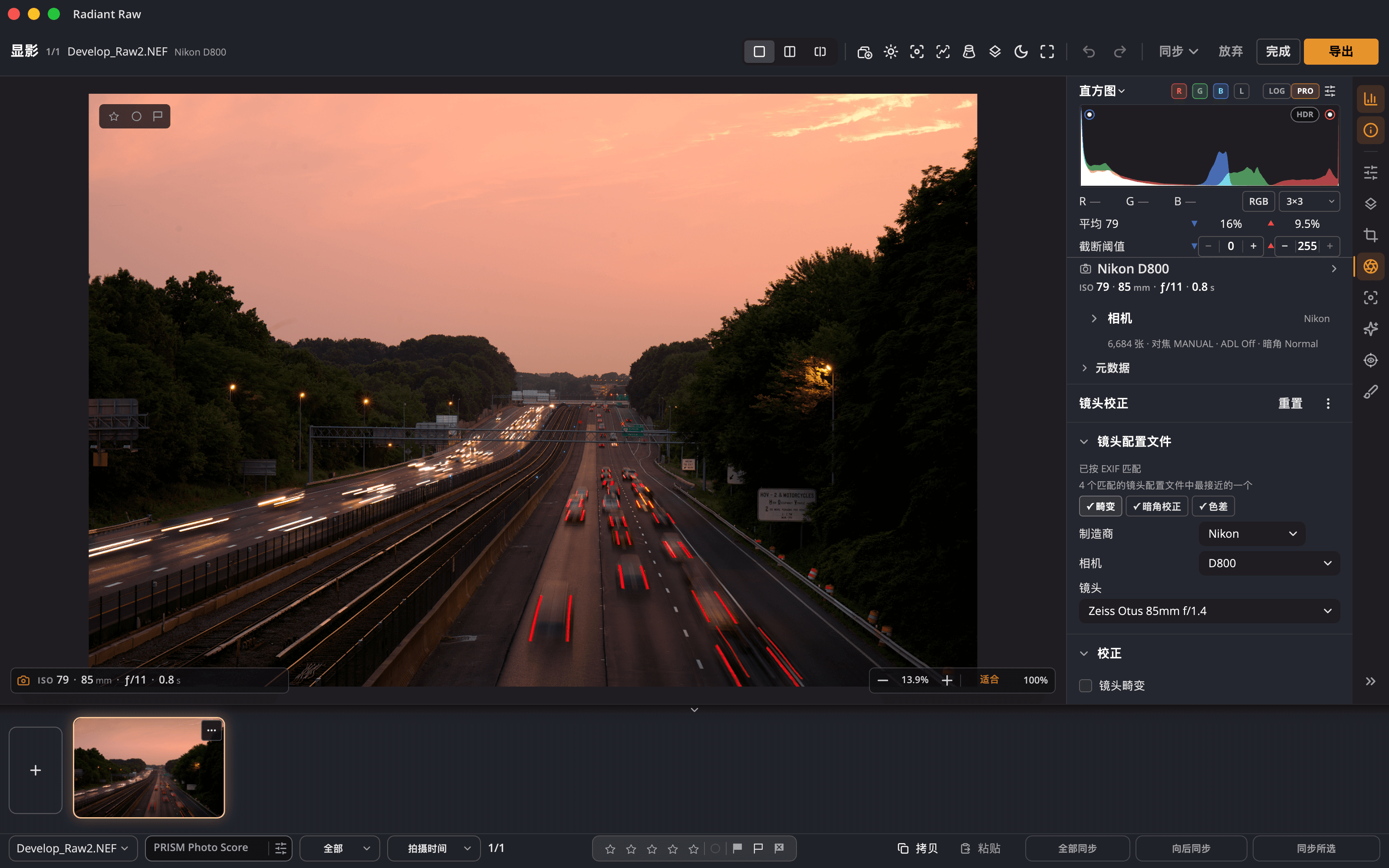
当你所选的照片包含 Raw 照片时,“用…来编辑”中还会列出 Radiant Raw。它发送每张照片的原始 Raw 文件,而不是 Capture One 制作的副本,你显影的结果会作为新变体回到它旁边。

Radiant Raw 的显影窗口,停在“镜头校正”页,打开着一个 Raw 文件。

它如何工作

  1. 在 Capture One 中选择一张或多张 Raw 照片,选择 图像 › 用…来编辑 › Radiant Raw。
  2. 沿用增效工具配方的设置,然后开始编辑。发送的是 Raw 文件本身。
  3. Radiant Raw 随照片一起打开,Capture One 等着你。
  4. 显影完成后,点击“完成”把每张照片送回。点击“取消”则一张也不送回。
  5. 每张都会以 16 位 TIFF 返回,位于 Raw 文件旁,并以它命名:IMG_0001.CR3 返回为 IMG_0001-Radiant.tif。

省时之处

  • 是 Raw 本身,而不是渲染图Radiant Raw 拿到的是原始 Raw 文件,所以在你开始显影之前,没有任何东西被固化。
  • 回到你找得到的地方Capture One 会把 TIFF 作为新变体加在原始照片旁,所以结果无需导入就在目录中。
  • 你的显影会保留Radiant Raw 会把照片的每项设置保存在 Raw 文件旁,如 IMG_0001.CR3.radiant。

须知

  • 它需要已安装、已激活且打开过一次的 Radiant Raw,以及同一台电脑上的 Radiant Photo:Radiant Photo 的安装程序会把增效工具添加到 Capture One。
  • 结果是 TIFF,不与原始照片堆叠。这里没有像 Lightroom Classic 里那样的 DNG 选项。
  • 一次发送一个文件夹中的照片。在 Mac 上,否则 Capture One 会询问把结果保存在哪里。
  • 对于会话中 Radiant Raw 尚未显影的 Raw 文件,横幅会提供你在 Capture One 中设置的内容:裁剪、拉直、白平衡、曝光和曲线。点击“读入”,或点击“忽略这些编辑”。

Radiant Photo

在 Radiant Photo 中修饰变体,再取回。

Radiant PhotoCapture One › 图像 › 用…来编辑

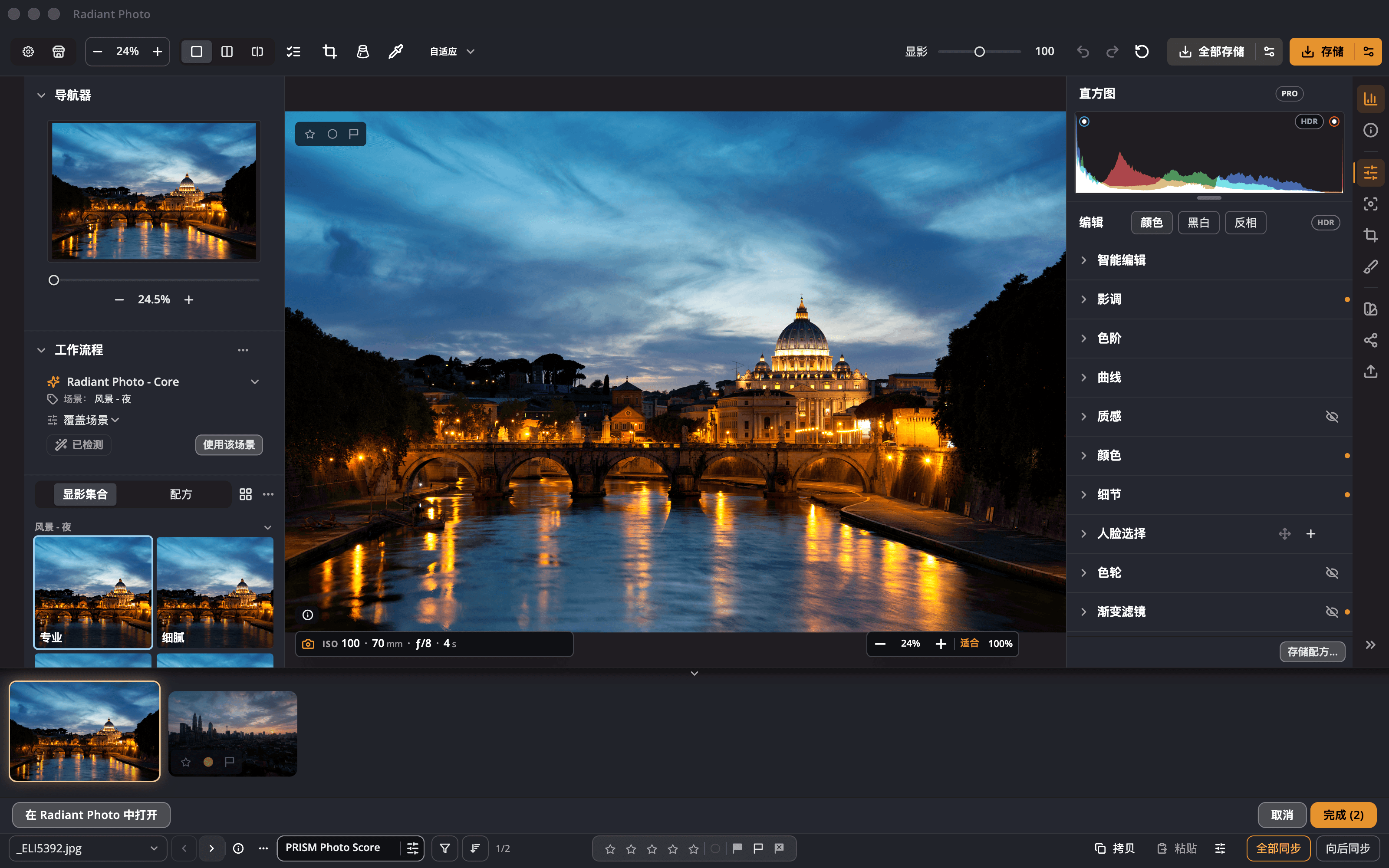
选择一个变体或四十个,然后选择 Radiant Photo。Capture One 会用你的调整和裁剪渲染每个变体,Radiant Photo 的所有工具都可用来修饰它,点击“完成”会把每个送回,成为新变体。

Dubai’s towers rising out of morning fog at sunrise.
Capture One
  1. Capture One

    DSCF4412.RAF你的变体,连同它的调整。

    发送的内容一张 16 位 Adobe RGB (1998) TIFF,已带上你的调整和裁剪渲染。

  2. Radiant Photo Host

    带回来的内容DSCF4412-Radiant.tif

  3. Capture One

在 Capture One 中选中了一个变体。

这是往返流程的示意,不是 Capture One 的窗口。照片是真实的:一张是拍摄时的样子,一张是在 Radiant Photo 中完成后的样子。 照片:Elia Locardi

Radiant Photo Host,其中有两张从 Capture One 发来的照片:胶片条下方的栏上有“在 Radiant Photo 中打开”、“取消”和“完成”。

它如何工作

  1. 在 Capture One 中选择一个或多个变体,选择 图像 › 用…来编辑 › Radiant Photo。
  2. 沿用增效工具配方的设置,然后开始编辑。
  3. Radiant Photo Host 随每个变体一起打开。照片下方的栏上有“取消”和“完成”。
  4. 照常编辑,然后点击“完成”,把仍然打开的每张照片送回 Capture One。点击“取消”则一张也不送回。

省时之处

  • 你在 Capture One 中的工作也随之带去照片带着已应用的调整和裁剪抵达,格式为 16 位 Adobe RGB (1998) TIFF,并带有它的关键字、星级、版权和 GPS 位置。
  • 它从不打断你来自 Capture One 的 Job 在 Radiant Photo Host 中运行。它是随 Radiant Photo 一起提供的独立 App,所以你在 Radiant Photo 中打开的内容保持原样。
  • 从你的编辑接着继续再次把结果发送到 Radiant Photo 时,“重新打开之前的设置”会编辑它所来自的那张照片,并从那次编辑开始。“重新开始”则按结果现在的样子编辑它。

须知

  • 你的原始变体及其调整不会改变。结果是它旁边的一个新变体。
  • “重新打开之前的设置”从首次编辑时生成的渲染开始,所以之后在 Capture One 中对原始照片所做的更改不会被带入。
  • 在 Mac 上,Radiant Photo Host 和 Radiant Photo 一样需要“完全磁盘访问权限”:它会把编辑后的文件写入你照片所在的文件夹。

Radiant Photo

一个 Look。一个强度。应用。

Radiant Photo Quick LookCapture One › 图像 › 用…来编辑

适合一组照片只需统一调色、不必展开一次编辑的时候。Radiant Photo Host 会显示照片的编辑前后对比,你选择一个 Look 和它的强度,每个所选变体都会带着它返回。控件就这两个:在这里试一试。

东京塔,地平线上是富士山。

Look 浏览器

本页上的演示:一张照片配上 Radiant Photo 的九个 Look。每张图都是事先用该 Look 自己的颜色表制作的。演示里的强度止于 100;在应用里可以一直调到 200。在 Radiant Photo 中,Look 浏览器会在你指向时,把每个 Look 显示在你自己的照片上。

照片:Elia Locardi

它如何工作

  1. 在 Capture One 中选择一个或多个变体,选择 图像 › 用…来编辑 › Radiant Photo Quick Look。
  2. 沿用配方的设置,然后开始编辑。
  3. 选择一个 Look,并设置它的强度。
  4. 点击“应用”。有多张照片时,按钮会显示数量。每张都会作为新变体回到 Capture One。

省时之处

  • 不开会话也有风格没有面板,没有成页的滑块。你的选择与成品之间只隔着两个控件。
  • 需要时有条出路“在 Radiant Photo 中进行更多编辑”会在其中某张照片值得多花功夫时,用完整编辑器打开同样的照片。

须知

  • “取消”一张也不送回。
  • 它在 Mac 和 Windows 上的工作方式相同。

Radiant Photo

成品文件进入文件夹,不打开任何编辑器。

Radiant PhotoCapture One › 图像 › 发布

适合只需要看起来合适的校样。“发布”会给每个变体它自己的 Perfect Look,并把结果存储到你选择的文件夹中。文件由 Radiant Photo Host 生成,编辑器不会打开,也不会向 Capture One 添加任何内容。

编辑后: 蓝调时刻的马尼拉高楼,街道渐次亮起。编辑前: 蓝调时刻的马尼拉高楼,街道渐次亮起。
照片:Elia Locardi

它如何工作

  1. 在 Capture One 中选择一个或多个变体,选择 图像 › 发布 › Radiant Photo。
  2. 在配方中选择 TIFF 或 JPEG。默认是 16 位 Adobe RGB (1998) TIFF。
  3. 在增效工具自己的 Radiant Photo 选项卡中,设置“文件夹”和“名称后缀”。
  4. 开始发布。Capture One 会显示进度,并在结束时报告渲染了多少张照片。

省时之处

  • 整个所选内容,无需插手每张照片都按它自己的场景校正,而你可以继续在 Capture One 里工作。无需逐张点击。
  • 可以直接交付文件会以你设置的名称落在同一个文件夹里:IMG_0001 存储为 IMG_0001-Radiant.jpg。
  • 先检查的 Look在 Mac 上,Look 设置可以选“为每张照片推荐的 Look”,取代 Perfect Look。

须知

  • 未设置“文件夹”时,文件会进入你的“图片”文件夹中的 Radiant Photo 文件夹。
  • JPEG 以质量 91 写入,绝不使用 ProPhoto RGB:如果配方要求这样,文件会以 Adobe RGB (1998) 写入。
  • 在 Windows 上没有 Look 设置,每张照片都使用它的 Perfect Look。

编辑工具

送出什么,返回什么。

Radiant RawRadiant Photo
Capture One 发送的内容每张照片的原始 Raw 文件每个变体的渲染图,带有你的调整和裁剪
回来的格式一个 16 位 TIFF一个 Adobe RGB (1998) 的 16 位 TIFF,除非你更改配方
落在哪里在 Raw 文件旁,作为新变体在原始照片旁,作为新变体
命名IMG_0001-Radiant.tif,然后是 IMG_0001-Radiant-2.tif使用“名称后缀”,一开始是 -Radiant
你的原片Raw 文件不会改变变体及其调整不会改变
你的设置存储在 Raw 文件旁的 .radiant 文件中重新打开之前的设置,或重新开始
取消一张也不带回一张也不送回

兼容性

在 Mac 和 Windows 上。

在 Mac 上在 Windows 上
Radiant Flow 打开目录或会话有支持,只读
星级、颜色标签、关键字和说明文字会送到 Capture One支持,前提是 Capture One 已打开该目录不支持。请在 Capture One 中进行
在 Capture One 中显示有不支持
用…来编辑 › Radiant Raw有有
用…来编辑 › Radiant Photo 和 Radiant Photo Quick Look有有
发布 › Radiant PhotoPerfect Look,或为每张照片推荐的 LookPerfect Look

你需要什么

系统要求。

Capture One
在同一台电脑上已用 Capture One 16.9 测试Radiant Flow 读取 Capture One 16 的目录和会话,也读取标有“未验证的版本”的 17
Radiant Photo
已安装并已激活它的安装程序会为你的用户账户把增效工具添加到 Capture One安装时请退出 Capture One
Radiant Raw
用于“用…来编辑 › Radiant Raw”:已安装、已激活并打开过一次
Radiant Flow
用于目录、会话和 JobMac 上的双向同步使用 macOS 的“自动化”,你只需允许一次
Mac
macOS 14 Sonoma 或更高版本Apple silicon或 Intel 处理器
Windows
Windows 10 22H2 版或 Windows 1164 位电脑在配备 ARM 处理器的电脑上,Windows 11 会通过其内置的仿真运行每个 Radiant App

手册中有详细说明。 配合 Capture One 使用 Radiant Photo · 技术支持 · 价格

常见问题

直截了当的回答。

我的 Capture One 目录会有任何变化吗?

只有你要求的内容。“用…来编辑”会把每个结果作为新变体添加;你原有的变体及其调整不会改变。Radiant Flow 从不自己写入目录:在 Mac 上,它会请 Capture One 设置你更改的星级、颜色标签、关键字和说明文字。

我能在 Windows 上的 Radiant Flow 中评星,并在 Capture One 中看到吗?

在目录或会话中不行:在 Windows 上,Flow 只读取它们。请在 Capture One 中评星并在 Flow 中刷新目录,或者先在文件夹里选好片,再把 Job 作为新会话发送到 Capture One。

我在 Capture One 中的调整会送到 Radiant 吗?

对 Radiant Photo 是的:Capture One 会带着你的调整和裁剪渲染每个变体。Radiant Raw 则拿到原始 Raw 文件。对于会话中的照片,它会提出读入你在 Capture One 中的裁剪、拉直、白平衡、曝光和曲线,由你选择。Radiant Flow 显示原始文件。

Radiant Raw 能把 DNG 送回 Capture One 吗?

不能。每张照片从 Radiant Raw 返回的都是 16 位 TIFF。DNG 选项只在 Lightroom Classic 中提供。

它适用于哪些 Capture One 版本?

Radiant Photo 已用 Capture One 16.9 测试过。Radiant Flow 读取 Capture One 16 的目录和会话,也读取标有“未验证的版本”的 Capture One 17。

在哪里找到增效工具?

Radiant Photo 的安装程序会为你的用户账户把它添加到 Capture One。安装时请退出 Capture One,然后在 图像 › 用…来编辑 和 图像 › 发布 下查找。

一套工作流程

三款 App:挑片、显影、修饰。

安装 Radiant,继续用 Capture One。

Radiant Photo 的安装程序会添加增效工具。Radiant Flow 当天就能打开你的目录。