Radiant Imaging Labs
未审校的译文 这是机器辅助翻译的草稿,尚未经过该语言审校人员的审核。

适用于 · Photoshop Elements

完整的 Radiant Photo 编辑器, 来自 Photoshop Elements 的一个图层。

Radiant Photo 的安装程序会为 Photoshop Elements 2022 至 2027 设置好它的滤镜。在照片编辑器的 Expert 模式下,该滤镜会在完整的 Radiant Photo 编辑器中打开你的图层,点击“完成”即可把编辑送回那个图层。

适用于Radiant Photo

  • 由安装程序设置好
  • Elements 2022 至 2027
  • 你的图层上的完整编辑器
  • 在 Radiant Photo 的设置中“修复”
编辑后: 暮色中亮灯的东京塔,笼罩在厚重的云层下。编辑前: 暮色中亮灯的东京塔,笼罩在厚重的云层下。
照片:Elia Locardi

一个滤镜,替你设置好

Radiant 对 Photoshop Elements 做什么。

下面每个部分各有一节:它如何工作、分步说明,以及需要了解什么。

Radiant Photo

你的图层,在完整的 Radiant Photo 编辑器中。

Radiant Photo 2.5...照片编辑器 › Expert › Filter › Radiant Imaging Labs

在照片编辑器的 Expert 模式下运行该滤镜,你的图层会单独在 Radiant Photo 的编辑器中打开,和从 Photoshop 运行时一样。校正它、给它一个 Look、处理人像,然后点击“完成”,编辑就回到图层上了。
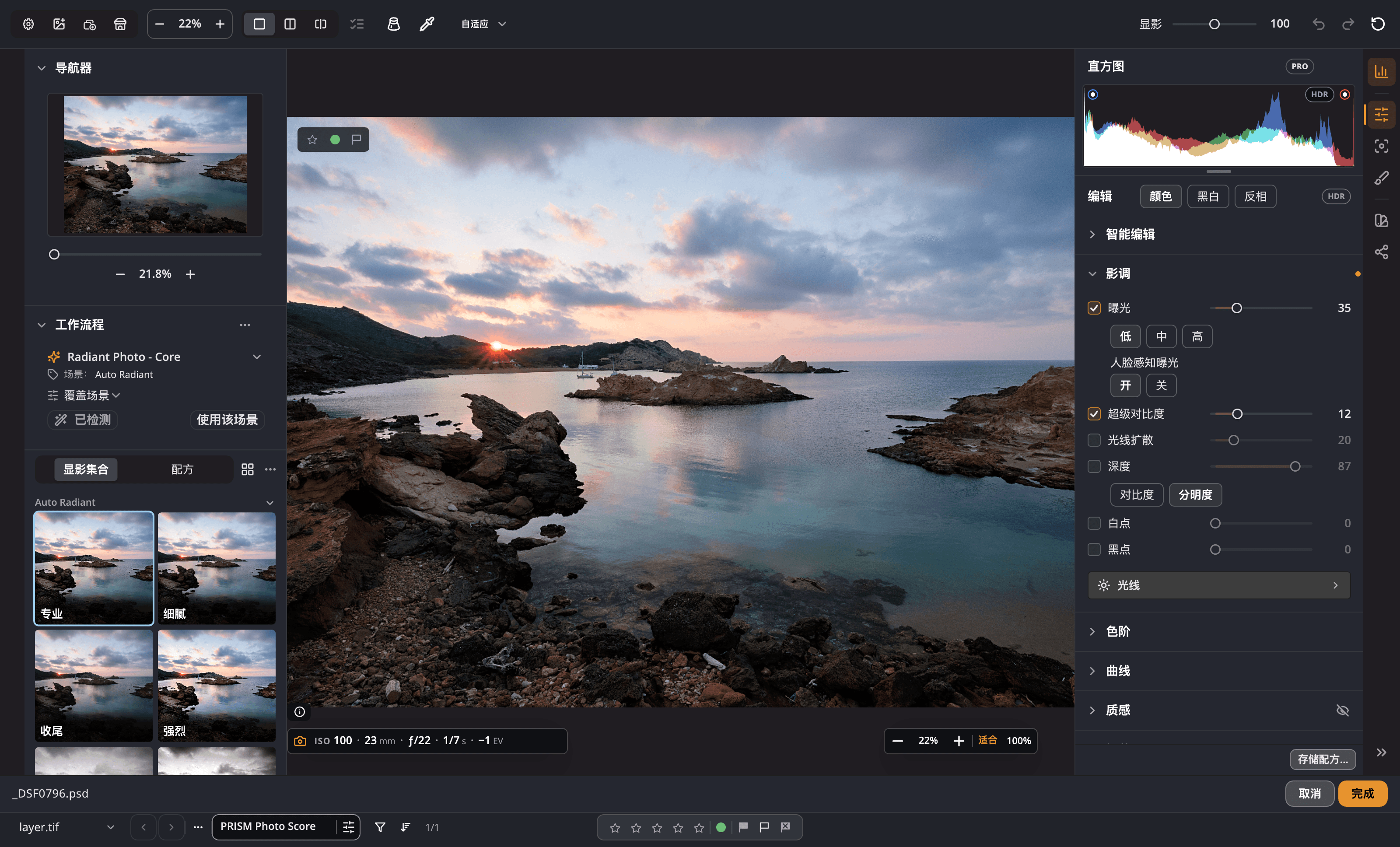
Radiant Photo 的编辑器中打开着一个 Photoshop 图层,其下的栏里有“取消”和“完成”。

它如何工作

  1. 在 Photoshop Elements 的照片编辑器中打开一张照片,切换到 Expert 模式。从 Photoshop Elements 2024 起,Adobe 把该模式称为 Advanced。
  2. 选择 Filter › Radiant Imaging Labs › Radiant Photo 2.5...。
  3. 编辑器只打开你的图层。想编辑多少都行。
  4. 点击“完成”送回编辑,或点击“取消”让图层保持原样。

省时之处

  • 无需经过文件往返无需导出副本,无需再次打开,无需对齐。图层送出去,再原位回来。
  • 无需设置安装程序会找到 2022 至 2027 的每个 Photoshop Elements,并把滤镜放进去。无需指定任何文件夹。
  • 与 Photoshop 载入的是同一个滤镜它保留自己的名称 Radiant Photo 2.5...,以及它在 Filter › Radiant Imaging Labs 下的位置,所以你在这里学到的在 Photoshop 中同样适用。

须知

  • Photoshop Elements 没有 Smart Filters,所以编辑会成为图层的一部分。请先复制图层,把原图保留在下面。
  • Radiant 面板是为 Photoshop 准备的。在 Photoshop Elements 中你得到的是滤镜。
  • Photoshop Elements 2021 及更早的版本保持原样。

在你的图层上

编辑器的工具一并带来。拖动即可比较。

每一对图都是 Radiant Photo 自己的渲染:先是拍摄时的照片,再是只用了那一件工具的同一张照片。

一座红色宝塔,背后是森林覆盖的山上的高大瀑布。一座红色宝塔,背后是森林覆盖的山上的高大瀑布。
氛围 +35 拨开了山丘和瀑布上的雾气。其他都没有改变。
绿色草地上方参差的山峰,一座村庄教堂和一轮淡月。绿色草地上方参差的山峰,一座村庄教堂和一轮淡月。
天空调色让山峰上方的蓝色更深。草地保持原样。
黄昏时静水之上的一座长栈桥,地平线上有红色的云。黄昏时静水之上的一座长栈桥,地平线上有红色的云。
只用在天空上的渐变滤镜:上方变暗,栈桥和沙滩保持原样。
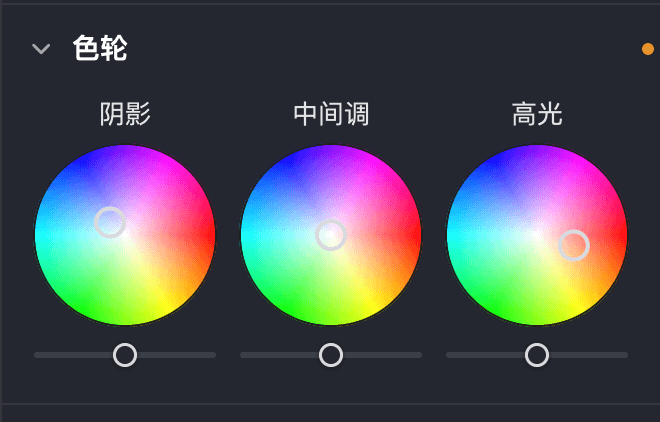
色轮面板:阴影色轮推向蓝色,高光色轮推向橙色。
黄昏的海湾,远岸有一座白色酒店,下方是一座人行桥。黄昏的海湾,远岸有一座白色酒店,下方是一座人行桥。
冷阴影与暖高光:阴影 200°,16%;高光 35°,15%。

Radiant Photo

查看它是否已设置好,没有就把它装回去。

修复Radiant Photo › 设置 › 增效工具

Radiant Photo 的设置里,为它能配合使用的电脑上的每个 App 都有一张卡片,Adobe Photoshop Elements 也在其中。卡片会说明增效工具是否已安装、在 Elements 中哪里能找到 Radiant Photo,“修复”会把缺失的增效工具装回去。

它如何工作

  1. 在 Radiant Photo 中打开“设置”,选择“增效工具”。
  2. 找到 Adobe Photoshop Elements 卡片。它的 Radiant Photo 增效工具一行显示“已安装”或“缺失”。
  3. 如果缺失,点击“修复”。你的电脑会请求一次管理员许可。
  4. 重新启动 Photoshop Elements 以载入增效工具。

省时之处

  • 不用在文件夹里翻找卡片末尾是“在 Photoshop Elements 中查找”和要选择的菜单命令,让你知道去哪里找。
  • 之后才安装的 Elements?安装或更新某个 App 后,点击“再次检查”。如果卡片随后显示“缺失”,“修复”也会为那个 Photoshop Elements 设置好滤镜。

须知

  • 如果也安装了 Photoshop,“修复”在 Photoshop 的卡片上,它会为两者都把增效工具装回去。
  • 对增效工具来说版本太旧,会显示“版本太旧,无法使用此增效工具”。
  • Radiant Photo 绝不会更改其他 App 的设置。

兼容性

在 Photoshop 中,也在 Photoshop Elements 中。

PhotoshopPhotoshop Elements
滤镜,Radiant Photo 2.5...有支持,在照片编辑器的 Expert 模式下
由 Radiant Photo 的安装程序设置好有支持,适用于 Elements 2022 至 2027
Radiant 面板支持,在 Photoshop 23.3 或更高版本中不支持
可重新打开的智能滤镜有不支持。Photoshop Elements 没有 Smart Filters
在 设置 › 增效工具 中修复有有
由 Radiant 检查已用 Photoshop 2026 测试尚未在 Photoshop Elements 本身中检查

你需要什么

系统要求。

Photoshop Elements
2022 至 2027请在 Radiant Photo 之前安装,或事后点击“修复”2021 及更早的版本保持原样
Radiant Photo
已安装并已激活它的安装程序会设置好滤镜
Mac
macOS 14 Sonoma 或更高版本Apple silicon或 Intel 处理器
Windows
Windows 10 版本 22H2,或 Windows 1164 位 PC在配备 ARM 处理器的 PC 上,Windows 11 通过其内置的仿真功能运行 Radiant Photo

该滤镜就是 Photoshop 载入的那一个,并已用 Photoshop 2026 测试。Radiant 尚未在 Photoshop Elements 本身中检查过。 在 Photoshop 中使用 Radiant Photo · 技术支持 · 价格

常见问题

直截了当的回答。

我需要 Radiant Photo 吗?

可以。该滤镜会在同一台电脑上的 Radiant Photo 中打开你的图层,滤镜由 Radiant Photo 的安装程序设置好。

Photoshop Elements 的哪些版本可用?

Photoshop Elements 2022 至 2027。安装程序不会改动 Elements 2021 及更早的版本。

我是在安装 Radiant Photo 之后才安装 Photoshop Elements 的。

打开 Radiant Photo 的设置并选择“增效工具”。点击“再次检查”,然后点击“修复”,再重新启动 Photoshop Elements。

有像 Photoshop 那样的面板吗?

没有。Radiant 面板是为 Photoshop 准备的。在 Photoshop Elements 中你得到的是滤镜,它会打开完整的编辑器。

以后还能更改这次编辑吗?

不能从图层里。Photoshop Elements 没有 Smart Filters,所以编辑会成为图层的一部分。运行滤镜前请先复制图层,把原图保留在下面。

Radiant Flow 和 Radiant Raw 能与 Photoshop Elements 配合使用吗?

两者都没有专为 Photoshop Elements 设计的命令。Radiant Flow 的“打开方式”菜单会保留一个你选择的非 Radiant App。滤镜本身属于 Radiant Photo。

先装 Radiant Photo。

滤镜随 Radiant Photo 一起安装。免费试用,然后从 Photoshop Elements 打开一个图层。