Radiant Imaging Labs
未审校的译文 这是机器辅助翻译的草稿,尚未经过该语言审校人员的审核。

适用于 · Mylio Photos

Radiant 与 Mylio Photos, 通过双方都能读取的文件配合。

Mylio Photos 保管你的图库。Radiant Photo 已在它的“Open with”菜单中,无需安装,你完成的内容直接送回。Radiant Flow 把你的星级写在 Mylio Photos 读取的位置,Radiant Raw 则运行在由 Mylio 提供支持的 Raw 引擎上。

适用于Radiant FlowRadiant RawRadiant Photo

  • 无需安装
  • 编辑副本,或从原始照片开始
  • 两个 App 都能读取的星级
  • 由 Mylio 提供支持的 Raw 引擎
编辑后: Kuala Lumpur’s skyline at blue hour, the Petronas Towers lit.编辑前: Kuala Lumpur’s skyline at blue hour, the Petronas Towers lit.
照片:Elia Locardi

三个 App,一个图库

每个 Radiant App 与 Mylio Photos 的配合方式。

下面每个 App 各有一节:它如何工作、分步说明、送出什么、返回什么。

Radiant Flow

在 Flow 中评星。Mylio Photos 从附属文件中读取。

照片在两个应用中更改时 › MylioRadiant Flow › 设置 › 附属文件

Radiant Flow 和 Mylio Photos 可以查看同样的文件夹。你在 Flow 中设置的星级、颜色标签和排除标记会写入每张照片旁的 .xmp 附属文件,Mylio Photos 从中读取;你在 Mylio Photos 中更改的星级、旗标或颜色标签,则通过同一个文件回到 Flow。

Radiant Flow

每张照片旁的附属文件

  • DSCF4412.xmp还没有标记
  • DSCF4118.xmp还没有标记
  • DSCF4266.xmp还没有标记

选择一张照片,然后评星、加标签或排除。

这是 Radiant Flow 所写内容的示意,不是 Mylio Photos 的窗口。附属文件更新前的停顿是演示设置的。 照片:Elia Locardi

Radiant Flow 的“照片”菜单,展开“星级”,从“未评星”到 5 星,位于星星、标签和旗标栏上方。
星级、颜色标签和三种旗标,在网格下方的栏或“照片”菜单中。
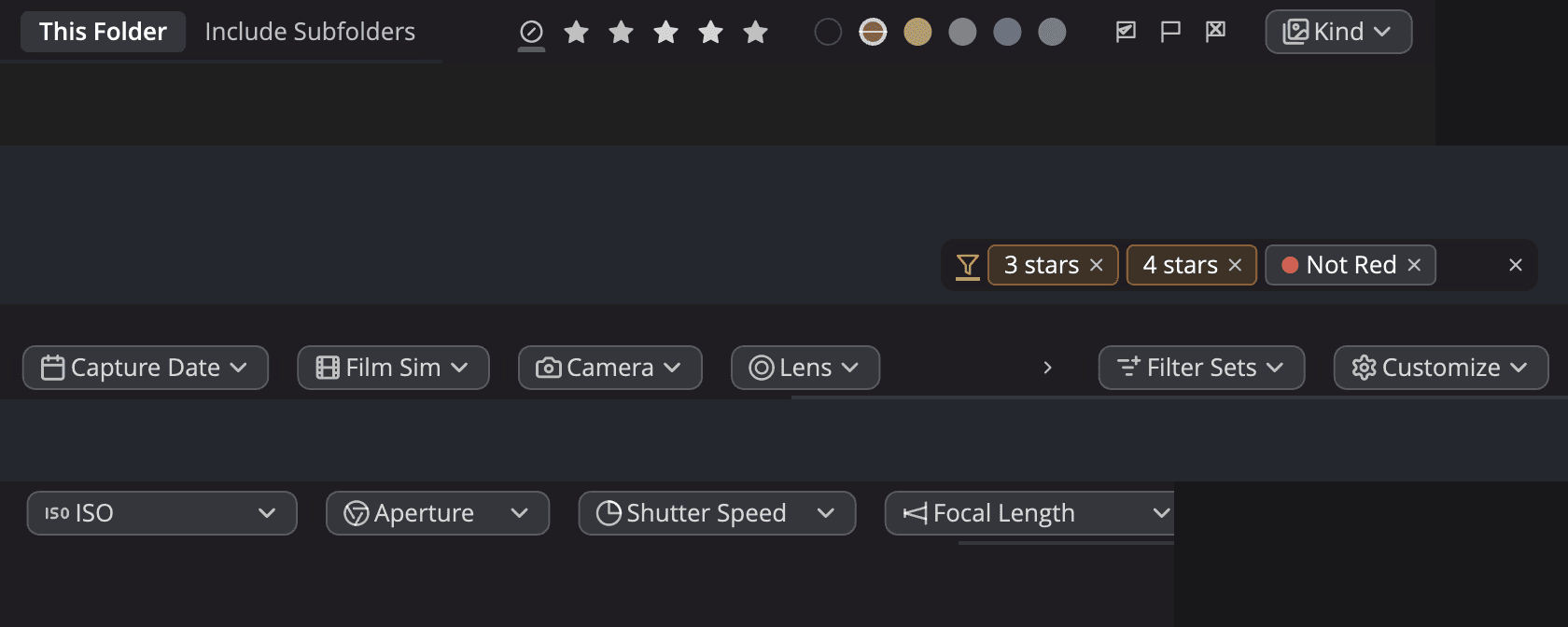
Radiant Flow 的筛选行:星级、颜色标签和旗标,已设置“3 星”“4 星”和“非红色”筛选。
同样的标记也能缩小文件夹的范围:这里缩小到三星和四星,不含红色标签。
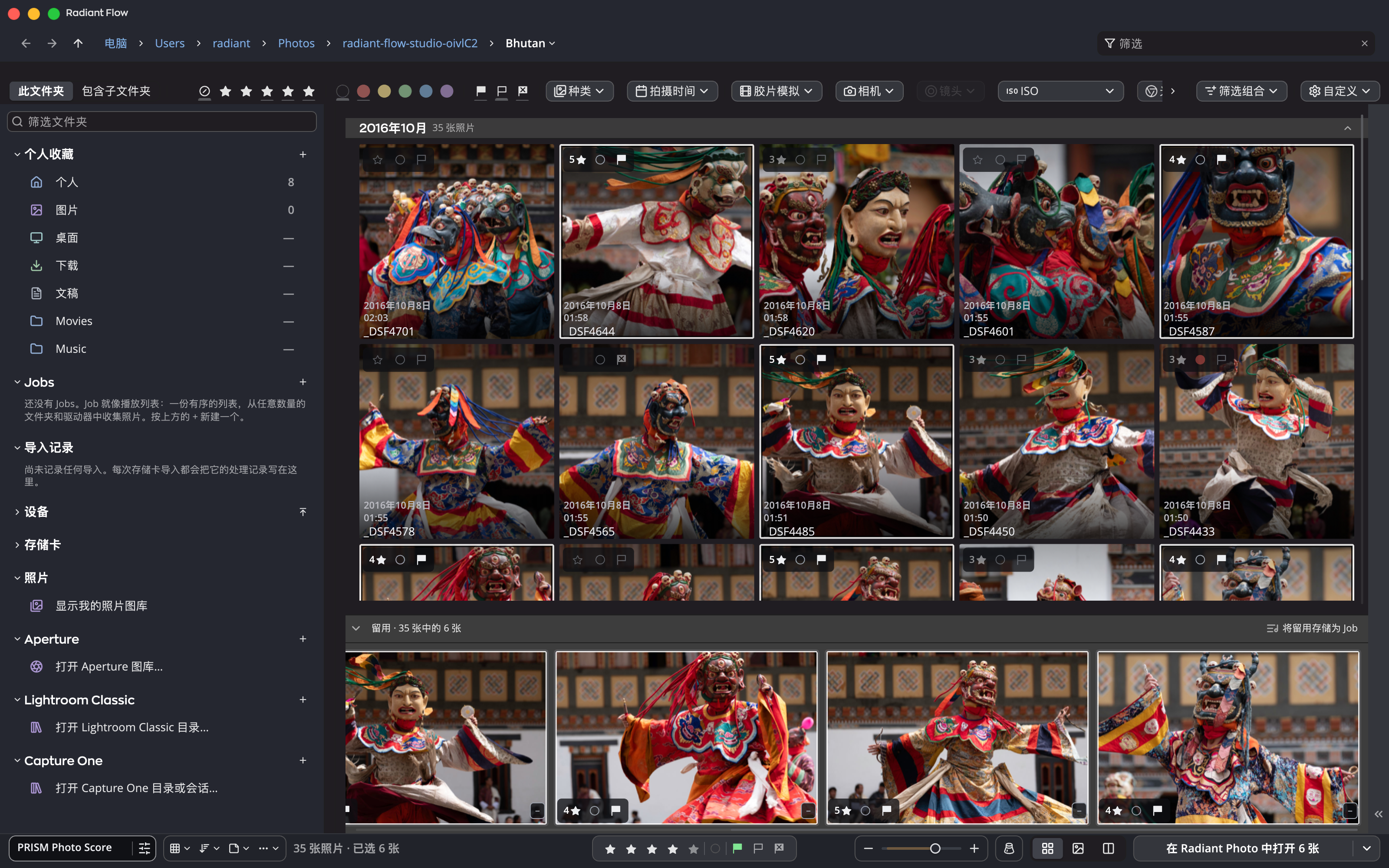
Radiant Flow 的网格,显示每张照片的星级和旗标,下方是留用栏。

它如何工作

  1. 在 Radiant Flow 中打开一个 Mylio Photos 也显示的文件夹。
  2. 照常评星、加标签和排除。Flow 会把 Raw 文件的标记写入以它命名的附属文件:IMG_0001.CR3 对应 IMG_0001.xmp。
  3. 排除会写成 −1 的星级,Mylio 会把它读作排除。
  4. 如果 Mylio 已在 JPEG、TIFF 或 DNG 旁保存了附属文件,Flow 也会更新那个附属文件,让 Mylio 看到你的标记。
  5. 在 Mylio Photos 中更改星级、旗标或颜色标签,Flow 会从附属文件中读回。

省时之处

  • 选片一次,两边通用在 Flow 中快速选片得到的星级和排除标记,无需重复标记就出现在 Mylio Photos 中。
  • 无需发送没有导出,也没有导入。两个 App 读取的都是每张照片旁的那个小文件。
  • 由你决定以谁为准如果照片在两个 App 中都有更改,Mylio 一行会决定保留哪项更改:“以 Mylio 为准”“以 Radiant 为准”或“以较新的更改为准”。

须知

  • Flow 读写照片自己的文件和旁边的 .xmp。它从不打开 Mylio 的目录或其图库文件夹中的任何其他内容。
  • Flow 从 Mylio Photos 读回的标记是星级、旗标和颜色标签。
  • 除非你更改这一行,否则“以 Mylio 为准”。

Radiant Flow

把选完的片交给 Mylio Photos,一样不缺。

发送 Job 到 › Mylio…Radiant Flow › 文件

Mylio Photos 自己链接文件夹,所以 Radiant Flow 负责做到那一步之前的所有事。它会检查 Job 的每个星级、标签和关键字是否都在 Mylio 读取的位置,写入缺少的内容,并显示需要你链接的文件夹。

Radiant Flow 中的留用栏:19 张中有四张留用,以及“将留用存储为 Job”按钮。

它如何工作

  1. 在 Radiant Flow 中打开 Job,选择 文件 › 发送 Job 到 › Mylio…。
  2. 在“发送”下选择“全部成员”或“留用”。
  3. 查看“准备发送到 Mylio”。它会统计 Mylio 暂时看不到的内容,例如没有附属文件的 Raw 文件,或不在照片附属文件中的关键字。
  4. 点击“写入缺失内容”。它只会添加,不会更改 Mylio 写入的任何内容。
  5. 点击“发送”按钮,它会统计将要发送的照片数量。勾选“完成后显示 Job 的文件夹”后,Job 的文件夹会在访达中打开,在 Windows 上则在资源管理器中打开。
  6. 在 Mylio 中,选择“Add Media”,再选择“Link folder”,然后选取这些文件夹。

省时之处

  • 离开 Flow 之前就能发现没有附属文件的 Raw 文件、尚未写入的标记、附属文件里缺少的关键字:检查会逐项统计,你还可以用一个按钮修复。
  • 照片原地不动Job 指向你的原始照片。不会有任何内容复制到 Mylio 自己的文件夹:你链接的是照片原本所在的文件夹。
  • 发送的记录“回执…”列出该 Job 的每次发送,最新的在前:发往哪里、发送了什么和跳过了什么,以及时间。

须知

  • Flow 从不打开 Mylio Photos,也不向它的图库或数据库写入任何内容。
  • 有标记却没有附属文件的 JPEG 或 TIFF 会得到一个,除非它是与同名 Raw 文件一起拍摄的。DNG 自己携带标记,不会得到附属文件。
  • 在存储卡、共享位置或只读磁盘上的照片,其标记保留在 Flow 中:无法在它们旁边写入任何内容。
  • 在 Mac 上,如果没有安装 Mylio,发送面板会这样提示。

Radiant Raw

建立在 Mylio 的 Raw 引擎上,并读取 Mylio 的标记。

照片在两个应用中更改时 › MylioRadiant Raw › 设置 › 附属文件

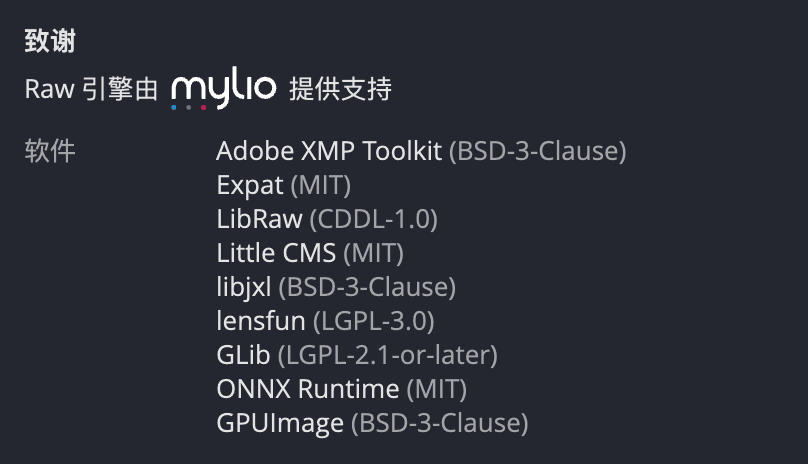
Radiant Raw 和 Mylio 共享的不只是一个文件夹。Radiant Raw 的 Raw 引擎由 Mylio 提供支持,它的“关于”框中就是这样写的。而且 Radiant Raw 会读回 Mylio Photos 为照片设置的星级、旗标和颜色标签,所以两者对哪些照片重要看法一致。

Radiant Raw 的显影窗口:云层下的山峰,右侧是直方图和影调滑块,下方是胶片条。
在这里对 Raw 文件显影,使用由 Mylio 提供支持的引擎。
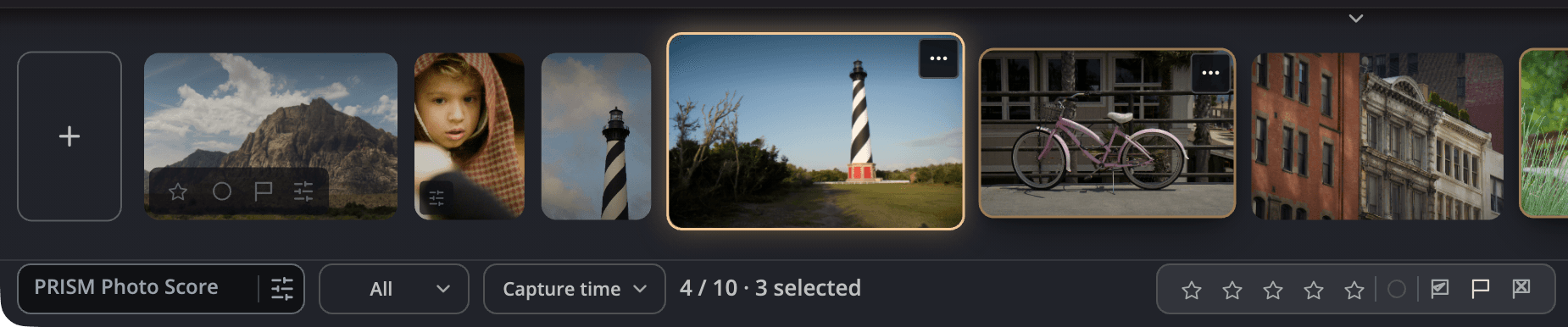
Radiant Raw 窗口的底部:胶片条中选中了三张照片,下方是星级、标签和旗标控件。
星级、颜色标签和旗标位于胶片条下方。你在这里设置的标记会写入照片旁的 .xmp。
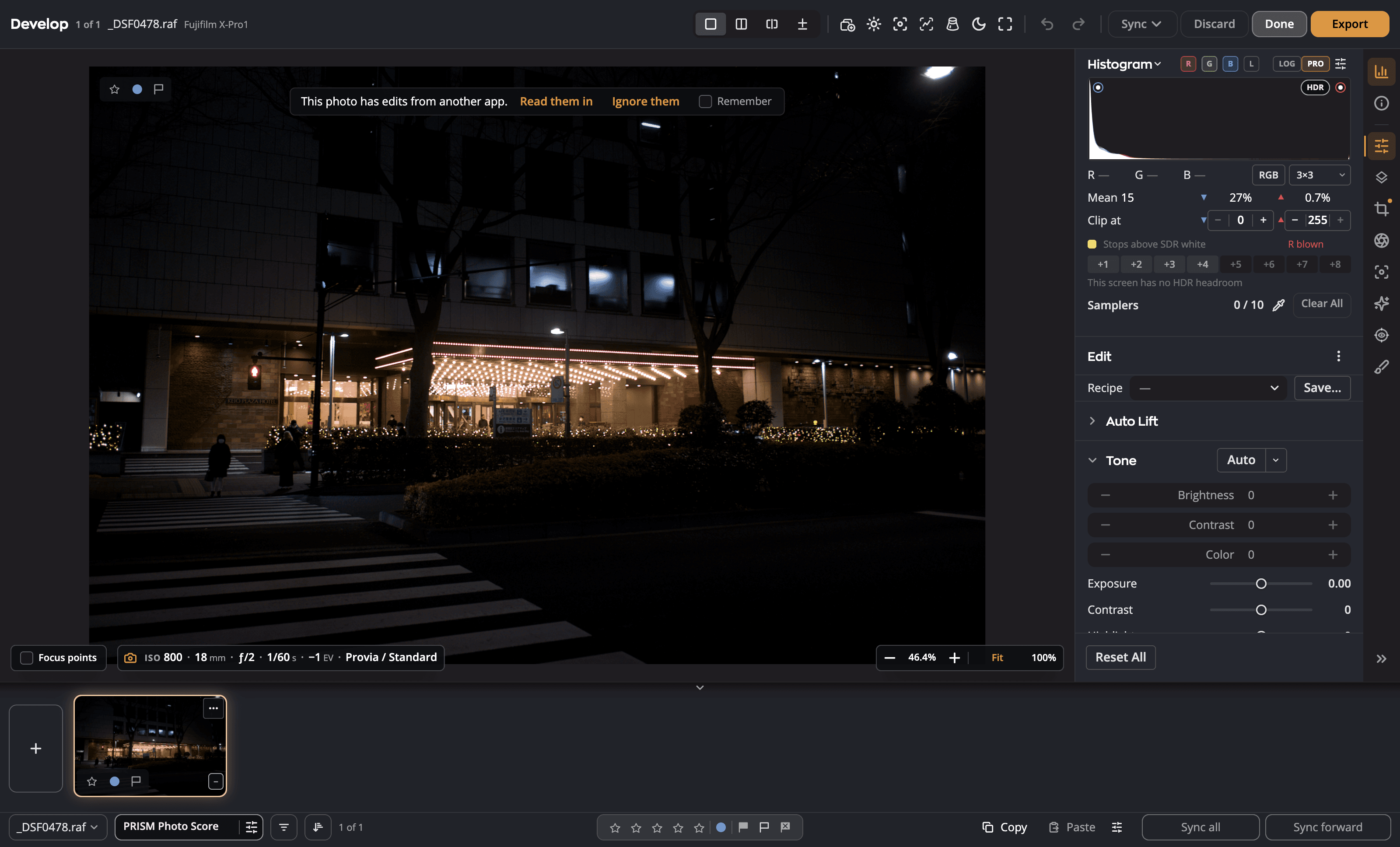
Radiant Raw 的显影窗口,打开了一个 Raw 文件,第 1 张,共 1 张:夜晚挂满灯串的建筑入口,前面是人行横道。照片上方的横幅说明这张照片带有来自另一个 App 的编辑,并有“读入”、“忽略这些编辑”和“记住”复选框。
这个 Raw 文件的 .xmp 由 Mylio Photos 写入,并带有编辑。Radiant Raw 在使用它们之前会先询问:“读入”或“忽略这些编辑”。
Radiant Raw“关于”框中的“致谢”:由 Mylio 提供支持的 Raw 引擎,带有 Mylio 的标志,位于软件列表上方。
Radiant Raw“关于”框中“致谢”的第一行。

它如何工作

  1. 在 Radiant Raw 中打开一个 Mylio Photos 也显示的文件夹里的 Raw 文件。
  2. Radiant Raw 会读取 Mylio Photos 为它设置的星级、旗标和颜色标签。
  3. 在 Radiant Raw 中评星或加标签,标记会写入照片旁的 .xmp,这是大多数照片 App 读取的文件。
  4. 如果该 .xmp 含有来自另一个 App 的编辑,Radiant Raw 会在照片上方说明。点击“读入”即可使用,点击“忽略这些编辑”则保留 Radiant Raw 的设置。

省时之处

  • 同一套星级在 Mylio Photos 中设置的星级,在你显影时就已经在那里;显影时设置的星级,则在 Mylio 读取的附属文件里。
  • 先询问,绝无意外附属文件里发现的编辑和裁剪由你决定取舍:“读入”或“忽略这些编辑”,“保留裁剪”或“忽略”。

须知

  • 如果照片在两个 App 中都有更改,设置 › 附属文件 下的 Mylio 一行决定保留哪项更改。除非你更改,否则“以 Mylio 为准”。
  • 开启“记住”后,Radiant Raw 会对每张照片沿用你对裁剪的回答。之后可在 设置 › 裁剪 › 在附属文件中找到裁剪 中更改。
  • 要查看这条致谢,在 Mac 上选择 Radiant Raw › 关于 Radiant Raw,在 Windows 上选择 帮助 › 关于 Radiant Raw。

Radiant Photo

从 Mylio Photos 发送一张照片。取回完成的副本。

Edit a Copy with Mylio Photos AdjustmentsMylio Photos › Photo › Open with › Radiant Photo

Mylio Photos 用它的“Open with”命令把照片发送到 Radiant Photo。你编辑的是带有 Mylio Photos 调整的副本,一个命令就能存储并带你回去。无需安装。

平静潟湖中的冰山,天空如燃烧般发亮。
Mylio Photos
  1. Mylio Photos

    IMG_0042你的原始照片。它永远不变。

    发送的内容原始照片旁的一个副本,名为 IMG_0042_edit,带有你的 Mylio Photos 调整。

  2. Radiant Photo

    带回来的内容IMG_0042_edit

  3. Mylio Photos

在 Mylio Photos 中选中了一张照片。选择 Edit a Copy with Mylio Photos Adjustments。

这是往返流程的示意,不是 Mylio Photos 的窗口。照片是真实的:一张是拍摄时的样子,一张是在 Radiant Photo 中完成后的样子。 照片:Elia Locardi

它如何工作

  1. 在 Mylio Photos 中选择一张照片。
  2. 选择 Photo › Open with › Radiant Photo,然后选择 Edit a Copy with Mylio Photos Adjustments。
  3. Mylio Photos 会在原始照片旁制作一个副本,以原名加 _edit 命名,并在 Radiant Photo 中打开。
  4. 照常编辑。
  5. 在“文件”菜单中选择“存储并返回”;该命令会写明照片来自哪个 App。Radiant Photo 把编辑存储到副本上,Mylio Photos 显示结果。

省时之处

  • 无需安装Mylio Photos 会自动在“Open with”下列出 Radiant Photo。Radiant Photo 的 设置 › 增效工具 中有一张 Mylio Photos 卡片,上面这样说明。
  • 没有“存储”对话框编辑会存储到副本上,使用副本自己的格式。无需选择名称、文件夹或格式。
  • 退出不会丢失编辑退出 Radiant Photo 时若有尚未存储的已编辑副本,它会先把副本存储回去。如果存储失败,Radiant Photo 不会退出,并逐张列出原因。

须知

  • 你的原始照片永远不变。
  • 你也可以按 ⌘S,然后自己切换回 Mylio Photos。
  • “全部存储”会以同样的方式存储副本。如果还有其他照片打开着,“存储”对话框只为它们打开。

Radiant Photo

从原始照片开始。它绝不会被覆盖。

Edit OriginalMylio Photos › Photo › Open with › Radiant Photo

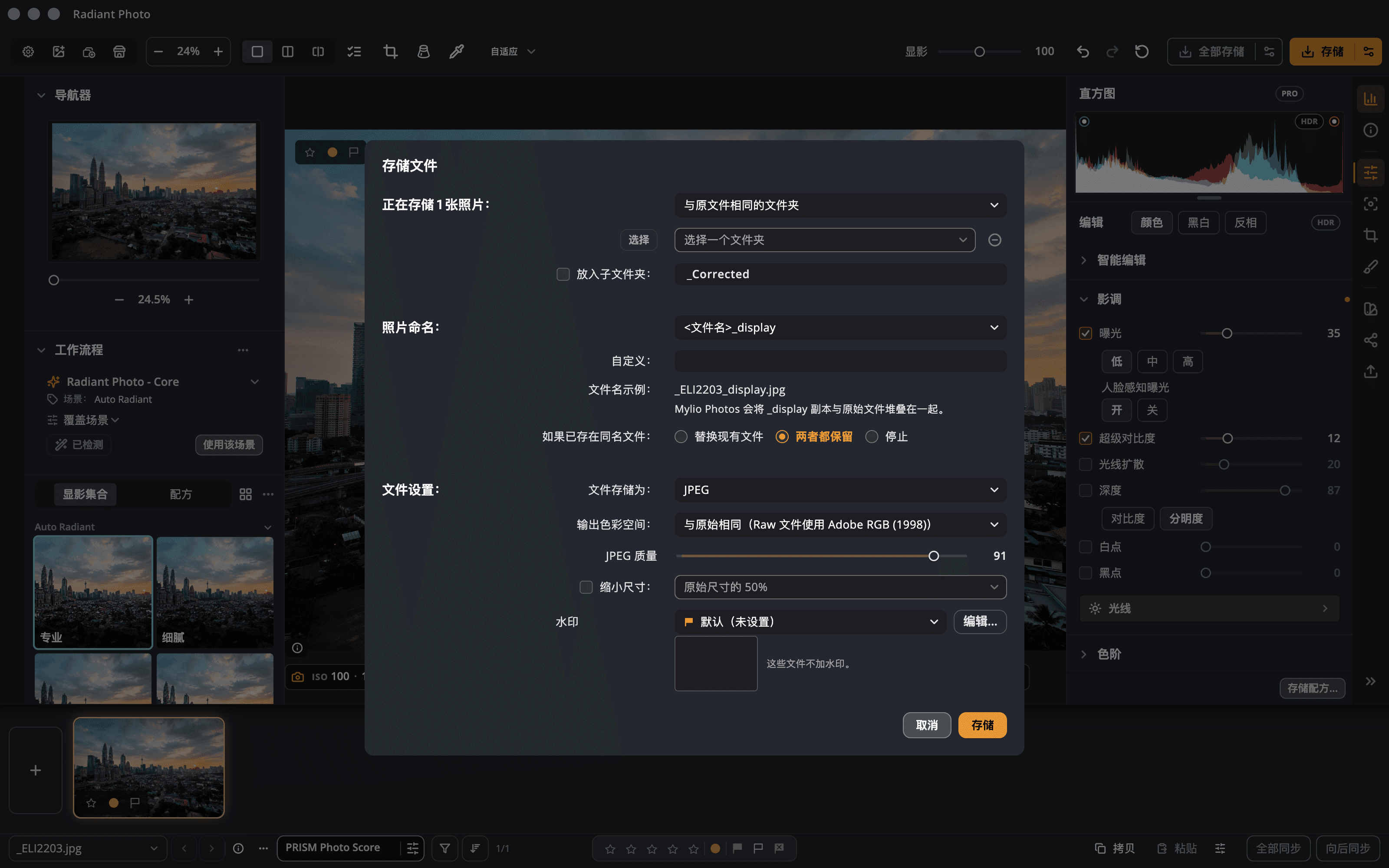
想直接用文件本身工作时,选择 Edit Original。Radiant Photo 绝不会覆盖它:“存储”会以新名称打开,即原名加 _display,位于原始文件所在的文件夹,Mylio Photos 会把该文件与原始照片堆叠成一张照片。

来自 Mylio Photos 的原始照片的“存储”对话框,名称设为原名加 _display,并有这行说明:Mylio Photos 会将 _display 副本与原始文件堆叠在一起。

它如何工作

  1. 在 Mylio Photos 中,选择 Photo › Open with › Radiant Photo,然后选择 Edit Original。原始照片会在 Radiant Photo 中打开。
  2. 照常编辑。
  3. 点击“存储”或按 ⌘S。“存储”对话框会打开,名称已设好,位于原始文件所在的文件夹。
  4. 选择你想要的格式和其他设置,然后点击“存储”。

省时之处

  • 名称已经对了示例文件名下方的说明会告诉你原因:Mylio Photos 会将 _display 副本与原始文件堆叠在一起。无需输入任何内容。
  • 图库里只有一张照片,而不是两张一个新文件,如 IMG_0042_display.jpg,会落在原始照片旁,Mylio Photos 把两者显示为一张照片。

须知

  • Radiant Photo 绝不会覆盖原始照片。
  • 若要带上你的 Mylio Photos 调整,请改用 Edit a Copy with Mylio Photos Adjustments。

Open with › Radiant Photo

两种进入方式,以及返回什么。

编辑副本编辑原始照片
在 Radiant Photo 中打开的内容Mylio Photos 制作的副本,带有你的调整原始文件
如何存储“文件”菜单中的“存储并返回”,或 ⌘S“存储”,它会打开“存储”对话框
结果去哪里覆盖到副本上,使用副本自己的格式存入原始照片旁的新文件,例如 IMG_0042_display.jpg
在 Mylio Photos 中副本显示结果新文件与原始照片堆叠为一张照片
你的原片永不改变永不覆盖

兼容性

每个 Radiant App 写入什么,读取什么。

写入内容读取
Radiant Flow星级、颜色标签和排除标记,写入照片旁的 .xmp 附属文件Mylio Photos 设置的星级、旗标和颜色标签
Radiant Raw你的标记、说明文字、关键字和版权,写入照片旁的 .xmpMylio Photos 设置的星级、旗标和颜色标签
Radiant Photo编辑后的副本,或原始照片旁新的 _display 文件Mylio Photos 通过“Open with”发送的照片

你需要什么

系统要求。

Mylio Photos
在同一台电脑上无需安装:它会在“Open with”下列出 Radiant Photo
Radiant Photo
用于 Open with › Radiant Photo:已安装并已激活
Radiant Flow
用于两个 App 都能读取的星级,以及 发送 Job 到 › Mylio…
Radiant Raw
读取 Mylio Photos 设置的标记它的 Raw 引擎由 Mylio 提供支持
Mac
macOS 14 Sonoma 或更高版本Apple silicon或 Intel 处理器
Windows
Windows 10 22H2 版或 Windows 1164 位电脑在配备 ARM 处理器的电脑上,Windows 11 会通过其内置的仿真运行每个 Radiant App

在 Mac 上,Open with › Radiant Photo 已与 Mylio Photos 一起检查。在 Windows 上它已构建完成,仍在与 Mylio Photos 本身一起检查。 配合 Mylio Photos 使用 Radiant Photo · 技术支持 · 价格

常见问题

直截了当的回答。

我需要为 Mylio Photos 安装增效工具吗?

不需要。Mylio Photos 会自动在“Open with”下列出 Radiant Photo。在 Radiant Photo 中,设置 › 增效工具 会显示一张 Mylio Photos 卡片,说明无需安装任何东西。

Radiant 会更改我的 Mylio 图库吗?

不会。Radiant 从不打开 Mylio 的目录或数据库。它处理的是你发送的照片、Mylio Photos 制作的副本,以及照片旁的 .xmp 附属文件。

我在 Radiant Flow 中设置的星级会显示在 Mylio Photos 中吗?

会,通过附属文件。Flow 把星级、颜色标签和排除标记写入照片旁的 .xmp,并更新 Mylio 已有的附属文件。对于新拍的一组照片,文件 › 发送 Job 到 › Mylio… 会在你链接文件夹之前检查是否有缺漏。

哪种方式会保留我的 Mylio Photos 调整?

Edit a Copy with Mylio Photos Adjustments。Edit Original 从原始文件开始,不带这些调整。

Radiant Flow 能替我把文件夹添加到 Mylio Photos 吗?

不能。Mylio Photos 自己链接文件夹。Flow 会把照片准备好,在访达或资源管理器中打开它们的文件夹,并告诉你下一步:在 Mylio 中选择 Add Media,再选择 Link folder。

能在 Windows 上用吗?

在 Mac 和 Windows 上,Radiant Flow 和 Radiant Raw 读写相同的附属文件。在 Mac 上,Open with › Radiant Photo 已与 Mylio Photos 一起检查。在 Windows 上它已构建完成,仍在与 Mylio Photos 本身一起检查。

一套工作流程

三款 App:挑片、显影、修饰。

安装 Radiant,继续用 Mylio Photos。

Mylio 那边无需设置任何东西。Radiant Photo 安装后就会出现在它的“Open with”菜单中。