Radiant Imaging Labs
Traduction non révisée Une ébauche assistée par machine, pas encore approuvée par le réviseur de cette langue.

Compatible avec · Mylio Photos

Radiant et Mylio Photos, par des fichiers que les deux savent lire.

Mylio Photos garde votre photothèque. Radiant Photo est déjà dans son menu Ouvrir avec, sans rien à installer, et ce que vous finalisez revient directement. Radiant Flow écrit vos notes là où Mylio Photos les lit, et Radiant Raw fonctionne sur un moteur Raw propulsé par Mylio.

DansRadiant FlowRadiant RawRadiant Photo

  • Rien à installer
  • Modifier une copie, ou partir de l’original
  • Des notes que les deux apps lisent
  • Un moteur Raw propulsé par Mylio
Après: Kuala Lumpur’s skyline at blue hour, the Petronas Towers lit.Avant: Kuala Lumpur’s skyline at blue hour, the Petronas Towers lit.
Photo : Elia Locardi

Trois apps, une photothèque

Ce que chaque app Radiant fait avec Mylio Photos.

Chacune a sa propre section plus bas : comment elle fonctionne, étape par étape, ce qui part et ce qui revient.

Radiant Flow

Notez dans Flow. Mylio Photos le lit dans le fichier d’accompagnement.

Quand une photo change dans deux apps › MylioRadiant Flow › Réglages › Fichiers d’accompagnement

Radiant Flow et Mylio Photos peuvent regarder les mêmes dossiers. Les étoiles, les étiquettes de couleur et les rejets que vous définissez dans Flow vont dans le fichier d’accompagnement .xmp à côté de chaque photo, où Mylio Photos les lit, et la note, le drapeau ou l’étiquette de couleur que vous changez dans Mylio Photos revient dans Flow par le même fichier.

Radiant Flow

Le fichier d’accompagnement à côté de chaque photo

  • DSCF4412.xmpAucune marque pour l’instant
  • DSCF4118.xmpAucune marque pour l’instant
  • DSCF4266.xmpAucune marque pour l’instant

Sélectionnez une photo, puis notez-la, étiquetez-la ou rejetez-la.

Un modèle de ce que Radiant Flow écrit, pas la fenêtre de Mylio Photos. Le délai avant la mise à jour du fichier d’accompagnement vient de la démo. Photo : Elia Locardi

Le menu Photo de Radiant Flow avec Note ouvert, de Sans note à 5 étoiles, au-dessus de la barre d’étoiles, d’étiquette et de drapeaux.
Des étoiles, une étiquette de couleur et trois drapeaux, depuis la barre sous la grille ou depuis le menu Photo.
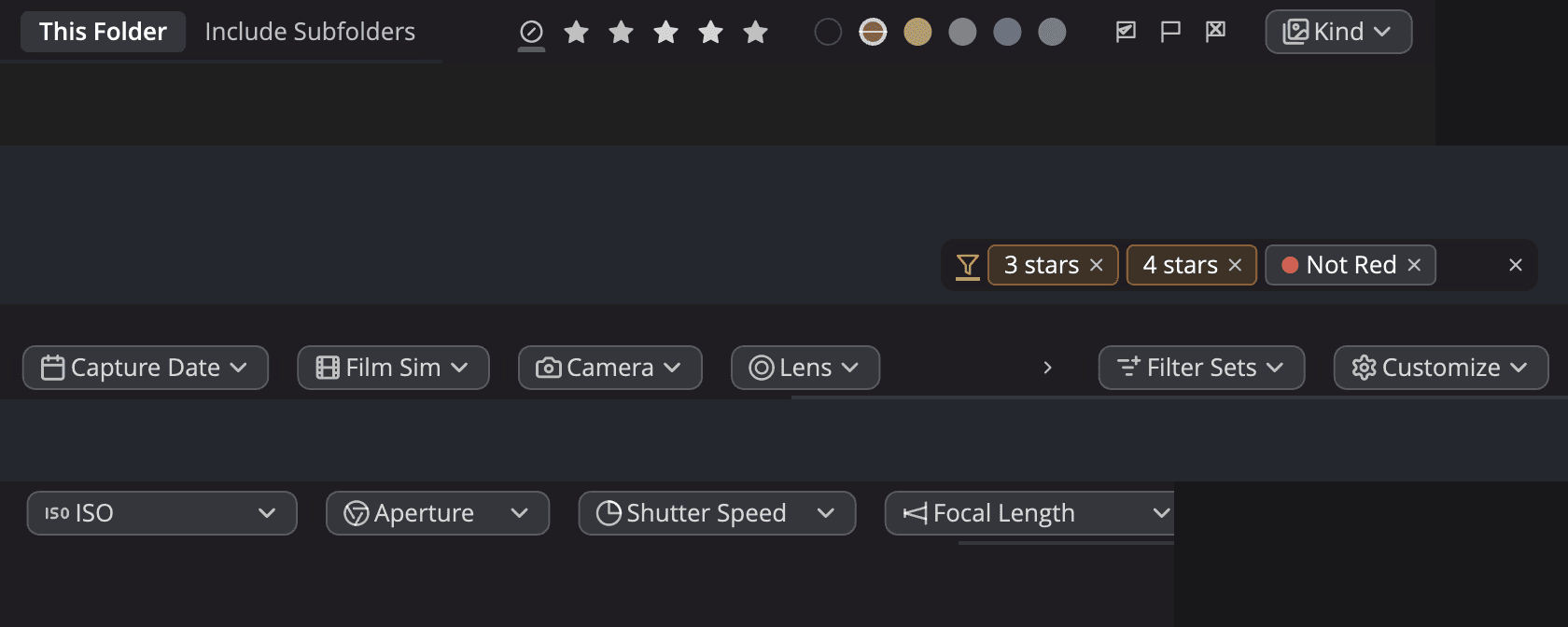
La rangée de filtres de Radiant Flow : étoiles, étiquettes de couleur et drapeaux, avec les filtres 3 étoiles, 4 étoiles et Pas Rouge activés.
Les mêmes marques restreignent un dossier : ici à trois et quatre étoiles, sans l’étiquette rouge.
La grille de Radiant Flow avec les étoiles et les drapeaux de chaque photo, et la bande Retenues en dessous.

Comment cela fonctionne

  1. Ouvrez dans Radiant Flow un dossier que Mylio Photos affiche aussi.
  2. Notez, étiquetez et rejetez comme d’habitude. Flow écrit les marques d’un fichier Raw dans le fichier d’accompagnement qui porte son nom : IMG_0001.CR3 reçoit IMG_0001.xmp.
  3. Un rejet est écrit comme une note de −1, que Mylio lit comme un rejet.
  4. Si Mylio garde déjà un fichier d’accompagnement à côté d’un JPEG, d’un TIFF ou d’un DNG, Flow met aussi à jour ce fichier, pour que Mylio voie vos marques.
  5. Changez une note, un drapeau ou une étiquette de couleur dans Mylio Photos, et Flow la relit dans le fichier d’accompagnement.

Où vous gagnez du temps

  • Triez une seule fois, pour les deuxLes étoiles et les rejets d’un tri rapide dans Flow sont dans Mylio Photos sans rien marquer deux fois.
  • Rien à envoyerIl n’y a ni exportation ni importation. Les deux apps lisent le petit fichier qui se trouve à côté de chaque photo.
  • C’est vous qui décidez qui l’emporteSi une photo a changé dans les deux apps, la ligne Mylio décide quelle modification l’emporte : Mylio l’emporte, Radiant l’emporte ou La modification la plus récente l’emporte.

Bon à savoir

  • Flow lit et écrit le fichier propre de la photo et le .xmp à côté. Il n’ouvre jamais le catalogue de Mylio ni rien d’autre dans ses dossiers de photothèque.
  • Les marques que Flow relit depuis Mylio Photos sont la note, le drapeau et l’étiquette de couleur.
  • Mylio l’emporte, sauf si vous modifiez la ligne.

Radiant Flow

Remettez un tri terminé à Mylio Photos, sans rien oublier.

Envoyer le Job vers › Mylio…Radiant Flow › Fichier

Mylio Photos lie lui-même les dossiers, donc Radiant Flow fait tout jusqu’à cette étape. Il vérifie que chaque note, étiquette et mot-clé du Job se trouve là où Mylio le lit, écrit ce qui manque, et vous montre les dossiers à lier.

La bande Retenues dans Radiant Flow : quatre photos retenues sur 19, et le bouton Enregistrer les retenues comme Job.

Comment cela fonctionne

  1. Dans Radiant Flow, ouvrez le Job et choisissez Fichier › Envoyer le Job vers › Mylio….
  2. Sous Envoyer, choisissez Tous les membres ou Retenues.
  3. Lisez Prêt pour Mylio. Il compte ce que Mylio ne verrait pas encore, comme les fichiers Raw sans fichier d’accompagnement ou les mots-clés absents du fichier d’accompagnement d’une photo.
  4. Cliquez sur Écrire ce qui manque. Il ne fait qu’ajouter, et ne modifie rien de ce que Mylio a écrit.
  5. Cliquez sur le bouton Envoyer, qui compte les photos qui vont partir. Avec Afficher le dossier du Job une fois l’envoi terminé coché, les dossiers du Job s’ouvrent dans le Finder, ou dans l’Explorateur de fichiers sous Windows.
  6. Dans Mylio, choisissez Ajouter un média, puis Dossier de liaison, et sélectionnez ces dossiers.

Où vous gagnez du temps

  • Trouvé avant que vous quittiez FlowUn fichier Raw sans fichier d’accompagnement, une marque pas encore écrite, un mot-clé que le fichier d’accompagnement n’a pas : la vérification compte chacun pendant que vous pouvez encore corriger d’un seul bouton.
  • Vos photos restent où elles sontUn Job pointe vers vos originaux. Rien n’est copié dans le dossier propre de Mylio : vous liez les dossiers où les photos se trouvent déjà.
  • Une trace de l’envoiReçus… liste chaque envoi du Job, du plus récent au plus ancien : où il est allé, ce qui a été envoyé et ignoré, et quand.

Bon à savoir

  • Flow n’ouvre jamais Mylio Photos et n’écrit rien dans sa photothèque ni dans sa base de données.
  • Un JPEG ou un TIFF qui a des marques et pas de fichier d’accompagnement en reçoit un, sauf s’il a été pris avec un fichier Raw du même nom. Un DNG porte ses marques à l’intérieur et n’en reçoit pas.
  • Les photos sur une carte, un partage ou un disque en lecture seule gardent leurs marques dans Flow : rien ne peut être écrit à côté.
  • Sur un Mac, si Mylio n’est pas installé, la feuille le dit.

Radiant Raw

Construit sur le moteur Raw de Mylio, et il lit les marques de Mylio.

Quand une photo change dans deux apps › MylioRadiant Raw › Réglages › Fichiers d’accompagnement

Radiant Raw et Mylio partagent plus qu’un dossier. Le moteur Raw de Radiant Raw est propulsé par Mylio, comme l’indique sa fenêtre À propos. Et Radiant Raw relit la note, le drapeau et l’étiquette de couleur que Mylio Photos définit sur une photo, de sorte que les deux s’accordent sur les images qui comptent.

La fenêtre de développement de Radiant Raw : une montagne sous les nuages, l’histogramme et les curseurs Tonalité à droite, la pellicule en dessous.
Là où le fichier Raw est développé, sur le moteur propulsé par Mylio.
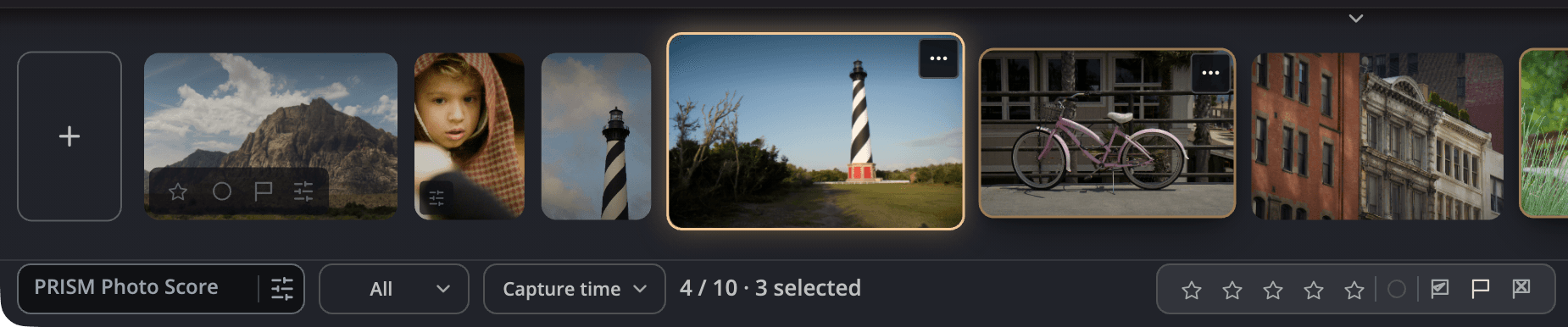
Le bas de la fenêtre de Radiant Raw : la pellicule avec trois photos sélectionnées, et en dessous les commandes d’étoiles, d’étiquette et de drapeau.
Les étoiles, une étiquette de couleur et les drapeaux se trouvent sous la pellicule. Une marque définie ici va dans le .xmp à côté de la photo.
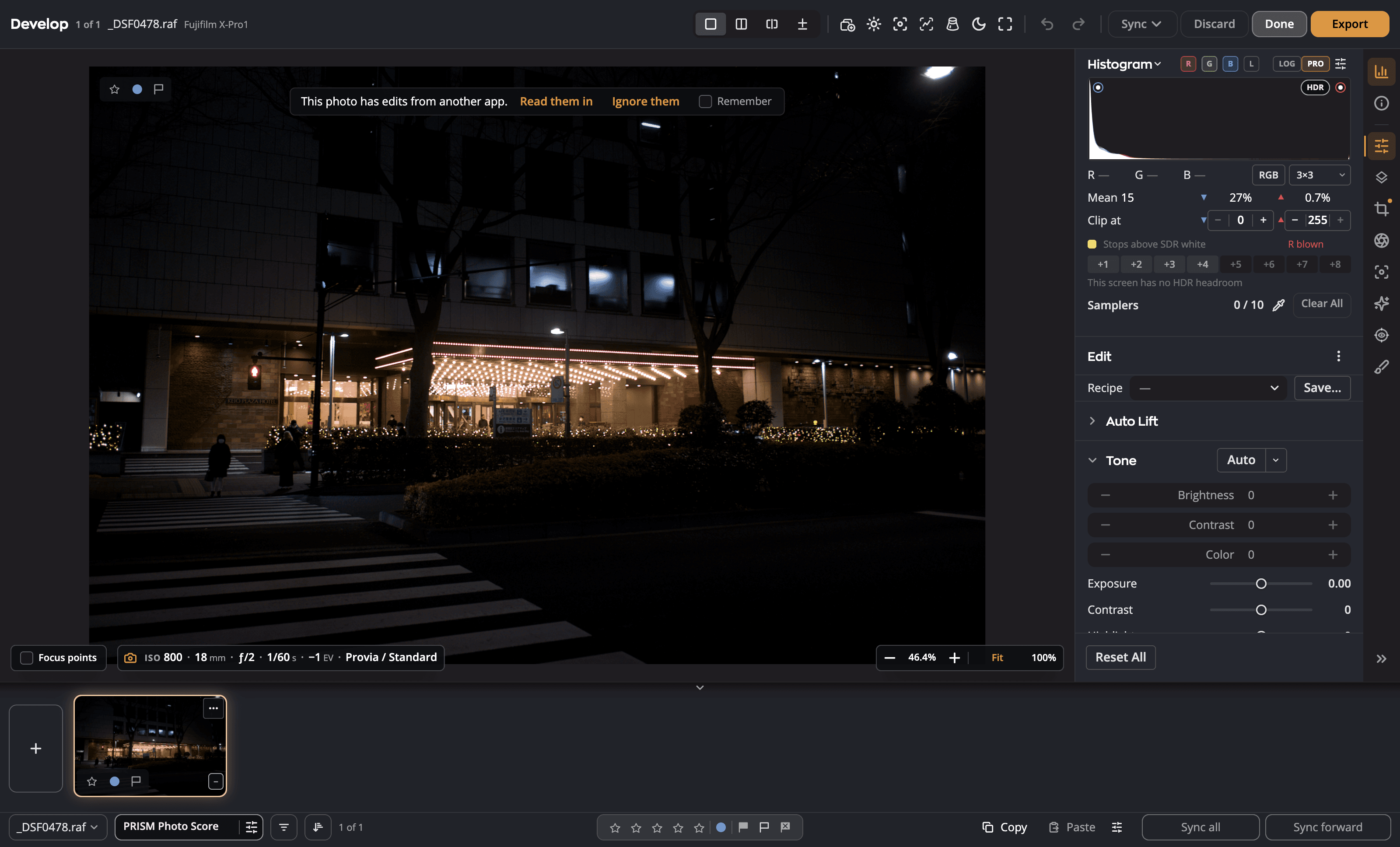
La fenêtre de développement de Radiant Raw avec un fichier Raw ouvert, 1 sur 1 : l’entrée d’un immeuble ornée de lumières la nuit, derrière un passage pour piétons. Un bandeau au-dessus de la photo indique que la photo a des modifications d’une autre app, avec Les reprendre, Les ignorer et une case Mémoriser.
Le .xmp de ce fichier Raw a été écrit par Mylio Photos et contient des modifications. Radiant Raw demande avant de les utiliser : Les reprendre, ou Les ignorer.
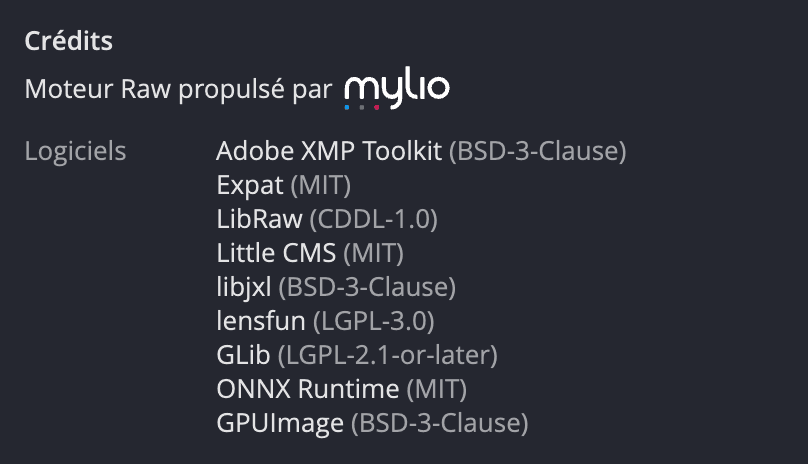
Les Crédits dans la fenêtre À propos de Radiant Raw : Moteur Raw propulsé par Mylio, avec le logo de Mylio, au-dessus de la liste des logiciels.
La première ligne des Crédits dans la fenêtre À propos de Radiant Raw.

Comment cela fonctionne

  1. Ouvrez dans Radiant Raw un fichier Raw d’un dossier que Mylio Photos affiche aussi.
  2. Radiant Raw relit la note, le drapeau et l’étiquette de couleur que Mylio Photos y a définis.
  3. Notez ou étiquetez dans Radiant Raw, et la marque va dans le .xmp à côté de la photo, le fichier que la plupart des apps photo lisent.
  4. Si ce .xmp contient des modifications d’une autre app, Radiant Raw le signale au-dessus de la photo. Cliquez sur Les reprendre pour les utiliser, ou sur Les ignorer pour garder les réglages de Radiant Raw.

Où vous gagnez du temps

  • Un seul jeu d’étoilesUne note définie dans Mylio Photos est là quand vous développez, et une note définie pendant le développement est dans le fichier d’accompagnement que Mylio lit.
  • On demande, jamais de surpriseLes modifications et le recadrage trouvés dans un fichier d’accompagnement sont à prendre ou à laisser : Les reprendre ou Les ignorer, Conserver le recadrage ou Ignorer.

Bon à savoir

  • Si une photo a changé dans les deux apps, la ligne Mylio sous Réglages › Fichiers d’accompagnement décide quelle modification l’emporte. Mylio l’emporte, sauf si vous la modifiez.
  • Avec Mémoriser activé, Radiant Raw applique votre réponse sur un recadrage à toutes les photos. Réglages › Recadrer › Recadrage détecté dans un fichier d’accompagnement la change plus tard.
  • Pour voir la mention, choisissez Radiant Raw › À propos de Radiant Raw sur un Mac, ou Aide › À propos de Radiant Raw sous Windows.

Radiant Photo

Envoyez une photo depuis Mylio Photos. Récupérez la copie finalisée.

Modifier une copie avec les ajustements de Mylio PhotosMylio Photos › Photo › Ouvrir avec › Radiant Photo

Mylio Photos envoie une photo à Radiant Photo avec sa commande Ouvrir avec. Vous retouchez une copie qui porte vos ajustements Mylio Photos, et une seule commande l’enregistre et vous ramène. Il n’y a rien à installer.

Des icebergs dans une lagune calme sous un ciel incandescent.
Mylio Photos
  1. Mylio Photos

    IMG_0042Votre original. Il ne change jamais.

    Ce qui partUne copie à côté de l’original, nommée IMG_0042_edit, avec vos ajustements Mylio Photos.

  2. Radiant Photo

    Ce qui revientIMG_0042_edit

  3. Mylio Photos

Une photo est sélectionnée dans Mylio Photos. Choisissez Modifier une copie avec les ajustements de Mylio Photos.

Un modèle de l’aller-retour, pas la fenêtre de Mylio Photos. La photo est réelle : telle que prise, puis finalisée dans Radiant Photo. Photo : Elia Locardi

Comment cela fonctionne

  1. Dans Mylio Photos, sélectionnez une photo.
  2. Choisissez Photo › Ouvrir avec › Radiant Photo, puis Modifier une copie avec les ajustements de Mylio Photos.
  3. Mylio Photos fait une copie à côté de l’original, nommée d’après lui avec _edit, et l’ouvre dans Radiant Photo.
  4. Retouchez comme d’habitude.
  5. Choisissez Enregistrer et revenir dans le menu Fichier; la commande nomme l’app d’où vient la photo. Radiant Photo enregistre la retouche par-dessus la copie, et Mylio Photos montre le résultat.

Où vous gagnez du temps

  • Rien à installerMylio Photos affiche lui-même Radiant Photo sous Ouvrir avec. Réglages › Modules externes de Radiant Photo comporte une carte Mylio Photos qui l’indique.
  • Pas de boîte de dialogue EnregistrerLa retouche est enregistrée par-dessus la copie, dans le format propre de la copie. Il n’y a ni nom, ni dossier, ni format à choisir.
  • Quitter ne fait pas perdre la retoucheQuittez Radiant Photo avec une copie retouchée non enregistrée, et il enregistre d’abord la copie. Si cet enregistrement échoue, Radiant Photo ne se ferme pas, et nomme chaque photo avec la raison.

Bon à savoir

  • Votre original ne change jamais.
  • Vous pouvez appuyer sur ⌘S à la place, puis revenir vous-même à Mylio Photos.
  • Tout enregistrer enregistre la copie de la même façon. Si d’autres photos sont ouvertes, la boîte de dialogue Enregistrer s’ouvre pour elles seules.

Radiant Photo

Partez de l’original. Il n’est jamais écrasé.

Modifier l’originalMylio Photos › Photo › Ouvrir avec › Radiant Photo

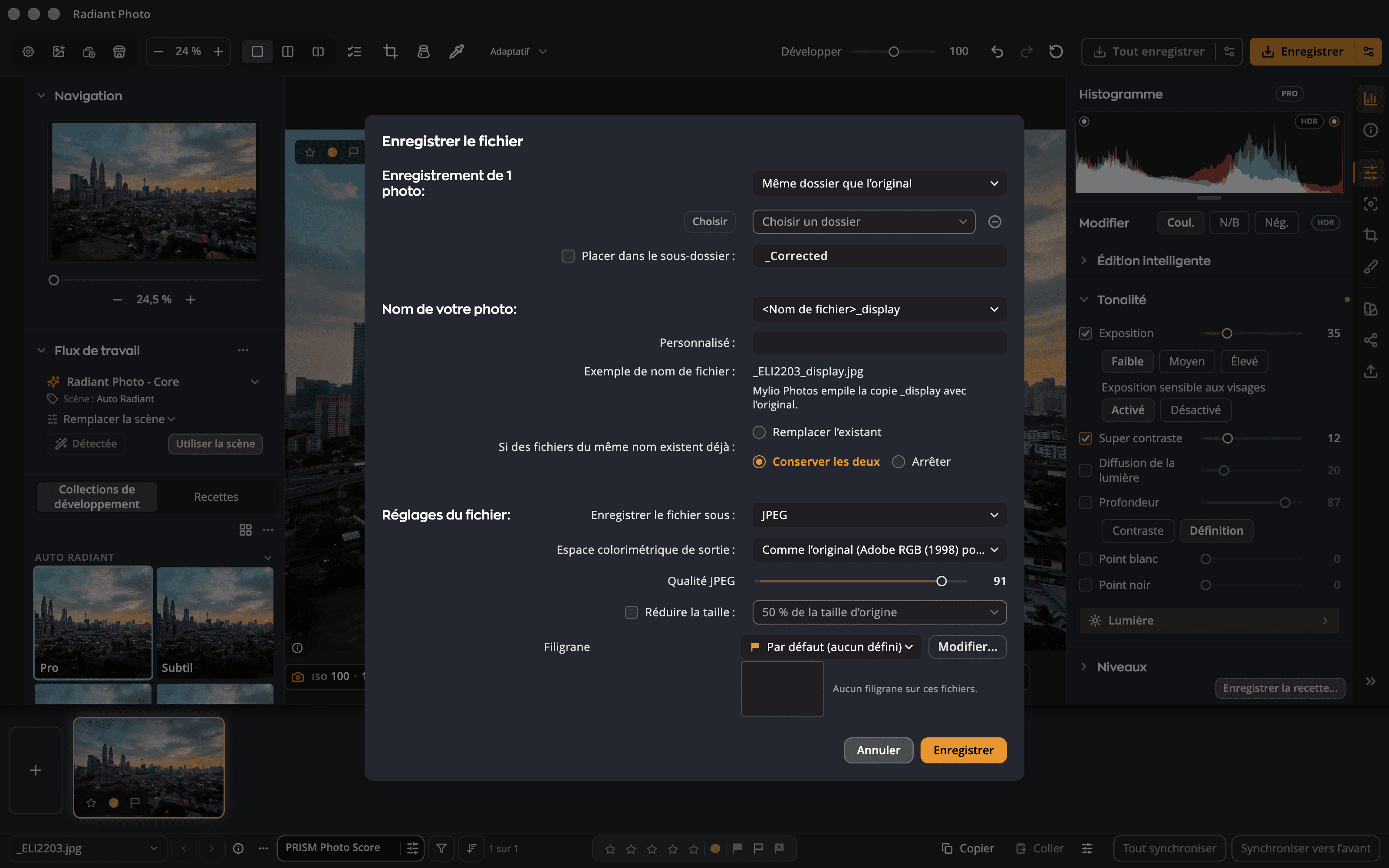
Choisissez Modifier l’original quand vous voulez travailler à partir du fichier lui-même. Radiant Photo ne l’écrase jamais : Enregistrer s’ouvre sur un nouveau nom, celui de l’original avec _display, dans le dossier de l’original, et Mylio Photos empile ce fichier avec l’original comme une seule photo.

La boîte de dialogue Enregistrer pour un original de Mylio Photos, son nom défini comme celui de l’original avec _display, et la note Mylio Photos empile la copie _display avec l’original.

Comment cela fonctionne

  1. Dans Mylio Photos, choisissez Photo › Ouvrir avec › Radiant Photo, puis Modifier l’original. L’original s’ouvre dans Radiant Photo.
  2. Retouchez comme d’habitude.
  3. Cliquez sur Enregistrer ou appuyez sur ⌘S. La boîte de dialogue Enregistrer s’ouvre avec le nom déjà défini, dans le dossier de l’original.
  4. Choisissez le format et les autres réglages voulus, puis cliquez sur Enregistrer.

Où vous gagnez du temps

  • Le nom est déjà le bonUne note sous l’exemple de nom de fichier explique pourquoi : Mylio Photos empile la copie _display avec l’original. Il n’y a rien à saisir.
  • Une photo dans votre photothèque, pas deuxUn nouveau fichier comme IMG_0042_display.jpg arrive à côté de l’original, et Mylio Photos montre les deux comme une seule photo.

Bon à savoir

  • Radiant Photo n’écrase jamais l’original.
  • Pour emporter vos ajustements Mylio Photos, utilisez plutôt Modifier une copie avec les ajustements de Mylio Photos.

Ouvrir avec › Radiant Photo

Deux façons d’entrer, et ce qui revient.

Modifier une copieModifier l’original
Ce qui s’ouvre dans Radiant PhotoUne copie que fait Mylio Photos, avec vos ajustementsLe fichier original
Comment enregistrerEnregistrer et revenir dans le menu Fichier, ou ⌘SEnregistrer, qui ouvre la boîte de dialogue Enregistrer
Où va le résultatPar-dessus la copie, dans son propre formatDans un nouveau fichier à côté de l’original, comme IMG_0042_display.jpg
Dans Mylio PhotosLa copie montre le résultatLe nouveau fichier est empilé avec l’original comme une seule photo
Votre originalNe change jamaisJamais écrasé

Compatibilité

Ce que chaque app Radiant écrit, et ce qu’elle lit.

ÉcritLit
Radiant FlowNotes, étiquettes de couleur et rejets, dans le fichier d’accompagnement .xmp à côté de la photoLa note, le drapeau et l’étiquette de couleur que définit Mylio Photos
Radiant RawVos marques, légende, mots-clés et droit d’auteur, dans le .xmp à côté de la photoLa note, le drapeau et l’étiquette de couleur que définit Mylio Photos
Radiant PhotoLa copie retouchée, ou un nouveau fichier _display à côté de l’originalLa photo que Mylio Photos envoie avec Ouvrir avec

Ce qu’il vous faut

Configuration requise.

Mylio Photos
Sur le même ordinateurrien à y installer : il affiche Radiant Photo sous Ouvrir avec
Radiant Photo
Pour Ouvrir avec › Radiant Photo : installé et activé
Radiant Flow
Pour les notes que les deux apps lisent, et pour Envoyer le Job vers › Mylio…
Radiant Raw
Lit les marques que définit Mylio Photosson moteur Raw est propulsé par Mylio
Mac
macOS 14 Sonoma ou une version ultérieureprocesseur Apple silicon ou Intel
Windows
Windows 10 version 22H2, ou Windows 11PC 64 bitsSur un PC à processeur ARM, Windows 11 exécute chaque app Radiant grâce à son émulation intégrée

Ouvrir avec › Radiant Photo est vérifié avec Mylio Photos sur un Mac. Sous Windows, il est construit, et encore en cours de vérification avec Mylio Photos lui-même. Utiliser Radiant Photo avec Mylio Photos · Assistance · Tarifs

Questions

Des réponses directes.

Ai-je besoin d’un module externe pour Mylio Photos?

Non. Mylio Photos affiche lui-même Radiant Photo sous Ouvrir avec. Dans Radiant Photo, Réglages › Modules externes montre une carte Mylio Photos qui indique qu’il n’y a rien à installer.

Radiant modifie-t-il ma photothèque Mylio?

Non. Radiant n’ouvre jamais le catalogue ni la base de données de Mylio. Il travaille sur la photo que vous envoyez, sur la copie que fait Mylio Photos, et sur le fichier d’accompagnement .xmp à côté d’une photo.

Les étoiles que je définis dans Radiant Flow apparaîtront-elles dans Mylio Photos?

Oui, par le fichier d’accompagnement. Flow écrit les notes, les étiquettes de couleur et les rejets dans le .xmp à côté de la photo, et met à jour un fichier d’accompagnement que Mylio garde déjà. Pour une nouvelle séance, Fichier › Envoyer le Job vers › Mylio… vérifie que rien ne manque avant que vous liiez les dossiers.

Quelle voie conserve mes ajustements Mylio Photos?

Modifier une copie avec les ajustements de Mylio Photos. Modifier l’original part du fichier original, sans eux.

Radiant Flow peut-il ajouter un dossier à Mylio Photos pour moi?

Non. Mylio Photos lie lui-même les dossiers. Flow prépare les photos, ouvre leurs dossiers dans le Finder ou l’Explorateur de fichiers, et vous indique l’étape : dans Mylio, choisissez Ajouter un média, puis Dossier de liaison.

Cela fonctionne-t-il sous Windows?

Radiant Flow et Radiant Raw lisent et écrivent les mêmes fichiers d’accompagnement sur un Mac et sous Windows. Ouvrir avec › Radiant Photo est vérifié avec Mylio Photos sur un Mac. Sous Windows, il est construit, et encore en cours de vérification avec Mylio Photos lui-même.

Un seul flux de travail

Trois applications : trier, développer, finaliser.

Installez Radiant, et gardez Mylio Photos.

Il n’y a rien à configurer du côté de Mylio. Radiant Photo est dans son menu Ouvrir avec une fois installé.