Radiant Imaging Labs
Hindi pa nasusuring salin Draft na tinulungan ng makina, hindi pa naipapasa ng tagasuri ng wikang ito.

Gumagana kasama ng · Mylio Photos

Radiant at Mylio Photos, sa pamamagitan ng mga file na kayang basahin ng dalawa.

Nasa Mylio Photos ang iyong library. Nasa menu na ng Open with nito ang Radiant Photo, walang ii-install, at diretso nang bumabalik ang tinapos mo. Nagsusulat ang Radiant Flow ng iyong mga rating kung saan binabasa ng Mylio Photos ang mga ito, at tumatakbo ang Radiant Raw sa raw engine na pinapagana ng Mylio.

SaRadiant FlowRadiant RawRadiant Photo

  • Walang ii-install
  • Mag-edit ng kopya, o magsimula sa orihinal
  • Mga rating na binabasa ng parehong app
  • Raw engine na pinapagana ng Mylio
Pagkatapos: Kuala Lumpur’s skyline at blue hour, the Petronas Towers lit.Bago: Kuala Lumpur’s skyline at blue hour, the Petronas Towers lit.
Larawan: Elia Locardi

Tatlong app, isang library

Ano ang ginagawa ng bawat Radiant app kasama ang Mylio Photos.

May sarili itong seksyon sa ibaba: kung paano ito gumagana, hakbang-hakbang, kung ano ang lumalabas at kung ano ang bumabalik.

Radiant Flow

Mag-rate sa Flow. Binabasa ito ng Mylio Photos mula sa sidecar.

Kapag nagbago ang isang larawan sa dalawang app › MylioRadiant Flow › Mga Setting › Mga Kasamang File

Puwedeng tingnan ng Radiant Flow at Mylio Photos ang parehong mga folder. Ang mga bituin, color label at reject na itinakda mo sa Flow ay napupunta sa .xmp na kasamang file sa tabi ng bawat larawan, kung saan binabasa ito ng Mylio Photos, at ang rating, flag o color label na binago mo sa Mylio Photos ay bumabalik sa Flow sa pamamagitan ng parehong file.

Radiant Flow

Ang kasamang file sa tabi ng bawat larawan

  • DSCF4412.xmpWala pang marka
  • DSCF4118.xmpWala pang marka
  • DSCF4266.xmpWala pang marka

Pumili ng larawan, saka mag-rate, mag-label o mag-reject.

Modelo ito ng isinusulat ng Radiant Flow, hindi ang window ng Mylio Photos. Gawa ng demo ang paghinto bago ma-update ang kasamang file. Larawan: Elia Locardi

Ang menu na Larawan ng Radiant Flow na bukas ang Rating, mula Walang Rating hanggang 5 bituin, sa itaas ng bar ng mga bituin, label at mga flag.
Mga bituin, isang color label at tatlong flag, mula sa bar sa ilalim ng grid o sa menu na Larawan.
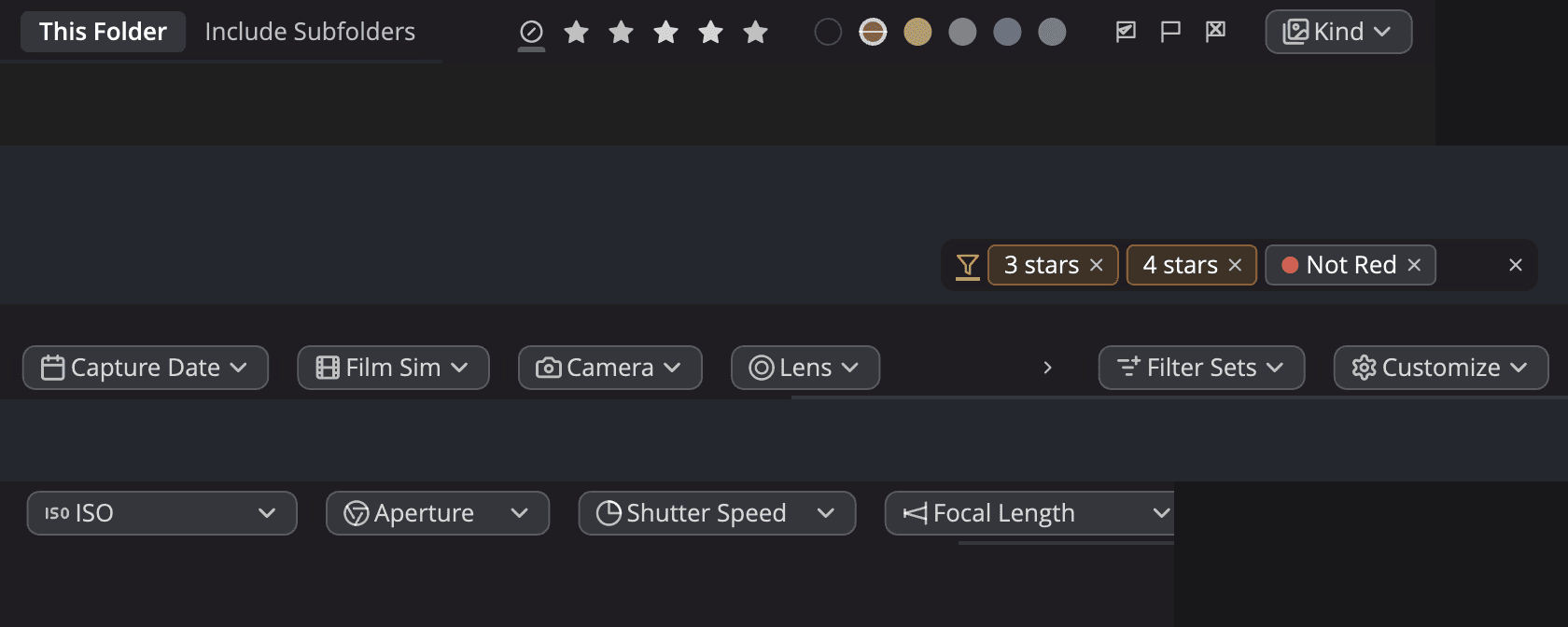
Ang filter row ng Radiant Flow: mga bituin, color label at flag, na may mga filter na 3 bituin, 4 na bituin at Hindi Pula.
Ang parehong mga marka ang nagpapaliit ng isang folder: dito, sa tatlo at apat na bituin, nang walang pulang label.
Ang grid ng Radiant Flow na may mga bituin at flag ng bawat larawan, at ang Mga Pick strip sa ibaba.

Paano ito gumagana

  1. Buksan sa Radiant Flow ang folder na ipinapakita rin ng Mylio Photos.
  2. Mag-rate, mag-label at mag-reject gaya ng dati. Isinusulat ng Flow ang mga marka ng raw file sa kasamang file na ipinangalan dito: ang IMG_0001.CR3 ay may IMG_0001.xmp.
  3. Isinusulat ang reject bilang rating na −1, na binabasa ng Mylio bilang reject.
  4. Kung may kasamang file na nang itinatabi ang Mylio sa tabi ng JPEG, TIFF o DNG, ina-update din ng Flow ang kasamang file na iyon, para makita ng Mylio ang iyong mga marka.
  5. Palitan ang rating, flag o color label sa Mylio Photos, at babasahin ito pabalik ng Flow mula sa kasamang file.

Saan ka makakatipid ng oras

  • Mag-cull nang isang beses, para sa dalawaNasa Mylio Photos na ang mga bituin at reject mula sa mabilis na cull sa Flow, nang hindi kailangang markahan nang dalawang beses.
  • Walang ipapadalaWalang export at walang import. Binabasa ng parehong app ang maliit na file na nasa tabi ng bawat larawan.
  • Ikaw ang magpapasya kung sino ang mananaloKung nabago ang isang larawan sa parehong app, ang hilera ng Mylio ang magpapasya kung aling pagbabago ang mananatili: Panalo ang Mylio, Panalo ang Radiant o Panalo ang mas bagong pagbabago.

Magandang malaman

  • Binabasa at isinusulat ng Flow ang sariling file ng larawan at ang .xmp sa tabi nito. Hindi nito kailanman binubuksan ang catalog ng Mylio o anupamang nasa mga folder ng library nito.
  • Ang mga markang binabasa pabalik ng Flow mula sa Mylio Photos ay ang rating, ang flag at ang color label.
  • Panalo ang Mylio maliban kung babaguhin mo ang hilera.

Radiant Flow

Ibigay sa Mylio Photos ang natapos na cull, na walang kulang.

Ipadala ang Job sa › Mylio…Radiant Flow › File

Mylio Photos mismo ang nag-li-link ng mga folder, kaya ginagawa ng Radiant Flow ang lahat hanggang sa hakbang na iyon. Sinusuri nito na ang bawat rating, label at keyword ng Job ay nasa lugar kung saan nagbabasa ang Mylio, isinusulat ang kulang, at ipinapakita sa iyo ang mga folder na ili-link.

Ang strip ng Mga Pick sa Radiant Flow: apat na napiling larawan sa 19, at ang button na I-save ang Mga Pick bilang Job.

Paano ito gumagana

  1. Sa Radiant Flow, buksan ang Job at piliin ang File › Ipadala ang Job sa › Mylio….
  2. Sa ilalim ng Ipadala, piliin ang Lahat ng miyembro o Mga Pick.
  3. Basahin ang Handa para sa Mylio. Binibilang nito ang hindi pa makikita ng Mylio, gaya ng mga Raw na walang kasamang file, o mga keyword na wala sa kasamang file ng larawan.
  4. I-click ang Isulat ang kulang. Nagdaragdag lang ito, at hindi nito babaguhin ang anumang isinulat ng Mylio.
  5. I-click ang button na Ipadala, na nagbibilang ng mga larawang ipapadala. Kapag naka-check ang Ipakita ang folder ng Job kapag tapos na, bubukas sa Finder ang mga folder ng Job, o sa File Explorer sa Windows.
  6. Sa Mylio, piliin ang Add Media, saka Link folder, at piliin ang mga folder na ito.

Saan ka makakatipid ng oras

  • Natutuklasan bago ka umalis sa FlowRaw file na walang kasamang file, markang hindi pa naisusulat, keyword na wala sa kasamang file: binibilang ng pagsusuri ang bawat isa habang maaayos mo pa ito sa isang button.
  • Nananatili ang iyong mga larawan kung nasaan silaNakaturo ang Job sa iyong mga orihinal. Walang kinokopya sa sariling folder ng Mylio: ili-link mo ang mga folder na kinaroroonan na ng mga larawan.
  • Talaan ng pagpapadalaInililista ng Mga Resibo… ang bawat pagpapadala ng Job, mula sa pinakabago: kung saan ito napunta, ano ang naipadala at nalaktawan, at kailan.

Magandang malaman

  • Hindi kailanman binubuksan ng Flow ang Mylio Photos, at walang isinusulat sa library o database nito.
  • Ang JPEG o TIFF na may mga marka at walang kasamang file ay bibigyan nito ng isa, maliban kung kinuha ito kasama ng raw file na may parehong pangalan. Dala ng DNG ang mga marka nito sa loob at hindi bibigyan ng kasamang file.
  • Ang mga larawan sa card, share o read-only na disk ay nananatili ang mga marka sa Flow: walang maisusulat sa tabi ng mga ito.
  • Sa Mac, kung hindi naka-install ang Mylio, sinasabi iyon ng sheet.

Radiant Raw

Binuo sa raw engine ng Mylio, at binabasa nito ang mga marka ng Mylio.

Kapag nagbago ang isang larawan sa dalawang app › MylioRadiant Raw › Mga Setting › Mga Kasamang File

Higit pa sa folder ang pinagsasaluhan ng Radiant Raw at Mylio. Pinapagana ng Mylio ang raw engine ng Radiant Raw, gaya ng sinasabi ng About box nito. At binabasa pabalik ng Radiant Raw ang rating, flag at color label na itinakda ng Mylio Photos sa isang larawan, kaya nagkakasundo ang dalawa kung aling mga frame ang mahalaga.

Ang develop window ng Radiant Raw: bundok sa ilalim ng mga ulap, ang histogram at ang mga slider ng Tone sa kanan, ang filmstrip sa ibaba.
Kung saan dinedevelop ang raw file, sa engine na pinapagana ng Mylio.
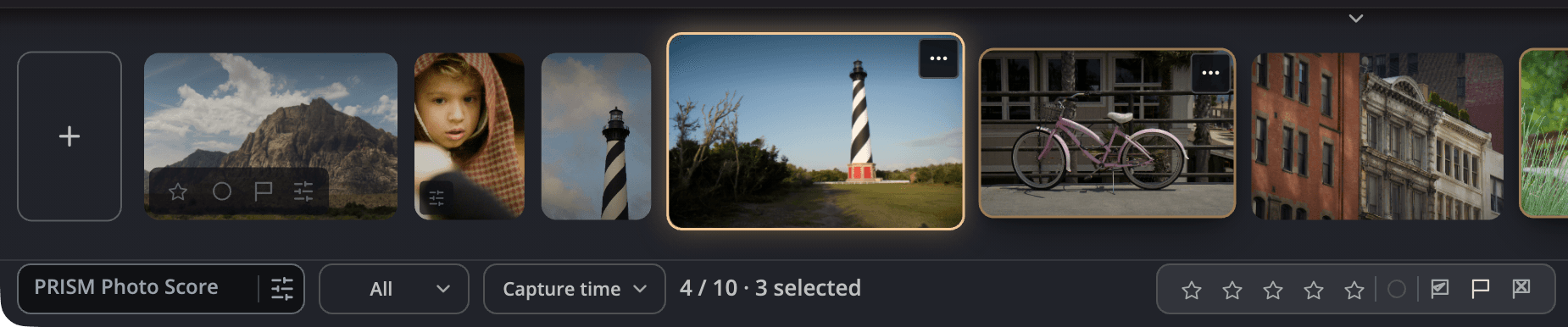
Ang ibaba ng window ng Radiant Raw: ang filmstrip na may tatlong napiling larawan, at sa ilalim nito ang mga kontrol ng bituin, label at flag.
Nasa ilalim ng filmstrip ang mga bituin, color label at flag. Ang markang itinakda mo rito ay napupunta sa .xmp sa tabi ng larawan.
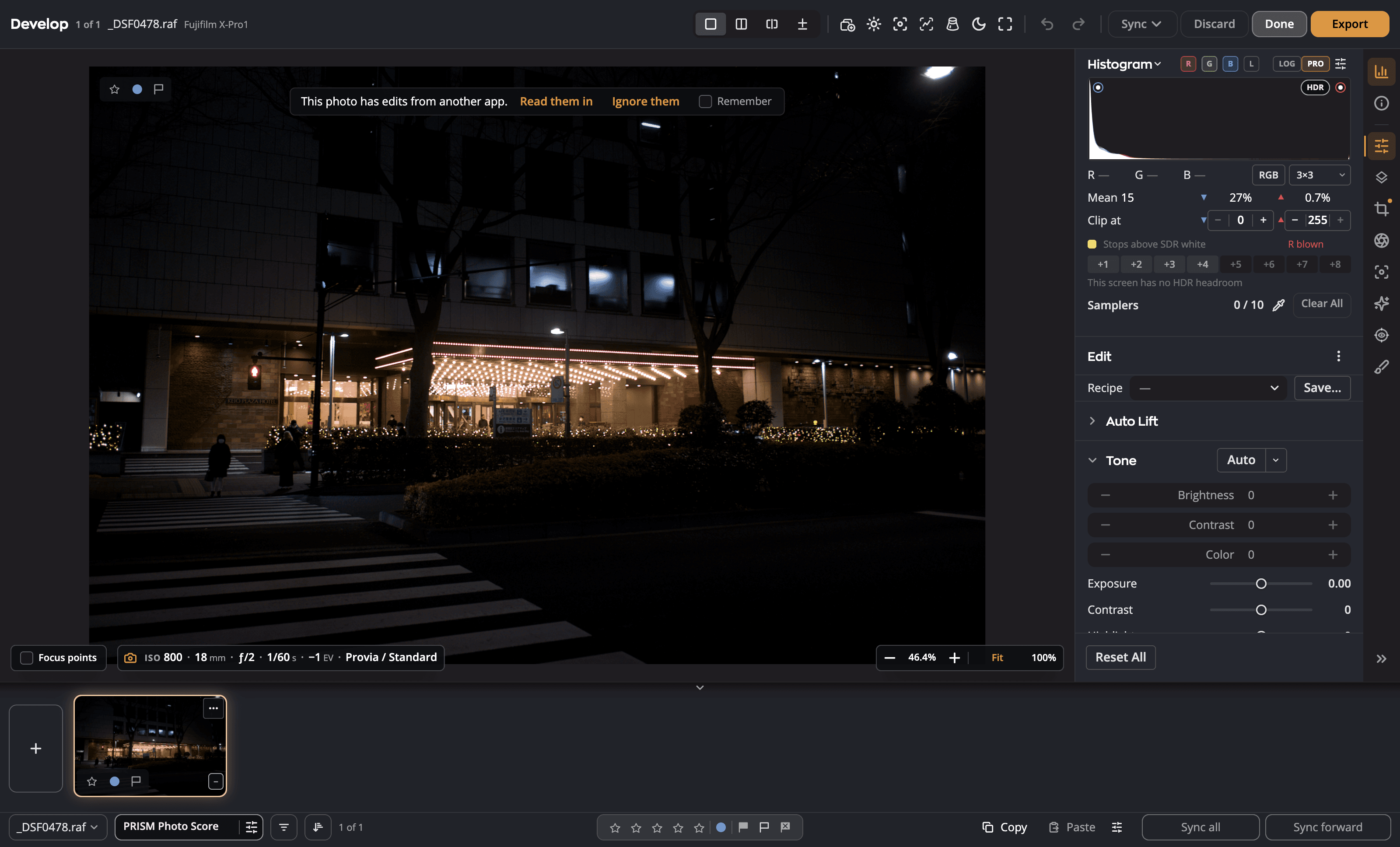
Ang develop window ng Radiant Raw na may nakabukas na raw file, 1 ng 1: pasukan ng gusali na may mga ilaw sa gabi, sa likod ng tawiran. Sinasabi ng banner sa ibabaw ng larawan na may mga edit ang larawan mula sa ibang app, na may Basahin ang mga ito, Huwag pansinin ang mga ito at isang check box na Tandaan.
Isinulat ng Mylio Photos ang .xmp ng raw file na ito at may mga edit ito. Nagtatanong ang Radiant Raw bago gamitin ang mga ito: Basahin ang mga ito, o Huwag pansinin ang mga ito.
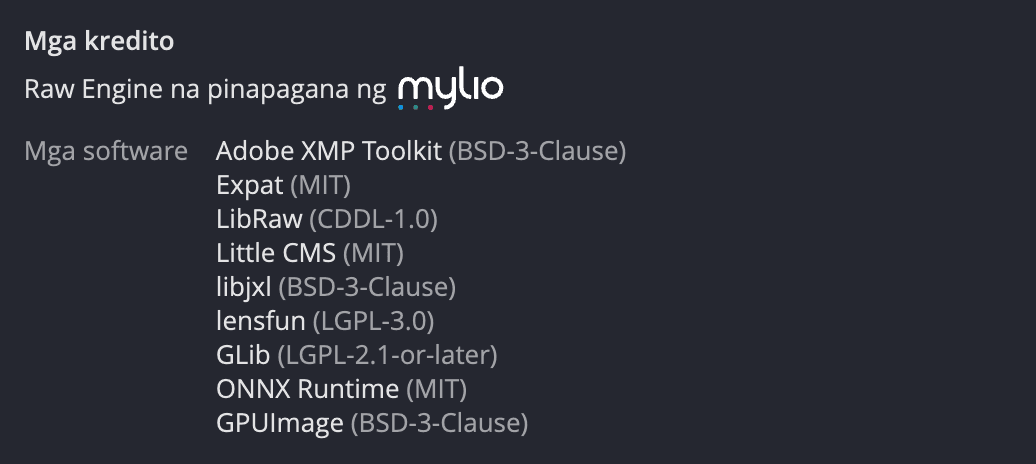
Ang Mga kredito sa About box ng Radiant Raw: Raw Engine powered by Mylio, kasama ang logo ng Mylio, sa itaas ng listahan ng software.
Ang unang linya ng Mga kredito sa About box ng Radiant Raw.

Paano ito gumagana

  1. Buksan sa Radiant Raw ang raw file mula sa folder na ipinapakita rin ng Mylio Photos.
  2. Binabasa ng Radiant Raw ang rating, flag at color label na itinakda rito ng Mylio Photos.
  3. Mag-rate o mag-label sa Radiant Raw, at napupunta ang marka sa .xmp sa tabi ng larawan, ang file na binabasa ng karamihan ng photo app.
  4. Kung may mga edit mula sa ibang app ang .xmp na iyon, sinasabi iyon ng Radiant Raw sa ibabaw ng larawan. I-click ang Basahin ang mga ito para gamitin ang mga ito, o Huwag pansinin ang mga ito para panatilihin ang mga setting ng Radiant Raw.

Saan ka makakatipid ng oras

  • Iisang set ng mga bituinNandoon ang rating na itinakda sa Mylio Photos kapag nag-develop ka, at nasa kasamang file na binabasa ng Mylio ang rating na itinakda habang nagde-develop ka.
  • Tinatanong, hindi ginugulatIkaw ang bahalang kumuha o hindi sa mga edit at crop na nakita sa isang kasamang file: Basahin ang mga ito o Huwag pansinin ang mga ito, Panatilihin ang crop o Huwag pansinin.

Magandang malaman

  • Kung nabago ang isang larawan sa parehong app, ang hilera ng Mylio sa ilalim ng Mga Setting › Mga Kasamang File ang magpapasya kung aling pagbabago ang mananatili. Panalo ang Mylio maliban kung babaguhin mo ito.
  • Kapag naka-on ang Tandaan, ginagamit ng Radiant Raw ang sagot mo tungkol sa crop para sa bawat larawan. Mababago ito mamaya sa Mga Setting › Crop › May nakitang crop sa isang kasamang file.
  • Para makita ang kredito, piliin ang Radiant Raw › About Radiant Raw sa Mac, o Help › About Radiant Raw sa Windows.

Radiant Photo

Magpadala ng larawan mula sa Mylio Photos. Ibalik ang natapos na kopya.

Edit a Copy with Mylio Photos AdjustmentsMylio Photos › Photo › Open with › Radiant Photo

Nagpapadala ang Mylio Photos ng larawan sa Radiant Photo gamit ang command nitong Open with. Mag-e-edit ka ng kopyang dala ang iyong mga adjustment sa Mylio Photos, at isang command ang magse-save nito at magbabalik sa iyo. Walang ii-install.

Mga iceberg sa tahimik na lagoon sa ilalim ng nagliliyab na langit.
Mylio Photos
  1. Mylio Photos

    IMG_0042Ang iyong orihinal. Hindi ito nagbabago.

    Ang ipinapadalaKopya sa tabi ng orihinal, na may pangalang IMG_0042_edit, kasama ang iyong mga adjustment sa Mylio Photos.

  2. Radiant Photo

    Ang bumabalikIMG_0042_edit

  3. Mylio Photos

May isang larawang napili sa Mylio Photos. Piliin ang Edit a Copy with Mylio Photos Adjustments.

Modelo ito ng pagpunta-at-pagbalik, hindi ang window ng Mylio Photos. Totoo ang larawan: gaya ng kuha, at gaya ng natapos sa Radiant Photo. Larawan: Elia Locardi

Paano ito gumagana

  1. Sa Mylio Photos, pumili ng larawan.
  2. Piliin ang Photo › Open with › Radiant Photo, saka Edit a Copy with Mylio Photos Adjustments.
  3. Gumagawa ang Mylio Photos ng kopya sa tabi ng orihinal, na ipinangalan dito na may _edit, at binubuksan ito sa Radiant Photo.
  4. Mag-edit gaya ng dati.
  5. Piliin ang I-save at Bumalik sa menu na File; pinangangalanan ng command ang app na pinanggalingan ng larawan. Sine-save ng Radiant Photo ang edit sa ibabaw ng kopya, at ipinapakita ng Mylio Photos ang resulta.

Saan ka makakatipid ng oras

  • Walang ii-installKusang inililista ng Mylio Photos ang Radiant Photo sa ilalim ng Open with. May Mylio Photos card ang Mga Setting › Mga Plug-in ng Radiant Photo na nagsasabi niyon.
  • Walang Save dialogSine-save ang edit sa ibabaw ng kopya, sa sarili nitong format. Walang pangalan, folder o format na pipiliin.
  • Hindi nawawala ang edit kapag nag-quitKapag nag-quit ka sa Radiant Photo na may na-edit na kopyang hindi pa naka-save, sine-save muna nito ang kopya pabalik. Kung hindi ito matagumpay na ma-save, hindi nagku-quit ang Radiant Photo, at pinangangalanan ang bawat larawan kasama ang dahilan.

Magandang malaman

  • Hindi nagbabago ang iyong orihinal.
  • Puwede mong pindutin ang ⌘S sa halip, saka ikaw na mismo ang bumalik sa Mylio Photos.
  • Sine-save din ng I-save Lahat ang kopya sa parehong paraan. Kung may iba pang larawang nakabukas, bubukas ang Save dialog para sa mga iyon lang.

Radiant Photo

Magsimula sa orihinal. Hindi ito kailanman nasusulatan.

Edit OriginalMylio Photos › Photo › Open with › Radiant Photo

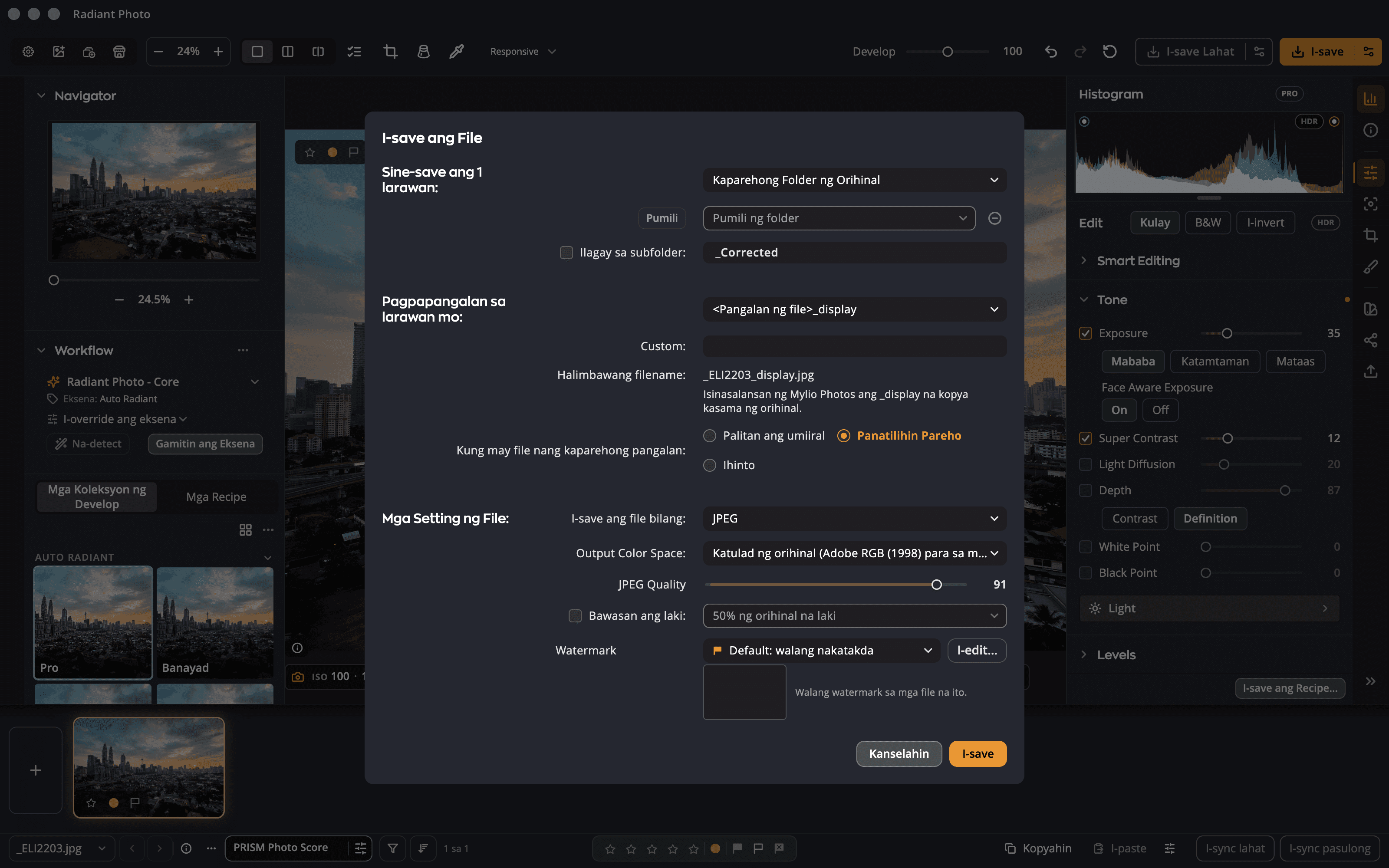
Piliin ang Edit Original kapag gusto mong magtrabaho mula sa mismong file. Hindi ito kailanman isinusulat ng Radiant Photo: bumubukas ang Save sa bagong pangalan, ang sa orihinal na may _display, sa folder ng orihinal, at ini-stack ng Mylio Photos ang file na iyon kasama ang orihinal bilang isang larawan.

Ang Save dialog para sa orihinal mula sa Mylio Photos, na nakatakda ang pangalan sa pangalan ng orihinal na may _display, at ang paalalang Isinasalansan ng Mylio Photos ang _display na kopya kasama ng orihinal.

Paano ito gumagana

  1. Sa Mylio Photos, piliin ang Photo › Open with › Radiant Photo, saka Edit Original. Bubukas sa Radiant Photo ang orihinal.
  2. Mag-edit gaya ng dati.
  3. I-click ang Save o pindutin ang ⌘S. Bubukas ang Save dialog na nakatakda na ang pangalan, sa folder ng orihinal.
  4. Piliin ang format at iba pang setting na gusto mo, saka i-click ang Save.

Saan ka makakatipid ng oras

  • Tama na ang pangalanIpinapaliwanag ng paalala sa ilalim ng halimbawang filename kung bakit: Isinasalansan ng Mylio Photos ang _display na kopya kasama ng orihinal. Walang kailangang i-type.
  • Isang larawan sa iyong library, hindi dalawaIsang bagong file gaya ng IMG_0042_display.jpg ang lumalapag sa tabi ng orihinal, at ipinapakita ng Mylio Photos ang dalawa bilang isang larawan.

Magandang malaman

  • Hindi kailanman sinusulatan ng Radiant Photo ang orihinal.
  • Para madala ang iyong mga adjustment sa Mylio Photos, gamitin na lang ang Edit a Copy with Mylio Photos Adjustments.

Open with › Radiant Photo

Dalawang paraan papasok, at kung ano ang bumabalik.

Mag-edit ng kopyaI-edit ang orihinal
Ang bumubukas sa Radiant PhotoKopyang ginawa ng Mylio Photos, kasama ang iyong mga adjustmentAng orihinal na file
Paano ka magse-saveI-save at Bumalik sa menu na File, o ⌘SSave, na nagbubukas ng Save dialog
Kung saan napupunta ang resultaSa ibabaw ng kopya, sa sarili nitong formatSa bagong file sa tabi ng orihinal, gaya ng IMG_0042_display.jpg
Sa Mylio PhotosIpinapakita ng kopya ang resultaNaka-stack ang bagong file kasama ang orihinal bilang isang larawan
Ang orihinal moHindi nagbabagoHindi nasusulatan

Compatibility

Ang isinusulat ng bawat Radiant app, at ang binabasa nito.

IsusulatBinabasa
Radiant FlowMga rating, color label at reject, sa .xmp na kasamang file sa tabi ng larawanAng rating, flag at color label na itinakda ng Mylio Photos
Radiant RawAng iyong mga marka, caption, keyword at copyright, sa .xmp sa tabi ng larawanAng rating, flag at color label na itinakda ng Mylio Photos
Radiant PhotoAng na-edit na kopya, o bagong _display file sa tabi ng orihinalAng larawang ipinapadala ng Mylio Photos gamit ang Open with

Ang kailangan mo

Mga kinakailangan ng system.

Mylio Photos
Sa parehong computerwalang ii-install dito: inililista nito ang Radiant Photo sa ilalim ng Open with
Radiant Photo
Para sa Open with › Radiant Photo: naka-install at naka-activate
Radiant Flow
Para sa mga rating na binabasa ng parehong app, at para sa Ipadala ang Job sa › Mylio…
Radiant Raw
Binabasa ang mga markang itinakda ng Mylio Photospinapagana ng Mylio ang raw engine nito
Mac
macOS 14 Sonoma o mas bagoApple silicon o Intel processor
Windows
Windows 10 bersyon 22H2, o Windows 1164-bit na PCSa PC na may ARM processor, pinapatakbo ng Windows 11 ang bawat Radiant app sa pamamagitan ng built-in na emulation nito

Sinusuri ang Open with › Radiant Photo sa Mylio Photos sa Mac. Sa Windows, nabuo na ito, at sinusuri pa rin sa mismong Mylio Photos. Paggamit ng Radiant Photo kasama ang Mylio Photos · Suporta · Presyo

Mga Tanong

Mga tuwirang sagot.

Kailangan ko ba ng plug-in para sa Mylio Photos?

Hindi. Kusang inililista ng Mylio Photos ang Radiant Photo sa ilalim ng Open with. Sa Radiant Photo, nagpapakita ang Mga Setting › Mga Plug-in ng Mylio Photos card na nagsasabing walang ii-install.

Binabago ba ng Radiant ang aking Mylio library?

Hindi. Hindi kailanman binubuksan ng Radiant ang catalog o database ng Mylio. Gumagana ito sa larawang ipinadala mo, sa kopyang ginagawa ng Mylio Photos, at sa .xmp na kasamang file sa tabi ng larawan.

Makikita ba sa Mylio Photos ang mga bituin na itinakda ko sa Radiant Flow?

Oo, mula sa kasamang file. Isinusulat ng Flow ang mga rating, color label at reject sa .xmp sa tabi ng larawan, at ina-update ang kasamang file na itinatabi na ng Mylio. Para sa bagong shoot, sinusuri ng File › Ipadala ang Job sa › Mylio… na walang kulang bago mo i-link ang mga folder.

Aling paraan ang nagpapanatili ng aking mga adjustment sa Mylio Photos?

Edit a Copy with Mylio Photos Adjustments. Nagsisimula ang Edit Original sa orihinal na file, nang wala ang mga ito.

Puwede bang magdagdag ang Radiant Flow ng folder sa Mylio Photos para sa akin?

Hindi. Ang Mylio Photos mismo ang nag-li-link ng mga folder. Inihahanda ng Flow ang mga larawan, binubuksan ang mga folder ng mga ito sa Finder o File Explorer, at sinasabi sa iyo ang hakbang: sa Mylio, piliin ang Add Media, saka Link folder.

Gumagana ba ito sa Windows?

Binabasa at isinusulat ng Radiant Flow at Radiant Raw ang parehong mga kasamang file sa Mac at sa Windows. Sinusuri ang Open with › Radiant Photo sa Mylio Photos sa Mac. Sa Windows, nabuo na ito, at sinusuri pa rin sa mismong Mylio Photos.

I-install ang Radiant, at itago ang Mylio Photos.

Walang kailangang i-set up sa panig ng Mylio. Nasa menu nitong Open with ang Radiant Photo kapag na-install na ito.