Radiant Imaging Labs
Tłumaczenie bez recenzji Szkic przygotowany z pomocą maszyny, jeszcze niezatwierdzony przez recenzenta tego języka.

Działa z · Mylio Photos

Radiant i Mylio Photos, przez pliki, które oba czytają.

Mylio Photos przechowuje bibliotekę. Radiant Photo jest już w jego menu Open with, bez niczego do instalowania, a to, co ukończysz, wraca od razu. Radiant Flow zapisuje oceny tam, gdzie Mylio Photos je czyta, a Radiant Raw działa na silniku raw opartym na Mylio.

WRadiant FlowRadiant RawRadiant Photo

  • Nic do instalowania
  • Edycja kopii albo start od oryginału
  • Oceny, które czytają obie aplikacje
  • Silnik raw oparty na Mylio
Po: Kuala Lumpur’s skyline at blue hour, the Petronas Towers lit.Przed: Kuala Lumpur’s skyline at blue hour, the Petronas Towers lit.
Zdjęcie: Elia Locardi

Trzy aplikacje, jedna biblioteka

Co każda aplikacja Radiant robi z Mylio Photos.

Każda ma poniżej własną sekcję: jak działa, krok po kroku, co wychodzi i co wraca.

Radiant Flow

Oceń we Flow. Mylio Photos odczyta to z pliku towarzyszącego.

Gdy zdjęcie zmienia się w dwóch aplikacjach › MylioRadiant Flow › Ustawienia › Pliki towarzyszące

Radiant Flow i Mylio Photos mogą patrzeć na te same foldery. Gwiazdki, kolorowe etykiety i odrzucenia ustawione we Flow trafiają do pliku towarzyszącego .xmp obok każdego zdjęcia, skąd czyta je Mylio Photos, a ocena, flaga lub kolorowa etykieta zmieniona w Mylio Photos wraca do Flow przez ten sam plik.

Radiant Flow

Plik towarzyszący obok każdego zdjęcia

  • DSCF4412.xmpBrak oznaczeń
  • DSCF4118.xmpBrak oznaczeń
  • DSCF4266.xmpBrak oznaczeń

Zaznacz zdjęcie, a potem oceń je, nadaj mu etykietę lub odrzuć.

Model tego, co zapisuje Radiant Flow, a nie okno Mylio Photos. Pauza przed aktualizacją pliku towarzyszącego pochodzi z demonstracji. Zdjęcie: Elia Locardi

Menu Zdjęcie w Radiant Flow z otwartym podmenu Ocena, od Bez oceny do 5 gwiazdek, nad paskiem gwiazdek, etykiety i flag.
Gwiazdki, kolorowa etykieta i trzy flagi, z paska pod siatką lub z menu Zdjęcie.
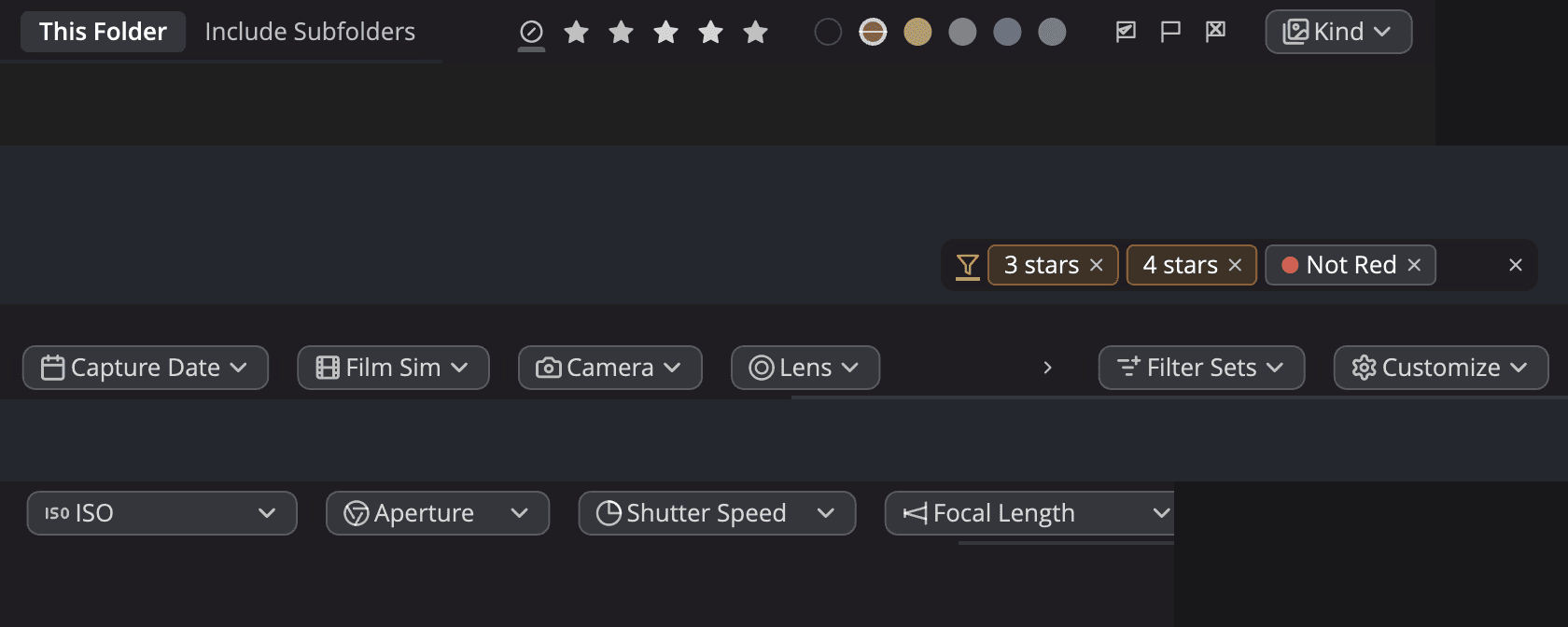
Wiersz filtrów w Radiant Flow: gwiazdki, kolorowe etykiety i flagi, z ustawionymi filtrami 3 gwiazdki, 4 gwiazdki i Nie czerwone.
Te same oznaczenia zawężają folder: tutaj do trzech i czterech gwiazdek, bez czerwonej etykiety.
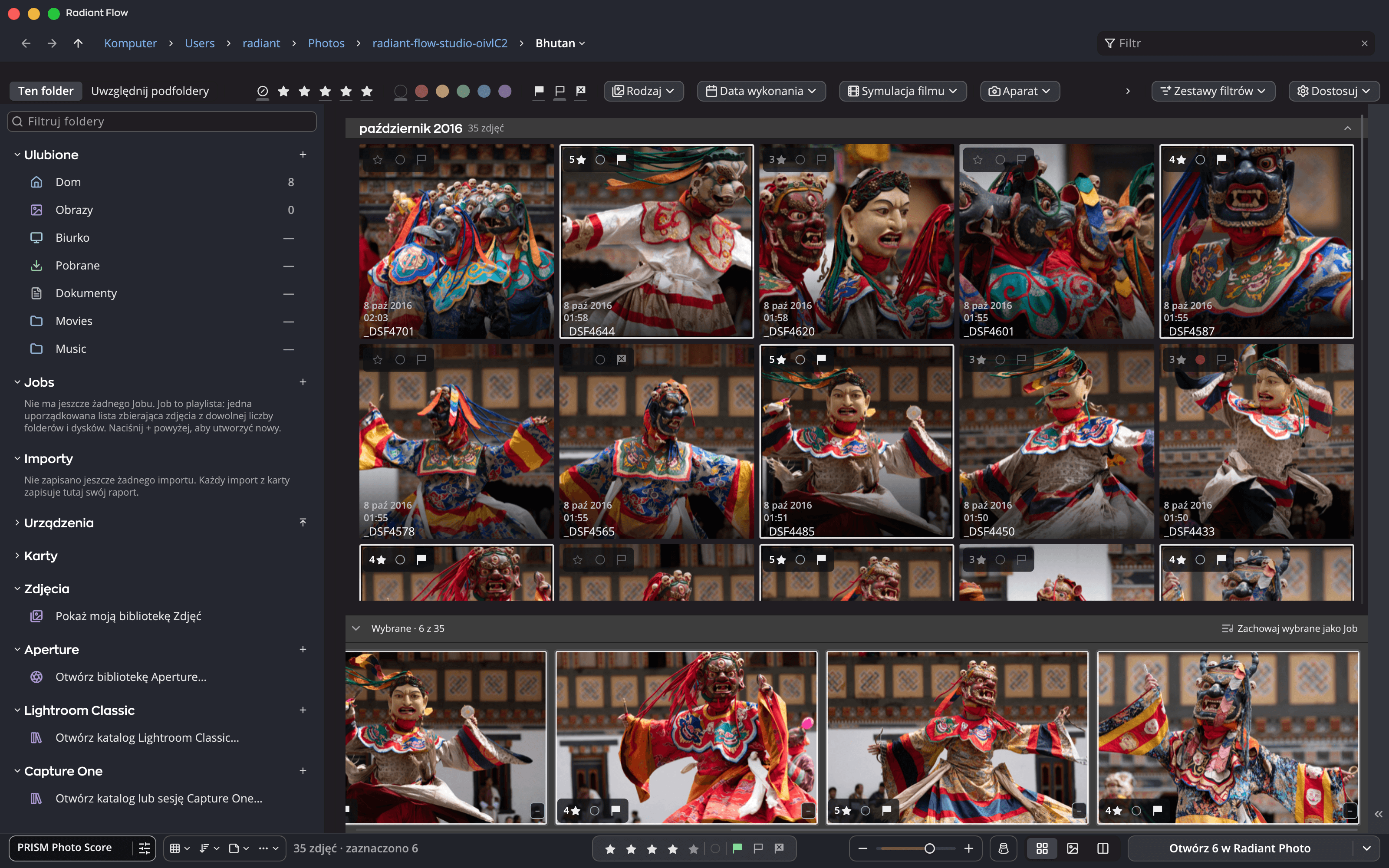
Siatka Radiant Flow z gwiazdkami i flagami przy każdym zdjęciu oraz pasek Wybrane poniżej.

Jak to działa

  1. Otwórz w Radiant Flow folder, który pokazuje też Mylio Photos.
  2. Oceniaj, nadawaj etykiety i odrzucaj jak zwykle. Flow zapisuje oznaczenia pliku raw w pliku towarzyszącym o tej samej nazwie: IMG_0001.CR3 dostaje IMG_0001.xmp.
  3. Odrzucenie jest zapisywane jako ocena −1, którą Mylio odczytuje jako odrzucenie.
  4. Jeśli Mylio trzyma już plik towarzyszący obok pliku JPEG, TIFF lub DNG, Flow aktualizuje także ten plik, więc Mylio widzi Twoje oznaczenia.
  5. Zmień ocenę, flagę lub kolorową etykietę w Mylio Photos, a Flow odczyta ją z pliku towarzyszącego.

Gdzie oszczędza czas

  • Jedna selekcja dla obuGwiazdki i odrzucenia z szybkiej selekcji we Flow są w Mylio Photos bez oznaczania czegokolwiek dwa razy.
  • Nic do wysyłaniaNie ma eksportu ani importu. Obie aplikacje czytają mały plik leżący obok każdego zdjęcia.
  • Ty decydujesz, kto wygrywaJeśli zdjęcie zmieniło się w obu aplikacjach, o tym, która zmiana zostaje, decyduje wiersz Mylio: Wygrywa Mylio, Wygrywa Radiant albo Wygrywa nowsza zmiana.

Warto wiedzieć

  • Flow czyta i zapisuje plik zdjęcia oraz plik .xmp obok niego. Nigdy nie otwiera katalogu Mylio ani niczego innego w jego folderach biblioteki.
  • Oznaczenia, które Flow odczytuje z Mylio Photos, to ocena, flaga i kolorowa etykieta.
  • Wygrywa Mylio, dopóki nie zmienisz tego wiersza.

Radiant Flow

Gotowa selekcja przekazana do Mylio Photos, bez żadnych braków.

Wyślij Job do › Mylio…Radiant Flow › Plik

Mylio Photos samo łączy foldery, więc Radiant Flow robi wszystko aż do tego kroku. Sprawdza, czy każda ocena, etykieta i słowo kluczowe Jobu są tam, gdzie czyta je Mylio, zapisuje to, czego brakuje, i pokazuje foldery do połączenia.

Pasek Wybrane w Radiant Flow: cztery wybrane zdjęcia z 19 i przycisk Zachowaj wybrane jako Job.

Jak to działa

  1. W Radiant Flow otwórz Job i wybierz Plik › Wyślij Job do › Mylio….
  2. W części Wyślij wybierz Wszystkie elementy lub Wybrane.
  3. Przeczytaj Gotowe dla Mylio. Zlicza to, czego Mylio jeszcze by nie zobaczyło, na przykład pliki raw bez pliku towarzyszącego albo słowa kluczowe, których nie ma w pliku towarzyszącym zdjęcia.
  4. Kliknij Zapisz to, czego brakuje. Tylko dodaje i nie zmieni niczego, co zapisało Mylio.
  5. Kliknij przycisk Wyślij, który zlicza zdjęcia do wysłania. Gdy zaznaczone jest Pokaż folder Jobu po zakończeniu, foldery Jobu otwierają się w Finderze, a w systemie Windows w Eksploratorze plików.
  6. W Mylio wybierz Add Media, potem Link folder i wskaż te foldery.

Gdzie oszczędza czas

  • Wykryte, zanim opuścisz FlowPlik raw bez pliku towarzyszącego, oznaczenie jeszcze niezapisane, słowo kluczowe, którego brakuje w pliku towarzyszącym: kontrola zlicza każde z nich, gdy można to jeszcze naprawić jednym przyciskiem.
  • Zdjęcia zostają tam, gdzie sąJob wskazuje Twoje oryginały. Nic nie jest kopiowane do własnego folderu Mylio: łączysz foldery, w których zdjęcia już leżą.
  • Zapis wysłaniaPotwierdzenia wysłania… wymieniają każde wysłanie Jobu, od najnowszego: dokąd poszło, co wysłano i pominięto oraz kiedy.

Warto wiedzieć

  • Flow nigdy nie otwiera Mylio Photos i nie zapisuje niczego w jego bibliotece ani bazie danych.
  • Plik JPEG lub TIFF z oznaczeniami i bez pliku towarzyszącego dostaje go, chyba że powstał razem z plikiem raw o tej samej nazwie. Plik DNG nosi oznaczenia w sobie i żadnego nie dostaje.
  • Zdjęcia na karcie, w udziale sieciowym lub na dysku tylko do odczytu zachowują swoje oznaczenia we Flow: nic nie można zapisać obok nich.
  • Na Macu, jeśli Mylio nie jest zainstalowane, arkusz to mówi.

Radiant Raw

Zbudowany na silniku raw Mylio i czyta oznaczenia Mylio.

Gdy zdjęcie zmienia się w dwóch aplikacjach › MylioRadiant Raw › Ustawienia › Pliki towarzyszące

Radiant Raw i Mylio łączy więcej niż folder. Silnik raw w Radiant Raw jest oparty na Mylio, jak podaje jego okno Informacje. Radiant Raw odczytuje też ocenę, flagę i kolorową etykietę ustawione na zdjęciu przez Mylio Photos, więc obie aplikacje zgadzają się, które klatki się liczą.

Okno wywoływania w Radiant Raw: góra pod chmurami, histogram i suwaki Tonalność po prawej, taśma filmowa poniżej.
Tu plik raw jest wywoływany, na silniku opartym na Mylio.
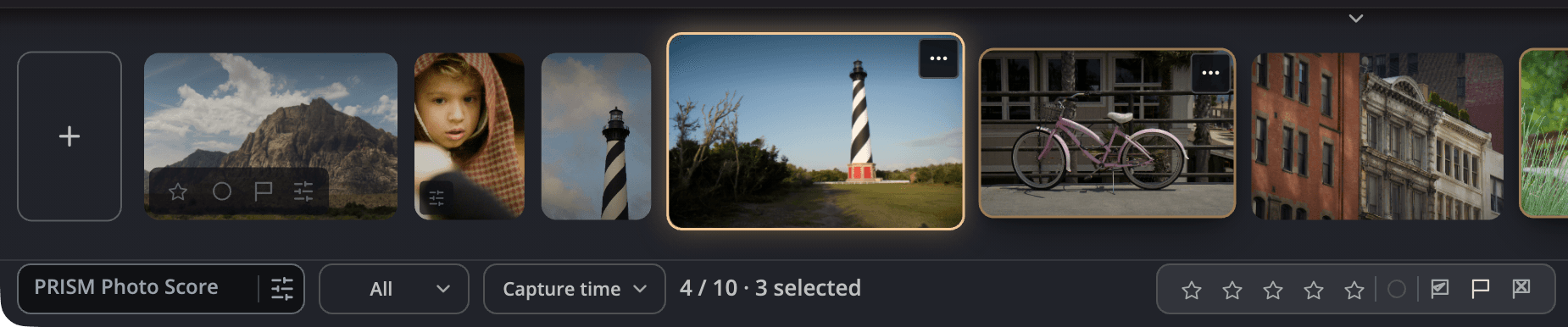
Dół okna Radiant Raw: taśma filmowa z trzema zaznaczonymi zdjęciami, a pod nią gwiazdki, etykieta i kontrolki flag.
Gwiazdki, kolorowa etykieta i flagi są pod taśmą filmową. Oznaczenie ustawione tutaj trafia do pliku .xmp obok zdjęcia.
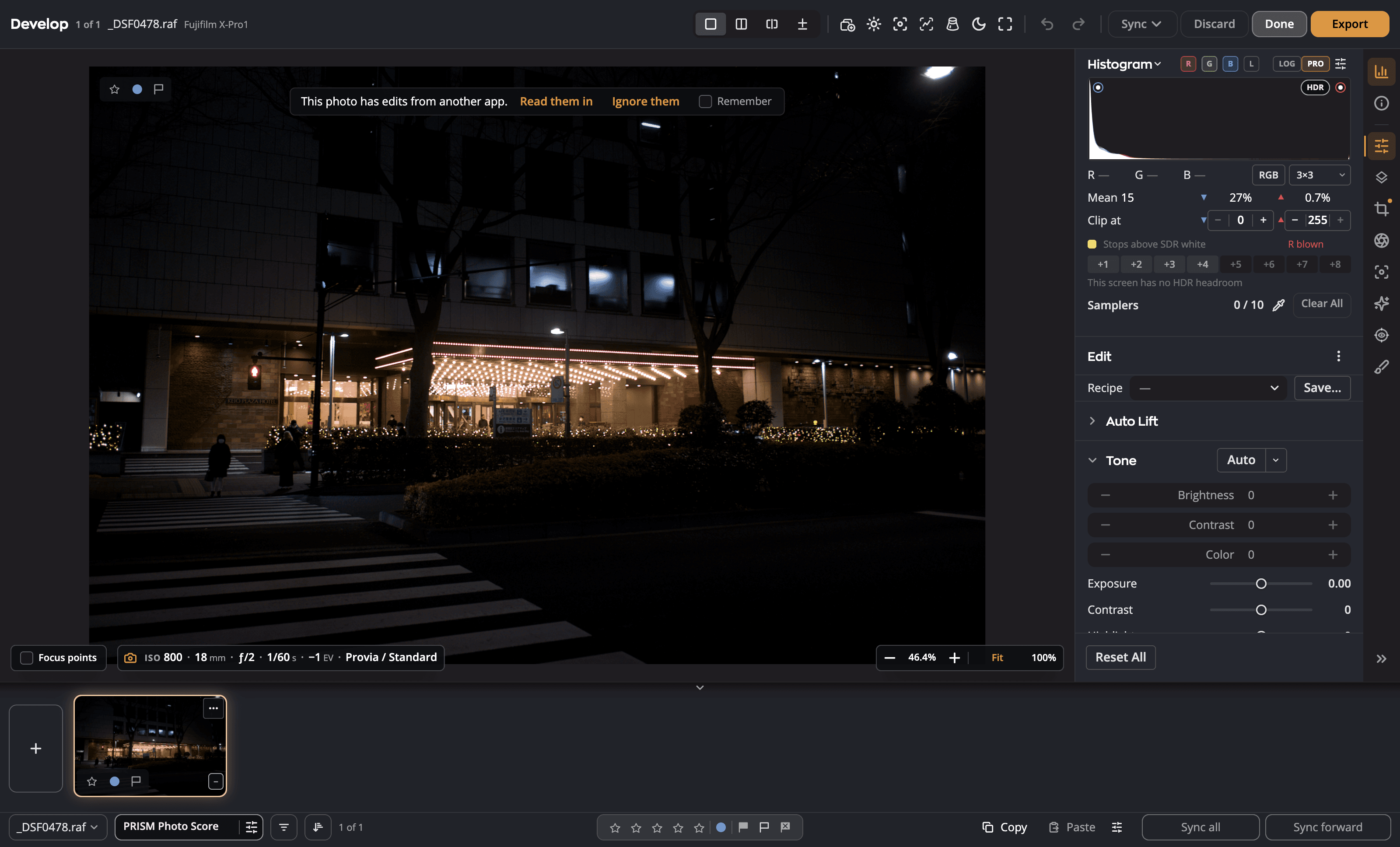
Okno wywoływania Radiant Raw z otwartym plikiem raw, 1 z 1: wejście do budynku udekorowane światełkami nocą, za przejściem dla pieszych. Baner nad zdjęciem informuje, że zdjęcie ma edycje z innej aplikacji, z przyciskami Wczytaj je i Ignoruj je oraz polem wyboru Zapamiętaj.
Plik .xmp tego pliku raw został zapisany przez Mylio Photos i zawiera edycje. Radiant Raw pyta, zanim ich użyje: Wczytaj je albo Ignoruj je.
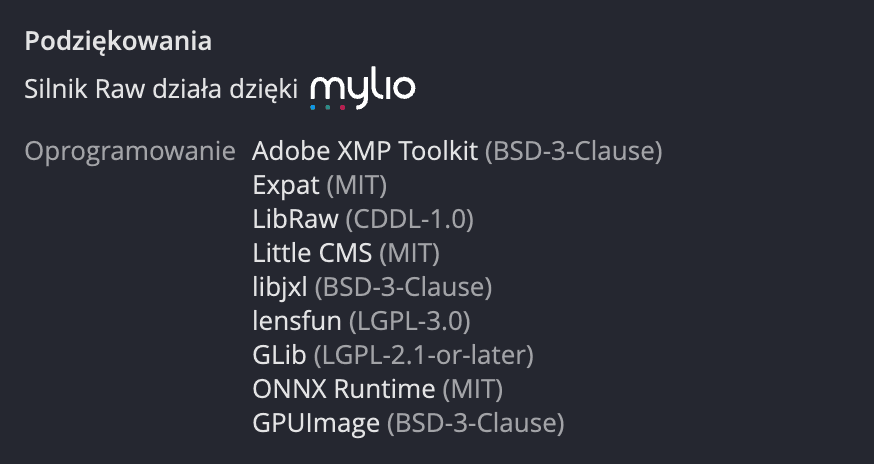
Podziękowania w oknie Informacje Radiant Raw: Raw Engine powered by Mylio, z logo Mylio, nad listą oprogramowania.
Pierwszy wiersz Podziękowań w oknie Informacje Radiant Raw.

Jak to działa

  1. Otwórz w Radiant Raw plik raw z folderu, który pokazuje też Mylio Photos.
  2. Radiant Raw odczytuje ocenę, flagę i kolorową etykietę ustawione na nim przez Mylio Photos.
  3. Oceń lub nadaj etykietę w Radiant Raw, a oznaczenie trafi do pliku .xmp obok zdjęcia, który czyta większość aplikacji do zdjęć.
  4. Jeśli ten plik .xmp zawiera edycje z innej aplikacji, Radiant Raw informuje o tym nad zdjęciem. Kliknij Wczytaj je, aby ich użyć, albo Ignoruj je, aby zachować ustawienia Radiant Raw.

Gdzie oszczędza czas

  • Jeden zestaw gwiazdekOcena ustawiona w Mylio Photos jest na miejscu podczas wywoływania, a ocena ustawiona podczas wywoływania jest w pliku towarzyszącym, który czyta Mylio.
  • Pytanie zamiast niespodziankiEdycje i kadr znalezione w pliku towarzyszącym możesz wziąć lub zostawić: Wczytaj je albo Ignoruj je, Zostaw kadr albo Ignoruj.

Warto wiedzieć

  • Jeśli zdjęcie zmieniło się w obu aplikacjach, o tym, która zmiana zostaje, decyduje wiersz Mylio w Ustawienia › Pliki towarzyszące. Wygrywa Mylio, dopóki go nie zmienisz.
  • Gdy Zapamiętaj jest włączone, Radiant Raw stosuje Twoją odpowiedź o kadrze do każdego zdjęcia. Ustawienia › Kadrowanie › Znaleziono kadr w pliku towarzyszącym zmieniają to później.
  • Aby zobaczyć podziękowanie, wybierz Radiant Raw › Radiant Raw — informacje na Macu albo Pomoc › Radiant Raw — informacje w systemie Windows.

Radiant Photo

Wyślij zdjęcie z Mylio Photos. Odbierz gotową kopię.

Edit a Copy with Mylio Photos AdjustmentsMylio Photos › Photo › Open with › Radiant Photo

Mylio Photos wysyła zdjęcie do Radiant Photo poleceniem Open with. Edytujesz kopię z poprawkami z Mylio Photos, a jedno polecenie zachowuje ją i wraca. Nie ma nic do instalowania.

Góry lodowe w spokojnej lagunie pod rozżarzonym niebem.
Mylio Photos
  1. Mylio Photos

    IMG_0042Oryginał. Nigdy się nie zmienia.

    Co wychodziKopia obok oryginału, o nazwie IMG_0042_edit, z poprawkami z Mylio Photos.

  2. Radiant Photo

    Co wracaIMG_0042_edit

  3. Mylio Photos

W Mylio Photos zaznaczono jedno zdjęcie. Wybierz Edit a Copy with Mylio Photos Adjustments.

Model całego obiegu, a nie okno Mylio Photos. Zdjęcie jest prawdziwe: takie, jak zostało zrobione, i takie, jak zostało dopracowane w Radiant Photo. Zdjęcie: Elia Locardi

Jak to działa

  1. W Mylio Photos zaznacz zdjęcie.
  2. Wybierz Photo › Open with › Radiant Photo, a potem Edit a Copy with Mylio Photos Adjustments.
  3. Mylio Photos robi kopię obok oryginału, nazwaną od niego z dodatkiem _edit, i otwiera ją w Radiant Photo.
  4. Edytuj jak zwykle.
  5. Wybierz Zachowaj i wróć w menu Plik; polecenie podaje aplikację, z której pochodzi zdjęcie. Radiant Photo zachowuje edycję na kopii, a Mylio Photos pokazuje wynik.

Gdzie oszczędza czas

  • Nic do instalowaniaMylio Photos samo wymienia Radiant Photo w menu Open with. Ustawienia › Wtyczki w Radiant Photo mają kartę Mylio Photos, która to potwierdza.
  • Bez okna ZachowajEdycja jest zachowywana na kopii, w jej własnym formacie. Nie trzeba wybierać nazwy, folderu ani formatu.
  • Zakończenie pracy nie gubi edycjiJeśli zakończysz Radiant Photo z edytowaną, niezachowaną kopią, program najpierw zachowa kopię. Jeśli się to nie uda, Radiant Photo się nie zamknie i poda każde zdjęcie wraz z przyczyną.

Warto wiedzieć

  • Oryginał nigdy się nie zmienia.
  • Zamiast tego można nacisnąć ⌘S, a potem samemu wrócić do Mylio Photos.
  • Zachowaj wszystkie zachowuje kopię w ten sam sposób. Jeśli otwarte są inne zdjęcia, okno Zachowaj otwiera się tylko dla nich.

Radiant Photo

Zacznij od oryginału. Nigdy nie jest nadpisywany.

Edit OriginalMylio Photos › Photo › Open with › Radiant Photo

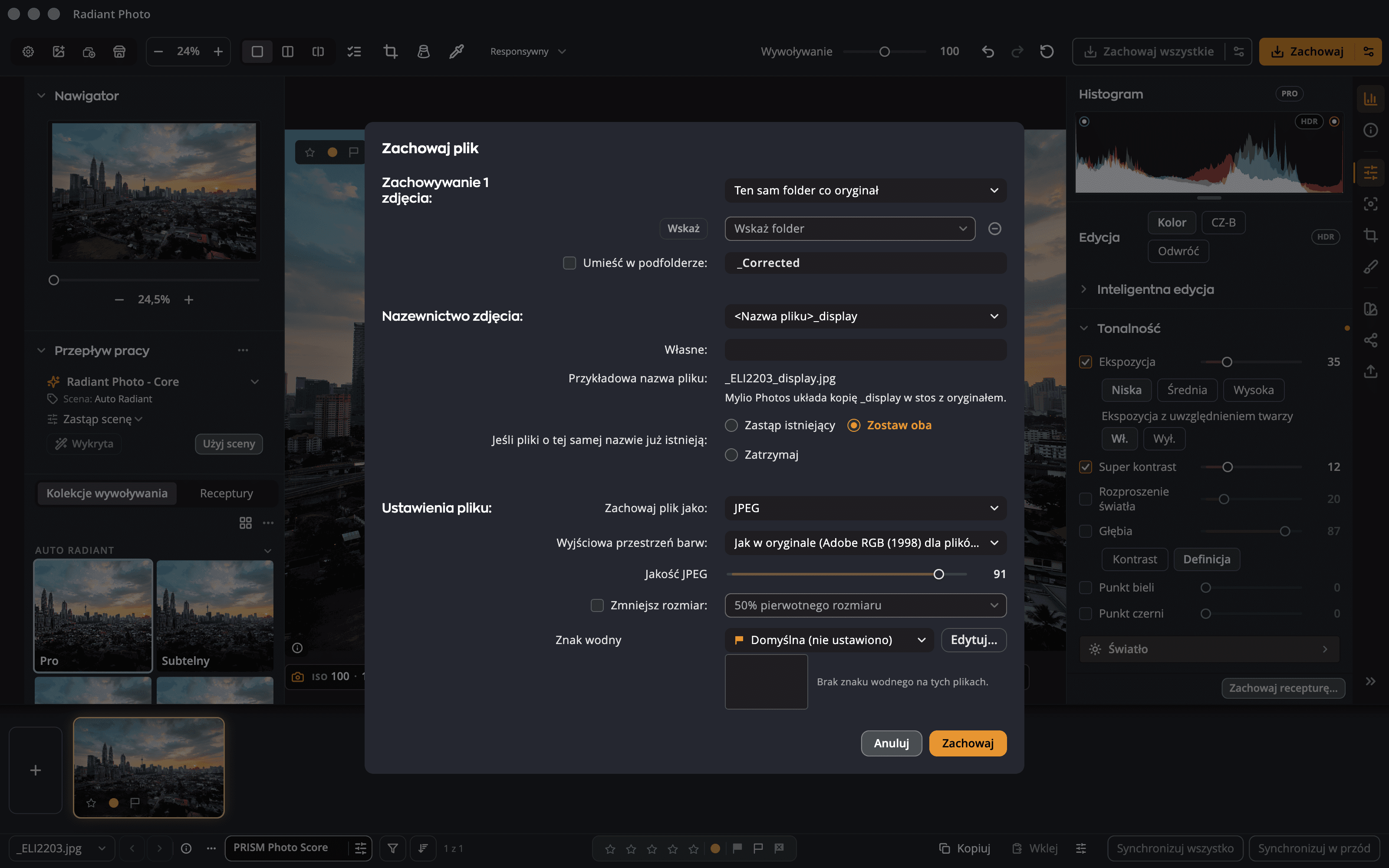
Wybierz Edit Original, gdy chcesz pracować na samym pliku. Radiant Photo nigdy go nie nadpisuje: Zachowaj otwiera się z nową nazwą, nazwą oryginału z dopiskiem _display, w folderze oryginału, a Mylio Photos układa ten plik w stos z oryginałem jako jedno zdjęcie.

Okno Zachowaj dla oryginału z Mylio Photos, z nazwą ustawioną na nazwę oryginału z dopiskiem _display, i notatką Mylio Photos układa w stos kopię _display z oryginałem.

Jak to działa

  1. W Mylio Photos wybierz Photo › Open with › Radiant Photo, a potem Edit Original. Oryginał otwiera się w Radiant Photo.
  2. Edytuj jak zwykle.
  3. Kliknij Zachowaj albo naciśnij ⌘S. Okno Zachowaj otwiera się z już ustawioną nazwą, w folderze oryginału.
  4. Wybierz format i pozostałe ustawienia, a potem kliknij Zachowaj.

Gdzie oszczędza czas

  • Nazwa jest już dobraNotatka pod przykładową nazwą pliku mówi dlaczego: Mylio Photos układa kopię _display w stos z oryginałem. Nic nie trzeba wpisywać.
  • Jedno zdjęcie w bibliotece, nie dwaNowy plik, na przykład IMG_0042_display.jpg, ląduje obok oryginału, a Mylio Photos pokazuje oba jako jedno zdjęcie.

Warto wiedzieć

  • Radiant Photo nigdy nie nadpisuje oryginału.
  • Aby zabrać ze sobą poprawki z Mylio Photos, użyj zamiast tego Edit a Copy with Mylio Photos Adjustments.

Open with › Radiant Photo

Dwie drogi wejścia i to, co wraca.

Edycja kopiiEdycja oryginału
Co otwiera się w Radiant PhotoKopia zrobiona przez Mylio Photos, z Twoimi poprawkamiPlik oryginalny
Jak zachowaćZachowaj i wróć w menu Plik albo ⌘SZachowaj, co otwiera okno Zachowaj
Dokąd trafia wynikNa kopię, w jej własnym formacieDo nowego pliku obok oryginału, na przykład IMG_0042_display.jpg
W Mylio PhotosKopia pokazuje wynikNowy plik jest ułożony w stos z oryginałem jako jedno zdjęcie
OryginałNigdy się nie zmieniaNigdy nie jest nadpisywany

Zgodność

Co każda aplikacja Radiant zapisuje, a co czyta.

ZapisujeOdczytuje
Radiant FlowOceny, kolorowe etykiety i odrzucenia, do pliku towarzyszącego .xmp obok zdjęciaOcena, flaga i kolorowa etykieta ustawione przez Mylio Photos
Radiant RawOznaczenia, opis, słowa kluczowe i prawa autorskie, do pliku .xmp obok zdjęciaOcena, flaga i kolorowa etykieta ustawione przez Mylio Photos
Radiant PhotoEdytowana kopia albo nowy plik _display obok oryginałuZdjęcie, które Mylio Photos wysyła poleceniem Open with

Czego potrzeba

Wymagania systemowe.

Mylio Photos
Na tym samym komputerzenic do instalowania w nim: wymienia Radiant Photo w menu Open with
Radiant Photo
Dla Open with › Radiant Photo: zainstalowane i aktywowane
Radiant Flow
Dla ocen czytanych przez obie aplikacje i dla Wyślij Job do › Mylio…
Radiant Raw
Czyta oznaczenia ustawiane przez Mylio Photosjego silnik raw jest oparty na Mylio
Mac
macOS 14 Sonoma lub nowszyprocesor Apple silicon lub Intel
Windows
Windows 10 w wersji 22H2 lub Windows 11komputer 64-bitowyNa komputerze z procesorem ARM Windows 11 uruchamia każdą aplikację Radiant przez wbudowaną emulację

Open with › Radiant Photo jest sprawdzone z Mylio Photos na Macu. W systemie Windows jest gotowe i nadal sprawdzane z samym Mylio Photos. Radiant Photo z Mylio Photos · Pomoc · Cennik

Pytania

Konkretne odpowiedzi.

Czy potrzebuję wtyczki do Mylio Photos?

Nie. Mylio Photos samo wymienia Radiant Photo w menu Open with. W Radiant Photo Ustawienia › Wtyczki pokazują kartę Mylio Photos, która mówi, że nic nie trzeba instalować.

Czy Radiant zmienia moją bibliotekę Mylio?

Nie. Radiant nigdy nie otwiera katalogu Mylio ani jego bazy danych. Pracuje na wysłanym zdjęciu, na kopii zrobionej przez Mylio Photos i na pliku towarzyszącym .xmp obok zdjęcia.

Czy gwiazdki ustawione w Radiant Flow będą widoczne w Mylio Photos?

Tak, z pliku towarzyszącego. Flow zapisuje oceny, kolorowe etykiety i odrzucenia w pliku .xmp obok zdjęcia i aktualizuje plik towarzyszący, który Mylio już trzyma. Przy nowej sesji Plik › Wyślij Job do › Mylio… sprawdza, czy niczego nie brakuje, zanim połączysz foldery.

Która droga zachowuje moje poprawki z Mylio Photos?

Edit a Copy with Mylio Photos Adjustments. Edit Original zaczyna od pliku oryginalnego, bez nich.

Czy Radiant Flow może dodać folder do Mylio Photos za mnie?

Nie. Mylio Photos samo łączy foldery. Flow przygotowuje zdjęcia, otwiera ich foldery w Finderze lub Eksploratorze plików i podaje krok: w Mylio wybierz Add Media, potem Link folder.

Czy działa w Windows?

Radiant Flow i Radiant Raw czytają i zapisują te same pliki towarzyszące na Macu i w systemie Windows. Open with › Radiant Photo jest sprawdzone z Mylio Photos na Macu. W systemie Windows jest gotowe i nadal sprawdzane z samym Mylio Photos.

Jeden przepływ pracy

Trzy aplikacje: selekcja, wywoływanie, wykończenie.

Zainstaluj Radiant i zachowaj Mylio Photos.

Po stronie Mylio nie trzeba nic ustawiać. Radiant Photo jest w jego menu Open with zaraz po zainstalowaniu.