Radiant Imaging Labs
Tłumaczenie bez recenzji Szkic przygotowany z pomocą maszyny, jeszcze niezatwierdzony przez recenzenta tego języka.

Działa z · Capture One

Radiant i Capture One, na tych samych zdjęciach.

Capture One pozostaje domem zdjęć. Radiant Flow otwiera jego katalogi i sesje do szybkiej selekcji. Radiant Raw i Radiant Photo są w jego menu Edytuj za pomocą, a to, co zostanie ukończone, wraca jako nowy wariant obok oryginału, który nigdy się nie zmienia.

WRadiant FlowRadiant RawRadiant Photo

  • Flow otwiera katalogi i sesje
  • Oznaczenia synchronizują się w obie strony na Macu
  • Raw i Photo w menu Edytuj za pomocą
  • Wyniki wracają jako nowe warianty
Po: Złote światło nad Starym Miastem w Sztokholmie, a poniżej smugi świateł pojazdów.Przed: Złote światło nad Starym Miastem w Sztokholmie, a poniżej smugi świateł pojazdów.
Zdjęcie: Elia Locardi

Trzy aplikacje, jeden katalog

Co każda aplikacja Radiant robi z Capture One.

Każda ma poniżej własną sekcję: jak działa, krok po kroku, co wychodzi i co wraca.

Radiant Flow

Katalogi i sesje, otwarte w Radiant Flow.

Otwórz katalog lub sesję Capture One…Radiant Flow › Plik

Radiant Flow pokazuje katalog lub sesję Capture One obok zwykłych folderów: Wszystkie obrazy, jego foldery i albumy na pasku bocznym oraz każde zdjęcie w szybkiej siatce. Czyta kopię, więc można przeglądać, gdy Capture One ma ten sam katalog otwarty.


Szybki przegląd w Radiant Flow: jedno duże zdjęcie, szczegóły ekspozycji w rogu oraz pasek ocen i podpowiedzi klawiszy pod nim.
Spacja otwiera jedno zdjęcie w dużym widoku. Spacja lub Esc zamyka je.
Pojedyncze zdjęcie w Radiant Flow: jedno zdjęcie wypełnia okno, po lewej pasek boczny, a pod zdjęciem taśma filmowa z pozostałymi.
Jedno zdjęcie naraz, z taśmą filmową do przechodzenia przez resztę.

Jak to działa

  1. W Radiant Flow wybierz Plik › Otwórz katalog lub sesję Capture One….
  2. Na Macu wskaż plik .cocatalog katalogu albo plik .cosessiondb w folderze sesji. W systemie Windows wskaż folder .cocatalog katalogu albo folder sesji.
  3. Pojawia się na pasku bocznym w sekcji Capture One, a jego Wszystkie obrazy otwierają się w siatce.
  4. Filtruj według oceny, kolorowego znacznika lub słowa kluczowego, grupuj według roku, miesiąca lub dnia i przyglądaj się z bliska w Szybkim przeglądzie lub w widoku Pojedyncze zdjęcie.
  5. Otwórz wybrane zdjęcia w Radiant Photo.

Gdzie oszczędza czas

  • Selekcja tam, gdzie jest szybkaPrzejście przez całą sesję w siatce Flow i w Szybkim przeglądzie, zanim w Capture One zostanie poprawione choćby jedno zdjęcie.
  • Nic do importowania ani przenoszeniaFlow czyta katalog tam, gdzie jest. Zdjęcia zostają w swoich folderach, a Capture One nadal ma je w ewidencji.
  • Prosto do zdjęciaNa Macu polecenie Plik › Pokaż w Capture One wysuwa Capture One na wierzch z zaznaczonym tym zdjęciem.

Warto wiedzieć

  • Flow czyta katalogi i sesje z Capture One 16, a z Capture One 17 z dopiskiem Niezweryfikowana wersja obok nazwy.
  • Flow pokazuje oryginalne pliki. Zdjęcie poprawione w Capture One ma małe oznaczenie, a poprawki widać tylko na małych miniaturach.
  • Obraz z dwoma lub więcej wariantami jest pokazany jako jeden stos. Albumy inteligentne są wymienione, ale nie da się ich otworzyć, a zdjęć tutaj nie można przenosić ani zmieniać ich nazw z poziomu Flow.


Radiant Flow

Oceń we Flow. Capture One ma to sekundę później.

Pozwól Radiant Flow sterować Capture OneUstawienia systemowe › Prywatność i ochrona › Automatyzacja

Na Macu oceny, kolorowe znaczniki, słowa kluczowe i opisy ustawione w Radiant Flow trafiają do Capture One, który wprowadza każdą zmianę we własnym katalogu. Nic nie jest zapisywane w plikach zdjęć i nie pojawia się obok nich żaden plik towarzyszący.

Radiant Flow

Brak flag: Capture One ich nie ma, więc zdjęcia w jego katalogu nie można oflagować.

Co ma Capture One

  • DSCF4266.RAFBrak oznaczeń
  • DSCF4301.RAFBrak oznaczeń
  • DSCF4340.RAFBrak oznaczeń

Zaznacz zdjęcie, a potem oceń je lub nadaj mu etykietę.

Model dwukierunkowej synchronizacji na Macu, a nie okno Capture One. Pauzy pochodzą z demonstracji: Flow wysyła zmianę mniej więcej sekundę po jej wprowadzeniu i ponawia próbę co 30 sekund, dopóki zmiany czekają. W systemie Windows Radiant Flow tylko czyta katalog lub sesję. Zdjęcie: Elia Locardi

Menu Zdjęcie w Radiant Flow z otwartym podmenu Ocena, od Bez oceny do 5 gwiazdek, nad paskiem gwiazdek, etykiety i flag.

Jak to działa

  1. Otwórz katalog lub sesję w Radiant Flow, gdy Capture One jest uruchomiony i ma otwarty ten sam katalog.
  2. Za pierwszym razem macOS zapyta, czy Radiant Flow może sterować Capture One. Kliknij Pozwól.
  3. Oceń, nadaj etykietę, dodaj słowa kluczowe lub wpisz opis we Flow.
  4. Mniej więcej sekundę później Capture One ma zmianę. Etykieta staje się kolorowym znacznikiem w tym samym kolorze.
  5. Gdy Capture One jest zamknięty lub ma otwarty inny katalog, zmiany czekają i są wysyłane po jego powrocie.

Gdzie oszczędza czas

  • Jedna selekcjaGwiazdki i kolorowe znaczniki z selekcji są już w Capture One, gdy zaczyna się poprawianie. Nic nie trzeba oznaczać dwa razy.
  • Nadrabia samZmiany wprowadzone, gdy Capture One był zamknięty, czekają nawet po zakończeniu pracy Flow i są wysyłane przy następnym otwarciu katalogu w obu aplikacjach.
  • Zapis tego, co się zmieniłoHistoria synchronizacji w panelu Metadane we Flow pokazuje, co się stało z każdą zmianą zdjęcia.

Warto wiedzieć

  • W systemie Windows Flow tylko czyta katalog lub sesję. Te zmiany trzeba wprowadzać w Capture One, a następnie odświeżyć katalog we Flow.
  • Flagi, lokalizacja i szara etykieta nie mogą trafić do Capture One: nie ma on flag ani szarego znacznika koloru i nie pozwala innej aplikacji zmieniać lokalizacji.
  • Jeśli zdjęcie zmieniło się w obu aplikacjach, o tym, która zmiana zostaje, decyduje Ustawienia › Pliki towarzyszące › Gdy zdjęcie zmienia się w dwóch aplikacjach. Słowa kluczowe z obu stron zostają zawsze.
  • Dwukierunkowa synchronizacja jest testowana z Capture One 16.9.

Radiant Flow

Gotowa selekcja przekazana do Capture One jako sesja.

Wyślij Job do › Capture One…Radiant Flow › Plik

Zrobiono selekcję sesji w zwykłych folderach? Wyślij Job do Capture One, a Radiant Flow zbuduje nową sesję z kopii zdjęć, z ocenami i kolorowymi etykietami obok każdego zdjęcia w XMP, skąd Capture One odczyta je przy pierwszym spotkaniu z plikami.

Pasek Wybrane w Radiant Flow: cztery wybrane zdjęcia z 19 i przycisk Zachowaj wybrane jako Job.

Jak to działa

  1. W Radiant Flow otwórz Job i wybierz Plik › Wyślij Job do › Capture One….
  2. W części Wyślij wybierz Wszystkie elementy lub Wybrane, a następnie ustaw Miejsce i Nazwa sesji.
  3. Gdy włączone jest Wybrane do Selects, pozostałe do Capture, wybrane zdjęcia czekają w folderze Selects sesji.
  4. Kliknij Wyślij. Gdy włączone jest Otwórz sesję w Capture One, Capture One ją otworzy.

Gdzie oszczędza czas

  • Sesja, która zaczyna się posortowanaWybrane zdjęcia są w Selects, a reszta w Capture, zanim w ogóle otwarto Capture One. Selekcji nie trzeba powtarzać.
  • Oryginały zostają na miejscuSesja składa się z kopii. Zdjęcia po selekcji zostają tam, gdzie były, razem ze swoimi plikami towarzyszącymi.
  • Wysyłanie tylko tego, co się zmieniłoPotwierdzenia wysłania… zachowują każde wysłanie, a Wyślij zmiany… aktualizuje tę samą sesję zdjęciami zmienionymi od tamtej pory.

Warto wiedzieć

  • Flow nigdy nie zapisuje do bazy danych Capture One. Oznaczenia podróżują w XMP każdej kopii.
  • Po późniejszym Wyślij zmiany… Capture One pokazuje nowe oznaczenia tylko wtedy, gdy jego ustawienie Auto Sync Sidecar XMP ma wartość Load lub Full Sync.

Radiant Raw

Wywołaj raw w Radiant Raw. Zachowaj katalog.

Radiant RawCapture One › Obraz › Edytuj za pomocą

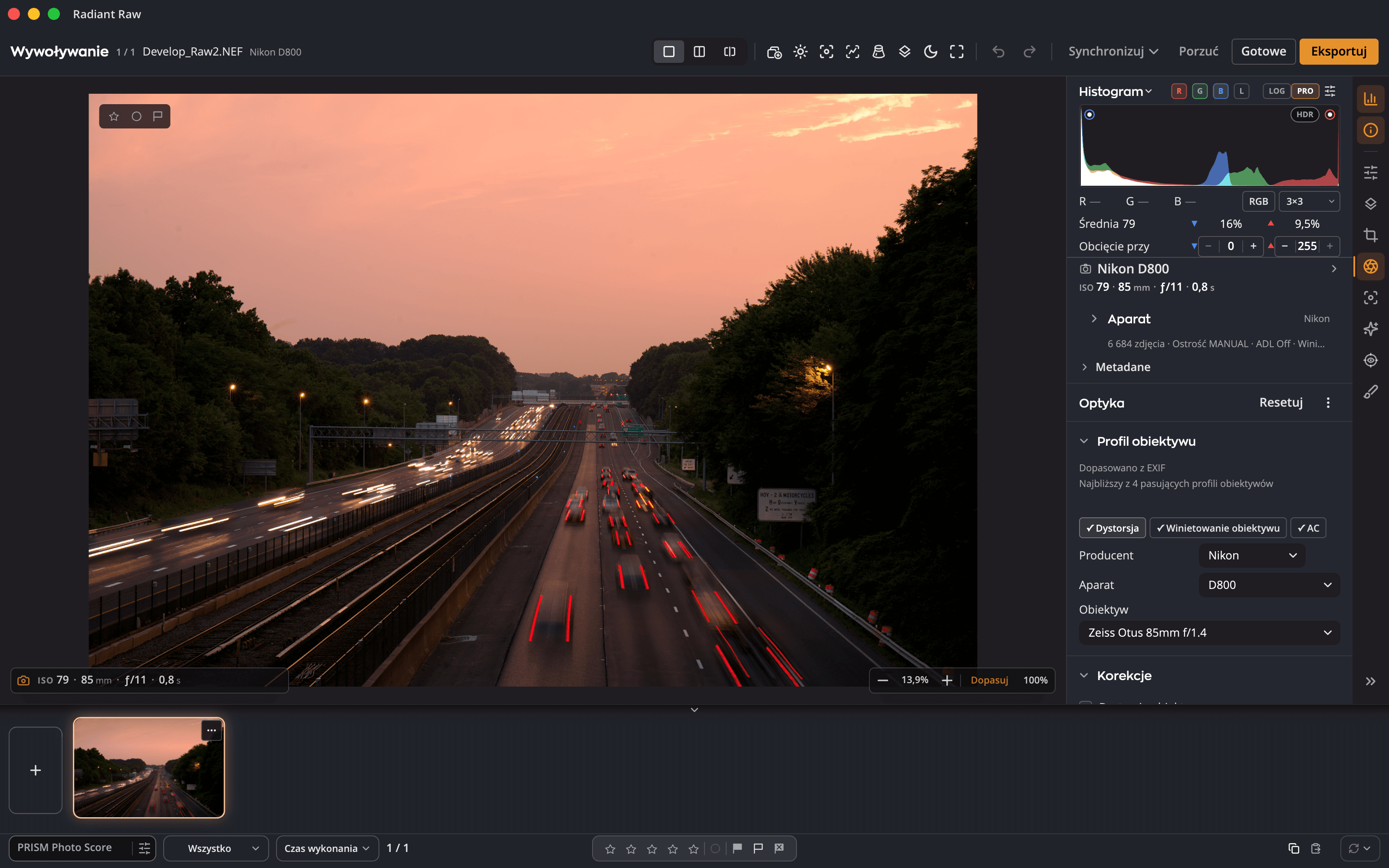
Gdy zaznaczenie obejmuje zdjęcie raw, Edytuj za pomocą wymienia też Radiant Raw. Wysyła oryginalny plik raw każdego zdjęcia, a nie kopię zrobioną przez Capture One, a to, co zostanie wywołane, wraca jako nowy wariant obok niego.

Okno wywoływania Radiant Raw na stronie Optyka, z otwartym plikiem raw.

Jak to działa

  1. W Capture One zaznacz jedno lub więcej zdjęć raw i wybierz Obraz › Edytuj za pomocą › Radiant Raw.
  2. Zachowaj ustawienia receptury wtyczki i rozpocznij edycję. Wysyłany jest sam plik raw.
  3. Radiant Raw otwiera się ze zdjęciami, a Capture One czeka.
  4. Wywołaj je, a potem kliknij Gotowe, aby odesłać wszystkie zdjęcia. Anuluj nie odsyła żadnego.
  5. Każde wraca jako 16-bitowy plik TIFF obok swojego pliku raw, nazwany od niego: IMG_0001.CR3 wraca jako IMG_0001-Radiant.tif.

Gdzie oszczędza czas

  • Sam plik raw, a nie jego renderingRadiant Raw dostaje oryginalny plik raw, więc przed rozpoczęciem wywoływania nic nie jest w nim zapieczone.
  • Z powrotem tam, gdzie łatwo go znaleźćCapture One dodaje plik TIFF jako nowy wariant obok oryginału, więc wynik jest w katalogu bez importu.
  • Ustawienia wywołania zostająRadiant Raw zapisuje wszystkie ustawienia zdjęcia obok pliku raw, w IMG_0001.CR3.radiant.

Warto wiedzieć

  • Wymaga Radiant Raw, zainstalowanego, aktywowanego i otwartego raz, oraz Radiant Photo na tym samym komputerze: instalator Radiant Photo dodaje wtyczkę do Capture One.
  • Wynikiem jest plik TIFF, bez stosu z oryginałem. Nie ma tu wyboru DNG, jak w Lightroom Classic.
  • Zdjęcia należy wysyłać z jednego folderu naraz. Na Macu Capture One w przeciwnym razie pyta, gdzie umieścić wyniki.
  • Dla pliku raw w sesji, którego Radiant Raw jeszcze nie wywołał, baner proponuje to, co ustawiono w Capture One: kadr, wyprostowanie, balans bieli, ekspozycję i krzywe. Kliknij Wczytaj je albo Ignoruj je.

Radiant Photo

Dopracowanie wariantu w Radiant Photo i odebranie go z powrotem.

Radiant PhotoCapture One › Obraz › Edytuj za pomocą

Wybierz jeden wariant albo czterdzieści i wskaż Radiant Photo. Capture One renderuje każdy z poprawkami i kadrem, wszystkie narzędzia Radiant Photo są do dyspozycji, a Gotowe odsyła każdy jako nowy wariant.

Dubai’s towers rising out of morning fog at sunrise.
Capture One
  1. Capture One

    DSCF4412.RAFWariant z jego poprawkami.

    Co wychodzi16-bitowy plik TIFF w Adobe RGB (1998), wyrenderowany z poprawkami i kadrem.

  2. Radiant Photo Host

    Co wracaDSCF4412-Radiant.tif

  3. Capture One

W Capture One zaznaczono jeden wariant.

Model całego obiegu, a nie okno Capture One. Zdjęcie jest prawdziwe: takie, jak zostało zrobione, i takie, jak zostało dopracowane w Radiant Photo. Zdjęcie: Elia Locardi

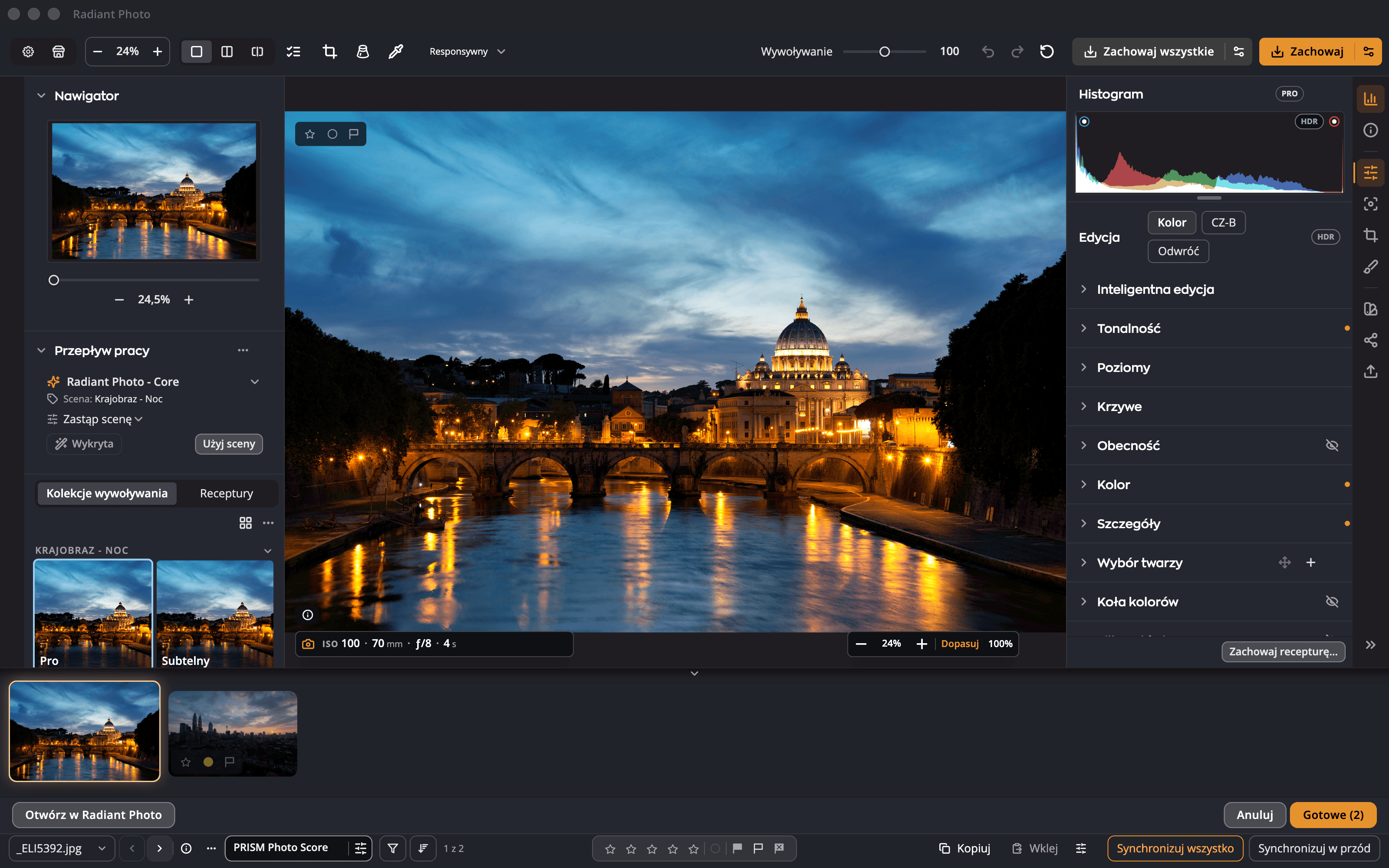
Radiant Photo Host z dwoma zdjęciami wysłanymi z Capture One: Otwórz w Radiant Photo, Anuluj i Gotowe na pasku pod taśmą filmową.

Jak to działa

  1. W Capture One zaznacz jeden lub więcej wariantów i wybierz Obraz › Edytuj za pomocą › Radiant Photo.
  2. Zachowaj ustawienia receptury wtyczki i rozpocznij edycję.
  3. Radiant Photo Host otwiera się ze wszystkimi wariantami. Pasek pod zdjęciem ma przyciski Anuluj i Gotowe.
  4. Edytuj jak zwykle, a potem kliknij Gotowe, aby odesłać do Capture One wszystkie zdjęcia, które są jeszcze otwarte. Anuluj nie odsyła żadnego.

Gdzie oszczędza czas

  • Twoja praca z Capture One idzie razem ze zdjęciemZdjęcie przychodzi z zastosowanymi poprawkami i kadrem, jako 16-bitowy plik TIFF w Adobe RGB (1998), ze słowami kluczowymi, oceną, prawami autorskimi i lokalizacją GPS.
  • Nigdy nie przeszkadzaZadania z Capture One działają w Radiant Photo Host, osobnej aplikacji dołączonej do Radiant Photo, więc wszystko, co jest otwarte w Radiant Photo, zostaje bez zmian.
  • Kontynuacja po własnej edycjiPo ponownym wysłaniu wyniku do Radiant Photo polecenie Otwórz ponownie poprzednie ustawienia edytuje zdjęcie, z którego powstał wynik, zaczynając od tamtej edycji. Zacznij od nowa edytuje wynik w jego obecnym stanie.

Warto wiedzieć

  • Oryginalny wariant i jego poprawki nie zmieniają się. Wynik jest nowym wariantem obok niego.
  • Otwórz ponownie poprzednie ustawienia zaczyna od renderu zrobionego przy pierwszej edycji, więc późniejsze zmiany oryginału w Capture One nie są uwzględniane.
  • Na Macu Radiant Photo Host potrzebuje Pełnego dostępu do dysku, tak jak Radiant Photo: zapisuje edytowane pliki w folderach ze zdjęciami.

Radiant Photo

Jeden Look. Jedna Siła. Zastosuj.

Radiant Photo Quick LookCapture One › Obraz › Edytuj za pomocą

Gdy zestaw potrzebuje stylu, a nie sesji edycji. Radiant Photo Host pokazuje zdjęcie przed i po, wybierasz jeden Look i jego Siłę, a każdy zaznaczony wariant wraca z nimi. Tylko te dwie kontrolki: wypróbuj je tutaj.

Wieża Tokijska z górą Fudżi na horyzoncie.

Przeglądarka Looków

Demo na tej stronie z dziewięcioma Lookami z Radiant Photo na jednym zdjęciu. Każdy obraz został przygotowany wcześniej na podstawie własnej tablicy kolorów Looku. Siła w demo kończy się na 100; w aplikacji sięga do 200. W Radiant Photo Przeglądarka Looków pokazuje każdy Look na własnym zdjęciu, gdy tylko zostanie wskazany.

Zdjęcie: Elia Locardi

Jak to działa

  1. W Capture One zaznacz jeden lub więcej wariantów i wybierz Obraz › Edytuj za pomocą › Radiant Photo Quick Look.
  2. Zachowaj ustawienia receptury i rozpocznij edycję.
  3. Wybierz Look i ustaw jego Siłę.
  4. Kliknij Zastosuj. Przy kilku zdjęciach przycisk pokazuje ich liczbę. Każde wraca do Capture One jako nowy wariant.

Gdzie oszczędza czas

  • Styl bez sesji edycjiBez paneli, bez stron suwaków. Dwa elementy stoją między zaznaczeniem a gotowym zestawem.
  • Wyjście, gdy jest potrzebneWięcej edycji w Radiant Photo otwiera te same zdjęcia w pełnym edytorze, gdy tylko któreś zasługuje na więcej.

Warto wiedzieć

  • Anuluj nie odsyła żadnego.
  • Działa tak samo na Macu i w systemie Windows.

Radiant Photo

Gotowe pliki w folderze i żaden edytor się nie otwiera.

Radiant PhotoCapture One › Obraz › Opublikuj

Dla odbitek próbnych, które mają po prostu dobrze wyglądać. Opublikuj nadaje każdemu wariantowi własny Perfect Look i zapisuje wynik w wybranym folderze. Pliki tworzy Radiant Photo Host, edytor się nie otwiera, a do Capture One nic nie jest dodawane.

Po: Wieżowce Manili o niebieskiej godzinie, gdy ulice zaczynają się rozświetlać.Przed: Wieżowce Manili o niebieskiej godzinie, gdy ulice zaczynają się rozświetlać.
Zdjęcie: Elia Locardi

Jak to działa

  1. W Capture One zaznacz jeden lub więcej wariantów i wybierz Obraz › Opublikuj › Radiant Photo.
  2. W recepturze wybierz TIFF lub JPEG. Domyślnie jest to 16-bitowy plik TIFF w Adobe RGB (1998).
  3. Na własnej karcie Radiant Photo wtyczki ustaw Folder i Przyrostek nazwy.
  4. Rozpocznij publikowanie. Capture One pokazuje postęp, a na końcu podaje, ile zdjęć wyrenderowano.

Gdzie oszczędza czas

  • Cała selekcja, bez pracy rąkKażde zdjęcie jest korygowane pod własną scenę, gdy dalej pracujesz w Capture One. Nie trzeba niczego klikać przy każdym zdjęciu.
  • Gotowe do dostarczeniaPliki trafiają do jednego folderu pod ustawionymi nazwami: IMG_0001 jest zapisywany jako IMG_0001-Radiant.jpg.
  • Look do sprawdzenia najpierwNa Macu ustawienie Look może mieć wartość Sugerowany Look dla każdego zdjęcia zamiast Perfect Look.

Warto wiedzieć

  • Gdy Folder nie jest ustawiony, pliki trafiają do folderu Radiant Photo w folderze Obrazy.
  • JPEG jest zapisywany w jakości 91 i nigdy w ProPhoto RGB: jeśli receptura tego wymaga, plik powstaje w Adobe RGB (1998).
  • W systemie Windows nie ma ustawienia Look, a każde zdjęcie dostaje swój Perfect Look.

Edytuj w

Co wychodzi i co wraca.

Radiant RawRadiant Photo
Co wysyła Capture OneOryginalny plik raw każdego zdjęciaRender każdego wariantu z poprawkami i kadrem
Wraca jako16-bitowy plik TIFF16-bitowy plik TIFF w Adobe RGB (1998), o ile nie zmienisz receptury
Gdzie trafiaObok pliku raw, jako nowy wariantObok oryginału, jako nowy wariant
NazwaIMG_0001-Radiant.tif, potem IMG_0001-Radiant-2.tifWedług ustawienia Przyrostek nazwy, na początek -Radiant
OryginałPlik raw się nie zmieniaWariant i jego poprawki nie zmieniają się
Twoje ustawieniaZapisane obok pliku raw, w pliku .radiantOtwórz ponownie poprzednie ustawienia albo Zacznij od nowa
AnulujNic nie wracaNic nie odsyła

Zgodność

Na Macu i w systemie Windows.

Na MacuW systemie Windows
Radiant Flow otwiera katalog lub sesjęTakTak, tylko do odczytu
Oceny, kolorowe znaczniki, słowa kluczowe i opisy trafiają do Capture OneTak, gdy Capture One ma otwarty katalogNie. Wprowadzaj je w Capture One
Pokaż w Capture OneTakNie
Edytuj za pomocą › Radiant RawTakTak
Edytuj za pomocą › Radiant Photo i Quick LookTakTak
Opublikuj › Radiant PhotoPerfect Look albo Sugerowany Look dla każdego zdjęciaPerfect Look

Czego potrzeba

Wymagania systemowe.

Capture One
Na tym samym komputerzetestowane z Capture One 16.9Radiant Flow czyta katalogi i sesje z Capture One 16, a z wersji 17 oznaczone Niezweryfikowana wersja
Radiant Photo
Zainstalowane i aktywowanejego instalator dodaje wtyczkę do Capture One dla Twojego konta użytkownikazakończ Capture One na czas instalacji
Radiant Raw
Dla Edytuj za pomocą › Radiant Raw: zainstalowany, aktywowany i otwarty raz
Radiant Flow
Dla katalogów, sesji i Jobówsynchronizacja w obie strony na Macu korzysta z Automatyzacji macOS, na którą zezwala się raz
Mac
macOS 14 Sonoma lub nowszyprocesor Apple silicon lub Intel
Windows
Windows 10 w wersji 22H2 lub Windows 11komputer 64-bitowyNa komputerze z procesorem ARM Windows 11 uruchamia każdą aplikację Radiant przez wbudowaną emulację

Szczegóły są w podręcznikach. Radiant Photo z Capture One · Pomoc · Cennik

Pytania

Konkretne odpowiedzi.

Czy coś zmienia się w moim katalogu Capture One?

Tylko to, o co poprosisz. Edytuj za pomocą dodaje każdy wynik jako nowy wariant; oryginalne warianty i ich poprawki nie zmieniają się. Radiant Flow nigdy sam nie zapisuje katalogu: na Macu prosi Capture One o ustawienie ocen, kolorowych znaczników, słów kluczowych i opisów, które zmienisz.

Czy mogę oceniać w Radiant Flow w systemie Windows i widzieć to w Capture One?

Nie w katalogu ani sesji: w systemie Windows Flow tylko je czyta. Oceń w Capture One i odśwież katalog we Flow albo zrób selekcję sesji w folderach i wyślij Job do Capture One jako nową sesję.

Czy moje poprawki z Capture One trafiają do Radiant?

Do Radiant Photo tak: Capture One renderuje każdy wariant z poprawkami i kadrem. Radiant Raw dostaje zamiast tego oryginalny plik raw. Dla zdjęcia w sesji proponuje wczytanie kadru, wyprostowania, balansu bieli, ekspozycji i krzywych z Capture One, a Ty decydujesz. Radiant Flow pokazuje oryginalne pliki.

Czy Radiant Raw może odesłać plik DNG do Capture One?

Nie. Każde zdjęcie wraca z Radiant Raw jako 16-bitowy plik TIFF. Wybór DNG jest tylko w Lightroom Classic.

Z jakimi wersjami Capture One to działa?

Radiant Photo jest testowany z Capture One 16.9. Radiant Flow czyta katalogi i sesje z Capture One 16, a z Capture One 17 oznaczone Niezweryfikowana wersja.

Gdzie znajdę wtyczkę?

Instalator Radiant Photo dodaje ją do Capture One dla Twojego konta użytkownika. Zakończ Capture One na czas instalacji, a potem zajrzyj do Obraz › Edytuj za pomocą i Obraz › Opublikuj.

Jeden przepływ pracy

Trzy aplikacje: selekcja, wywoływanie, wykończenie.

Zainstaluj Radiant i zachowaj Capture One.

Instalator Radiant Photo dodaje wtyczkę. Radiant Flow otwiera katalog jeszcze tego samego dnia.