Radiant Imaging Labs
Nerevidovaný překlad Strojově podpořený návrh, který zatím neschválil revizor tohoto jazyka.

Funguje s · Capture One

Radiant a Capture One, na stejných fotografiích.

Capture One zůstává domovem vašich fotografií. Radiant Flow otevírá jeho katalogy a Sessions pro rychlé vytřídění. Radiant Raw a Radiant Photo jsou v jeho nabídce Edit With a vše, co dokončíte, se vrátí jako nová varianta vedle originálu, který se nikdy nemění.

V aplikacíchRadiant FlowRadiant RawRadiant Photo

  • Flow otevírá katalogy a Sessions
  • Značky se na Macu synchronizují oběma směry
  • Raw a Photo v nabídce Edit With
  • Výsledky se vracejí jako nové varianty
Po: Zlaté světlo nad starým městem ve Stockholmu, dole se míhají světelné stopy aut.Před: Zlaté světlo nad starým městem ve Stockholmu, dole se míhají světelné stopy aut.
Foto: Elia Locardi

Tři aplikace, jeden katalog

Co každá aplikace Radiant dělá s Capture One.

Každá má níže vlastní část: jak funguje, krok za krokem, co odchází a co se vrací.

Radiant Flow

Vaše katalogy a Sessions, otevřené v Radiant Flow.

Otevřít katalog nebo relaci Capture One…Radiant Flow › Soubor

Radiant Flow zobrazí katalog nebo Session z Capture One vedle vašich složek: All Images, jeho složky a alba v postranním panelu, každá fotografie ve svižné mřížce. Čte kopii, takže můžete procházet, i když má Capture One stejný katalog otevřený.


Rychlý náhled v Radiant Flow: jedna fotografie velká, údaje o expozici v rohu a pod ní lišta hodnocení a nápověda ke klávesám.
Mezerník otevře jednu fotografii velkou. Mezerník nebo Esc ji zavře.
Jedna fotografie v Radiant Flow: fotografie vyplní okno, vlevo je postranní panel a pod ní filmový pás ostatních.
Jedna fotografie po druhé a filmový pás pro pohyb mezi ostatními.

Jak to funguje

  1. V Radiant Flow zvolte Soubor › Otevřít katalog nebo relaci Capture One….
  2. Na Macu vyberte soubor .cocatalog katalogu, nebo soubor .cosessiondb ve složce Session. Ve Windows vyberte složku .cocatalog katalogu nebo složku Session.
  3. Objeví se v postranním panelu pod Capture One a jeho All Images se otevře v mřížce.
  4. Filtrujte podle hodnocení, barevné značky nebo klíčového slova, seskupujte podle roku, měsíce nebo dne a prohlížejte si zblízka v zobrazení Rychlý náhled nebo Jedna fotografie.
  5. Otevřete povedené snímky v Radiant Photo.

Kde ušetříte čas

  • Třiďte tam, kde je třídění rychléProjděte celou Session v mřížce Flow a v zobrazení Rychlý náhled dřív, než v Capture One upravíte jedinou fotografii.
  • Nic k importu ani přesouváníFlow čte katalog tam, kde je. Vaše fotografie zůstávají ve svých složkách a Capture One je dál eviduje.
  • Rovnou na fotografiiNa Macu Soubor › Zobrazit v Capture One přenese Capture One do popředí s vybranou fotografií.

Dobré vědět

  • Flow čte katalogy a Sessions z Capture One 16 a z Capture One 17 s poznámkou Neověřená verze vedle názvu.
  • Flow zobrazuje vaše původní soubory. Fotografie upravená v Capture One nese malou značku a její úpravy se ukážou jen na malých miniaturách.
  • Snímek se dvěma či více variantami se zobrazí jako jeden stoh. Chytrá alba jsou uvedena, ale nelze je otevřít, a fotografie zde nelze z Flow přesouvat ani přejmenovat.


Radiant Flow

Hodnoťte ve Flow. Capture One to má o chvíli později.

Povolte aplikaci Radiant Flow ovládat Capture OneNastavení systému › Soukromí a zabezpečení › Automatizace

Na Macu se hodnocení, barevné značky, klíčová slova a popisky, které nastavíte v Radiant Flow, přenesou do Capture One, který každou změnu provede ve svém vlastním katalogu. Do souborů s fotografiemi se nic nezapisuje a vedle nich se neobjeví žádný doprovodný soubor.

Radiant Flow

Žádné vlajky: Capture One je nemá, takže fotografii v jeho katalogu nelze označit vlajkou.

Co má Capture One

  • DSCF4266.RAFZatím žádné značky
  • DSCF4301.RAFZatím žádné značky
  • DSCF4340.RAFZatím žádné značky

Vyberte fotografii, pak ji ohodnoťte nebo označte štítkem.

Model obousměrné synchronizace na Macu, ne okno Capture One. Pauzy jsou ukázkové: Flow odešle změnu zhruba sekundu po provedení a když změny čekají, zkouší to každých 30 sekund. Ve Windows Radiant Flow katalog nebo Session jen čte. Foto: Elia Locardi

Nabídka Fotografie v Radiant Flow s otevřeným Hodnocením, od Bez hodnocení po 5 hvězdiček, nad lištou hvězdiček, štítku a vlajek.

Jak to funguje

  1. Otevřete katalog nebo Session v Radiant Flow, se spuštěným Capture One a otevřeným stejným katalogem.
  2. Poprvé se macOS zeptá, zda smí Radiant Flow ovládat Capture One. Klikněte na Povolit.
  3. Ve Flow hodnoťte, označujte štítky, přidávejte klíčová slova nebo pište popisky.
  4. Zhruba o sekundu později má Capture One změnu. Štítek se stane barevnou značkou stejné barvy.
  5. Dokud je Capture One zavřený nebo má otevřený jiný katalog, vaše změny čekají a odejdou, až se vrátí.

Kde ušetříte čas

  • Vytřiďte jednouHvězdičky a barevné značky z vašeho vytřídění už jsou v Capture One, když začnete upravovat. Nic se neznačí dvakrát.
  • Dožene se samoZměny provedené při zavřeném Capture One čekají, i když Flow ukončíte, a odejdou, až bude katalog příště otevřený v obou aplikacích.
  • Záznam o změnáchHistorie synchronizace v panelu Metadata ve Flow ukazuje, co se se změnou každé fotografie stalo.

Dobré vědět

  • Ve Windows Flow katalog nebo Session jen čte. Tyto změny proveďte v Capture One a pak je ve Flow obnovte.
  • Vlajky, poloha a šedý štítek odejít nemohou: Capture One nemá vlajky ani šedou barevnou značku a nedovoluje jiné aplikaci změnit polohu.
  • Pokud se fotografie změnila v obou aplikacích, rozhodne, která změna zůstane, Nastavení › Doprovodné soubory › Když se fotografie změní ve dvou aplikacích. Klíčová slova z obou se vždy zachovají.
  • Obousměrná synchronizace je testována s Capture One 16.9.

Radiant Flow

Předejte hotové vytřídění do Capture One jako Session.

Odeslat Job do › Capture One…Radiant Flow › Soubor

Vytřídili jste focení v obyčejných složkách? Pošlete Job do Capture One a Radiant Flow vytvoří novou Session z kopií fotografií, s vašimi hodnoceními a barevnými štítky vedle každé v XMP, odkud je Capture One přečte, když soubory poprvé uvidí.

Pruh Zařazené v Radiant Flow: čtyři zařazené fotografie z 19 a tlačítko Uložit zařazené jako Job.

Jak to funguje

  1. V Radiant Flow otevřete Job a zvolte Soubor › Odeslat Job do › Capture One….
  2. V části Odeslat zvolte Všichni členové nebo Zařazené a nastavte Umístění a Název relace.
  3. S volbou Zařazené do Selects, ostatní do Capture čekají vaše zařazené ve složce Selects v Session.
  4. Klikněte na Odeslat. Je-li zapnuto Otevřít relaci v Capture One, Capture One ji otevře.

Kde ušetříte čas

  • Session, která začíná roztříděnáVaše zařazené jsou ve složce Selects a zbytek ve složce Capture, ještě než Capture One otevřete. Vytřídění se neopakuje.
  • Originály zůstávají na místěSession se skládá z kopií. Fotografie, které jste vytřídili, zůstávají tam, kde byly, se svými vlastními doprovodnými soubory.
  • Posílejte jen to, co se změniloPotvrzení o odeslání… uchovává každé odeslání a Odeslat změny… aktualizuje stejnou Session o fotografie, které jste od té doby změnili.

Dobré vědět

  • Flow nikdy nezapisuje do databáze Capture One. Značky putují v XMP každé kopie.
  • Po pozdějším Odeslat změny… ukáže Capture One nové značky, jen když je jeho nastavení Auto Sync Sidecar XMP na Load nebo Full Sync.

Radiant Raw

Vyvolejte raw v Radiant Raw. Katalog zůstane.

Radiant RawCapture One › Image › Edit With

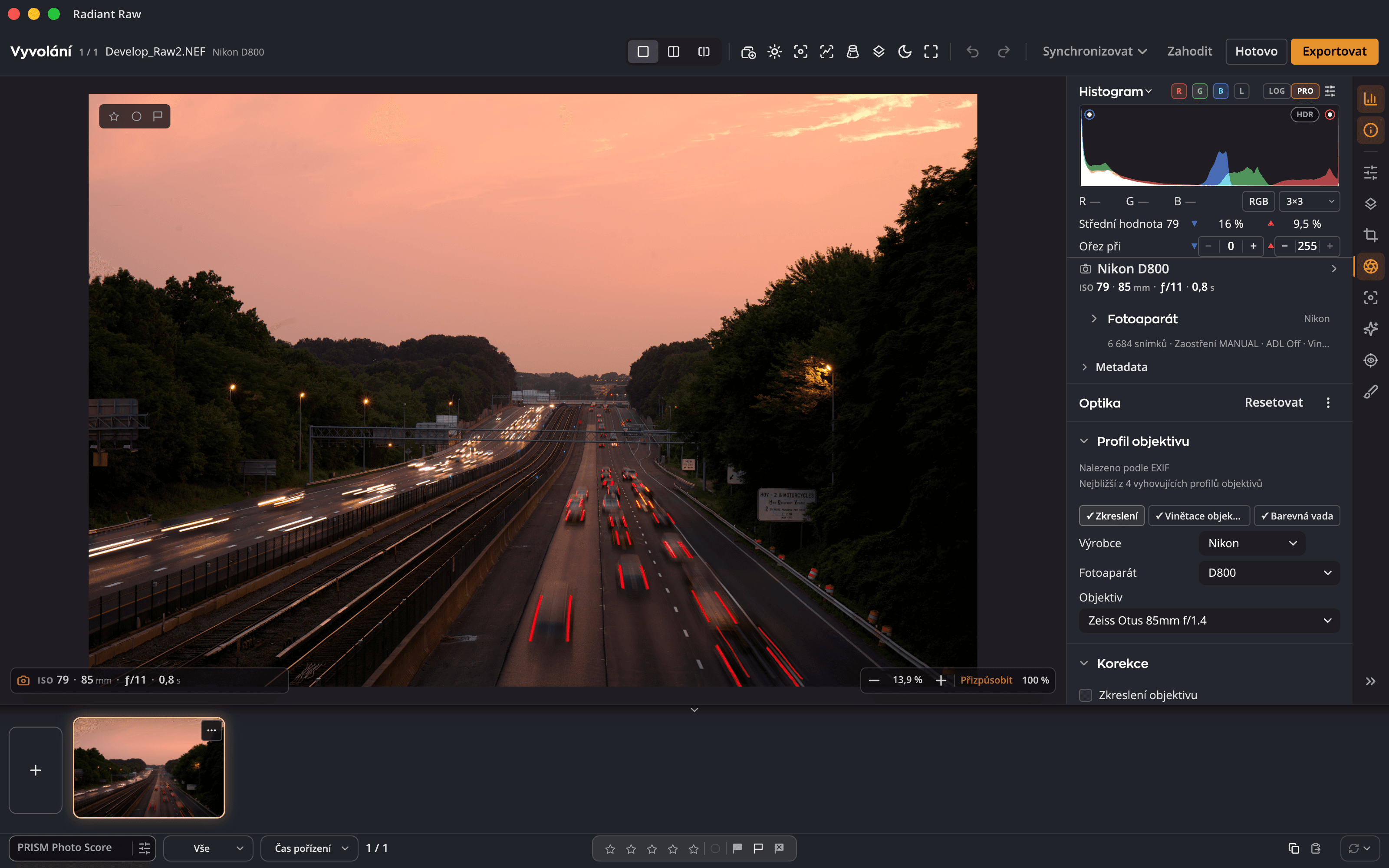
Když výběr obsahuje fotografii Raw, Edit With uvádí také Radiant Raw. Posílá původní soubor Raw každé fotografie, ne kopii vytvořenou Capture One, a to, co vyvoláte, se vrátí jako nová varianta vedle něj.

Okno vyvolání Radiant Raw na stránce Optika s otevřeným raw souborem.

Jak to funguje

  1. V Capture One vyberte jednu nebo více fotografií Raw a zvolte Image › Edit With › Radiant Raw.
  2. Ponechte nastavení receptu zásuvného modulu a zahajte úpravu. Odchází samotný soubor Raw.
  3. Radiant Raw se otevře s fotografiemi a Capture One na vás čeká.
  4. Vyvolejte je a klikněte na Hotovo, aby se vrátily všechny fotografie. Zrušit nevrátí žádnou.
  5. Každá se vrátí jako 16bitový TIFF vedle svého souboru Raw, pojmenovaný podle něj: IMG_0001.CR3 se vrátí jako IMG_0001-Radiant.tif.

Kde ušetříte čas

  • Samotný raw, ne jeho vykresleníRadiant Raw dostane původní raw soubor, takže před začátkem vyvolání se nic nezapeče.
  • Zpět tam, kde to najdeteCapture One přidá TIFF jako novou variantu vedle originálu, takže výsledek je v katalogu bez importu.
  • Vaše vyvolání zůstáváRadiant Raw uloží každé nastavení fotografie vedle souboru Raw, do IMG_0001.CR3.radiant.

Dobré vědět

  • Vyžaduje Radiant Raw nainstalovaný, aktivovaný a jednou otevřený a Radiant Photo na stejném počítači: instalační program Radiant Photo přidá zásuvný modul do Capture One.
  • Výsledkem je TIFF, bez stohu s originálem. Na rozdíl od Lightroom Classic zde není volba DNG.
  • Posílejte fotografie vždy z jedné složky. Na Macu se jinak Capture One zeptá, kam výsledky uložit.
  • U souboru Raw v Session, který Radiant Raw ještě nevyvolal, pruh nabídne to, co jste nastavili v Capture One: výřez, vyrovnání, vyvážení bílé, expozici a křivky. Klikněte na Načíst je, nebo na Ignorovat je.

Radiant Photo

Dokončete variantu v Radiant Photo a získejte ji zpět.

Radiant PhotoCapture One › Image › Edit With

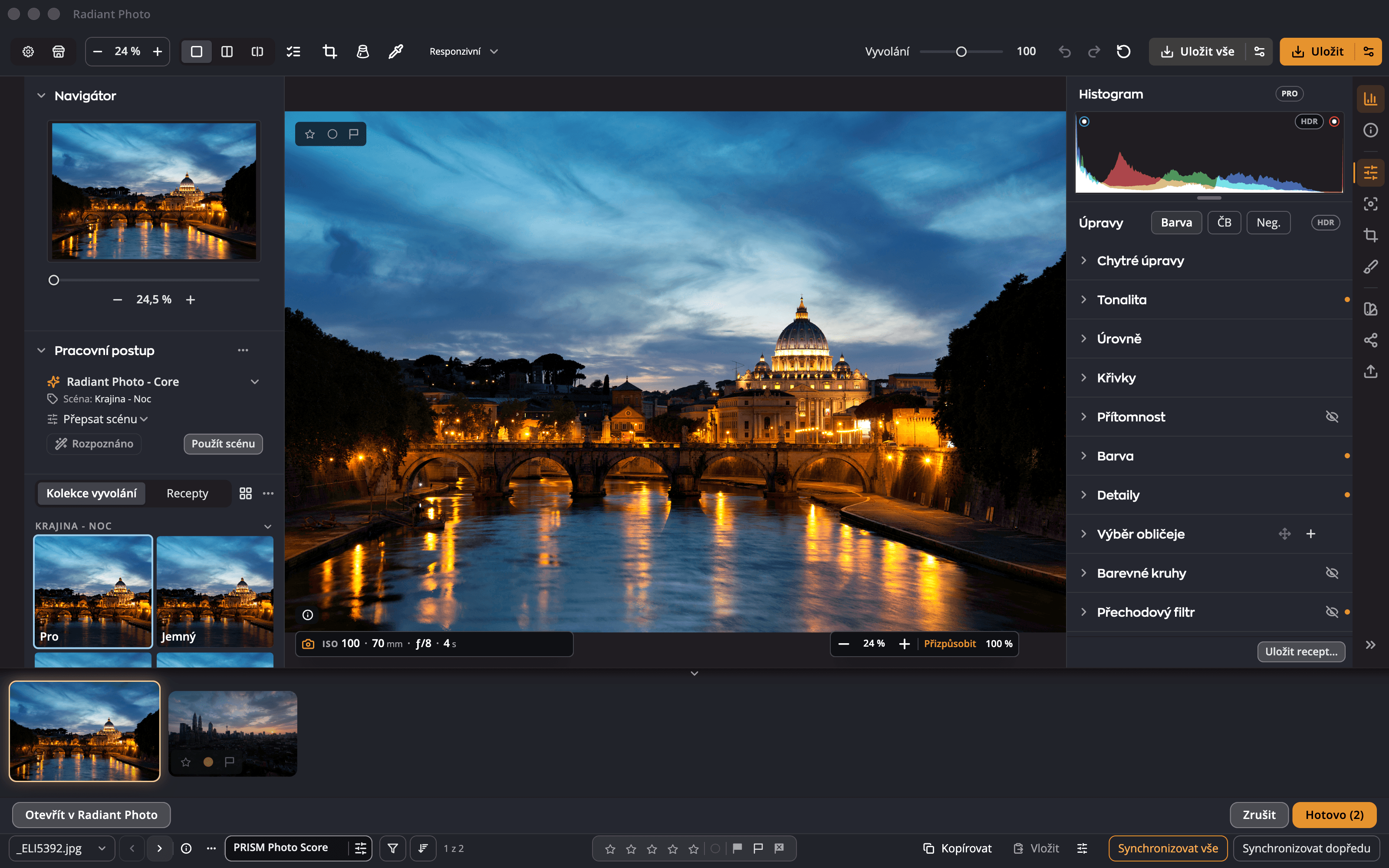
Vyberte jednu variantu nebo čtyřicet a zvolte Radiant Photo. Capture One každou vykreslí s vašimi úpravami a výřezem, k dokončení jsou k dispozici všechny nástroje Radiant Photo a Hotovo každou pošle zpět jako novou variantu.

Dubai’s towers rising out of morning fog at sunrise.
Capture One
  1. Capture One

    DSCF4412.RAFVaše varianta s jejími úpravami.

    Co odchází16bitový TIFF v Adobe RGB (1998), vykreslený s vašimi úpravami a výřezem.

  2. Radiant Photo Host

    Co se vracíDSCF4412-Radiant.tif

  3. Capture One

V Capture One je vybrána jedna varianta.

Model cesty tam a zpět, ne okno Capture One. Fotografie je skutečná: jak byla pořízena a jak je dokončena v Radiant Photo. Foto: Elia Locardi

Radiant Photo Host se dvěma fotografiemi poslanými z Capture One: Otevřít v Radiant Photo, Zrušit a Hotovo na liště pod filmovým pásem.

Jak to funguje

  1. V Capture One vyberte jednu nebo více variant a zvolte Image › Edit With › Radiant Photo.
  2. Ponechte nastavení receptu zásuvného modulu a zahajte úpravu.
  3. Radiant Photo Host se otevře se všemi variantami. Lišta pod fotografií ukazuje Zrušit a Hotovo.
  4. Upravujte jako obvykle a pak kliknutím na Hotovo pošlete všechny dosud otevřené fotografie zpět do Capture One. Zrušit nevrátí žádnou.

Kde ušetříte čas

  • Vaše práce z Capture One jde s níFotografie přijde s použitými úpravami a výřezem, jako 16bitový TIFF v Adobe RGB (1998), s klíčovými slovy, hodnocením, autorskými právy a polohou GPS.
  • Nikdy vás nevyrušíÚlohy z Capture One běží v Radiant Photo Host, samostatné aplikaci, která je součástí Radiant Photo, takže vše, co máte otevřené v Radiant Photo, zůstane tak, jak to je.
  • Pokračujte ve své úpravěPošlete výsledek do Radiant Photo znovu a Znovu otevřít předchozí nastavení upraví fotografii, ze které vznikl, počínaje touto úpravou. Začít znovu upraví výsledek tak, jak je teď.

Dobré vědět

  • Vaše původní varianta a její úpravy se nemění. Výsledek je nová varianta vedle ní.
  • Znovu otevřít předchozí nastavení vychází z vykreslení vytvořeného při první úpravě, takže pozdější změny originálu v Capture One se nepřevezmou.
  • Na Macu Radiant Photo Host potřebuje Úplný přístup k disku, stejně jako Radiant Photo: zapisuje upravené soubory do složek s vašimi fotografiemi.

Radiant Photo

Jeden Look. Jedna Síla. Použít.

Radiant Photo Quick LookCapture One › Image › Edit With

Pro případ, kdy sada potřebuje styl, ne úpravy v editoru. Radiant Photo Host ukáže fotografii před a po, vy zvolíte jeden Look a jeho Sílu a každá vybraná varianta se s ním vrátí. Tyto dva ovladače jsou vše, co tam je: vyzkoušejte je tady.

Tokijská věž, na obzoru hora Fudži.

Prohlížeč Looků

Ukázka na této stránce s devíti Looky z Radiant Photo na jedné fotce. Každý obrázek byl předem vytvořen z vlastní barevné tabulky Looku. Síla v ukázce končí na 100; v aplikaci jde až do 200. V Radiant Photo Prohlížeč Looků zobrazuje každý Look na vaší vlastní fotce, když na něj najedete.

Foto: Elia Locardi

Jak to funguje

  1. V Capture One vyberte jednu nebo více variant a zvolte Image › Edit With › Radiant Photo Quick Look.
  2. Ponechte nastavení receptu a zahajte úpravu.
  3. Zvolte Look a nastavte jeho Sílu.
  4. Klikněte na Použít. U několika fotografií tlačítko ukáže, kolik jich je. Každá se vrátí do Capture One jako nová varianta.

Kde ušetříte čas

  • Styl bez celé úpravyŽádné panely, žádné stránky posuvníků. Mezi výběrem a hotovou sadou stojí dva ovládací prvky.
  • Cesta ven, když ji potřebujeteDalší úpravy v Radiant Photo otevřou stejné fotografie v celém editoru ve chvíli, kdy si některá zaslouží víc.

Dobré vědět

  • Zrušit nevrátí žádnou.
  • Na Macu i ve Windows funguje stejně.

Radiant Photo

Hotové soubory ve složce a žádný editor se neotevře.

Radiant PhotoCapture One › Image › Publish

Pro nátisky, které jen mají vypadat dobře. Publish dá každé variantě její vlastní Perfect Look a výsledek uloží do vámi zvolené složky. Soubory vytvoří Radiant Photo Host, editor se nikdy neotevře a do Capture One se nic nepřidá.

Po: Manilské věže v modré hodině, když se rozsvěcují ulice.Před: Manilské věže v modré hodině, když se rozsvěcují ulice.
Foto: Elia Locardi

Jak to funguje

  1. V Capture One vyberte jednu nebo více variant a zvolte Image › Publish › Radiant Photo.
  2. V receptu zvolte TIFF nebo JPEG. Začíná jako 16bitový TIFF v Adobe RGB (1998).
  3. Na vlastní kartě Radiant Photo zásuvného modulu nastavte položky Složka a Přípona názvu.
  4. Spusťte publikování. Capture One ukáže průběh a na konci oznámí, kolik fotografií bylo vykresleno.

Kde ušetříte čas

  • Celý výběr, bez vašeho zásahuKaždá fotografie se opraví podle své scény, zatímco dál pracujete v Capture One. U jednotlivých fotografií není co klikat.
  • Připraveno k odevzdáníSoubory skončí v jedné složce s názvy, které jste nastavili: IMG_0001 se uloží jako IMG_0001-Radiant.jpg.
  • Look, který nejdřív zkontrolujeteNa Macu může být nastavení Look místo Perfect Look na volbu Navržený Look pro každou fotku.

Dobré vědět

  • Pokud není nastavena položka Složka, soubory jdou do složky Radiant Photo ve vaší složce Obrázky.
  • JPEG se zapisuje s kvalitou 91 a nikdy v ProPhoto RGB: pokud o to recept žádá, soubor se zapíše v Adobe RGB (1998).
  • Ve Windows nastavení Look není a každá fotografie dostane svůj Perfect Look.

Upravit v aplikaci

Co odchází a co se vrací.

Radiant RawRadiant Photo
Co posílá Capture OnePůvodní soubor Raw každé fotografieVykreslení každé varianty s vašimi úpravami a výřezem
Vrací se jako16bitový TIFF16bitový TIFF v Adobe RGB (1998), pokud recept nezměníte
Kam se uložíVedle souboru Raw, jako nová variantaVedle originálu, jako nová varianta
PojmenováníIMG_0001-Radiant.tif, pak IMG_0001-Radiant-2.tifPodle položky Přípona názvu, na začátku -Radiant
Váš originálSoubor Raw se neměníVarianta a její úpravy se nemění
Vaše nastaveníUložena vedle souboru Raw, v souboru .radiantZnovu otevřít předchozí nastavení, nebo Začít znovu
ZrušitNevrátí žádnouNepošle žádnou zpět

Kompatibilita

Na Macu i ve Windows.

Na MacuVe Windows
Radiant Flow otevře katalog nebo SessionAnoAno, jen pro čtení
Hodnocení, barevné značky, klíčová slova a popisky jdou do Capture OneAno, dokud má Capture One katalog otevřenýNe. Proveďte je v Capture One
Zobrazit v Capture OneAnoNe
Edit With › Radiant RawAnoAno
Edit With › Radiant Photo a Quick LookAnoAno
Publish › Radiant PhotoPerfect Look, nebo navržený Look pro každou fotografiiPerfect Look

Co potřebujete

Systémové požadavky.

Capture One
Na stejném počítačitestováno s Capture One 16.9Radiant Flow čte katalogy a Sessions z Capture One 16 a z verze 17 označené Neověřená verze
Radiant Photo
Nainstalováno a aktivovánojeho instalační program přidá zásuvný modul do Capture One pro váš uživatelský účetpři instalaci ukončete Capture One
Radiant Raw
Pro Edit With › Radiant Raw: nainstalováno, aktivováno a jednou otevřeno
Radiant Flow
Pro katalogy, Sessions a Jobyobousměrná synchronizace na Macu využívá Automatizaci v macOS, kterou jednou povolíte
Mac
macOS 14 Sonoma nebo novějšíprocesor Apple silicon nebo Intel
Windows
Windows 10 verze 22H2 nebo Windows 1164bitový počítačNa počítači s procesorem ARM spouští Windows 11 každou aplikaci Radiant přes vestavěnou emulaci

Podrobnosti jsou v příručkách. Radiant Photo s Capture One · Podpora · Ceník

Otázky

Přímé odpovědi.

Změní se něco v mém katalogu Capture One?

Jen to, o co požádáte. Edit With přidá každý výsledek jako novou variantu; vaše původní varianty a jejich úpravy se nemění. Radiant Flow do katalogu nikdy sám nezapisuje: na Macu požádá Capture One, aby nastavil hodnocení, barevné značky, klíčová slova a popisky, které změníte.

Mohu ve Windows hodnotit v Radiant Flow a vidět to v Capture One?

Ne v katalogu ani v Session: ve Windows je Flow jen čte. Hodnoťte v Capture One a katalog ve Flow obnovte, nebo vytřiďte focení ve složkách a pošlete Job do Capture One jako novou Session.

Přenesou se mé úpravy z Capture One do Radiant?

Do Radiant Photo ano: Capture One vykreslí každou variantu s vašimi úpravami a výřezem. Radiant Raw naopak dostane původní soubor Raw. U fotografie v Session nabídne načtení výřezu, vyrovnání, vyvážení bílé, expozice a křivek z Capture One a vy se rozhodnete. Radiant Flow ukazuje původní soubory.

Může Radiant Raw poslat DNG zpět do Capture One?

Ne. Každá fotografie se z Radiant Raw vrací jako 16bitový TIFF. Volba DNG je jen z Lightroom Classic.

S kterými verzemi Capture One to funguje?

Radiant Photo je testován s Capture One 16.9. Radiant Flow čte katalogy a Sessions z Capture One 16 a z Capture One 17 označeného Neověřená verze.

Kde zásuvný modul najdu?

Instalační program Radiant Photo ho přidá do Capture One pro váš uživatelský účet. Při instalaci ukončete Capture One a pak hledejte v Image › Edit With a Image › Publish.

Nainstalujte Radiant a ponechte si Capture One.

Instalační program Radiant Photo přidá zásuvný modul. Radiant Flow otevře váš katalog ještě téhož dne.