Radiant Imaging Labs
Traduzione non rivista Una bozza assistita da macchina, non ancora approvata dal revisore di questa lingua.

Funziona con · Capture One

Radiant e Capture One, sulle stesse foto.

Capture One resta la casa delle tue foto. Radiant Flow apre i suoi cataloghi e le sue sessioni per una cernita veloce. Radiant Raw e Radiant Photo stanno nel suo menu Modifica con, e tutto ciò che rifinisci torna come nuova variante accanto all’originale, che non cambia mai.

InRadiant FlowRadiant RawRadiant Photo

  • Flow apre cataloghi e sessioni
  • Su Mac i segni si sincronizzano nei due sensi
  • Raw e Photo in Modifica con
  • I risultati tornano come nuove varianti
Dopo: Luce dorata sul centro storico di Stoccolma, con il traffico che scorre in scie di luce sotto.Prima: Luce dorata sul centro storico di Stoccolma, con il traffico che scorre in scie di luce sotto.
Foto: Elia Locardi

Tre app, un solo catalogo

Che cosa fa con Capture One ciascuna app di Radiant.

Ognuna ha qui sotto la sua sezione: come funziona, passo per passo, che cosa esce e che cosa torna.

Radiant Flow

I tuoi cataloghi e le tue sessioni, aperti in Radiant Flow.

Apri catalogo o sessione di Capture One…Radiant Flow › Archivio

Radiant Flow mostra un catalogo o una sessione di Capture One accanto alle tue cartelle: Tutte le immagini, le sue cartelle e i suoi album nella barra laterale, ogni foto in una griglia veloce. Legge una copia, quindi puoi sfogliare mentre Capture One ha lo stesso catalogo aperto.


Occhiata in Radiant Flow: una foto grande, i dati di esposizione in un angolo e, sotto, la barra delle valutazioni e i suggerimenti dei tasti.
Spazio apre una foto in grande. Spazio o Esc la chiude.
Foto singola in Radiant Flow: una foto riempie la finestra, con la barra laterale a sinistra e, sotto, una striscia pellicola delle altre.
Una foto per volta, con una striscia pellicola per scorrere le altre.

Come funziona

  1. In Radiant Flow scegli Archivio › Apri catalogo o sessione di Capture One….
  2. Su Mac scegli il file .cocatalog del catalogo, oppure il file .cosessiondb dentro la cartella di una sessione. Su Windows scegli la cartella .cocatalog del catalogo o la cartella della sessione.
  3. Compare nella barra laterale sotto Capture One e la sua voce Tutte le immagini si apre nella griglia.
  4. Filtra per valutazione, etichetta colore o parola chiave, raggruppa per anno, mese o giorno e guarda da vicino in Occhiata o in Foto singola.
  5. Apri quelle da tenere in Radiant Photo.

Dove risparmi tempo

  • Fai la cernita dove è velocePassa in rassegna un’intera sessione nella griglia di Flow e in Occhiata prima di ritoccare una sola foto in Capture One.
  • Niente da importare o spostareFlow legge il catalogo dov’è. Le tue foto restano nelle loro cartelle e Capture One ne tiene traccia.
  • Dritto alla fotoSu Mac, Archivio › Mostra in Capture One porta Capture One in primo piano con quella foto selezionata.

Da sapere

  • Flow legge cataloghi e sessioni di Capture One 16 e, di Capture One 17, con la nota Versione non verificata accanto al nome.
  • Flow mostra i tuoi file originali. Una foto che hai ritoccato in Capture One porta un piccolo segno, e le sue regolazioni si vedono solo sulle miniature piccole.
  • Un’immagine con due o più varianti compare come una sola pila. Gli album smart sono elencati ma non si possono aprire, e da Flow le foto qui non si possono spostare né rinominare.


Radiant Flow

Valuta in Flow. Capture One lo riceve un secondo dopo.

Consenti a Radiant Flow di controllare Capture OneImpostazioni di Sistema › Privacy e sicurezza › Automazione

Su Mac, le valutazioni, le etichette colore, le parole chiave e le didascalie che imposti in Radiant Flow vanno a Capture One, che fa ogni modifica nel proprio catalogo. Non viene scritto nulla nei file delle tue foto e accanto a loro non compare nessun file collaterale.

Radiant Flow

Qui niente contrassegni: Capture One non ne ha, quindi una foto del suo catalogo non può essere contrassegnata.

Cosa ha Capture One

  • DSCF4266.RAFAncora nessun segno
  • DSCF4301.RAFAncora nessun segno
  • DSCF4340.RAFAncora nessun segno

Seleziona una foto, poi valutala o assegnale un’etichetta.

Un modello della sincronizzazione a due vie su Mac, non la finestra di Capture One. Le pause sono quelle della demo: Flow invia una modifica circa un secondo dopo che l’hai fatta e riprova ogni 30 secondi finché ci sono modifiche in attesa. Su Windows Radiant Flow si limita a leggere un catalogo o una sessione. Foto: Elia Locardi

Il menu Foto di Radiant Flow con Valutazione aperta, da Senza valutazione a 5 stelle, sopra la barra con stelle, etichetta e contrassegni.

Come funziona

  1. Apri il catalogo o la sessione in Radiant Flow, con Capture One in esecuzione e lo stesso catalogo aperto.
  2. La prima volta macOS chiede se Radiant Flow può controllare Capture One. Fai clic su Consenti.
  3. Valuta, assegna un’etichetta, aggiungi parole chiave o scrivi una didascalia in Flow.
  4. Circa un secondo dopo Capture One ha la modifica. Un’etichetta diventa l’etichetta colore dello stesso colore.
  5. Finché Capture One è chiuso, o ha aperto un altro catalogo, le tue modifiche aspettano e partono quando torna.

Dove risparmi tempo

  • Una sola cernitaLe stelle e le etichette colore della tua cernita sono già in Capture One quando inizi a ritoccare. Niente da segnare due volte.
  • Si mette in pari da soloLe modifiche fatte mentre Capture One era chiuso aspettano, anche se esci da Flow, e partono la volta successiva che il catalogo è aperto in entrambi.
  • Un registro di ciò che è cambiatoCronologia sincronizzazione nel pannello Metadati di Flow mostra che fine ha fatto ogni modifica a una foto.

Da sapere

  • Su Windows Flow legge soltanto il catalogo o la sessione. Fai quelle modifiche in Capture One, poi aggiornalo in Flow.
  • Contrassegni, luogo ed etichetta grigia non possono partire: Capture One non ha contrassegni né etichetta colore grigia, e non lascia che un’altra app cambi un luogo.
  • Se una foto è cambiata in entrambe le app, Impostazioni › File collaterali › Quando una foto cambia in due app decide quale modifica resta. Le parole chiave di entrambe si conservano sempre.
  • La sincronizzazione a due vie è testata con Capture One 16.9.

Radiant Flow

Passa a Capture One una cernita finita come sessione.

Invia Job a › Capture One…Radiant Flow › Archivio

Hai fatto la cernita di uno scatto in cartelle semplici? Invia il Job a Capture One e Radiant Flow costruisce una nuova sessione con copie delle foto, con le tue valutazioni ed etichette colore accanto a ciascuna in XMP, dove Capture One le legge la prima volta che incontra i file.

La striscia Approvate in Radiant Flow: quattro foto approvate su 19 e il pulsante Salva approvate come Job.

Come funziona

  1. In Radiant Flow apri il Job e scegli Archivio › Invia Job a › Capture One….
  2. In Invia scegli Tutti i membri oppure Approvate, poi imposta la Posizione e il Nome della sessione.
  3. Con Approvate in Selects, le altre in Capture attivo, le tue approvate aspettano nella cartella Selects della sessione.
  4. Fai clic su Invia. Con Apri la sessione in Capture One attivo, Capture One la apre.

Dove risparmi tempo

  • Una sessione che parte già ordinataLe tue approvate sono in Selects e il resto in Capture prima ancora che tu abbia aperto Capture One. La cernita non si ripete.
  • I tuoi originali restano dove sonoLa sessione è fatta di copie. Le foto di cui hai fatto la cernita restano dove erano, con i loro file collaterali.
  • Invia solo ciò che è cambiatoRicevute di invio… conserva ogni invio e Invia modifiche… aggiorna la stessa sessione con le foto che hai cambiato da allora.

Da sapere

  • Flow non scrive mai nel database di Capture One. I segni viaggiano nell’XMP di ogni copia.
  • Dopo un successivo Invia modifiche…, Capture One mostra i nuovi segni solo se la sua impostazione Auto Sync Sidecar XMP è su Load o Full Sync.

Radiant Raw

Sviluppa il raw in Radiant Raw. Tieni il catalogo.

Radiant RawCapture One › Immagine › Modifica con

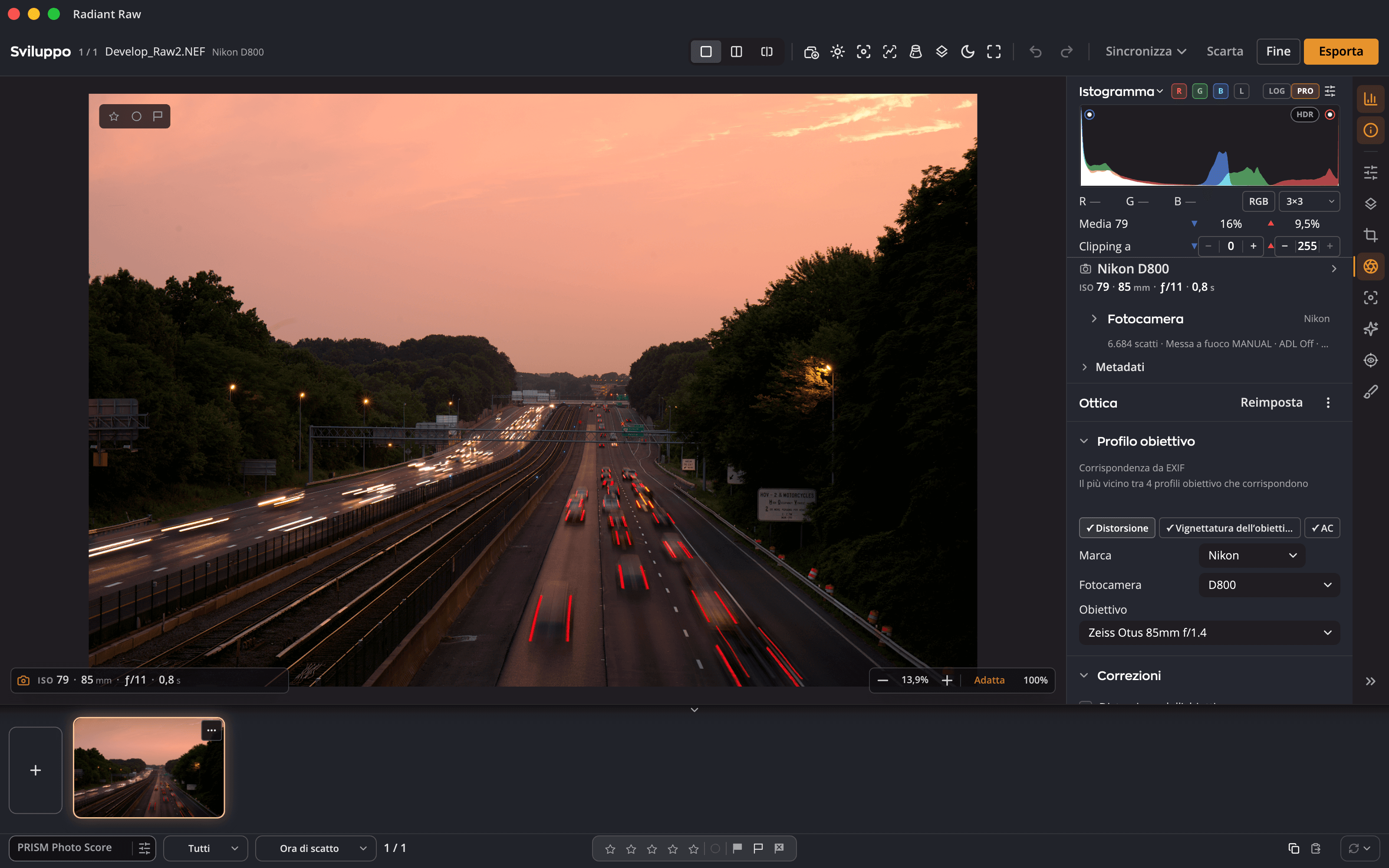
Quando la tua selezione comprende una foto raw, Modifica con elenca anche Radiant Raw. Manda il file raw originale di ogni foto, non una copia fatta da Capture One, e ciò che sviluppi torna come nuova variante accanto a esso.

La finestra di sviluppo di Radiant Raw sulla pagina Ottica, con un file raw aperto.

Come funziona

  1. In Capture One seleziona una o più foto raw e scegli Immagine › Modifica con › Radiant Raw.
  2. Mantieni le impostazioni della ricetta del plug-in e avvia la modifica. Quello che parte è il file raw stesso.
  3. Radiant Raw si apre con le foto e Capture One aspetta te.
  4. Sviluppale, poi fai clic su Fine per riportarle indietro tutte. Annulla non ne riporta nessuna.
  5. Ognuna torna come TIFF a 16 bit accanto al suo file raw, con il suo nome: IMG_0001.CR3 torna come IMG_0001-Radiant.tif.

Dove risparmi tempo

  • Il raw stesso, non un renderingRadiant Raw riceve il file raw originale, quindi nulla è già incorporato prima che tu inizi a sviluppare.
  • Di nuovo dove lo troviCapture One aggiunge il TIFF come nuova variante accanto all’originale, quindi il risultato è nel catalogo senza bisogno di importarlo.
  • Il tuo sviluppo viene conservatoRadiant Raw salva ogni impostazione della foto accanto al file raw, in IMG_0001.CR3.radiant.

Da sapere

  • Servono Radiant Raw, installato, attivato e aperto almeno una volta, e Radiant Photo sullo stesso computer: il programma di installazione di Radiant Photo aggiunge il plug-in a Capture One.
  • Il risultato è un TIFF, non in pila con il suo originale. Qui non c’è la scelta DNG, come in Lightroom Classic.
  • Invia le foto di una cartella per volta. Su Mac, altrimenti, Capture One chiede dove tenere i risultati.
  • Per un file raw di una sessione che Radiant Raw non ha ancora sviluppato, un banner propone quello che hai impostato in Capture One: ritaglio, raddrizzamento, bilanciamento del bianco, esposizione e curve. Fai clic su Importale oppure su Ignorale.

Radiant Photo

Rifinisci una variante in Radiant Photo e riportala indietro.

Radiant PhotoCapture One › Immagine › Modifica con

Seleziona una variante o quaranta e scegli Radiant Photo. Capture One rende ognuna con le tue regolazioni e il tuo ritaglio, ogni strumento di Radiant Photo è lì per rifinirla e Fine rimanda ognuna indietro come nuova variante.

Dubai’s towers rising out of morning fog at sunrise.
Capture One
  1. Capture One

    DSCF4412.RAFLa tua variante, con le sue regolazioni.

    Cosa esceUn TIFF Adobe RGB (1998) a 16 bit, reso con le tue regolazioni e il tuo ritaglio.

  2. Radiant Photo Host

    Cosa torna indietroDSCF4412-Radiant.tif

  3. Capture One

In Capture One è selezionata una variante.

Un modello del viaggio di andata e ritorno, non la finestra di Capture One. La foto è vera: com’è stata scattata e com’è stata rifinita in Radiant Photo. Foto: Elia Locardi

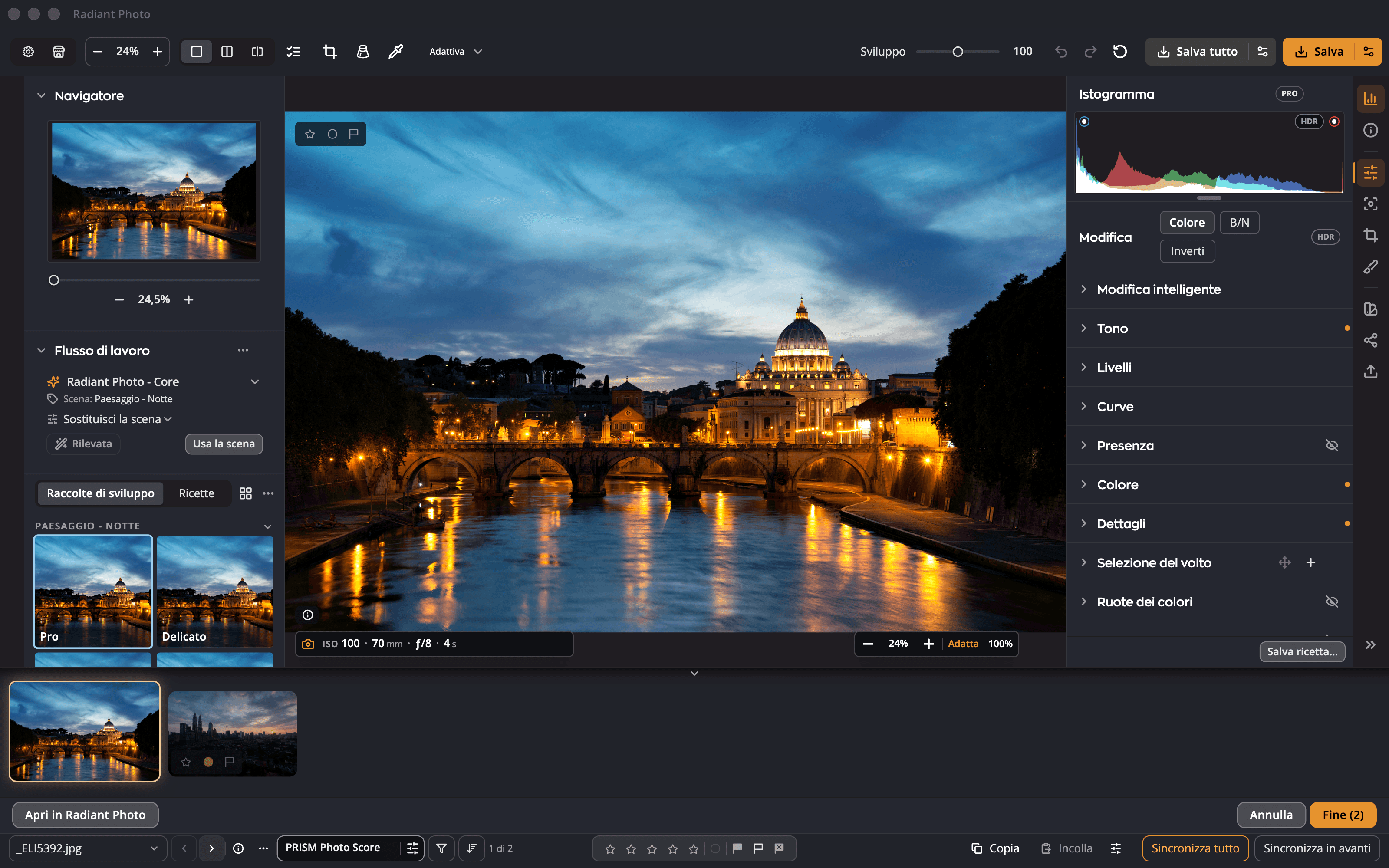
Radiant Photo Host con due foto inviate da Capture One: Apri in Radiant Photo, Annulla e Fine sulla barra sotto la striscia pellicola.

Come funziona

  1. In Capture One seleziona una o più varianti e scegli Immagine › Modifica con › Radiant Photo.
  2. Mantieni le impostazioni della ricetta del plug-in e avvia la modifica.
  3. Radiant Photo Host si apre con tutte le varianti. Una barra sotto la foto mostra Annulla e Fine.
  4. Modifica come al solito, poi fai clic su Fine per rimandare a Capture One ogni foto ancora aperta. Annulla non ne rimanda nessuna.

Dove risparmi tempo

  • Il tuo lavoro in Capture One arriva con la fotoLa foto arriva con le tue regolazioni e il tuo ritaglio applicati, come TIFF Adobe RGB (1998) a 16 bit, con le sue parole chiave, valutazione, copyright e posizione GPS.
  • Non ti interrompe maiI Job da Capture One girano in Radiant Photo Host, un’app separata che arriva con Radiant Photo, così ciò che hai aperto in Radiant Photo resta com’è.
  • Riparti dalla tua modificaManda di nuovo un risultato a Radiant Photo e Riapri impostazioni precedenti modifica la foto da cui è nato, partendo da quella modifica. Ricomincia modifica il risultato così com’è ora.

Da sapere

  • La tua variante originale e le sue regolazioni non cambiano. Il risultato è una nuova variante accanto a essa.
  • Riapri impostazioni precedenti parte dal rendering fatto alla prima modifica, quindi le modifiche successive all’originale in Capture One non vengono recepite.
  • Su Mac, Radiant Photo Host ha bisogno dell’Accesso completo al disco, come Radiant Photo: scrive i file modificati nelle cartelle delle tue foto.

Radiant Photo

Un Look. Un’Intensità. Applica.

Radiant Photo Quick LookCapture One › Immagine › Modifica con

Per quando un gruppo ha bisogno di uno stile, non di una sessione di editing. Radiant Photo Host mostra la foto prima e dopo, scegli un Look e la sua Intensità, e ogni variante selezionata torna con quello. Quei due controlli sono tutto: provali qui.

La Torre di Tokyo, con il Monte Fuji all’orizzonte.

Browser dei Looks

Una demo su questa pagina con nove Looks di Radiant Photo su una stessa foto. Ogni immagine è stata creata in anticipo dalla tabella di colore del Look. L’Intensità della demo si ferma a 100; nell’app arriva fino a 200. In Radiant Photo, il Browser dei Looks mostra ogni Look sulla tua foto mentre lo punti.

Foto: Elia Locardi

Come funziona

  1. In Capture One seleziona una o più varianti e scegli Immagine › Modifica con › Radiant Photo Quick Look.
  2. Mantieni le impostazioni della ricetta e avvia la modifica.
  3. Scegli un Look e imposta la sua Intensità.
  4. Fai clic su Applica. Con più foto, il pulsante mostra quante sono. Ognuna torna a Capture One come nuova variante.

Dove risparmi tempo

  • Uno stile senza una sessioneNiente pannelli, niente pagine di cursori. Due controlli stanno tra la tua selezione e un set finito.
  • Una via d’uscita quando serveAltre modifiche in Radiant Photo apre le stesse foto nell’editor completo nel momento in cui una di loro merita di più.

Da sapere

  • Annulla non ne rimanda nessuna.
  • Funziona allo stesso modo su Mac e su Windows.

Radiant Photo

File finiti in una cartella, senza aprire nessun editor.

Radiant PhotoCapture One › Immagine › Pubblica

Per le prove che devono solo avere un bell’aspetto. Pubblica dà a ogni variante il suo Perfect Look e salva il risultato in una cartella a tua scelta. Radiant Photo Host fa i file, l’editor non si apre mai e a Capture One non viene aggiunto nulla.

Dopo: I grattacieli di Manila all’ora blu, mentre le strade si illuminano.Prima: I grattacieli di Manila all’ora blu, mentre le strade si illuminano.
Foto: Elia Locardi

Come funziona

  1. In Capture One seleziona una o più varianti e scegli Immagine › Pubblica › Radiant Photo.
  2. Nella ricetta scegli TIFF o JPEG. Parte come TIFF Adobe RGB (1998) a 16 bit.
  3. Nella scheda Radiant Photo del plug-in imposta Cartella e Suffisso del nome.
  4. Avvia la pubblicazione. Capture One mostra l’avanzamento e alla fine segnala quante foto sono state rese.

Dove risparmi tempo

  • Un’intera selezione, senza toccare nullaOgni foto viene corretta per la sua scena mentre continui a lavorare in Capture One. Non c’è niente da fare foto per foto.
  • Pronto da consegnareI file arrivano in una cartella con i nomi che hai impostato: IMG_0001 viene salvato come IMG_0001-Radiant.jpg.
  • Un Look da controllare primaSu Mac l’impostazione Look può essere Un Look suggerito per ogni foto al posto di Perfect Look.

Da sapere

  • Senza una Cartella impostata, i file vanno in una cartella Radiant Photo dentro la cartella Immagini.
  • Un JPEG viene scritto con qualità 91 e mai in ProPhoto RGB: se la ricetta lo chiede, il file viene scritto in Adobe RGB (1998).
  • Su Windows non c’è l’impostazione Look e ogni foto riceve il suo Perfect Look.

Modifica con

Che cosa esce e che cosa torna.

Radiant RawRadiant Photo
Che cosa invia Capture OneIl file raw originale di ogni fotoUn rendering di ogni variante, con le tue regolazioni e il tuo ritaglio
Torna comeUn TIFF a 16 bitUn TIFF a 16 bit in Adobe RGB (1998), a meno che tu non cambi la ricetta
Dove arrivaAccanto al file raw, come nuova varianteAccanto all’originale, come nuova variante
NomeIMG_0001-Radiant.tif, poi IMG_0001-Radiant-2.tifCon il Suffisso del nome, -Radiant per cominciare
Il tuo originaleIl file raw non cambiaLa variante e le sue regolazioni non cambiano
Le tue impostazioniSalvate accanto al file raw, in un file .radiantRiapri impostazioni precedenti, oppure Ricomincia
AnnullaNon ne riporta nessunaNon ne rimanda nessuna

Compatibilità

Su Mac e su Windows.

Su MacSu Windows
Radiant Flow apre un catalogo o una sessioneSìSì, in sola lettura
Valutazioni, etichette colore, parole chiave e didascalie vanno a Capture OneSì, finché Capture One ha il catalogo apertoNo. Falle in Capture One
Mostra in Capture OneSìNo
Modifica con › Radiant RawSìSì
Modifica con › Radiant Photo e Quick LookSìSì
Pubblica › Radiant PhotoPerfect Look, oppure un Look suggerito per ogni fotoPerfect Look

Di cosa hai bisogno

Requisiti di sistema.

Capture One
Sullo stesso computertestato con Capture One 16.9Radiant Flow legge cataloghi e sessioni di Capture One 16 e di 17 segnati come Versione non verificata
Radiant Photo
Installato e attivatoil suo programma di installazione aggiunge il plug-in a Capture One per il tuo account utentechiudi Capture One mentre installi
Radiant Raw
Per Modifica con › Radiant Raw: installato, attivato e aperto una volta
Radiant Flow
Per cataloghi, sessioni e Jobla sincronizzazione a due vie su Mac usa l’Automazione di macOS, che consenti una sola volta
Mac
macOS 14 Sonoma o successivoprocessore Apple silicon o Intel
Windows
Windows 10 versione 22H2 o Windows 11PC a 64 bitSu un PC con processore ARM, Windows 11 esegue ogni app Radiant con la sua emulazione integrata

I manuali contengono i dettagli. Usare Radiant Photo con Capture One · Assistenza · Prezzi

Domande

Risposte dirette.

Cambia qualcosa nel mio catalogo di Capture One?

Solo ciò che chiedi. Modifica con aggiunge ogni risultato come nuova variante; le tue varianti originali e le loro regolazioni non cambiano. Radiant Flow non scrive mai nel catalogo di per sé: su Mac chiede a Capture One di impostare le valutazioni, le etichette colore, le parole chiave e le didascalie che cambi.

Posso valutare in Radiant Flow su Windows e vederlo in Capture One?

Non in un catalogo o in una sessione: su Windows Flow li legge soltanto. Valuta in Capture One e aggiorna il catalogo in Flow, oppure fai la cernita dello scatto in cartelle e invia il Job a Capture One come nuova sessione.

Le mie regolazioni di Capture One passano a Radiant?

A Radiant Photo sì: Capture One rende ogni variante con le tue regolazioni e il tuo ritaglio. Radiant Raw riceve invece il file raw originale. Per una foto in una sessione propone di importare il tuo ritaglio, il raddrizzamento, il bilanciamento del bianco, l’esposizione e le curve di Capture One, e sei tu a scegliere. Radiant Flow mostra i file originali.

Radiant Raw può rimandare un DNG a Capture One?

No. Ogni foto torna da Radiant Raw come TIFF a 16 bit. La scelta DNG c’è solo da Lightroom Classic.

Con quali versioni di Capture One funziona?

Radiant Photo è testato con Capture One 16.9. Radiant Flow legge cataloghi e sessioni di Capture One 16 e di Capture One 17 segnati come Versione non verificata.

Dove trovo il plug-in?

Il programma di installazione di Radiant Photo lo aggiunge a Capture One per il tuo account utente. Chiudi Capture One mentre installi, poi guarda in Immagine › Modifica con e in Immagine › Pubblica.

Installa Radiant e tieniti Capture One.

Il programma di installazione di Radiant Photo aggiunge il plug-in. Radiant Flow apre il tuo catalogo lo stesso giorno.