Radiant Imaging Labs
Traducción sin revisar Un borrador asistido por máquina que todavía no ha pasado por el revisor de este idioma.

Funciona con · Capture One

Radiant y Capture One, con las mismas fotos.

Capture One sigue siendo el hogar de tus fotos. Radiant Flow abre sus catálogos y sesiones para un descarte rápido. Radiant Raw y Radiant Photo están en su menú Editar con, y lo que termines vuelve como una variante nueva junto al original, que nunca cambia.

EnRadiant FlowRadiant RawRadiant Photo

  • Flow abre catálogos y sesiones
  • Las marcas se sincronizan en ambos sentidos en un Mac
  • Raw y Photo en Editar con
  • Los resultados vuelven como variantes nuevas
Después: Luz dorada sobre el casco antiguo de Estocolmo, con el tráfico dejando estelas abajo.Antes: Luz dorada sobre el casco antiguo de Estocolmo, con el tráfico dejando estelas abajo.
Foto: Elia Locardi

Tres apps, un catálogo

Qué hace cada app de Radiant con Capture One.

Cada una tiene su propia sección más abajo: cómo funciona, paso a paso, qué sale y qué vuelve.

Radiant Flow

Tus catálogos y sesiones, abiertos en Radiant Flow.

Abrir catálogo o sesión de Capture One…Radiant Flow › Archivo

Radiant Flow muestra un catálogo o una sesión de Capture One junto a tus carpetas: Todas las imágenes, sus carpetas y sus álbumes en la barra lateral, y cada foto en una cuadrícula rápida. Lee una copia, así que puedes explorar mientras Capture One tiene abierto el mismo catálogo.


Vista rápida en Radiant Flow: una foto grande, sus datos de exposición en una esquina, y la barra de valoración y las indicaciones de teclas debajo.
Espacio abre una foto en grande. Espacio o Esc la cierra.
Foto individual en Radiant Flow: una foto llena la ventana, con la barra lateral a la izquierda y una tira de película con las demás debajo.
Una foto cada vez, con una tira de película para pasar por las demás.

Cómo funciona

  1. En Radiant Flow, elige Archivo › Abrir catálogo o sesión de Capture One….
  2. En un Mac, elige el archivo .cocatalog del catálogo, o el archivo .cosessiondb dentro de la carpeta de una sesión. En Windows, elige la carpeta .cocatalog del catálogo o la carpeta de la sesión.
  3. Aparece en la barra lateral, en Capture One, y su Todas las imágenes se abre en la cuadrícula.
  4. Filtra por valoración, etiqueta de color o palabra clave, agrupa por año, mes o día y mira de cerca en Vista rápida o en Foto individual.
  5. Abre en Radiant Photo las que te quedas.

Dónde ahorras tiempo

  • Descarta donde descartar es rápidoRecorre una sesión entera en la cuadrícula de Flow y en Vista rápida antes de ajustar una sola foto en Capture One.
  • Nada que importar ni moverFlow lee el catálogo donde está. Tus fotos siguen en sus carpetas y Capture One sigue su pista.
  • Directo a una fotoEn un Mac, Archivo › Mostrar en Capture One lleva Capture One al frente con esa foto seleccionada.

Conviene saber

  • Flow lee catálogos y sesiones de Capture One 16, y de Capture One 17 con la nota Versión sin verificar junto al nombre.
  • Flow muestra tus archivos originales. Una foto que ajustaste en Capture One lleva una marca pequeña, y sus ajustes solo se ven en las miniaturas pequeñas.
  • Una imagen con dos o más variantes se muestra como una sola pila. Los álbumes inteligentes aparecen en la lista, pero no se pueden abrir, y las fotos de aquí no se pueden mover ni renombrar desde Flow.


Radiant Flow

Valora en Flow. Capture One lo tiene un segundo después.

Permite que Radiant Flow controle Capture OneAjustes del Sistema › Privacidad y seguridad › Automatización

En un Mac, las valoraciones, etiquetas de color, palabras clave y pies de foto que fijas en Radiant Flow van a Capture One, que hace cada cambio en su propio catálogo. No se escribe nada en tus archivos de fotos ni aparece ningún archivo complementario junto a ellos.

Radiant Flow

Aquí no hay indicadores: Capture One no los tiene, así que una foto de su catálogo no se puede marcar con uno.

Lo que tiene Capture One

  • DSCF4266.RAFAún no hay marcas
  • DSCF4301.RAFAún no hay marcas
  • DSCF4340.RAFAún no hay marcas

Selecciona una foto y luego valórala o etiquétala.

Un modelo de la sincronización en ambos sentidos en un Mac, no la ventana de Capture One. Las pausas son las de la demo: Flow envía un cambio un segundo después de que lo haces y lo reintenta cada 30 segundos mientras haya cambios en espera. En Windows, Radiant Flow solo lee un catálogo o una sesión. Foto: Elia Locardi

El menú Foto de Radiant Flow con Valoración abierto, de Sin valorar a 5 estrellas, sobre la barra de estrellas, etiqueta e indicadores.

Cómo funciona

  1. Abre el catálogo o la sesión en Radiant Flow, con Capture One en marcha y el mismo catálogo abierto.
  2. La primera vez, macOS pregunta si Radiant Flow puede controlar Capture One. Haz clic en Permitir.
  3. Valora, etiqueta, añade palabras clave o escribe un pie de foto en Flow.
  4. Un segundo después, Capture One tiene el cambio. Una etiqueta pasa a ser la etiqueta de color del mismo color.
  5. Mientras Capture One está cerrado, o tiene otro catálogo abierto, tus cambios esperan y se envían cuando vuelve.

Dónde ahorras tiempo

  • Descarta una vezLas estrellas y las etiquetas de color de tu descarte ya están en Capture One cuando empiezas a ajustar. Nada que marcar dos veces.
  • Se pone al día soloLos cambios hechos mientras Capture One estaba cerrado esperan, aunque salgas de Flow, y se envían la próxima vez que el catálogo esté abierto en ambas apps.
  • Un registro de lo que cambióHistorial de sincronización, en el panel Metadatos de Flow, muestra qué pasó con cada cambio de una foto.

Conviene saber

  • En Windows, Flow solo lee el catálogo o la sesión. Haz esos cambios en Capture One y luego actualiza la vista en Flow.
  • Los indicadores, la ubicación y una etiqueta gris no se pueden enviar: Capture One no tiene indicadores ni etiqueta de color gris, y no deja que otra app cambie una ubicación.
  • Si una foto cambió en las dos apps, Ajustes › Archivos complementarios › Cuando una foto cambia en dos apps decide qué cambio se queda. Las palabras clave de ambas se conservan siempre.
  • La sincronización en ambos sentidos se ha probado con Capture One 16.9.

Radiant Flow

Entrega un descarte terminado a Capture One como sesión.

Enviar Job a › Capture One…Radiant Flow › Archivo

¿Has descartado un reportaje en carpetas normales? Envía el Job a Capture One y Radiant Flow crea una sesión nueva con copias de las fotos, con tus valoraciones y etiquetas de color junto a cada una en XMP, donde Capture One las lee la primera vez que ve los archivos.

La tira Aprobadas de Radiant Flow: cuatro fotos aprobadas de 19 y el botón Guardar aprobadas como Job.

Cómo funciona

  1. En Radiant Flow, abre el Job y elige Archivo › Enviar Job a › Capture One….
  2. En Enviar, elige Todos los miembros o Aprobadas, y fija la Ubicación y el Nombre de la sesión.
  3. Con Aprobadas en Selects y el resto en Capture activado, tus aprobadas esperan en la carpeta Selects de la sesión.
  4. Haz clic en Enviar. Con Abrir la sesión en Capture One activado, Capture One la abre.

Dónde ahorras tiempo

  • Una sesión que empieza ordenadaTus aprobadas están en Selects y el resto en Capture antes de que hayas abierto Capture One. El descarte no se repite.
  • Tus originales se quedan donde estánLa sesión se hace con copias. Las fotos que descartaste siguen donde estaban, con sus propios archivos complementarios.
  • Envía solo lo que cambióRecibos… guarda cada envío, y Enviar cambios… actualiza la misma sesión con las fotos que has cambiado desde entonces.

Conviene saber

  • Flow nunca escribe en la base de datos de Capture One. Las marcas viajan en el XMP de cada copia.
  • Tras un Enviar cambios… posterior, Capture One muestra las marcas nuevas solo cuando su ajuste Auto Sync Sidecar XMP está en Load o Full Sync.

Radiant Raw

Revela el raw en Radiant Raw. Conserva el catálogo.

Radiant RawCapture One › Imagen › Editar con

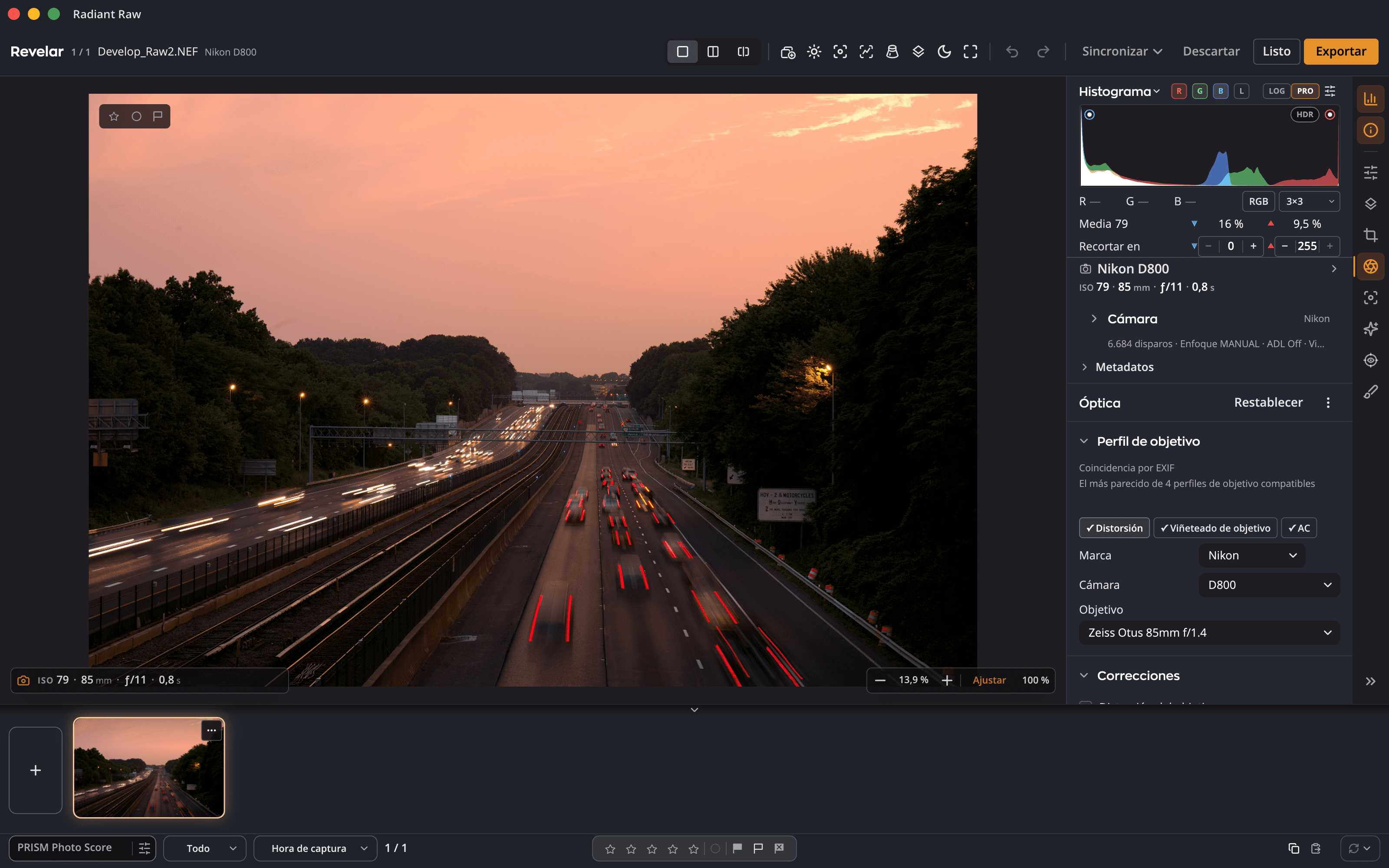
Cuando tu selección incluye una foto raw, Editar con también lista Radiant Raw. Envía el archivo raw original de cada foto, no una copia que hizo Capture One, y lo que reveles vuelve como una variante nueva junto a él.

La ventana de revelado de Radiant Raw en la página Óptica, con un archivo raw abierto.

Cómo funciona

  1. En Capture One, selecciona una o más fotos raw y elige Imagen › Editar con › Radiant Raw.
  2. Conserva los ajustes de la receta del plug-in y empieza la edición. Lo que se envía es el propio archivo raw.
  3. Radiant Raw se abre con las fotos y Capture One espera.
  4. Revélalas y luego haz clic en Listo para traer de vuelta todas las fotos. Cancelar no trae ninguna.
  5. Cada una vuelve como un TIFF de 16 bits junto a su archivo raw, con su nombre: IMG_0001.CR3 vuelve como IMG_0001-Radiant.tif.

Dónde ahorras tiempo

  • El raw mismo, no una conversiónRadiant Raw recibe el archivo raw original, así que no hay nada fijado antes de que empieces a revelar.
  • De vuelta donde puedes encontrarlaCapture One añade el TIFF como una variante nueva junto al original, así que el resultado está en el catálogo sin importar nada.
  • Tu revelado se conservaRadiant Raw guarda todos los ajustes de la foto junto al archivo raw, en IMG_0001.CR3.radiant.

Conviene saber

  • Necesita Radiant Raw, instalado, activado y abierto una vez, y Radiant Photo en el mismo ordenador: el instalador de Radiant Photo añade el plug-in a Capture One.
  • El resultado es un TIFF, no apilado con su original. Aquí no hay opción DNG, como la hay en Lightroom Classic.
  • Envía fotos de una carpeta cada vez. De lo contrario, en un Mac, Capture One pregunta dónde guardar los resultados.
  • Para un archivo raw de una sesión que Radiant Raw aún no ha revelado, un aviso ofrece lo que fijaste en Capture One: recorte, enderezado, balance de blancos, exposición y curvas. Haz clic en Incorporarlas o en Ignorarlas.

Radiant Photo

Termina una variante en Radiant Photo y recíbela de vuelta.

Radiant PhotoCapture One › Imagen › Editar con

Selecciona una variante o cuarenta y elige Radiant Photo. Capture One renderiza cada una con tus ajustes y recorte, todas las herramientas de Radiant Photo están ahí para terminarla, y Listo devuelve cada una como una variante nueva.

Dubai’s towers rising out of morning fog at sunrise.
Capture One
  1. Capture One

    DSCF4412.RAFTu variante, con sus ajustes.

    Lo que saleUn TIFF Adobe RGB (1998) de 16 bits, renderizado con tus ajustes y recorte.

  2. Radiant Photo Host

    Lo que vuelveDSCF4412-Radiant.tif

  3. Capture One

Hay una variante seleccionada en Capture One.

Un modelo del viaje de ida y vuelta, no la ventana de Capture One. La foto es real: tal como se disparó y tal como quedó acabada en Radiant Photo. Foto: Elia Locardi

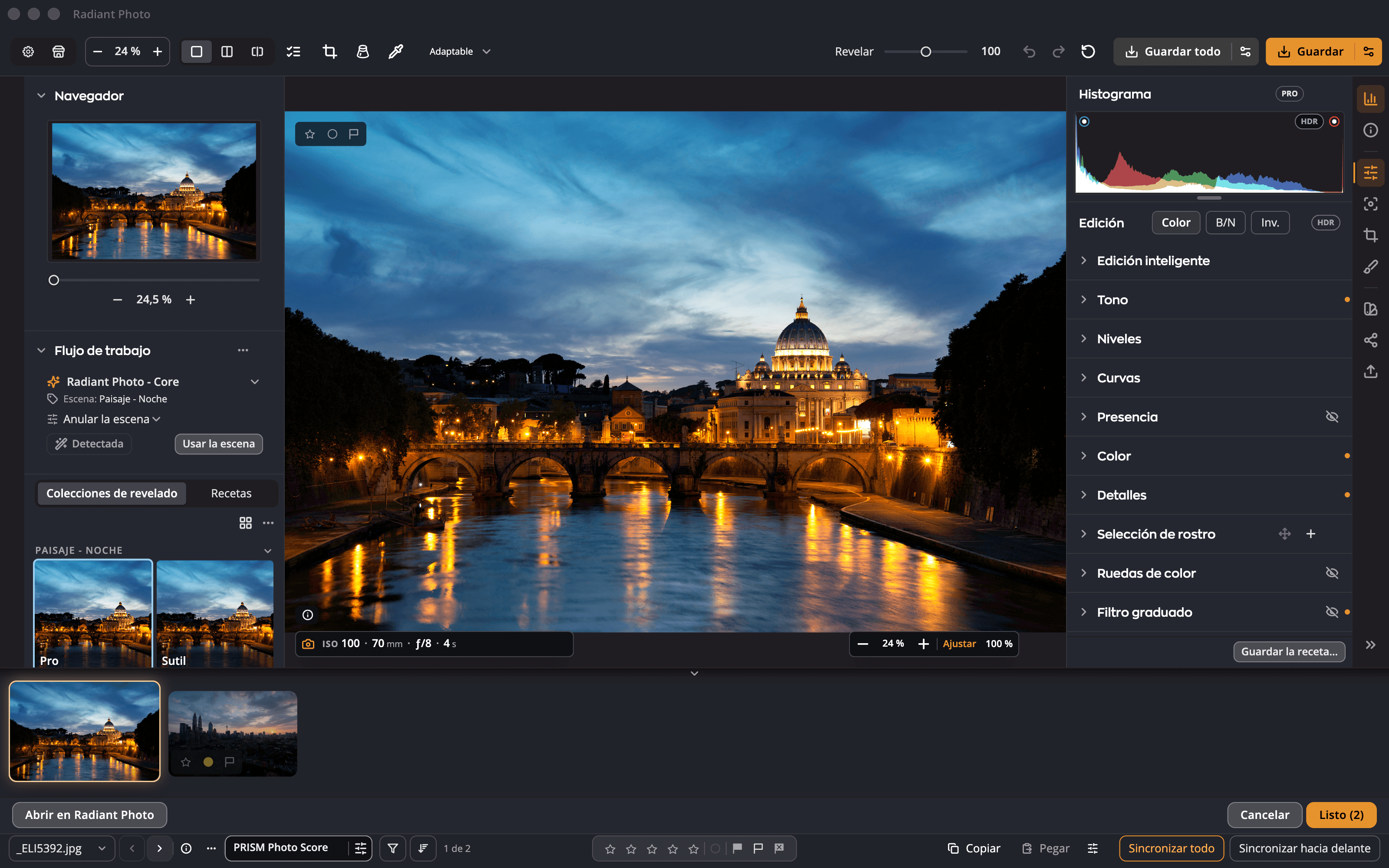
Radiant Photo Host con dos fotos enviadas desde Capture One: Abrir en Radiant Photo, Cancelar y Listo en la barra bajo la tira de película.

Cómo funciona

  1. En Capture One, selecciona una o más variantes y elige Imagen › Editar con › Radiant Photo.
  2. Conserva los ajustes de la receta del plug-in y empieza la edición.
  3. Radiant Photo Host se abre con todas las variantes. Una barra bajo la foto muestra Cancelar y Listo.
  4. Edita como siempre y luego haz clic en Listo para devolver a Capture One todas las fotos que sigan abiertas. Cancelar no devuelve ninguna.

Dónde ahorras tiempo

  • Tu trabajo de Capture One viaja con ellaLa foto llega con tus ajustes y recorte aplicados, como un TIFF Adobe RGB (1998) de 16 bits, con sus palabras clave, valoración, copyright y ubicación GPS.
  • Nunca te interrumpeLos Jobs de Capture One se ejecutan en Radiant Photo Host, una app aparte que viene con Radiant Photo, así que lo que tengas abierto en Radiant Photo se queda como está.
  • Sigue desde tu ediciónEnvía de nuevo un resultado a Radiant Photo y Reabrir ajustes anteriores edita la foto de la que salió, partiendo de esa edición. Empezar de nuevo edita el resultado tal como está ahora.

Conviene saber

  • Tu variante original y sus ajustes no cambian. El resultado es una variante nueva junto a ella.
  • Reabrir ajustes anteriores parte del render hecho en la primera edición, así que los cambios posteriores en el original de Capture One no se recogen.
  • En un Mac, Radiant Photo Host necesita Acceso total al disco, igual que Radiant Photo: escribe los archivos editados en las carpetas de tus fotos.

Radiant Photo

Un Look. Una Fuerza. Aplicar.

Radiant Photo Quick LookCapture One › Imagen › Editar con

Para cuando un conjunto necesita un estilo, no una sesión de edición. Radiant Photo Host muestra la foto antes y después, eliges un Look y su Fuerza, y cada variante seleccionada vuelve con él. Esos dos controles son todo lo que hay: pruébalos aquí.

La Torre de Tokio, con el monte Fuji en el horizonte.

Explorador de Looks

Una demo en esta página con nueve Looks de Radiant Photo en una foto. Cada imagen se hizo de antemano a partir de la propia tabla de color del Look. La Fuerza de la demo se detiene en 100; en la app llega hasta 200. En Radiant Photo, el Explorador de Looks muestra cada Look en tu propia foto mientras apuntas a él.

Foto: Elia Locardi

Cómo funciona

  1. En Capture One, selecciona una o más variantes y elige Imagen › Editar con › Radiant Photo Quick Look.
  2. Conserva los ajustes de la receta y empieza la edición.
  3. Elige un Look y fija su Fuerza.
  4. Haz clic en Aplicar. Con varias fotos, el botón muestra cuántas. Cada una vuelve a Capture One como una variante nueva.

Dónde ahorras tiempo

  • Un estilo sin sesión de ediciónSin paneles ni páginas de controles. Dos controles separan tu selección de un conjunto terminado.
  • Una salida cuando la necesitasMás ediciones en Radiant Photo abre las mismas fotos en el editor completo en cuanto una de ellas merece más.

Conviene saber

  • Cancelar no devuelve ninguna.
  • Funciona igual en Mac y en Windows.

Radiant Photo

Archivos terminados en una carpeta, sin abrir ningún editor.

Radiant PhotoCapture One › Imagen › Publicar

Para las pruebas que solo necesitan verse bien. Publicar da a cada variante su propio Perfect Look y guarda el resultado en una carpeta que eliges. Radiant Photo Host hace los archivos, el editor nunca se abre y no se añade nada a Capture One.

Después: Las torres de Manila en la hora azul, mientras se encienden las calles.Antes: Las torres de Manila en la hora azul, mientras se encienden las calles.
Foto: Elia Locardi

Cómo funciona

  1. En Capture One, selecciona una o más variantes y elige Imagen › Publicar › Radiant Photo.
  2. En la receta, elige TIFF o JPEG. Empieza como un TIFF Adobe RGB (1998) de 16 bits.
  3. En la pestaña Radiant Photo del propio plug-in, fija la Carpeta y el Sufijo del nombre.
  4. Inicia la publicación. Capture One muestra el progreso e informa al final de cuántas fotos se renderizaron.

Dónde ahorras tiempo

  • Una selección entera, sin tocar nadaCada foto se corrige para su propia escena mientras sigues trabajando en Capture One. No hay nada que pulsar por foto.
  • Lista para entregarLos archivos quedan en una carpeta con los nombres que fijaste: IMG_0001 se guarda como IMG_0001-Radiant.jpg.
  • Un Look que compruebas primeroEn un Mac, el ajuste Look puede ser Un Look sugerido para cada foto en lugar de Perfect Look.

Conviene saber

  • Sin Carpeta fijada, los archivos van a una carpeta Radiant Photo dentro de tu carpeta Imágenes.
  • Un JPEG se escribe con calidad 91 y nunca en ProPhoto RGB: si la receta lo pide, el archivo se escribe en Adobe RGB (1998).
  • En Windows no hay ajuste Look, y cada foto recibe su Perfect Look.

Editar con

Lo que sale y lo que vuelve.

Radiant RawRadiant Photo
Lo que envía Capture OneEl archivo raw original de cada fotoUn render de cada variante, con tus ajustes y recorte
Vuelve comoUn TIFF de 16 bitsUn TIFF de 16 bits en Adobe RGB (1998), salvo que cambies la receta
Dónde quedaJunto al archivo raw, como una variante nuevaJunto al original, como una variante nueva
NombreIMG_0001-Radiant.tif, luego IMG_0001-Radiant-2.tifCon el Sufijo del nombre, empezando por -Radiant
Tu originalEl archivo raw no cambiaLa variante y sus ajustes no cambian
Tus ajustesGuardados junto al archivo raw, en un archivo .radiantReabrir ajustes anteriores o Empezar de nuevo
CancelarNo devuelve ningunaNo envía ninguna

Compatibilidad

En Mac y en Windows.

En MacEn Windows
Radiant Flow abre un catálogo o una sesiónSíSí, solo lectura
Las valoraciones, etiquetas de color, palabras clave y pies de foto van a Capture OneSí, mientras Capture One tenga el catálogo abiertoNo. Hazlo en Capture One
Mostrar en Capture OneSíNo
Editar con › Radiant RawSíSí
Editar con › Radiant Photo y Quick LookSíSí
Publicar › Radiant PhotoPerfect Look, o un Look sugerido para cada fotoPerfect Look

Qué necesitas

Requisitos del sistema.

Capture One
En el mismo ordenadorprobado con Capture One 16.9Radiant Flow lee catálogos y sesiones de Capture One 16, y de la 17 marcada como Versión sin verificar
Radiant Photo
Instalado y activadosu instalador añade el plug-in a Capture One para tu cuenta de usuariocierra Capture One mientras instalas
Radiant Raw
Para Editar con › Radiant Raw: instalado, activado y abierto una vez
Radiant Flow
Para catálogos, sesiones y Jobsla sincronización en ambos sentidos en un Mac usa la Automatización de macOS, que permites una vez
Mac
macOS 14 Sonoma o posteriorprocesador Apple silicon o Intel
Windows
Windows 10 versión 22H2 o Windows 11PC de 64 bitsEn un PC con procesador ARM, Windows 11 ejecuta cada app de Radiant mediante su emulación integrada

Los manuales tienen los detalles. Usar Radiant Photo con Capture One · Soporte · Precios

Preguntas

Respuestas claras.

¿Cambia algo en mi catálogo de Capture One?

Solo lo que pides. Editar con añade cada resultado como una variante nueva; tus variantes originales y sus ajustes no cambian. Radiant Flow nunca escribe en el catálogo: en un Mac pide a Capture One que fije las valoraciones, etiquetas de color, palabras clave y pies de foto que cambias.

¿Puedo valorar en Radiant Flow en Windows y verlo en Capture One?

No en un catálogo o una sesión: en Windows, Flow solo los lee. Valora en Capture One y actualiza el catálogo en Flow, o descarta el reportaje en carpetas y envía el Job a Capture One como una sesión nueva.

¿Pasan mis ajustes de Capture One a Radiant?

A Radiant Photo, sí: Capture One renderiza cada variante con tus ajustes y recorte. Radiant Raw recibe en cambio el archivo raw original. Para una foto de una sesión, ofrece incorporar tu recorte, enderezado, balance de blancos, exposición y curvas de Capture One, y tú decides. Radiant Flow muestra los archivos originales.

¿Puede Radiant Raw devolver un DNG a Capture One?

No. Cada foto vuelve de Radiant Raw como un TIFF de 16 bits. La opción DNG solo existe desde Lightroom Classic.

¿Con qué versiones de Capture One funciona?

Radiant Photo está probado con Capture One 16.9. Radiant Flow lee catálogos y sesiones de Capture One 16, y de Capture One 17 marcada como Versión sin verificar.

¿Dónde encuentro el plug-in?

El instalador de Radiant Photo lo añade a Capture One para tu cuenta de usuario. Cierra Capture One mientras instalas y busca después en Imagen › Editar con e Imagen › Publicar.

Instala Radiant y conserva Capture One.

El instalador de Radiant Photo añade el plug-in. Radiant Flow abre tu catálogo el mismo día.