Radiant Imaging Labs
Tarkistamaton käännös Konekäännöstä hyödyntävä luonnos, jota tämän kielen tarkistaja ei ole vielä hyväksynyt.

Toimii näiden kanssa · Capture One

Radiant ja Capture One, samoilla kuvilla.

Capture One säilyy kuviesi kotina. Radiant Flow avaa sen luettelot ja Sessionit nopeaa karsintaa varten. Radiant Raw ja Radiant Photo ovat sen Edit With -valikossa, ja kaikki viimeistelemäsi palaa uutena variantina alkuperäisen viereen, joka ei koskaan muutu.

OhjelmissaRadiant FlowRadiant RawRadiant Photo

  • Flow avaa luettelot ja Sessionit
  • Merkinnät synkronoituvat molempiin suuntiin Macilla
  • Raw ja Photo valikossa Edit With
  • Tulokset palaavat uusina varianteina
Jälkeen: Kultaista valoa Tukholman vanhan kaupungin yllä, alhaalla liikenne piirtää valojuovia.Ennen: Kultaista valoa Tukholman vanhan kaupungin yllä, alhaalla liikenne piirtää valojuovia.
Kuva: Elia Locardi

Kolme ohjelmaa, yksi luettelo

Mitä kukin Radiant-ohjelma tekee Capture Onen kanssa.

Jokaisella on oma osionsa alla: miten se toimii vaihe vaiheelta, mitä lähtee ja mitä palaa.

Radiant Flow

Luettelosi ja Sessionisi avoinna Radiant Flow’ssa.

Avaa Capture One -luettelo tai -istunto…Radiant Flow › Tiedosto

Radiant Flow näyttää Capture One -luettelon tai Sessionin kansioidesi vieressä: All Images, sen kansiot ja albumit sivupalkissa, kaikki kuvat nopeassa ruudukossa. Se lukee kopion, joten voit selata, vaikka Capture One olisi samalla luettelo auki.


Pikakatselu Radiant Flow’ssa: yksi kuva suurena, sen valotustiedot nurkassa sekä arvostelupalkki ja näppäinvihjeet sen alla.
Välilyönti avaa yhden kuvan suurena. Välilyönti tai Esc sulkee sen.
Yksi kuva Radiant Flow’ssa: yksi kuva täyttää ikkunan, sivupalkki on vasemmalla ja muiden kuvien filminauha sen alla.
Yksi kuva kerrallaan, ja filminauhalla pääset liikkumaan muissa.

Miten se toimii

  1. Valitse Radiant Flow’ssa Arkisto › Avaa Capture One -luettelo tai -istunto….
  2. Macilla valitse luettelon .cocatalog-tiedosto tai Sessionin kansion sisällä oleva .cosessiondb-tiedosto. Windowsissa valitse luettelon .cocatalog-kansio tai Sessionin kansio.
  3. Se ilmestyy sivupalkkiin kohtaan Capture One, ja sen All Images avautuu ruudukkoon.
  4. Suodata arvosanan, värimerkinnän tai avainsanan mukaan, ryhmittele vuoden, kuukauden tai päivän mukaan ja katso tarkemmin Pikakatselussa tai Yksi kuva -näkymässä.
  5. Avaa säilytettävät Radiant Photossa.

Missä säästät aikaa

  • Karsi siellä, missä karsiminen on nopeaaKäy läpi koko Session Flow’n ruudukossa ja Pikakatselussa, ennen kuin säädät yhtäkään kuvaa Capture Onessa.
  • Ei mitään tuotavaa tai siirrettävääFlow lukee luettelon sellaisenaan. Kuvasi pysyvät kansioissaan, ja Capture One pitää niistä kirjaa.
  • Suoraan kuvaanMacilla Arkisto › Näytä Capture Onessa tuo Capture Onen eteen ja valitsee kyseisen kuvan.

Hyvä tietää

  • Flow lukee Capture One 16:n luettelot ja Sessionit sekä Capture One 17:n, jolloin nimen vieressä on huomautus Tarkistamaton versio.
  • Flow näyttää alkuperäiset tiedostosi. Capture Onessa säätämässäsi kuvassa on pieni merkki, ja sen säädöt näkyvät vain pienissä pikkukuvissa.
  • Kuva, jolla on kaksi tai useampia variantteja, näkyy yhtenä pinona. Älyalbumit luetellaan mutta niitä ei voi avata, eikä kuvia täällä voi siirtää tai nimetä uudelleen Flow’sta.


Radiant Flow

Arvostele Flow’ssa. Capture Onessa se on sekunnin kuluttua.

Anna Radiant Flow’n ohjata Capture OneaSystem Settings › Privacy & Security › Automation

Macilla Radiant Flow’ssa asettamasi arvosanat, värimerkinnät, avainsanat ja kuvatekstit siirtyvät Capture Oneen, joka tekee kunkin muutoksen omassa luettelossaan. Kuvatiedostoihisi ei kirjoiteta mitään, eikä niiden viereen tule oheistiedostoa.

Radiant Flow

Ei lippuja: Capture Onessa ei ole niitä, joten sen luettelon kuvaa ei voi liputtaa.

Mitä Capture Onessa on

  • DSCF4266.RAFEi vielä merkintöjä
  • DSCF4301.RAFEi vielä merkintöjä
  • DSCF4340.RAFEi vielä merkintöjä

Valitse kuva ja anna sille arvosana tai värimerkintä.

Malli kaksisuuntaisesta synkronoinnista Macilla, ei Capture Onen ikkuna. Tauot ovat esityksen: Flow lähettää muutoksen noin sekunnin kuluttua tekemisestäsi ja yrittää uudelleen 30 sekunnin välein, kun muutoksia odottaa. Windowsissa Radiant Flow vain lukee luettelon tai Sessionin. Kuva: Elia Locardi

Radiant Flow’n Kuva-valikko, jossa Arvosana on auki, välillä Ei arvosanaa – 5 tähteä, tähtipalkin, värimerkinnän ja lippujen yläpuolella.

Miten se toimii

  1. Avaa luettelo tai Session Radiant Flow’ssa niin, että Capture One on käynnissä ja sama luettelo on auki.
  2. Ensimmäisellä kerralla macOS kysyy, saako Radiant Flow ohjata Capture Onea. Napsauta Salli.
  3. Anna arvosana tai värimerkintä, lisää avainsanoja tai kirjoita kuvateksti Flow’ssa.
  4. Noin sekunnin kuluttua Capture Onessa on muutos. Värimerkinnästä tulee samanvärinen color tag.
  5. Kun Capture One on kiinni tai siinä on auki toinen luettelo, muutoksesi odottavat ja lähtevät, kun se on takaisin.

Missä säästät aikaa

  • Karsi kerranKarsinnassa antamasi tähdet ja color tagit ovat jo Capture Onessa, kun aloitat säätämisen. Mitään ei tarvitse merkitä kahdesti.
  • Se päivittyy itsestäänMuutokset, jotka tehtiin Capture Onen ollessa kiinni, odottavat, vaikka lopettaisit Flow’n, ja lähtevät seuraavalla kerralla, kun luettelo on auki molemmissa.
  • Tieto siitä, mikä muuttuiFlow’n Metatiedot-paneelin Synkronointihistoria näyttää, mitä kullekin kuvan muutokselle tapahtui.

Hyvä tietää

  • Windowsissa Flow vain lukee luettelon tai Sessionin. Tee nuo muutokset Capture Onessa ja päivitä se sitten Flow’ssa.
  • Liput, sijainti ja harmaa värimerkintä eivät siirry: Capture Onessa ei ole lippuja eikä harmaata color tagia, eikä se anna toisen sovelluksen muuttaa sijaintia.
  • Jos kuva muuttui molemmissa sovelluksissa, kohta Asetukset › Oheistiedostot › Kun kuva muuttuu kahdessa sovelluksessa ratkaisee, kumpi muutos jää voimaan. Molempien avainsanat säilyvät aina.
  • Kaksisuuntainen synkronointi on testattu Capture One 16.9:llä.

Radiant Flow

Luovuta valmis karsinta Capture Onelle Sessionina.

Lähetä Job kohteeseen › Capture One…Radiant Flow › Tiedosto

Karsitko kuvauksen tavallisiin kansioihin? Lähetä Job Capture Oneen, niin Radiant Flow rakentaa uuden Sessionin kuvien kopioista, ja arvosanasi ja värimerkintäsi ovat kunkin vieressä XMP:ssä, josta Capture One lukee ne kohdatessaan tiedostot ensimmäisen kerran.

Radiant Flow’n Hyväksytyt-nauha: neljä hyväksyttyä kuvaa 19:stä ja painike Tallenna hyväksytyt Jobina.

Miten se toimii

  1. Avaa Job Radiant Flow’ssa ja valitse Arkisto › Lähetä Job kohteeseen › Capture One….
  2. Valitse kohdassa Lähetä Kaikki jäsenet tai Hyväksytyt ja aseta sitten Sijainti ja Istunnon nimi.
  3. Kun valinta Hyväksytyt Selects-kansioon, muut Capture-kansioon on päällä, hyväksytyt kuvat odottavat Sessionin Selects-kansiossa.
  4. Napsauta Lähetä. Kun valinta Avaa istunto Capture Onessa on päällä, Capture One avaa sen.

Missä säästät aikaa

  • Session, joka alkaa lajiteltunaHyväksytyt ovat Selects-kansiossa ja loput Capture-kansiossa, ennen kuin olet avannut Capture Onea. Karsintaa ei tehdä uudelleen.
  • Alkuperäisesi pysyvät paikallaanSession koostuu kopioista. Karsimasi kuvat pysyvät siellä missä olivat, omine oheistiedostoineen.
  • Lähetä vain se, mikä muuttuiKuitit… säilyttää jokaisen lähetyksen, ja Lähetä muutokset… päivittää saman Sessionin kuvilla, joita olet muuttanut sen jälkeen.

Hyvä tietää

  • Flow ei koskaan kirjoita Capture Onen tietokantaan. Merkinnät kulkevat kunkin kopion XMP:ssä.
  • Myöhemmän Lähetä muutokset… -toiminnon jälkeen Capture One näyttää uudet merkinnät vain, jos sen Auto Sync Sidecar XMP -asetus on Load tai Full Sync.

Radiant Raw

Kehitä raw Radiant Raw -ohjelmassa. Pidä luettelo.

Radiant RawCapture One › Image › Edit With

Kun valinnassasi on raw-kuva, Edit With listaa myös Radiant Rawn. Se lähettää kunkin kuvan alkuperäisen raw-tiedoston, ei Capture Onen tekemää kopiota, ja kehittämäsi palaa uutena variantina sen viereen.

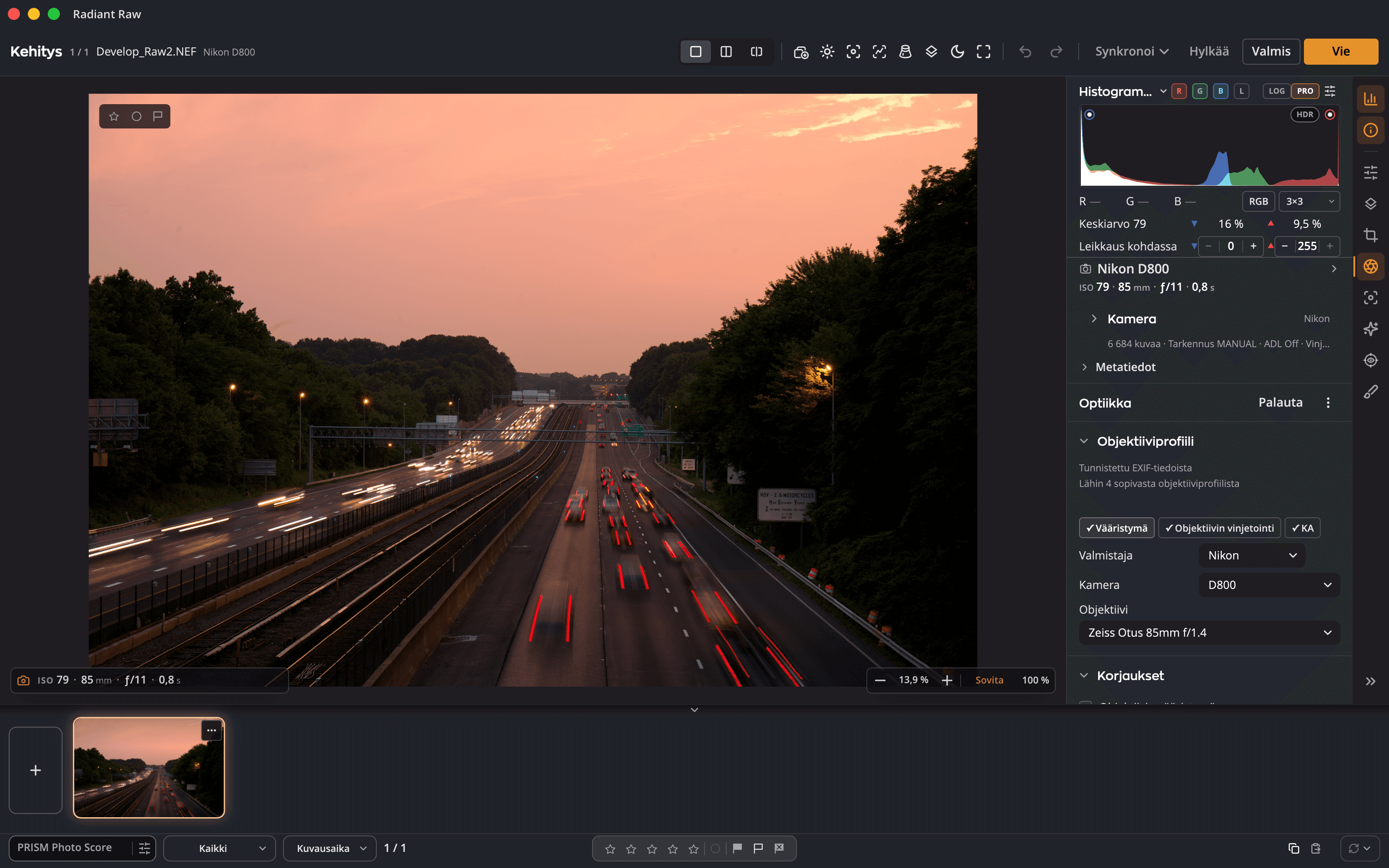
Radiant Raw -ohjelman kehitysikkuna Optiikka-sivulla, raw-tiedosto auki.

Miten se toimii

  1. Valitse Capture Onessa yksi tai useampi raw-kuva ja valitse Image › Edit With › Radiant Raw.
  2. Pidä laajennuksen reseptin asetukset ja aloita muokkaus. Mukaan lähtee itse raw-tiedosto.
  3. Radiant Raw avautuu kuvien kanssa, ja Capture One odottaa sinua.
  4. Kehitä ne ja napsauta sitten Valmis tuodaksesi kaikki kuvat takaisin. Kumoa ei tuo yhtäkään takaisin.
  5. Kukin palaa 16-bittisenä TIFF-tiedostona raw-tiedostonsa viereen, sen mukaan nimettynä: IMG_0001.CR3 palaa nimellä IMG_0001-Radiant.tif.

Missä säästät aikaa

  • Itse raw, ei renderöintiRadiant Raw saa alkuperäisen raw-tiedoston, joten mitään ei ole leivottu kiinni ennen kuin aloitat kehityksen.
  • Takaisin siellä, mistä sen löydätCapture One lisää TIFFin uutena variantina alkuperäisen viereen, joten tulos on luettelossa ilman tuontia.
  • Kehityksesi säilyyRadiant Raw tallentaa kuvan kaikki asetukset raw-tiedoston viereen, tiedostoon IMG_0001.CR3.radiant.

Hyvä tietää

  • Se vaatii Radiant Rawn, asennettuna, aktivoituna ja kerran avattuna, sekä Radiant Photon samalle tietokoneelle: Radiant Photon asennusohjelma lisää laajennuksen Capture Oneen.
  • Tulos on TIFF, ei pinottuna alkuperäisen kanssa. DNG-vaihtoehtoa ei ole, toisin kuin Lightroom Classicissa.
  • Lähetä kuvat yhdestä kansiosta kerrallaan. Macilla Capture One muuten kysyy, minne tulokset tallennetaan.
  • Raw-tiedostolle Sessionissa, jota Radiant Raw ei ole vielä kehittänyt, banneri tarjoaa Capture Onessa asettamasi: rajauksen, suoristuksen, valkotasapainon, valotuksen ja käyrät. Valitse Lue ne tai Ohita ne.

Radiant Photo

Viimeistele variantti Radiant Photossa ja saat sen takaisin.

Radiant PhotoCapture One › Image › Edit With

Valitse yksi variantti tai neljäkymmentä ja valitse Radiant Photo. Capture One renderöi kunkin säätöineen ja rajauksineen, kaikki Radiant Photon työkalut ovat käytettävissä viimeistelyyn, ja Valmis lähettää kunkin takaisin uutena variantina.

Dubai’s towers rising out of morning fog at sunrise.
Capture One
  1. Capture One

    DSCF4412.RAFVariantti säätöineen.

    Mitä lähtee16-bittinen Adobe RGB (1998) -TIFF, renderöity säätöinesi ja rajauksineen.

  2. Radiant Photo Host

    Mitä palaa takaisinDSCF4412-Radiant.tif

  3. Capture One

Capture Onessa on valittuna yksi variantti.

Malli edestakaisesta siirrosta, ei Capture Onen ikkuna. Kuva on aito: sellaisena kuin se kuvattiin ja sellaisena kuin se viimeisteltiin Radiant Photossa. Kuva: Elia Locardi

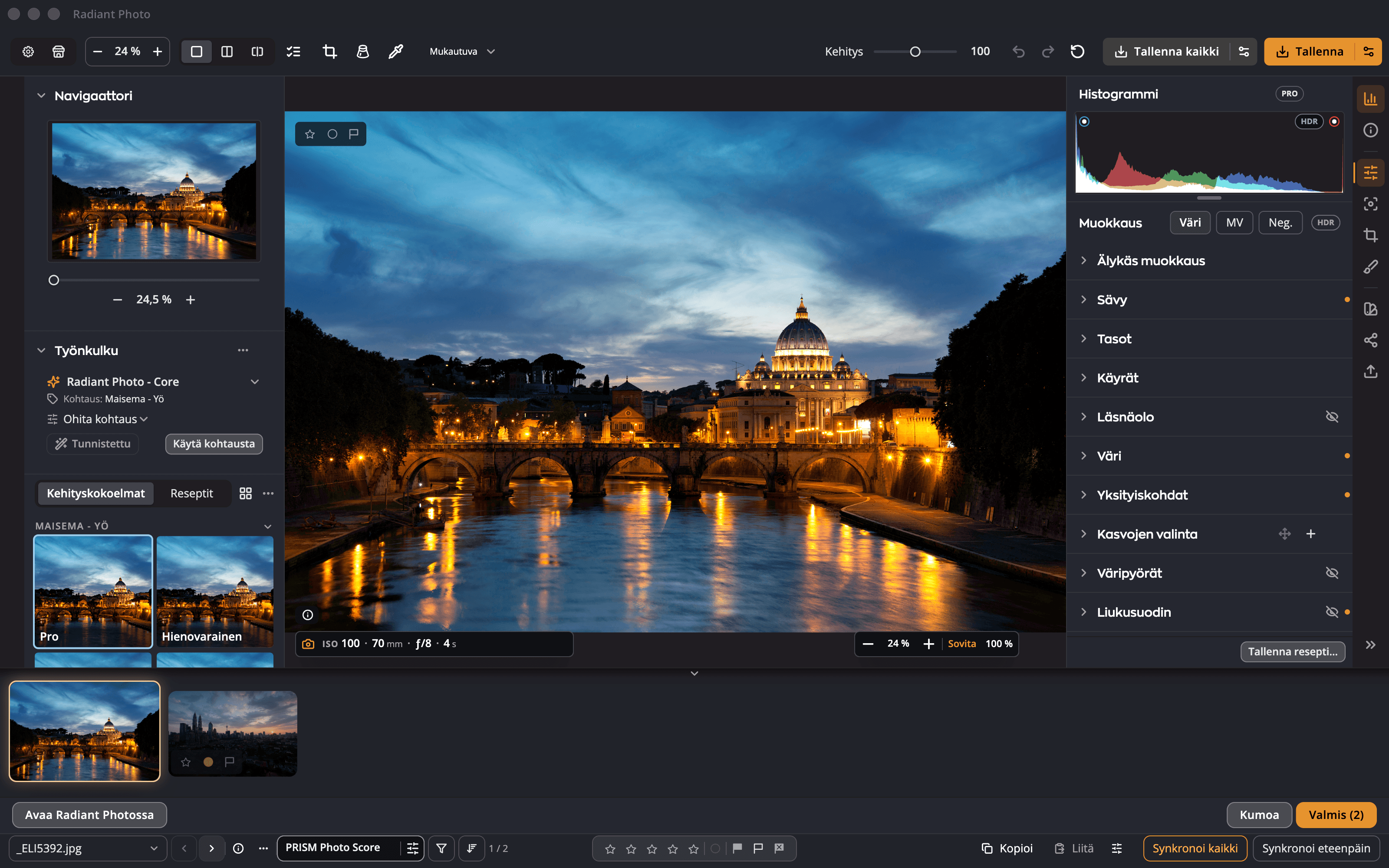
Radiant Photo Host kahdella Capture Onesta lähetetyllä kuvalla: Avaa Radiant Photossa, Kumoa ja Valmis filminauhan alla olevassa palkissa.

Miten se toimii

  1. Valitse Capture Onessa yksi tai useampi variantti ja valitse Image › Edit With › Radiant Photo.
  2. Pidä laajennuksen reseptin asetukset ja aloita muokkaus.
  3. Radiant Photo Host avautuu kaikkien varianttien kanssa. Kuvan alla oleva palkki näyttää Kumoa ja Valmis.
  4. Muokkaa tavalliseen tapaan ja napsauta sitten Valmis lähettääksesi kaikki vielä auki olevat kuvat takaisin Capture Oneen. Kumoa ei lähetä yhtäkään takaisin.

Missä säästät aikaa

  • Capture One -työsi tulee mukanaKuva saapuu säätöineen ja rajauksineen sovellettuna, 16-bittisenä Adobe RGB (1998) -TIFFinä, avainsanoineen, arvosanoineen, tekijänoikeuksineen ja GPS-sijainteineen.
  • Se ei koskaan keskeytä sinuaCapture Onen Jobit ajetaan Radiant Photo Hostissa, erillisessä sovelluksessa, joka tulee Radiant Photon mukana, joten kaikki mitä sinulla on auki Radiant Photossa pysyy ennallaan.
  • Jatka muokkauksestasiLähetä tulos uudelleen Radiant Photoon, ja Avaa aiemmat asetukset uudelleen muokkaa kuvaa, josta se tehtiin, alkaen siitä muokkauksesta. Aloita alusta muokkaa tulosta sellaisena kuin se nyt on.

Hyvä tietää

  • Alkuperäinen variantti ja sen säädöt eivät muutu. Tulos on uusi variantti sen vieressä.
  • Avaa aiemmat asetukset uudelleen alkaa ensimmäisellä muokkauksella tehdystä renderöinnistä, joten alkuperäiseen Capture Onessa myöhemmin tehtyjä muutoksia ei oteta mukaan.
  • Macilla Radiant Photo Host tarvitsee Koko levyn käytön, kuten Radiant Photokin: se kirjoittaa muokatut tiedostot kuviesi kansioihin.

Radiant Photo

Yksi Look. Yksi Voimakkuus. Käytä.

Radiant Photo Quick LookCapture One › Image › Edit With

Silloin, kun sarja tarvitsee tyylin eikä muokkausistuntoa. Radiant Photo Host näyttää kuvan ennen ja jälkeen, valitset yhden Lookin ja sen Voimakkuuden, ja kaikki valitut variantit palaavat sen kanssa. Nuo kaksi säädintä ovat kaikki mitä on: kokeile niitä täällä.

Tokion torni, horisontissa Fuji-vuori.

Look-selain

Tämän sivun demo, jossa on yhdeksän Radiant Photo -ohjelman Lookia yhdessä kuvassa. Jokainen kuva on tehty etukäteen Lookin omasta väritaulukosta. Demon Voimakkuus pysähtyy arvoon 100; sovelluksessa se jatkuu arvoon 200. Radiant Photo -ohjelmassa Look-selain näyttää jokaisen Lookin omassa kuvassasi, kun viet osoittimen sen päälle.

Kuva: Elia Locardi

Miten se toimii

  1. Valitse Capture Onessa yksi tai useampi variantti ja valitse Image › Edit With › Radiant Photo Quick Look.
  2. Pidä reseptin asetukset ja aloita muokkaus.
  3. Valitse Look ja aseta sen Voimakkuus.
  4. Napsauta Käytä. Usealla kuvalla painike näyttää niiden määrän. Kukin palaa Capture Oneen uutena variantina.

Missä säästät aikaa

  • Tyyli ilman muokkausistuntoaEi paneeleja, ei sivutolkulla liukusäätimiä. Kaksi säädintä on kaikki, mitä valintasi ja valmiin sarjan välissä on.
  • Takaportti, kun tarvitset sitäLisää muokkauksia Radiant Photossa avaa samat kuvat koko editorissa heti, kun jokin niistä ansaitsee enemmän.

Hyvä tietää

  • Kumoa ei lähetä yhtäkään takaisin.
  • Se toimii samoin Macilla ja Windowsissa.

Radiant Photo

Valmiit tiedostot kansiossa, eikä mitään editoria avata.

Radiant PhotoCapture One › Image › Publish

Vedoksille, joiden pitää vain näyttää oikealta. Publish antaa kullekin variantille sen oman Perfect Lookin ja tallentaa tuloksen valitsemaasi kansioon. Radiant Photo Host tekee tiedostot, editori ei koskaan avaudu, eikä Capture Oneen lisätä mitään.

Jälkeen: Manilan tornit sinisellä hetkellä, kun kadut syttyvät valoihin.Ennen: Manilan tornit sinisellä hetkellä, kun kadut syttyvät valoihin.
Kuva: Elia Locardi

Miten se toimii

  1. Valitse Capture Onessa yksi tai useampi variantti ja valitse Image › Publish › Radiant Photo.
  2. Valitse reseptissä TIFF tai JPEG. Alussa se on 16-bittinen Adobe RGB (1998) -TIFF.
  3. Aseta laajennuksen omalla Radiant Photo -välilehdellä Kansio ja Nimen jälkiliite.
  4. Aloita julkaisu. Capture One näyttää edistymisen ja kertoo lopuksi, kuinka monta kuvaa renderöitiin.

Missä säästät aikaa

  • Koko valinta, ilman puuttumistaJokainen kuva korjataan oman kohtauksensa mukaan, kun jatkat työskentelyä Capture Onessa. Mitään ei tarvitse napsauttaa kuvakohtaisesti.
  • Valmiina toimitettavaksiTiedostot päätyvät yhteen kansioon asettamillasi nimillä: IMG_0001 tallennetaan nimellä IMG_0001-Radiant.jpg.
  • Look, jonka tarkistat ensinMacilla Look-asetuksena voi olla Ehdotettu Look jokaiselle kuvalle Perfect Lookin sijaan.

Hyvä tietää

  • Jos Kansiota ei ole asetettu, tiedostot menevät Kuvat-kansiosi Radiant Photo -kansioon.
  • JPEG kirjoitetaan laadulla 91, eikä koskaan ProPhoto RGB:nä: jos resepti sitä pyytää, tiedosto kirjoitetaan Adobe RGB (1998) -muodossa.
  • Windowsissa Look-asetusta ei ole, ja jokainen kuva saa oman Perfect Lookinsa.

Muokkaa apilla

Mitä lähtee ja mitä palaa.

Radiant RawRadiant Photo
Mitä Capture One lähettääKunkin kuvan alkuperäinen raw-tiedostoKunkin variantin renderöinti säätöineen ja rajauksineen
Palaa muodossa16-bittinen TIFF16-bittinen TIFF Adobe RGB (1998) -värimuodossa, ellet muuta reseptiä
Minne se päätyyRaw-tiedoston vieressä, uutena variantinaAlkuperäisen vieressä, uutena variantina
NimeäminenIMG_0001-Radiant.tif, sitten IMG_0001-Radiant-2.tifAsetuksella Nimen jälkiliite, aluksi -Radiant
AlkuperäisesiRaw-tiedosto ei muutuVariantti ja sen säädöt eivät muutu
AsetuksesiTallennettu raw-tiedoston viereen .radiant-tiedostoonAvaa aiemmat asetukset uudelleen tai Aloita alusta
KumoaEi tuo yhtäkään takaisinEi lähetä yhtäkään takaisin

Yhteensopivuus

Macilla ja Windowsissa.

MacillaWindowsissa
Radiant Flow avaa luettelon tai SessioninKylläKyllä, vain luku
Arvosanat, color tagit, avainsanat ja kuvatekstit menevät Capture OneenKyllä, kun Capture Onessa on luettelo aukiEi. Tee ne Capture Onessa
Näytä Capture OnessaKylläEi
Edit With › Radiant RawKylläKyllä
Edit With › Radiant Photo ja Quick LookKylläKyllä
Publish › Radiant PhotoPerfect Look tai ehdotettu Look kullekin kuvallePerfect Look

Mitä tarvitset

Järjestelmävaatimukset.

Capture One
Samalla tietokoneellatestattu Capture One 16.9:lläRadiant Flow lukee luettelot ja Sessionit Capture One 16:sta sekä 17:stä merkinnällä Tarkistamaton versio
Radiant Photo
Asennettu ja aktivoitusen asennusohjelma lisää laajennuksen Capture Oneen käyttäjätilillesilopeta Capture One asennuksen ajaksi
Radiant Raw
Edit With › Radiant Raw: asennettu, aktivoitu ja kerran avattu
Radiant Flow
Luetteloille, Sessioneille ja Jobeillekaksisuuntainen synkronointi Macilla käyttää macOS:n Automaatiota, jonka sallit kerran
Mac
macOS 14 Sonoma tai uudempiApple silicon- tai Intel-suoritin
Windows
Windows 10 versio 22H2 tai Windows 1164-bittinen PCARM-suorittimella varustetulla PC:llä Windows 11 ajaa jokaisen Radiant-ohjelman sisäänrakennetun emulointinsa kautta

Käyttöohjeissa on lisätietoja. Radiant Photon käyttö Capture Onen kanssa · Tuki · Hinnat

Kysymyksiä

Suoria vastauksia.

Muuttuuko Capture One -luettelossani mikään?

Vain se, mitä pyydät. Edit With lisää jokaisen tuloksen uutena variantina; alkuperäiset variantit ja niiden säädöt eivät muutu. Radiant Flow ei koskaan kirjoita luetteloon itse: Macilla se pyytää Capture Onea asettamaan muuttamasi arvosanat, color tagit, avainsanat ja kuvatekstit.

Voinko antaa arvosanoja Radiant Flow’ssa Windowsilla ja nähdä ne Capture Onessa?

Et luettelossa tai Sessionissa: Windowsissa Flow vain lukee niitä. Anna arvosanat Capture Onessa ja päivitä luettelo Flow’ssa, tai karsi kuvaus kansioissa ja lähetä Job Capture Oneen uutena Sessionina.

Siirtyvätkö Capture One -säätöni Radiantiin?

Radiant Photoon kyllä: Capture One renderöi jokaisen variantin säätöineen ja rajauksineen. Radiant Raw saa sen sijaan alkuperäisen raw-tiedoston. Sessionin kuvalle se tarjoutuu lukemaan Capture Onesta rajauksesi, suoristuksesi, valkotasapainosi, valotuksesi ja käyrät, ja sinä valitset. Radiant Flow näyttää alkuperäiset tiedostot.

Voiko Radiant Raw lähettää DNG:n takaisin Capture Oneen?

Ei. Jokainen kuva palaa Radiant Rawsta 16-bittisenä TIFFinä. DNG-vaihtoehto on vain Lightroom Classicista.

Minkä Capture One -versioiden kanssa se toimii?

Radiant Photo on testattu Capture One 16.9:llä. Radiant Flow lukee luettelot ja Sessionit Capture One 16:sta sekä Capture One 17:stä merkinnällä Tarkistamaton versio.

Mistä löydän laajennuksen?

Radiant Photon asennusohjelma lisää sen Capture Oneen käyttäjätilillesi. Lopeta Capture One asennuksen ajaksi ja katso sitten kohdista Image › Edit With ja Image › Publish.

Asenna Radiant ja pidä Capture One.

Radiant Photon asennusohjelma lisää laajennuksen. Radiant Flow avaa luettelosi samana päivänä.