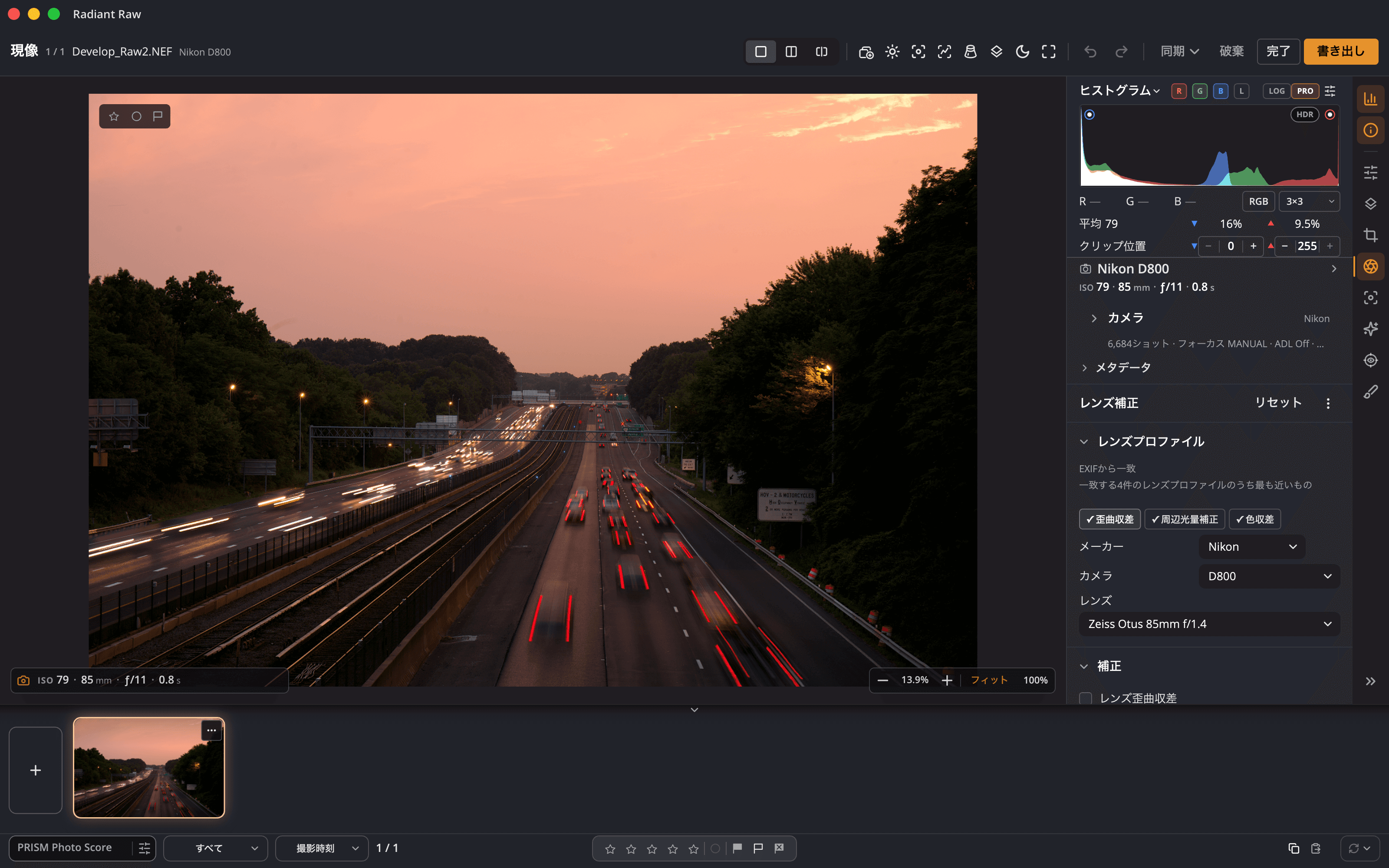
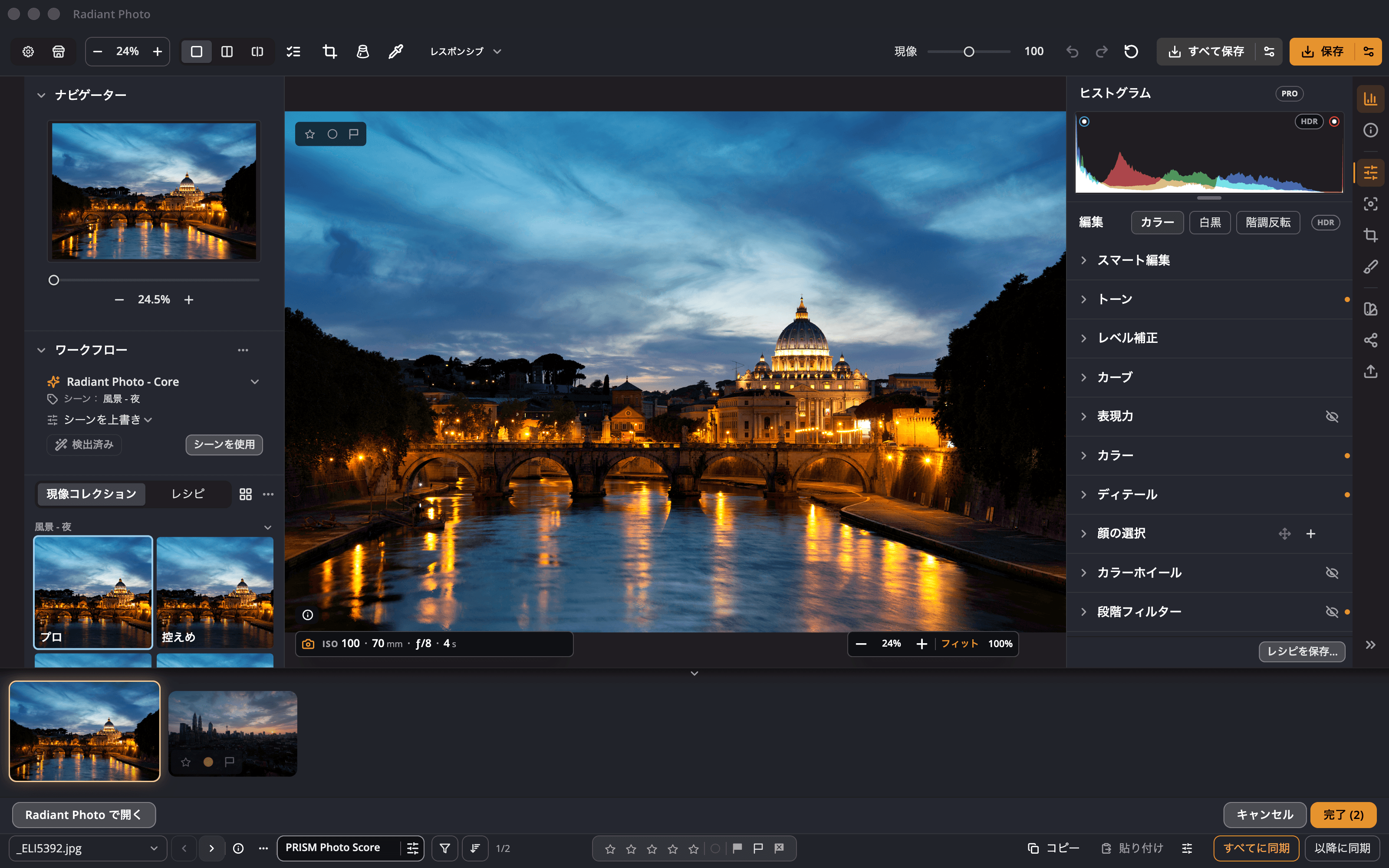
Radiant Flow
 Radiant Raw
 Radiant Photo


Radiant Flow
カタログとセッションを、Radiant Flowで開く。
Capture Oneカタログまたはセッションを開く…Radiant Flow › ファイル
Radiant Flowは、Capture Oneのカタログやセッションをフォルダと並べて表示します。サイドバーには「すべてのイメージ」とそのフォルダ、アルバムが並び、すべての写真が高速なグリッドに表示されます。コピーを読み取るので、Capture Oneで同じカタログを開いたままでも見られます。


仕組み
- Radiant Flowで、ファイル › Capture Oneカタログまたはセッションを開く…を選びます。
- Macでは、カタログの.cocatalogファイル、またはセッションのフォルダ内にある.cosessiondbファイルを選びます。Windowsでは、カタログの.cocatalogフォルダ、またはセッションのフォルダを選びます。
- サイドバーのCapture Oneの下に表示され、「すべてのイメージ」がグリッドで開きます。
- レーティング、カラータグ、キーワードで絞り込み、年・月・日でグループ化し、クイックルックや1枚表示で詳しく見られます。
- 採用する写真をRadiant Photoで開きます。
時間を節約できるところ
- 選別が速い場所で選別するCapture Oneで1枚も調整しないうちに、Flowのグリッドとクイックルックでセッション全体を見終えられます。
- 読み込みも移動も不要Flowはカタログをその場で読み取ります。写真はフォルダに残ったまま、Capture Oneが引き続き管理します。
- 写真へ直接Macでは、ファイル › Capture Oneで表示を選ぶと、その写真が選択された状態でCapture Oneが前面に出ます。
知っておくと便利なこと
- Flowは、Capture One 16のカタログとセッションを読み取れます。Capture One 17のものも読み取れますが、名前の横に「未検証のバージョン」と表示されます。
- Flowに表示されるのは元のファイルです。Capture Oneで調整した写真には小さなマークが付き、調整内容が反映されるのは小さなサムネールだけです。
- バリアントが2つ以上ある画像は、1つのスタックとして表示されます。スマートアルバムは一覧に出ますが開けず、ここにある写真をFlowから移動したり名前変更したりすることもできません。