Radiant Imaging Labs
अनसमीक्षित अनुवाद मशीन की मदद से बना ड्राफ़्ट, जिसे इस भाषा के समीक्षक ने अभी पास नहीं किया है।

इनके साथ काम करता है · Capture One

Radiant और Capture One, उन्हीं तस्वीरों पर।

Capture One आपकी तस्वीरों का घर बना रहता है। Radiant Flow तेज़ छँटाई के लिए उसके कैटलॉग और Session खोलता है। Radiant Raw और Radiant Photo उसके Edit With मेनू में रहते हैं, और जो भी आप पूरा करते हैं वह मूल के बगल में नए वैरिएंट के रूप में लौट आता है, जबकि मूल कभी नहीं बदलता।

इनमेंRadiant FlowRadiant RawRadiant Photo

  • Flow कैटलॉग और Session खोलता है
  • Mac पर निशान दोनों तरफ़ सिंक होते हैं
  • Edit With के तहत Raw और Photo
  • नतीजे नए वैरिएंट बनकर लौटते हैं
बाद में: स्टॉकहोम के पुराने शहर पर सुनहरी रोशनी, नीचे से गुज़रते ट्रैफ़िक की चमकती लकीरें।पहले: स्टॉकहोम के पुराने शहर पर सुनहरी रोशनी, नीचे से गुज़रते ट्रैफ़िक की चमकती लकीरें।
तस्वीर: Elia Locardi

तीन ऐप, एक कैटलॉग

Capture One के साथ हर Radiant ऐप क्या करता है।

हर एक का नीचे अपना भाग है: वह कैसे काम करता है, कदम-दर-कदम, क्या बाहर जाता है और क्या वापस आता है।

Radiant Flow

आपके कैटलॉग और Session, Radiant Flow में खुले।

Capture One कैटलॉग या सेशन खोलें…Radiant Flow › फ़ाइल

Radiant Flow Capture One का कैटलॉग या Session आपके फ़ोल्डरों के बगल में दिखाता है: साइडबार में All Images, उसके फ़ोल्डर और ऐल्बम, और हर तस्वीर तेज़ ग्रिड में। वह एक प्रति पढ़ता है, इसलिए Capture One में वही कैटलॉग खुला होने पर भी आप ब्राउज़ कर सकते हैं।


Radiant Flow में क्विक लुक: एक तस्वीर बड़ी, एक कोने में उसके एक्सपोज़र का ब्योरा, और उसके नीचे रेटिंग पट्टी और कुंजी संकेत।
Space एक तस्वीर को बड़ा खोलता है। Space या Esc उसे बंद करता है।
Radiant Flow में एकल तस्वीर: एक तस्वीर पूरी विंडो में, बाईं ओर साइडबार और उसके नीचे बाक़ी तस्वीरों की फ़िल्मस्ट्रिप।
एक बार में एक तस्वीर, बाक़ी में घूमने के लिए फ़िल्मस्ट्रिप के साथ।

यह कैसे काम करता है

  1. Radiant Flow में फ़ाइल › Capture One कैटलॉग या सेशन खोलें… चुनें।
  2. Mac पर कैटलॉग की .cocatalog फ़ाइल चुनें, या Session के फ़ोल्डर के अंदर की .cosessiondb फ़ाइल। Windows पर कैटलॉग का .cocatalog फ़ोल्डर या Session का फ़ोल्डर चुनें।
  3. वह साइडबार में Capture One के तहत दिखता है, और उसका All Images ग्रिड में खुलता है।
  4. रेटिंग, रंग टैग या कीवर्ड से फ़िल्टर करें, साल, महीने या दिन से समूह बनाएँ, और क्विक लुक या एकल तस्वीर में क़रीब से देखें।
  5. काम की तस्वीरें Radiant Photo में खोलें।

आपका समय कहाँ बचता है

  • वहाँ छँटाई करें जहाँ छँटाई तेज़ हैCapture One में एक भी तस्वीर ठीक करने से पहले, पूरा Session Flow के ग्रिड और क्विक लुक में निपटा लें।
  • न कुछ इंपोर्ट करना, न कुछ हटानाFlow कैटलॉग को वहीं पढ़ता है जहाँ वह है। आपकी तस्वीरें अपने फ़ोल्डरों में रहती हैं, और Capture One उनका हिसाब रखता है।
  • सीधे तस्वीर तकMac पर फ़ाइल › Capture One में दिखाएँ Capture One को आगे ले आता है, उस तस्वीर के चुने हुए रहते।

ध्यान रखें

  • Flow, Capture One 16 के कैटलॉग और Session पढ़ता है, और Capture One 17 के भी, नाम के बगल में असत्यापित संस्करण की टिप्पणी के साथ।
  • Flow आपकी मूल फ़ाइलें दिखाता है। जिस तस्वीर को आपने Capture One में ठीक किया है उस पर एक छोटा निशान होता है, और उसके समायोजन सिर्फ़ छोटे थंबनेल पर दिखते हैं।
  • दो या ज़्यादा वैरिएंट वाली छवि एक स्टैक के रूप में दिखती है। स्मार्ट ऐल्बम सूची में आते हैं पर खोले नहीं जा सकते, और यहाँ की तस्वीरें Flow से हटाई या उनका नाम बदला नहीं जा सकता।


Radiant Flow

Flow में रेटिंग दें। Capture One में वह एक सेकंड बाद दिख जाती है।

Radiant Flow को Capture One नियंत्रित करने देंसिस्टम सेटिंग › गोपनीयता और सुरक्षा › ऑटोमेशन

Mac पर, Radiant Flow में आपकी दी हुई रेटिंग, रंग टैग, कीवर्ड और कैप्शन Capture One को जाते हैं, जो हर बदलाव अपने कैटलॉग में ख़ुद करता है। आपकी तस्वीर की फ़ाइलों में कुछ नहीं लिखा जाता, और उनके बगल में कोई साथी फ़ाइल नहीं बनती।

Radiant Flow

यहाँ झंडियाँ नहीं: Capture One में वे होती ही नहीं, इसलिए उसके कैटलॉग की तस्वीर पर झंडी नहीं लगाई जा सकती।

Capture One के पास क्या है

  • DSCF4266.RAFअभी कोई निशान नहीं
  • DSCF4301.RAFअभी कोई निशान नहीं
  • DSCF4340.RAFअभी कोई निशान नहीं

कोई तस्वीर चुनें, फिर उसे रेटिंग या लेबल दें।

Mac पर दोतरफ़ा सिंक का एक मॉडल, Capture One की विंडो नहीं। ठहराव डेमो के हैं: Flow आपके बदलाव के लगभग एक सेकंड बाद उसे भेजता है, और बदलाव रुके रहने पर हर 30 सेकंड में फिर कोशिश करता है। Windows पर Radiant Flow सिर्फ़ कैटलॉग या Session पढ़ता है। तस्वीर: Elia Locardi

Radiant Flow का तस्वीर मेनू, रेटिंग खुली हुई, बिना रेटिंग से 5 स्टार तक, स्टार, लेबल और झंडियों की पट्टी के ऊपर।

यह कैसे काम करता है

  1. Radiant Flow में कैटलॉग या Session खोलें, Capture One चलते हुए और वही कैटलॉग खुला रहते।
  2. पहली बार macOS पूछता है कि क्या Radiant Flow को Capture One चलाने दिया जाए। अनुमति दें पर क्लिक करें।
  3. Flow में रेटिंग दें, लेबल लगाएँ, कीवर्ड जोड़ें या कैप्शन लिखें।
  4. लगभग एक सेकंड बाद Capture One के पास बदलाव होता है। लेबल उसी रंग का रंग टैग बन जाता है।
  5. जब Capture One बंद हो, या कोई दूसरा कैटलॉग खुला हो, आपके बदलाव रुके रहते हैं और उसके वापस आने पर चले जाते हैं।

आपका समय कहाँ बचता है

  • एक बार छाँटेंआपकी छँटाई के स्टार और रंग टैग आपके ठीक करना शुरू करते ही Capture One में होते हैं। कुछ दो बार चिह्नित नहीं करना।
  • वह ख़ुद पकड़ लेता हैCapture One के बंद रहते हुए किए बदलाव रुके रहते हैं, Flow बंद करने पर भी, और अगली बार जब कैटलॉग दोनों में खुले तब चले जाते हैं।
  • क्या बदला, उसका रिकॉर्डFlow के मेटाडेटा पैनल में सिंक इतिहास दिखाता है कि तस्वीर के हर बदलाव का क्या हुआ।

ध्यान रखें

  • Windows पर Flow सिर्फ़ कैटलॉग या Session पढ़ता है। वे बदलाव Capture One में करें, फिर Flow में उसे रीफ़्रेश करें।
  • झंडियाँ, स्थान और ग्रे लेबल नहीं जा सकते: Capture One में न झंडियाँ हैं, न ग्रे रंग टैग, और वह किसी दूसरे ऐप को स्थान बदलने नहीं देता।
  • अगर कोई तस्वीर दोनों ऐप में बदली हो, तो सेटिंग › साथी फ़ाइलें › जब कोई तस्वीर दो ऐप में बदलती है तय करता है कि कौन-सा बदलाव रहेगा। दोनों के कीवर्ड हमेशा रखे जाते हैं।
  • दोतरफ़ा सिंक का परीक्षण Capture One 16.9 के साथ हुआ है।

Radiant Flow

छँटाई पूरी हो चुकी हो तो उसे Capture One को Session के रूप में सौंपें।

Job भेजें › Capture One…Radiant Flow › फ़ाइल

सादे फ़ोल्डरों में किसी शूट की छँटाई की है? Job को Capture One पर भेजें और Radiant Flow तस्वीरों की प्रतियों से नया Session बनाता है, हर एक के बगल में आपकी रेटिंग और रंग लेबल XMP में, जहाँ Capture One उन फ़ाइलों से पहली बार मिलने पर उन्हें पढ़ता है।

Radiant Flow में पसंद की पट्टी: 19 में से चार चुनी हुई तस्वीरें, और बटन पसंद को Job के रूप में सहेजें।

यह कैसे काम करता है

  1. Radiant Flow में Job खोलें और फ़ाइल › Job भेजें › Capture One… चुनें।
  2. भेजें के तहत सभी सदस्य या पसंद चुनें, फिर स्थान और सेशन का नाम तय करें।
  3. पसंद की गई तस्वीरें Selects में, बाकी Capture में रखें चालू होने पर आपकी पसंद Session के Selects फ़ोल्डर में रहती है।
  4. भेजें पर क्लिक करें। Capture One में सेशन खोलें चालू हो तो Capture One उसे खोल देता है।

आपका समय कहाँ बचता है

  • एक Session जो पहले से छँटा हुआ शुरू होता हैCapture One खोलने से पहले ही आपकी पसंद Selects में और बाक़ी Capture में होती है। छँटाई दोहरानी नहीं पड़ती।
  • आपकी मूल फ़ाइलें अपनी जगह रहती हैंSession प्रतियों से बना है। जिन तस्वीरों को आपने छाँटा वे वहीं रहती हैं जहाँ थीं, अपनी साथी फ़ाइलों के साथ।
  • सिर्फ़ वही भेजें जो बदलारसीदें… हर भेजे जाने को सहेजती है, और बदलाव भेजें… उसी Session को उन तस्वीरों से अपडेट करता है जो आपने तब से बदली हैं।

ध्यान रखें

  • Flow Capture One का डेटाबेस कभी नहीं लिखता। निशान हर प्रति की XMP में जाते हैं।
  • बाद में बदलाव भेजें… करने पर Capture One नए निशान तभी दिखाता है जब उसकी Auto Sync Sidecar XMP सेटिंग Load या Full Sync हो।

Radiant Raw

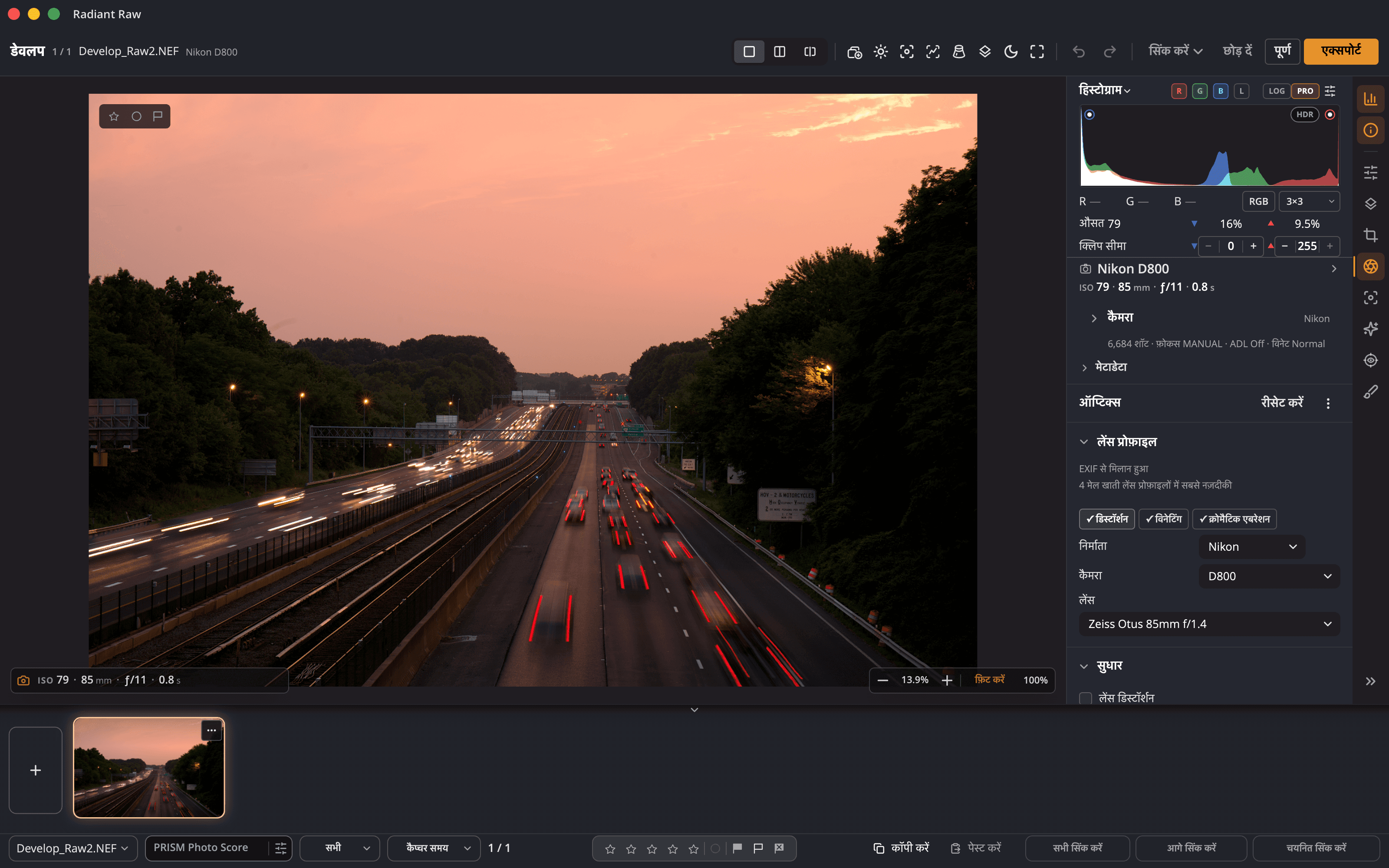
Radiant Raw में Raw को डेवलप करें। कैटलॉग वैसा ही रखें।

Radiant RawCapture One › Image › Edit With

जब आपके चयन में Raw तस्वीर हो, तो Edit With में Radiant Raw भी दिखता है। वह हर तस्वीर की मूल Raw फ़ाइल भेजता है, Capture One की बनाई प्रति नहीं, और जो आप डेवलप करते हैं वह उसके बगल में नए वैरिएंट के रूप में लौटता है।

Radiant Raw की डेवलप विंडो ऑप्टिक्स पेज पर, जिसमें एक Raw फ़ाइल खुली है।

यह कैसे काम करता है

  1. Capture One में एक या ज़्यादा Raw तस्वीरें चुनें और Image › Edit With › Radiant Raw चुनें।
  2. प्लग-इन के नुस्ख़े की सेटिंग रखें और संपादन शुरू करें। जाती Raw फ़ाइल ही है।
  3. Radiant Raw तस्वीरों के साथ खुलता है, और Capture One आपका इंतज़ार करता है।
  4. उन्हें डेवलप करें, फिर हर तस्वीर वापस लाने के लिए पूर्ण पर क्लिक करें। रद्द करें किसी को वापस नहीं लाता।
  5. हर एक अपनी Raw फ़ाइल के बगल में 16-बिट TIFF बनकर लौटती है, उसी के नाम पर: IMG_0001.CR3 लौटती है IMG_0001-Radiant.tif के रूप में।

आपका समय कहाँ बचता है

  • खुद Raw, कोई रेंडरिंग नहींRadiant Raw को मूल Raw फ़ाइल मिलती है, इसलिए डेवलप शुरू करने से पहले उसमें कुछ भी पक्का नहीं किया गया होता।
  • वहीं वापस जहाँ आप उसे पा सकेंCapture One TIFF को मूल के बगल में नए वैरिएंट के रूप में जोड़ता है, इसलिए नतीजा बिना इंपोर्ट किए कैटलॉग में है।
  • आपका डेवलप सहेजा रहता हैRadiant Raw तस्वीर की हर सेटिंग Raw फ़ाइल के बगल में सहेजता है, IMG_0001.CR3.radiant में।

ध्यान रखें

  • इसके लिए Radiant Raw चाहिए, इंस्टॉल, सक्रिय और एक बार खोला हुआ, और उसी कंप्यूटर पर Radiant Photo: Radiant Photo का इंस्टॉलर Capture One में प्लग-इन जोड़ता है।
  • नतीजा TIFF है, अपनी मूल के साथ स्टैक नहीं। यहाँ DNG का विकल्प नहीं है, जो Lightroom Classic में है।
  • एक बार में एक फ़ोल्डर की तस्वीरें भेजें। Mac पर Capture One वरना पूछता है कि नतीजे कहाँ रखे जाएँ।
  • किसी Session की ऐसी Raw फ़ाइल के लिए जिसे Radiant Raw ने अभी डेवलप नहीं किया, एक बैनर वह देने का विकल्प देता है जो आपने Capture One में तय किया: क्रॉप, सीधा करना, व्हाइट बैलेंस, एक्सपोज़र और कर्व। उन्हें पढ़ें पर क्लिक करें, या उन्हें अनदेखा करें।

Radiant Photo

किसी वैरिएंट को Radiant Photo में पूरा करें, और उसे वापस पाएँ।

Radiant PhotoCapture One › Image › Edit With

एक वैरिएंट चुनें या चालीस, और Radiant Photo चुनें। Capture One हर एक को आपके समायोजन और क्रॉप के साथ रेंडर करता है, उसे पूरा करने के लिए Radiant Photo का हर टूल मौजूद है, और पूर्ण हर एक को नए वैरिएंट के रूप में वापस भेज देता है।

Dubai’s towers rising out of morning fog at sunrise.
Capture One
  1. Capture One

    DSCF4412.RAFआपका वैरिएंट, अपने समायोजनों के साथ।

    क्या बाहर जाता हैआपके समायोजन और क्रॉप के साथ रेंडर किया गया 16-बिट Adobe RGB (1998) TIFF।

  2. Radiant Photo Host

    वापस क्या आता हैDSCF4412-Radiant.tif

  3. Capture One

Capture One में एक वैरिएंट चुना गया है।

आने-जाने के चक्र का एक मॉडल, Capture One की विंडो नहीं। तस्वीर असली है: जैसी खींची गई और जैसी Radiant Photo में पूरी हुई। तस्वीर: Elia Locardi

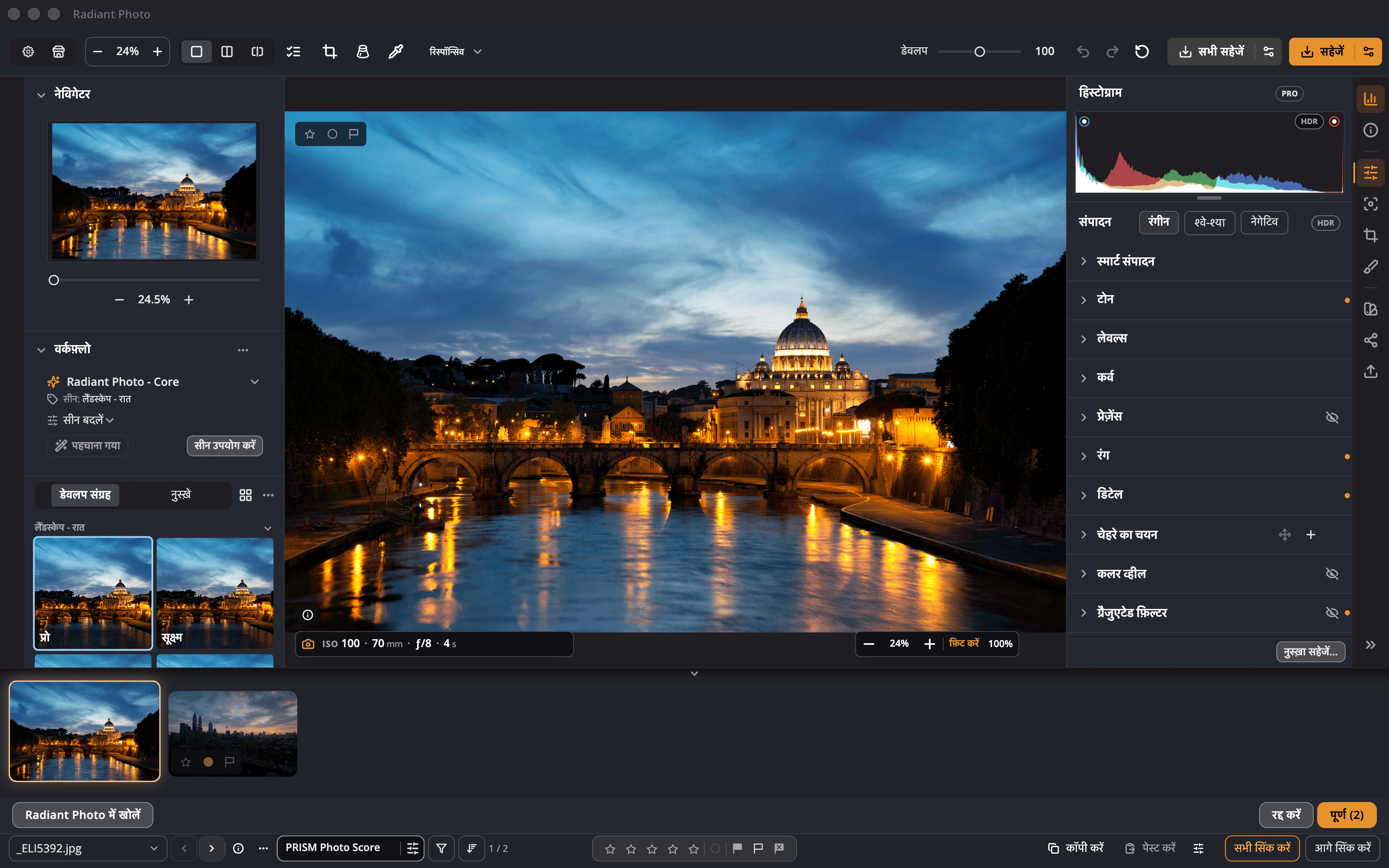
Radiant Photo Host में Capture One से भेजी गई दो तस्वीरें: फ़िल्मस्ट्रिप के नीचे की पट्टी पर Radiant Photo में खोलें, रद्द करें और पूर्ण।

यह कैसे काम करता है

  1. Capture One में एक या ज़्यादा वैरिएंट चुनें और Image › Edit With › Radiant Photo चुनें।
  2. प्लग-इन के नुस्ख़े की सेटिंग रखें और संपादन शुरू करें।
  3. Radiant Photo Host हर वैरिएंट के साथ खुलता है। तस्वीर के नीचे की पट्टी पर रद्द करें और पूर्ण दिखते हैं।
  4. हमेशा की तरह संपादित करें, फिर खुली हुई हर तस्वीर को Capture One वापस भेजने के लिए पूर्ण पर क्लिक करें। रद्द करें किसी को वापस नहीं भेजता।

आपका समय कहाँ बचता है

  • आपका Capture One का काम साथ जाता हैतस्वीर आपके समायोजन और क्रॉप लागू होकर पहुँचती है, 16-बिट Adobe RGB (1998) TIFF के रूप में, अपने कीवर्ड, रेटिंग, कॉपीराइट और GPS स्थान के साथ।
  • यह आपको कभी नहीं टोकताCapture One के काम Radiant Photo Host में चलते हैं, जो Radiant Photo के साथ आने वाला एक अलग ऐप है, इसलिए Radiant Photo में जो भी खुला है वह जैसा है वैसा रहता है।
  • अपने संपादन से आगे बढ़ेंकिसी नतीजे को फिर Radiant Photo भेजें, तो पिछली सेटिंग फिर से खोलें उस तस्वीर को संपादित करता है जिससे वह बना था, उसी संपादन से शुरू करके। फिर से शुरू करें नतीजे को वैसे ही संपादित करता है जैसा वह अभी है।

ध्यान रखें

  • आपका मूल वैरिएंट और उसके समायोजन नहीं बदलते। नतीजा उसके बगल में एक नया वैरिएंट है।
  • पिछली सेटिंग फिर से खोलें पहले संपादन में बने रेंडर से शुरू होता है, इसलिए Capture One में मूल में बाद के बदलाव शामिल नहीं होते।
  • Mac पर Radiant Photo Host को पूर्ण डिस्क ऐक्सेस चाहिए, जैसा Radiant Photo को: वह संपादित फ़ाइलें आपकी तस्वीरों के फ़ोल्डरों में लिखता है।

Radiant Photo

एक Look। एक तीव्रता। लागू करें।

Radiant Photo Quick LookCapture One › Image › Edit With

जब किसी सेट को एक स्टाइल चाहिए, संपादन सत्र नहीं। Radiant Photo Host तस्वीर पहले और बाद में दिखाता है, आप एक Look और उसकी तीव्रता चुनते हैं, और हर चुना हुआ वैरिएंट उसके साथ लौटता है। बस यही दो नियंत्रण हैं: उन्हें यहाँ आज़माएँ।

टोक्यो टावर, क्षितिज पर माउंट फ़ूजी के साथ।

Look ब्राउज़र

इस पेज पर एक डेमो, जिसमें Radiant Photo के नौ Looks एक तस्वीर पर हैं। हर चित्र पहले से Look की अपनी कलर टेबल से बनाया गया था। डेमो की तीव्रता 100 पर रुक जाती है; ऐप में वह 200 तक जाती है। Radiant Photo में Look ब्राउज़र हर Look को आपकी अपनी तस्वीर पर दिखाता है, जैसे ही आप उस पर पॉइंट करते हैं।

तस्वीर: Elia Locardi

यह कैसे काम करता है

  1. Capture One में एक या ज़्यादा वैरिएंट चुनें और Image › Edit With › Radiant Photo Quick Look चुनें।
  2. नुस्ख़े की सेटिंग रखें और संपादन शुरू करें।
  3. कोई Look चुनें और उसकी तीव्रता तय करें।
  4. लागू करें पर क्लिक करें। कई तस्वीरें हों तो बटन गिनती दिखाता है। हर एक नए वैरिएंट के रूप में Capture One लौटती है।

आपका समय कहाँ बचता है

  • बिना सत्र के एक शैलीन पैनल, न स्लाइडरों के पन्ने। आपकी चुनी तस्वीरों और तैयार सेट के बीच बस दो कंट्रोल हैं।
  • ज़रूरत पड़ने पर बाहर निकलने का रास्ताRadiant Photo में और संपादन उन्हीं तस्वीरों को पूरे एडिटर में खोलता है, जैसे ही उनमें से किसी को ज़्यादा की ज़रूरत हो।

ध्यान रखें

  • रद्द करें किसी को वापस नहीं भेजता।
  • वह Mac और Windows पर एक जैसा काम करता है।

Radiant Photo

फ़ोल्डर में तैयार फ़ाइलें, और कोई एडिटर नहीं खुलता।

Radiant PhotoCapture One › Image › Publish

उन प्रूफ़ के लिए जिन्हें बस ठीक दिखना है। Publish हर वैरिएंट को उसका अपना Perfect Look देता है और नतीजा आपके चुने फ़ोल्डर में सहेजता है। फ़ाइलें Radiant Photo Host बनाता है, एडिटर कभी नहीं खुलता, और Capture One में कुछ नहीं जुड़ता।

बाद में: ब्लू आवर में मनीला की इमारतें, जब सड़कों पर रोशनी जल उठती है।पहले: ब्लू आवर में मनीला की इमारतें, जब सड़कों पर रोशनी जल उठती है।
तस्वीर: Elia Locardi

यह कैसे काम करता है

  1. Capture One में एक या ज़्यादा वैरिएंट चुनें और Image › Publish › Radiant Photo चुनें।
  2. नुस्ख़े में TIFF या JPEG चुनें। वह 16-बिट Adobe RGB (1998) TIFF से शुरू होता है।
  3. प्लग-इन के अपने Radiant Photo टैब में फ़ोल्डर और नाम प्रत्यय तय करें।
  4. Publish शुरू करें। Capture One प्रगति दिखाता है, और अंत में बताता है कि कितनी तस्वीरें रेंडर हुईं।

आपका समय कहाँ बचता है

  • पूरा चयन, बिना हाथ लगाएहर तस्वीर अपने दृश्य के हिसाब से सुधारी जाती है, जबकि आप Capture One में काम करते रहते हैं। हर तस्वीर पर कुछ क्लिक नहीं करना।
  • सौंपने के लिए तैयारफ़ाइलें आपके दिए नामों के साथ एक फ़ोल्डर में आती हैं: IMG_0001 सहेजी जाती है IMG_0001-Radiant.jpg के रूप में।
  • एक Look जिसे पहले आप जाँचेंMac पर, Look सेटिंग Perfect Look की जगह हर फ़ोटो के लिए एक सुझाया गया Look हो सकती है।

ध्यान रखें

  • फ़ोल्डर तय न हो, तो फ़ाइलें आपके Pictures फ़ोल्डर के एक Radiant Photo फ़ोल्डर में जाती हैं।
  • JPEG गुणवत्ता 91 पर लिखा जाता है, और ProPhoto RGB में कभी नहीं: अगर नुस्ख़ा वह माँगे, तो फ़ाइल Adobe RGB (1998) में लिखी जाती है।
  • Windows पर कोई Look सेटिंग नहीं है, और हर तस्वीर को उसका Perfect Look मिलता है।

इससे संपादित करें

क्या बाहर जाता है, और क्या वापस आता है।

Radiant RawRadiant Photo
Capture One क्या भेजता हैहर तस्वीर की मूल Raw फ़ाइलहर वैरिएंट का रेंडर, आपके समायोजन और क्रॉप के साथ
इस रूप में लौटता है16-बिट TIFFAdobe RGB (1998) में 16-बिट TIFF, जब तक आप नुस्ख़ा न बदलें
कहाँ पहुँचता हैRaw फ़ाइल के बगल में, नए वैरिएंट के रूप मेंमूल के बगल में, नए वैरिएंट के रूप में
नामIMG_0001-Radiant.tif, फिर IMG_0001-Radiant-2.tifनाम प्रत्यय के साथ, शुरू में -Radiant
आपका मूलRaw फ़ाइल नहीं बदलतीवैरिएंट और उसके समायोजन नहीं बदलते
आपकी सेटिंगRaw फ़ाइल के बगल में, .radiant फ़ाइल में सहेजी जाती हैंपिछली सेटिंग फिर से खोलें, या फिर से शुरू करें
रद्द करेंकोई वापस नहीं आतीकुछ वापस नहीं भेजता

अनुकूलता

Mac पर और Windows पर।

Mac परWindows पर
Radiant Flow कैटलॉग या Session खोलता हैहाँहाँ, सिर्फ़ पढ़ने के लिए
रेटिंग, रंग टैग, कीवर्ड और कैप्शन Capture One को जाते हैंहाँ, जब तक Capture One में कैटलॉग खुला होनहीं। उन्हें Capture One में करें
Capture One में दिखाएँहाँनहीं
Edit With › Radiant Rawहाँहाँ
Edit With › Radiant Photo और Quick Lookहाँहाँ
Publish › Radiant PhotoPerfect Look, या हर तस्वीर के लिए सुझाया गया LookPerfect Look

आपको क्या चाहिए

सिस्टम आवश्यकताएँ।

Capture One
उसी कंप्यूटर परCapture One 16.9 के साथ परीक्षितRadiant Flow, Capture One 16 के कैटलॉग और Session पढ़ता है, और 17 के भी, असत्यापित संस्करण के निशान के साथ
Radiant Photo
इंस्टॉल और सक्रियउसका इंस्टॉलर प्लग-इन को आपके उपयोगकर्ता खाते के लिए Capture One में जोड़ता हैइंस्टॉल करते समय Capture One बंद रखें
Radiant Raw
Edit With › Radiant Raw के लिए: इंस्टॉल, सक्रिय और एक बार खोला हुआ
Radiant Flow
कैटलॉग, Session और Job के लिएMac पर दोतरफ़ा सिंक macOS ऑटोमेशन इस्तेमाल करता है, जिसे आप एक बार अनुमति देते हैं
Mac
macOS 14 Sonoma या उसके बाद काApple silicon या Intel प्रोसेसर
Windows
Windows 10 वर्ज़न 22H2, या Windows 1164-बिट PCARM प्रोसेसर वाले PC पर Windows 11 हर Radiant ऐप अपने इनबिल्ट एमुलेशन से चलाता है

ब्योरे मैनुअल में हैं। Capture One के साथ Radiant Photo का उपयोग · सहायता · कीमतें

सवाल

सीधे जवाब।

क्या मेरे Capture One कैटलॉग में कुछ बदलता है?

सिर्फ़ वही जो आप माँगें। Edit With हर नतीजे को नए वैरिएंट के रूप में जोड़ता है; आपके मूल वैरिएंट और उनके समायोजन नहीं बदलते। Radiant Flow कैटलॉग को ख़ुद कभी नहीं लिखता: Mac पर वह Capture One से कहता है कि आपके बदले हुए रेटिंग, रंग टैग, कीवर्ड और कैप्शन तय कर दे।

क्या मैं Windows पर Radiant Flow में रेटिंग देकर उसे Capture One में देख सकता हूँ?

कैटलॉग या Session में नहीं: Windows पर Flow उन्हें सिर्फ़ पढ़ता है। Capture One में रेटिंग दें और Flow में कैटलॉग रीफ़्रेश करें, या शूट को फ़ोल्डरों में छाँटें और Job को नए Session के रूप में Capture One भेजें।

क्या मेरे Capture One समायोजन Radiant में जाते हैं?

Radiant Photo में हाँ: Capture One हर वैरिएंट को आपके समायोजन और क्रॉप के साथ रेंडर करता है। Radiant Raw को इसके बजाय मूल Raw फ़ाइल मिलती है। Session की तस्वीर के लिए वह Capture One से आपका क्रॉप, सीधा करना, व्हाइट बैलेंस, एक्सपोज़र और कर्व पढ़ लेने का विकल्प देता है, और चुनाव आपका है। Radiant Flow मूल फ़ाइलें दिखाता है।

क्या Radiant Raw Capture One को DNG वापस भेज सकता है?

नहीं। हर तस्वीर Radiant Raw से 16-बिट TIFF बनकर लौटती है। DNG का विकल्प सिर्फ़ Lightroom Classic से मिलता है।

यह Capture One के किन संस्करणों के साथ काम करता है?

Radiant Photo का परीक्षण Capture One 16.9 के साथ हुआ है। Radiant Flow, Capture One 16 के कैटलॉग और Session पढ़ता है, और Capture One 17 के भी, असत्यापित संस्करण के निशान के साथ।

मुझे प्लग-इन कहाँ मिलेगा?

Radiant Photo का इंस्टॉलर उसे आपके उपयोगकर्ता खाते के लिए Capture One में जोड़ता है। इंस्टॉल करते समय Capture One बंद रखें, फिर Image › Edit With और Image › Publish के तहत देखें।

एक वर्कफ़्लो

तीन ऐप्स: छाँटें, डेवलप करें, अंतिम रूप दें।

Radiant इंस्टॉल करें, और Capture One रखें।

Radiant Photo का इंस्टॉलर प्लग-इन जोड़ता है। Radiant Flow उसी दिन आपका कैटलॉग खोल देता है।