Radiant Imaging Labs
Niet-gecontroleerde vertaling Een concept met behulp van machinevertaling, nog niet goedgekeurd door de controleur van deze taal.

Werkt met · Capture One

Radiant en Capture One, op dezelfde foto’s.

Capture One blijft het thuis van je foto’s. Radiant Flow opent de catalogi en sessies ervan voor een snelle schifting. Radiant Raw en Radiant Photo staan in het menu Bewerk met, en alles wat je afwerkt komt terug als nieuwe variant naast het origineel, dat nooit verandert.

InRadiant FlowRadiant RawRadiant Photo

  • Flow opent catalogi en sessies
  • Markeringen synchroniseren op een Mac in beide richtingen
  • Raw en Photo onder Bewerk met
  • Resultaten komen terug als nieuwe varianten
Na: Gouden licht boven de oude binnenstad van Stockholm, met onderaan lichtsporen van het verkeer.Voor: Gouden licht boven de oude binnenstad van Stockholm, met onderaan lichtsporen van het verkeer.
Foto: Elia Locardi

Drie apps, één catalogus

Wat elke Radiant-app met Capture One doet.

Elke app heeft hieronder een eigen onderdeel: hoe het werkt, stap voor stap, wat eruit gaat en wat terugkomt.

Radiant Flow

Je catalogi en sessies, geopend in Radiant Flow.

Open Capture One-catalogus of -sessie…Radiant Flow › Bestand

Radiant Flow toont een Capture One-catalogus of -sessie naast je mappen: Alle afbeeldingen, de mappen en albums ervan in de navigatiekolom en elke foto in een snel raster. Het leest een kopie, dus je kunt bladeren terwijl Capture One dezelfde catalogus open heeft.


Snelle weergave in Radiant Flow: één foto groot, de belichtingsgegevens in een hoek en de waarderingsbalk en toetstips eronder.
Met de spatiebalk open je één foto groot. De spatiebalk of Esc sluit hem.
Eén foto in Radiant Flow: één foto vult het venster, met links de navigatiekolom en eronder een filmstrook van de andere.
Eén foto tegelijk, met een filmstrook om door de rest te gaan.

Hoe het werkt

  1. Kies in Radiant Flow Archief › Open Capture One-catalogus of -sessie….
  2. Kies op een Mac het .cocatalog-bestand van de catalogus of het .cosessiondb-bestand in de map van een sessie. Kies op Windows de .cocatalog-map van de catalogus of de map van de sessie.
  3. Hij verschijnt in de navigatiekolom onder Capture One en Alle afbeeldingen opent in het raster.
  4. Filter op waardering, kleurtag of trefwoord, groepeer op jaar, maand of dag en bekijk van dichtbij in Snelle weergave of Eén foto.
  5. Open de blijvers in Radiant Photo.

Waar je tijd wint

  • Schift waar schiften snel gaatWerk een hele sessie door in het raster en de Snelle weergave van Flow voordat je één foto in Capture One aanpast.
  • Niets te importeren of te verplaatsenFlow leest de catalogus waar hij staat. Je foto’s blijven in hun mappen en Capture One houdt ze bij.
  • Rechtstreeks naar een fotoOp een Mac brengt Archief › Toon in Capture One Capture One naar voren met die foto geselecteerd.

Goed om te weten

  • Flow leest catalogi en sessies van Capture One 16, en van Capture One 17 met de aanduiding Niet-gecontroleerde versie naast de naam.
  • Flow toont je originele bestanden. Een foto die je in Capture One hebt aangepast, krijgt een klein teken, en de aanpassingen zie je alleen op kleine miniaturen.
  • Een afbeelding met twee of meer varianten verschijnt als één stapel. Slimme albums worden getoond maar kunnen niet worden geopend, en foto’s hier kunnen vanuit Flow niet worden verplaatst of hernoemd.


Radiant Flow

Waardeer in Flow. Capture One heeft het een seconde later.

Laat Radiant Flow Capture One bedienenSysteeminstellingen › Privacy en beveiliging › Automatisering

Op een Mac gaan de waarderingen, kleurtags, trefwoorden en bijschriften die je in Radiant Flow instelt naar Capture One, dat elke wijziging in zijn eigen catalogus aanbrengt. Er wordt niets in je fotobestanden geschreven en er verschijnt geen begeleidend bestand naast.

Radiant Flow

Geen vlaggen hier: Capture One heeft ze niet, dus een foto in de catalogus kan geen vlag krijgen.

Wat Capture One heeft

  • DSCF4266.RAFNog geen markeringen
  • DSCF4301.RAFNog geen markeringen
  • DSCF4340.RAFNog geen markeringen

Selecteer een foto en geef hem een waardering of een label.

Een model van synchronisatie in twee richtingen op een Mac, niet het venster van Capture One. De pauzes zijn die van de demo: Flow stuurt een wijziging ongeveer een seconde nadat je hem maakt en probeert het elke 30 seconden opnieuw zolang wijzigingen wachten. Op Windows leest Radiant Flow alleen een catalogus of sessie. Foto: Elia Locardi

Het menu Foto van Radiant Flow met Waardering geopend, van Zonder waardering tot 5 sterren, boven de balk met sterren, label en vlaggen.

Hoe het werkt

  1. Open de catalogus of sessie in Radiant Flow, met Capture One actief en dezelfde catalogus geopend.
  2. De eerste keer vraagt macOS of Radiant Flow Capture One mag bedienen. Klik op Sta toe.
  3. Waardeer, label, voeg trefwoorden toe of schrijf een bijschrift in Flow.
  4. Ongeveer een seconde later heeft Capture One de wijziging. Een label wordt de kleurtag in dezelfde kleur.
  5. Zolang Capture One gesloten is of een andere catalogus open heeft, wachten je wijzigingen en gaan ze door zodra het terug is.

Waar je tijd wint

  • Schift één keerDe sterren en kleurtags van je schifting staan al in Capture One wanneer je begint met aanpassen. Niets om twee keer te markeren.
  • Het haalt vanzelf inWijzigingen die zijn gemaakt terwijl Capture One gesloten was, wachten, ook als je Flow afsluit, en gaan door zodra de catalogus in beide apps open is.
  • Een overzicht van wat er veranderdeSynchronisatiegeschiedenis in het paneel Metadata van Flow laat zien wat er met elke wijziging aan een foto is gebeurd.

Goed om te weten

  • Op Windows leest Flow de catalogus of sessie alleen. Maak die wijzigingen in Capture One en ververs ze daarna in Flow.
  • Vlaggen, de locatie en een grijs label kunnen niet mee: Capture One heeft geen vlaggen en geen grijze kleurtag, en laat geen andere app een locatie wijzigen.
  • Is een foto in beide apps gewijzigd, dan bepaalt Instellingen › Begeleidende bestanden › Als een foto in twee apps verandert welke wijziging blijft. Trefwoorden van beide blijven altijd behouden.
  • Synchronisatie in twee richtingen is getest met Capture One 16.9.

Radiant Flow

Geef een afgeronde schifting als sessie door aan Capture One.

Job versturen naar › Capture One…Radiant Flow › Bestand

Heb je een shoot geschift in gewone mappen? Verstuur de Job naar Capture One en Radiant Flow bouwt een nieuwe sessie van kopieën van de foto’s, met je waarderingen en kleurlabels naast elke foto in XMP, waar Capture One ze leest wanneer het de bestanden voor het eerst tegenkomt.

De strook Keuzes in Radiant Flow: vier gekozen foto’s van 19 en de knop Keuzes als Job bewaren.

Hoe het werkt

  1. Open in Radiant Flow de Job en kies Archief › Job versturen naar › Capture One….
  2. Kies onder Versturen Alle foto’s of Keuzes en stel dan de Locatie en de Naam van de sessie in.
  3. Met Keuzes in Selects, de rest in Capture aan wachten je keuzes in de map Selects van de sessie.
  4. Klik op Versturen. Met Sessie openen in Capture One aan opent Capture One hem.

Waar je tijd wint

  • Een sessie die gesorteerd begintJe keuzes staan in Selects en de rest in Capture voordat je Capture One hebt geopend. De schifting wordt niet herhaald.
  • Je originelen blijven staanDe sessie bestaat uit kopieën. De foto’s die je hebt geschift blijven waar ze waren, met hun eigen begeleidende bestanden.
  • Verstuur alleen wat is gewijzigdVerzendbewijzen… bewaart elke verzending en Wijzigingen versturen… werkt dezelfde sessie bij met de foto’s die je sindsdien hebt gewijzigd.

Goed om te weten

  • Flow schrijft nooit in de database van Capture One. De markeringen reizen mee in de XMP van elke kopie.
  • Na een latere Wijzigingen versturen… toont Capture One de nieuwe markeringen alleen als de instelling Auto Sync Sidecar XMP op Load of Full Sync staat.

Radiant Raw

Ontwikkel de raw in Radiant Raw. Behoud de catalogus.

Radiant RawCapture One › Afbeelding › Bewerk met

Bevat je selectie een raw-foto, dan toont Bewerk met ook Radiant Raw. Het verstuurt het originele raw-bestand van elke foto, niet een kopie van Capture One, en wat je ontwikkelt komt terug als nieuwe variant ernaast.

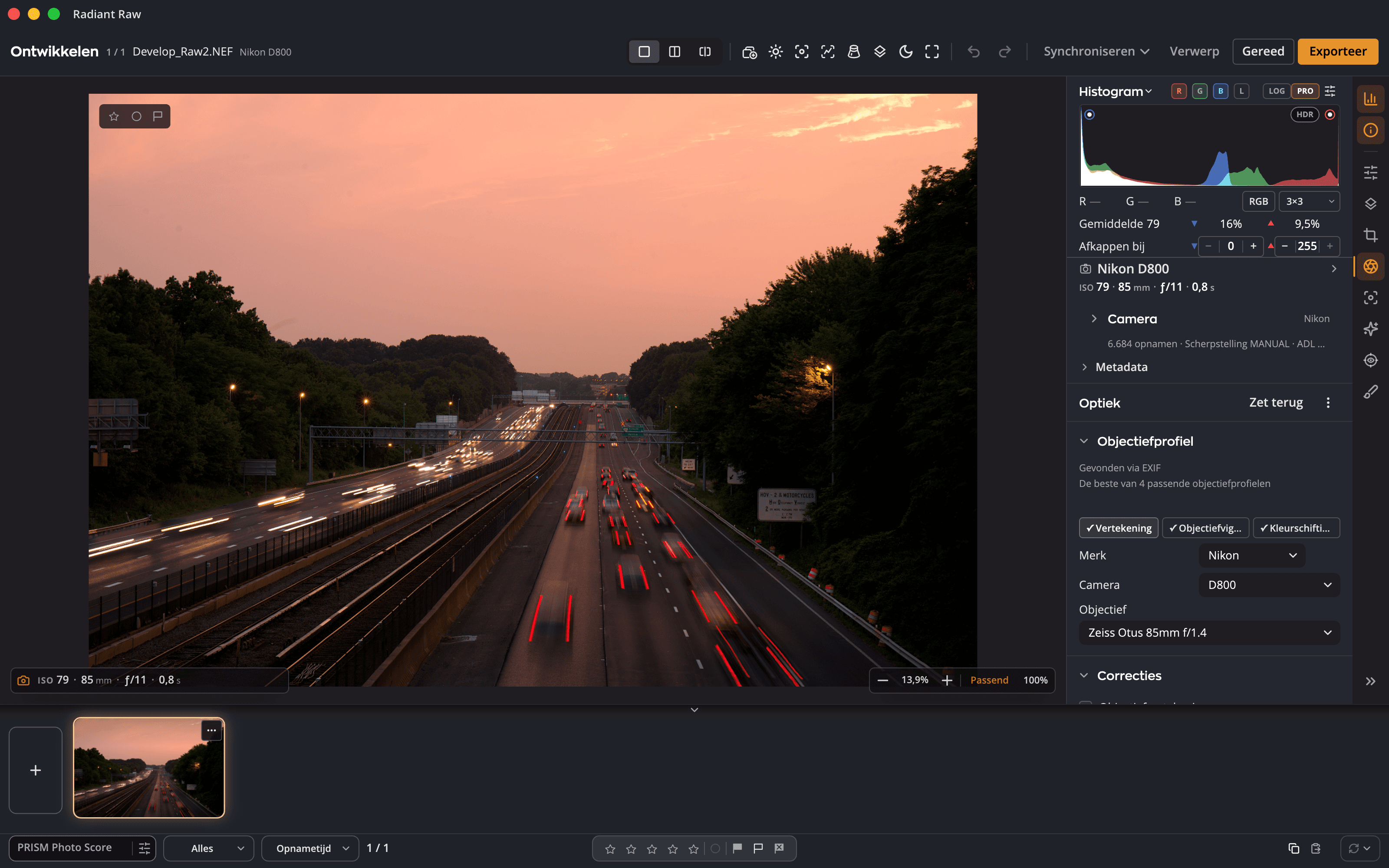
Het ontwikkelvenster van Radiant Raw op de pagina Optiek, met een raw-bestand geopend.

Hoe het werkt

  1. Selecteer in Capture One een of meer raw-foto’s en kies Afbeelding › Bewerk met › Radiant Raw.
  2. Laat de instellingen van het recept van de plug-in staan en start de bewerking.
  3. Radiant Raw opent met de foto’s en Capture One wacht op je.
  4. Ontwikkel ze en klik dan op Gereed om elke foto terug te brengen. Annuleer brengt er geen terug.
  5. Elke foto komt terug als 16-bits TIFF naast zijn raw-bestand, met de naam daarvan: IMG_0001.CR3 komt terug als IMG_0001-Radiant.tif.

Waar je tijd wint

  • Het raw-bestand zelf, geen gerenderde versieRadiant Raw krijgt het originele raw-bestand, dus er is niets ingebakken voordat je begint te ontwikkelen.
  • Terug waar je het kunt vindenCapture One voegt de TIFF toe als nieuwe variant naast het origineel, dus het resultaat staat in de catalogus zonder import.
  • Je ontwikkeling blijft bewaardRadiant Raw bewaart elke instelling voor de foto naast het raw-bestand, in IMG_0001.CR3.radiant.

Goed om te weten

  • Je hebt Radiant Raw nodig, geïnstalleerd, geactiveerd en één keer geopend, en Radiant Photo op dezelfde computer: het installatieprogramma van Radiant Photo voegt de plug-in toe aan Capture One.
  • Het resultaat is een TIFF, niet gestapeld met het origineel. Hier is geen DNG-keuze, zoals in Lightroom Classic.
  • Verstuur foto’s uit één map tegelijk. Anders vraagt Capture One op een Mac waar de resultaten moeten worden bewaard.
  • Voor een raw-bestand in een sessie dat Radiant Raw nog niet heeft ontwikkeld, biedt een banner aan wat je in Capture One hebt ingesteld: uitsnede, rechtzetten, witbalans, belichting en curven. Klik op Neem ze over of op Negeer ze.

Radiant Photo

Werk een variant af in Radiant Photo en krijg hem terug.

Radiant PhotoCapture One › Afbeelding › Bewerk met

Selecteer één variant of veertig en kies Radiant Photo. Capture One rendert elke variant met je aanpassingen en uitsnede, alle gereedschappen van Radiant Photo staan klaar om hem af te werken en Gereed stuurt elke variant terug als nieuwe variant.

Dubai’s towers rising out of morning fog at sunrise.
Capture One
  1. Capture One

    DSCF4412.RAFJe variant, met zijn aanpassingen.

    Wat er uitgaatEen 16-bits Adobe RGB (1998)-TIFF, gerenderd met je aanpassingen en uitsnede.

  2. Radiant Photo Host

    Wat terugkomtDSCF4412-Radiant.tif

  3. Capture One

In Capture One is één variant geselecteerd.

Een model van de heen-en-terugreis, niet het venster van Capture One. De foto is echt: zoals opgenomen en zoals afgewerkt in Radiant Photo. Foto: Elia Locardi

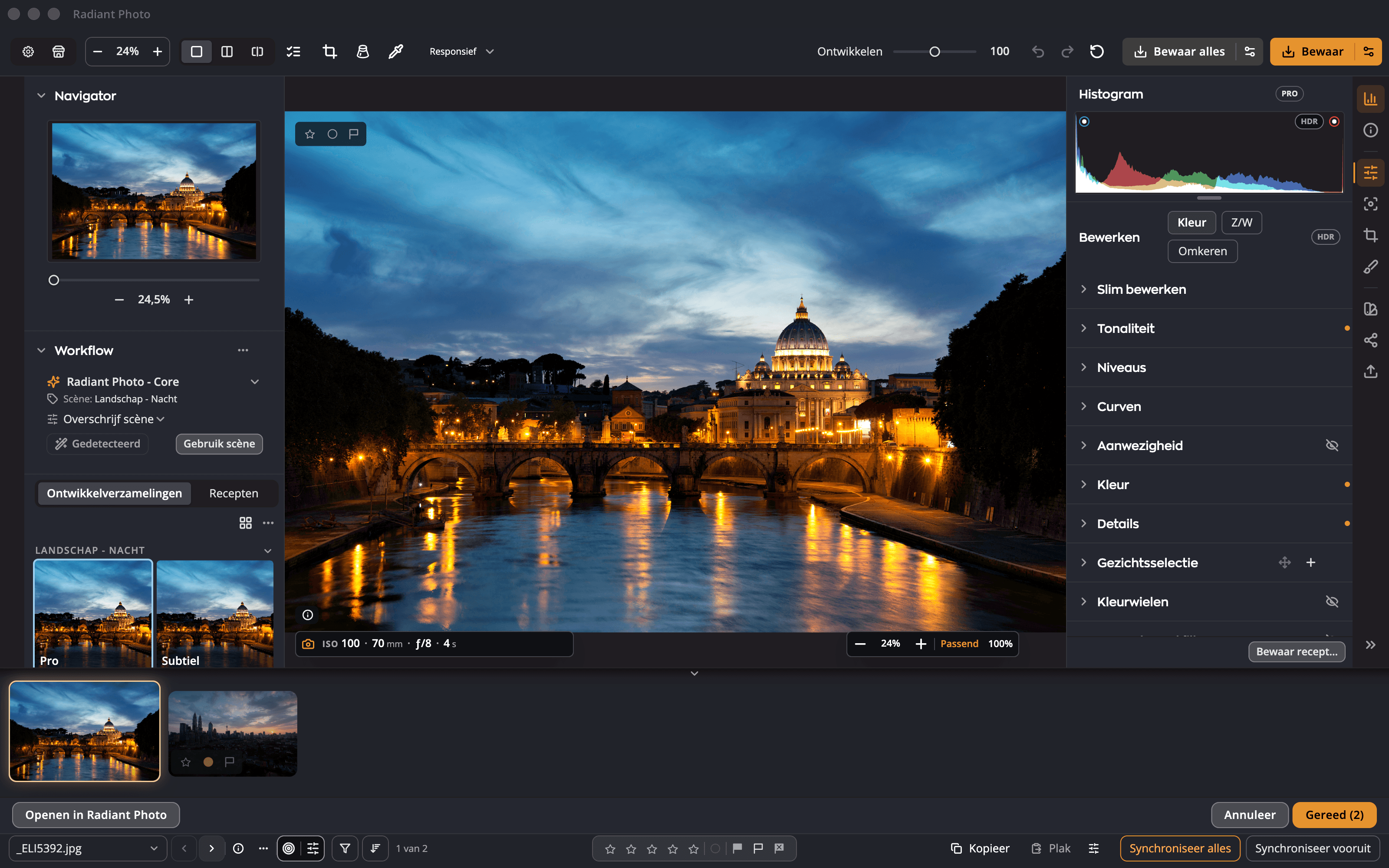
Radiant Photo Host met twee foto’s die vanuit Capture One zijn verstuurd: Openen in Radiant Photo, Annuleer en Gereed op de balk onder de filmstrook.

Hoe het werkt

  1. Selecteer in Capture One een of meer varianten en kies Afbeelding › Bewerk met › Radiant Photo.
  2. Laat de instellingen van het recept van de plug-in staan en start de bewerking.
  3. Radiant Photo Host opent met elke variant. Een balk onder de foto toont Annuleer en Gereed.
  4. Bewerk zoals gewoonlijk en klik dan op Gereed om elke nog geopende foto terug te sturen naar Capture One. Annuleer stuurt er geen terug.

Waar je tijd wint

  • Je werk uit Capture One gaat meeDe foto komt aan met je aanpassingen en uitsnede toegepast, als 16-bits Adobe RGB (1998)-TIFF, met zijn trefwoorden, waardering, copyright en GPS-locatie.
  • Het onderbreekt je nooitJobs vanuit Capture One draaien in Radiant Photo Host, een aparte app die bij Radiant Photo hoort, dus wat je in Radiant Photo open hebt, blijft zoals het is.
  • Ga verder vanaf je bewerkingStuur een resultaat opnieuw naar Radiant Photo, en Vorige instellingen opnieuw openen bewerkt de foto waaruit het is gemaakt, vanaf die bewerking. Opnieuw beginnen bewerkt het resultaat zoals het nu is.

Goed om te weten

  • Je oorspronkelijke variant en zijn aanpassingen veranderen niet. Het resultaat is een nieuwe variant ernaast.
  • Vorige instellingen opnieuw openen start vanaf de render van de eerste bewerking, dus latere wijzigingen aan het origineel in Capture One worden niet overgenomen.
  • Op een Mac heeft Radiant Photo Host Volledige schijftoegang nodig, net als Radiant Photo: het schrijft de bewerkte bestanden in de mappen van je foto’s.

Radiant Photo

Eén Look. Eén Sterkte. Pas toe.

Radiant Photo Quick LookCapture One › Afbeelding › Bewerk met

Voor als een reeks een stijl nodig heeft, geen bewerkingssessie. Radiant Photo Host toont de foto voor en na, je kiest één Look en zijn Sterkte en elke geselecteerde variant komt ermee terug. Meer dan die twee instellingen is er niet: probeer ze hier.

De Tokiotoren, met de berg Fuji aan de horizon.

Look-browser

Een demo op deze pagina met negen Looks van Radiant Photo op één foto. Elke afbeelding is vooraf gemaakt met de eigen kleurentabel van de Look. De Sterkte in de demo stopt bij 100; in de app gaat die door tot 200. In Radiant Photo toont de Look-browser elke Look op je eigen foto terwijl je hem aanwijst.

Foto: Elia Locardi

Hoe het werkt

  1. Selecteer in Capture One een of meer varianten en kies Afbeelding › Bewerk met › Radiant Photo Quick Look.
  2. Laat de instellingen van het recept staan en start de bewerking.
  3. Kies een Look en stel zijn Sterkte in.
  4. Klik op Pas toe. Bij meerdere foto’s toont de knop hoeveel. Elke foto komt terug in Capture One als nieuwe variant.

Waar je tijd wint

  • Een stijl zonder sessieGeen panelen, geen pagina’s vol schuifregelaars. Twee instellingen staan tussen je selectie en een afgewerkte set.
  • Een uitweg wanneer je die nodig hebtMeer bewerkingen in Radiant Photo opent dezelfde foto’s in de volledige editor zodra een ervan meer verdient.

Goed om te weten

  • Annuleer stuurt er geen terug.
  • Het werkt hetzelfde op een Mac en op Windows.

Radiant Photo

Afgewerkte bestanden in een map, en er opent geen editor.

Radiant PhotoCapture One › Afbeelding › Publiceer

Voor de proeven die er gewoon goed uit moeten zien. Publiceer geeft elke variant zijn eigen Perfect Look en bewaart het resultaat in een map die je kiest. Radiant Photo Host maakt de bestanden, de editor opent nooit en er wordt niets aan Capture One toegevoegd.

Na: De torens van Manilla in het blauwe uur, terwijl de straten oplichten.Voor: De torens van Manilla in het blauwe uur, terwijl de straten oplichten.
Foto: Elia Locardi

Hoe het werkt

  1. Selecteer in Capture One een of meer varianten en kies Afbeelding › Publiceer › Radiant Photo.
  2. Kies in het recept TIFF of JPEG. Het begint als 16-bits Adobe RGB (1998)-TIFF.
  3. Stel op het eigen tabblad Radiant Photo van de plug-in de Map en het Naamachtervoegsel in.
  4. Start de publicatie. Capture One toont de voortgang en meldt aan het eind hoeveel foto’s zijn gerenderd.

Waar je tijd wint

  • Een hele selectie, zonder handwerkElke foto wordt gecorrigeerd voor zijn eigen scène terwijl jij in Capture One verder werkt. Je hoeft per foto niets aan te klikken.
  • Klaar om te leverenDe bestanden komen in één map terecht met de namen die je hebt ingesteld: IMG_0001 wordt bewaard als IMG_0001-Radiant.jpg.
  • Een Look die je eerst controleertOp een Mac kan de instelling Look Een voorgestelde Look voor elke foto zijn in plaats van Perfect Look.

Goed om te weten

  • Als er geen Map is ingesteld, komen de bestanden in een map Radiant Photo in je map Afbeeldingen.
  • Een JPEG wordt geschreven met kwaliteit 91, en nooit in ProPhoto RGB: vraagt het recept daarom, dan wordt het bestand in Adobe RGB (1998) geschreven.
  • Op Windows is er geen instelling Look en krijgt elke foto zijn Perfect Look.

Bewerk met

Wat eruit gaat en wat terugkomt.

Radiant RawRadiant Photo
Wat Capture One verstuurtHet originele raw-bestand van elke fotoEen render van elke variant, met je aanpassingen en uitsnede
Komt terug alsEen 16-bits TIFFEen 16-bits TIFF in Adobe RGB (1998), tenzij je het recept wijzigt
Waar het terechtkomtNaast het raw-bestand, als nieuwe variantNaast het origineel, als nieuwe variant
NaamIMG_0001-Radiant.tif, daarna IMG_0001-Radiant-2.tifMet het Naamachtervoegsel, om te beginnen -Radiant
Je origineelHet raw-bestand verandert nietDe variant en zijn aanpassingen veranderen niet
Je instellingenBewaard naast het raw-bestand, in een .radiant-bestandVorige instellingen opnieuw openen of Opnieuw beginnen
AnnuleerBrengt er geen terugStuurt er geen terug

Compatibiliteit

Op een Mac en op Windows.

Op een MacOp Windows
Radiant Flow opent een catalogus of sessieJaJa, alleen-lezen
Waarderingen, kleurtags, trefwoorden en bijschriften gaan naar Capture OneJa, zolang Capture One de catalogus open heeftNee. Maak ze in Capture One
Toon in Capture OneJaNee
Bewerk met › Radiant RawJaJa
Bewerk met › Radiant Photo en Quick LookJaJa
Publiceer › Radiant PhotoPerfect Look, of een voorgestelde Look voor elke fotoPerfect Look

Wat je nodig hebt

Systeemvereisten.

Capture One
Op dezelfde computergetest met Capture One 16.9Radiant Flow leest catalogi en sessies van Capture One 16, en van 17 met de aanduiding Niet-gecontroleerde versie
Radiant Photo
Geïnstalleerd en geactiveerdhet installatieprogramma voegt de plug-in toe aan Capture One voor je gebruikersaccountsluit Capture One af terwijl je installeert
Radiant Raw
Voor Bewerk met › Radiant Raw: geïnstalleerd, geactiveerd en één keer geopend
Radiant Flow
Voor catalogi, sessies en Jobssynchronisatie in twee richtingen op een Mac gebruikt macOS-automatisering, die je één keer toestaat
Mac
macOS 14 Sonoma of nieuwerApple silicon- of Intel-processor
Windows
Windows 10 versie 22H2, of Windows 1164-bits pcOp een pc met een ARM-processor draait Windows 11 elke Radiant-app via de ingebouwde emulatie

De handleidingen hebben de details. Radiant Photo gebruiken met Capture One · Ondersteuning · Prijzen

Vragen

Duidelijke antwoorden.

Verandert er iets in mijn Capture One-catalogus?

Alleen wat je vraagt. Bewerk met voegt elk resultaat toe als nieuwe variant; je oorspronkelijke varianten en hun aanpassingen veranderen niet. Radiant Flow schrijft de catalogus zelf nooit: op een Mac vraagt het Capture One om de waarderingen, kleurtags, trefwoorden en bijschriften in te stellen die je wijzigt.

Kan ik op Windows in Radiant Flow waarderen en het in Capture One zien?

Niet in een catalogus of sessie: op Windows leest Flow die alleen. Waardeer in Capture One en ververs de catalogus in Flow, of schift de shoot in mappen en verstuur de Job naar Capture One als nieuwe sessie.

Gaan mijn Capture One-aanpassingen naar Radiant?

Naar Radiant Photo wel: Capture One rendert elke variant met je aanpassingen en uitsnede. Radiant Raw krijgt in plaats daarvan het originele raw-bestand. Voor een foto in een sessie biedt het aan je uitsnede, rechtzetten, witbalans, belichting en curven uit Capture One over te nemen, en jij kiest. Radiant Flow toont de originele bestanden.

Kan Radiant Raw een DNG terugsturen naar Capture One?

Nee. Elke foto komt van Radiant Raw terug als 16-bits TIFF. De DNG-keuze is er alleen vanuit Lightroom Classic.

Met welke Capture One-versies werkt het?

Radiant Photo is getest met Capture One 16.9. Radiant Flow leest catalogi en sessies van Capture One 16, en van Capture One 17 met de aanduiding Niet-gecontroleerde versie.

Waar vind ik de plug-in?

Het installatieprogramma van Radiant Photo voegt hem toe aan Capture One voor je gebruikersaccount. Sluit Capture One af terwijl je installeert en kijk dan onder Afbeelding › Bewerk met en Afbeelding › Publiceer.

Installeer Radiant en houd Capture One.

Het installatieprogramma van Radiant Photo voegt de plug-in toe. Radiant Flow opent je catalogus nog dezelfde dag.