Radiant Imaging Labs
Неперевірений переклад Чернетка, підготовлена за допомогою машини, яку ще не затвердив рецензент цієї мови.

Працює з · Capture One

Radiant і Capture One, з тими самими фото.

Capture One лишається домівкою ваших фото. Radiant Flow відкриває його каталоги й сесії для швидкого відбору. Radiant Raw і Radiant Photo розташовані в його меню Edit With, а все, що ви завершите, повертається новим варіантом поруч з оригіналом, який ніколи не змінюється.

У програмахRadiant FlowRadiant RawRadiant Photo

  • Flow відкриває каталоги й сесії
  • Позначки синхронізуються в обидва боки на Mac
  • Raw і Photo в Edit With
  • Результати повертаються новими варіантами
Після: Золоте світло над старим містом Стокгольма, унизу мчить потік машин.До: Золоте світло над старим містом Стокгольма, унизу мчить потік машин.
Фото: Elia Locardi

Три програми, один каталог

Що кожна програма Radiant робить із Capture One.

Кожна має власний розділ нижче: як вона працює, крок за кроком, що надсилається й що повертається.

Radiant Flow

Ваші каталоги й сесії, відкриті в Radiant Flow.

Відкрити каталог або сесію Capture One…Radiant Flow › Файл

Radiant Flow показує каталог або сесію Capture One поряд із вашими папками: «Усі зображення», його папки й альбоми на бічній панелі, а кожне фото — у швидкій сітці. Він читає копію, тож ви можете переглядати, поки Capture One тримає той самий каталог відкритим.


Швидкий перегляд у Radiant Flow: одне велике фото, відомості про його експозицію в кутку, а під ним панель оцінок і підказки клавіш.
Пробіл відкриває одне фото на великому розмірі. Пробіл або Esc закриває його.
«Одна фотографія» в Radiant Flow: одне фото на все вікно, ліворуч бічна панель, а під фото — кіноплівка з рештою.
По одному фото, а кіноплівка допомагає переходити до решти.

Як це працює

  1. У Radiant Flow виберіть «Файл › Відкрити каталог або сесію Capture One…».
  2. На Mac виберіть файл каталогу .cocatalog або файл .cosessiondb у папці сесії. У Windows виберіть папку каталогу .cocatalog або папку сесії.
  3. Він з’являється на бічній панелі в розділі Capture One, а його «Усі зображення» відкриваються в сітці.
  4. Фільтруйте за оцінкою, колірним тегом чи ключовим словом, групуйте за роком, місяцем або днем і придивляйтеся ближче у «Швидкому перегляді» чи в режимі «Одна фотографія».
  5. Відкрийте найкращі кадри в Radiant Photo.

Де ви заощаджуєте час

  • Відбирайте там, де відбір швидкийПройдіть цілу сесію в сітці Flow і через «Швидкий перегляд», перш ніж коригувати хоч одне фото в Capture One.
  • Нічого імпортувати чи переміщуватиFlow читає каталог там, де він є. Ваші фото лишаються у своїх папках, а Capture One стежить за ними.
  • Одразу до фотоНа Mac «Файл › Показати в Capture One» виводить Capture One на передній план із вибраним фото.

Варто знати

  • Flow читає каталоги й сесії з Capture One 16, а з Capture One 17 — із приміткою «Неперевірена версія» біля назви.
  • Flow показує ваші оригінальні файли. Фото, яке ви коригували в Capture One, має невелику позначку, а його коригування видно лише на малих мініатюрах.
  • Зображення з двома чи більше варіантами показується одним стосом. Смарт-альбоми перелічені, але їх не можна відкрити, а фото тут не можна переміщувати чи перейменовувати з Flow.


Radiant Flow

Оцінюйте у Flow. Capture One матиме це за секунду.

Дозвольте Radiant Flow керувати Capture OneСистемні параметри › Приватність і безпека › Автоматизація

На Mac оцінки, колірні теги, ключові слова й підписи, які ви задаєте в Radiant Flow, надходять до Capture One, і він вносить кожну зміну у своєму каталозі. Нічого не записується у файли ваших фото, і поруч із ними не з’являється супровідний файл.

Radiant Flow

Прапорців тут немає: у Capture One їх нема, тож фото в його каталозі не можна позначити прапорцем.

Що є в Capture One

  • DSCF4266.RAFПозначок ще немає
  • DSCF4301.RAFПозначок ще немає
  • DSCF4340.RAFПозначок ще немає

Виберіть фото, а потім оцініть його або позначте міткою.

Модель двосторонньої синхронізації на Mac, а не вікно Capture One. Паузи — з демонстрації: Flow надсилає зміну приблизно за секунду після того, як ви її внесли, і повторює спробу кожні 30 секунд, поки зміни чекають. У Windows Radiant Flow лише читає каталог або сесію. Фото: Elia Locardi

Меню «Фотографія» Radiant Flow з розкритим пунктом «Оцінка»: від «Без оцінки» до 5 зірок, над панеллю зірок, мітки й прапорців.

Як це працює

  1. Відкрийте каталог або сесію в Radiant Flow, коли Capture One запущено й той самий каталог відкрито.
  2. Уперше macOS запитає, чи може Radiant Flow керувати Capture One. Натисніть «Дозволити».
  3. Оцініть, позначте міткою, додайте ключові слова або напишіть підпис у Flow.
  4. Приблизно за секунду Capture One має зміну. Мітка стає колірним тегом того самого кольору.
  5. Поки Capture One закрито або в ньому відкрито інший каталог, ваші зміни чекають і надходять, коли він повернеться.

Де ви заощаджуєте час

  • Відбір — один разЗірки й колірні теги з вашого відбору вже в Capture One, коли ви починаєте коригувати. Нічого не треба позначати двічі.
  • Він наздоганяє самЗміни, зроблені, коли Capture One був закритий, чекають, навіть якщо ви завершите Flow, і надходять, коли каталог знову відкрито в обох.
  • Запис того, що змінилося«Історія синхронізації» на панелі «Метадані» у Flow показує, що сталося з кожною зміною фото.

Варто знати

  • У Windows Flow лише читає каталог або сесію. Вносьте ці зміни в Capture One, а потім оновіть їх у Flow.
  • Прапорці, місце зйомки й сіра мітка не передаються: у Capture One немає прапорців і сірого колірного тега, і він не дозволяє іншій програмі змінювати місце зйомки.
  • Якщо фото змінилося в обох програмах, те, яка зміна лишиться, визначає «Параметри › Супровідні файли › Коли фотографія змінюється у двох програмах». Ключові слова з обох завжди зберігаються.
  • Двосторонню синхронізацію перевірено з Capture One 16.9.

Radiant Flow

Передайте завершений відбір у Capture One як сесію.

Надіслати Job до › Capture One…Radiant Flow › Файл

Відібрали зйомку у звичайних папках? Надішліть Job до Capture One, і Radiant Flow створить нову сесію з копій фото, з вашими оцінками й колірними мітками біля кожного в XMP, звідки Capture One прочитає їх, коли вперше зустріне ці файли.

Смуга «Відібрані» в Radiant Flow: чотири відібрані фото з 19 і кнопка «Зберегти відібрані як Job».

Як це працює

  1. У Radiant Flow відкрийте Job і виберіть «Файл › Надіслати Job до › Capture One…».
  2. У розділі «Надіслати» виберіть «Усі учасники» або «Відібрані», а потім вкажіть «Місце» та «Назва сесії».
  3. Коли ввімкнено «Вибрані — у Selects, решту — у Capture», ваші відібрані фото чекають у папці Selects сесії.
  4. Натисніть «Надіслати». Коли ввімкнено «Відкрити сесію в Capture One», Capture One відкриває її.

Де ви заощаджуєте час

  • Сесія, що починається вже відсортованоюВаші відібрані — у Selects, решта — у Capture ще до того, як ви відкрили Capture One. Відбір не повторюється.
  • Ваші оригінали лишаються на місціСесія складається з копій. Фото, які ви відібрали, лишаються там, де були, з власними супровідними файлами.
  • Надсилайте лише змінене«Квитанції…» зберігають кожне надсилання, а «Надіслати зміни…» оновлює ту саму сесію фото, які ви змінили відтоді.

Варто знати

  • Flow ніколи не записує до бази даних Capture One. Позначки передаються в XMP кожної копії.
  • Після наступного «Надіслати зміни…» Capture One показує нові позначки лише тоді, коли його параметр Auto Sync Sidecar XMP має значення Load або Full Sync.

Radiant Raw

Проявляйте Raw у Radiant Raw. Зберігайте каталог.

Radiant RawCapture One › Image › Edit With

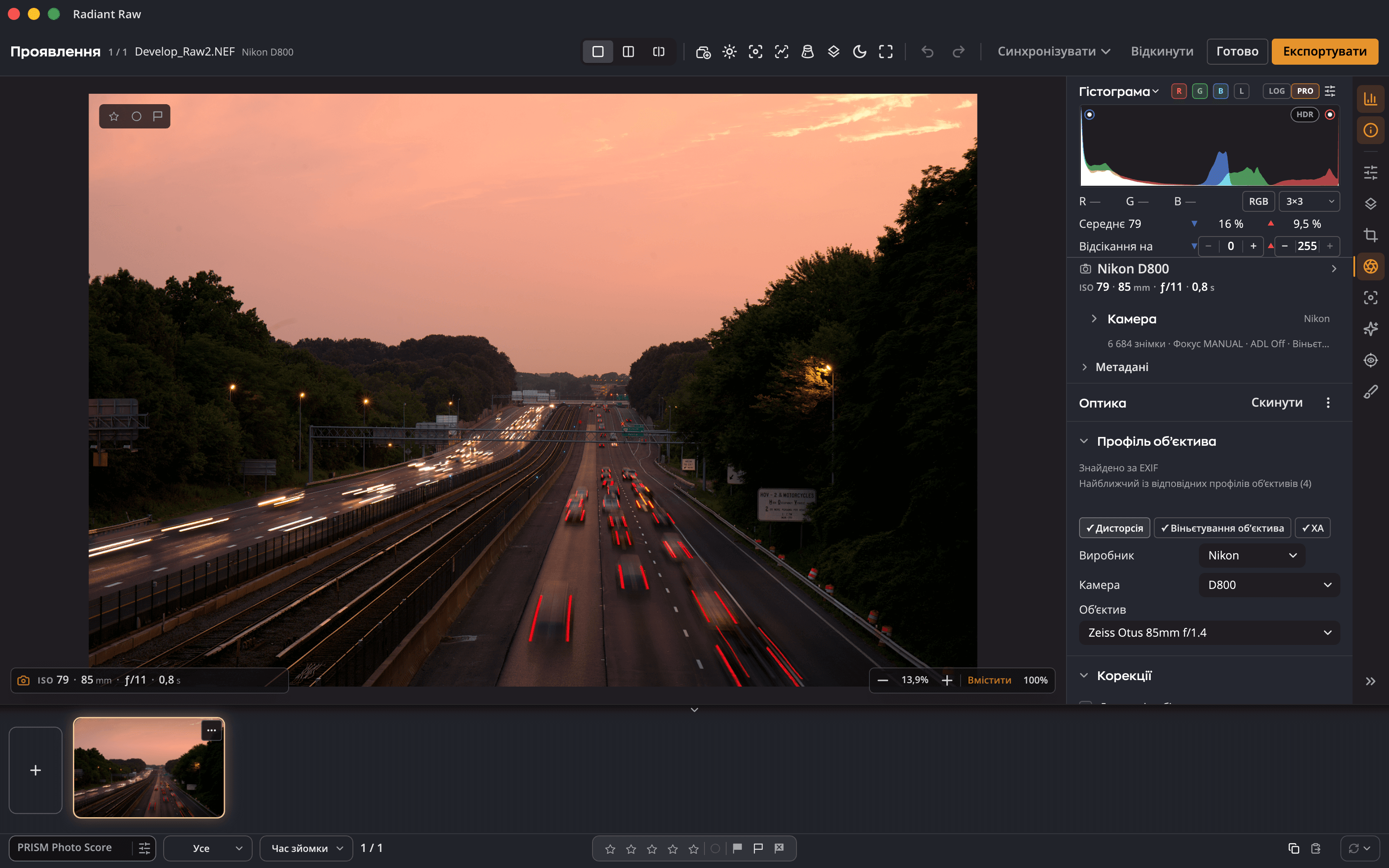
Коли у вашому виборі є фото Raw, Edit With також показує Radiant Raw. Він надсилає оригінальний файл Raw кожного фото, а не копію Capture One, і те, що ви проявите, повертається новим варіантом поруч.

Вікно проявлення Radiant Raw на сторінці «Оптика», з відкритим Raw-файлом.

Як це працює

  1. У Capture One виберіть одне чи кілька фото Raw і виберіть Image › Edit With › Radiant Raw.
  2. Лишіть параметри рецепта плагіна й почніть редагування. Надсилається сам файл Raw.
  3. Radiant Raw відкривається з цими фото, а Capture One чекає на вас.
  4. Проявіть їх, а потім натисніть «Готово», щоб повернути всі фото. «Скасувати» не повертає жодного.
  5. Кожне повертається 16-бітним TIFF поруч зі своїм файлом Raw, з назвою за його зразком: IMG_0001.CR3 повертається як IMG_0001-Radiant.tif.

Де ви заощаджуєте час

  • Сам Raw, а не його рендерRadiant Raw отримує вихідний Raw-файл, тож до початку проявлення нічого не «запечено».
  • Повертається туди, де його знайтиCapture One додає TIFF новим варіантом поруч з оригіналом, тож результат опиняється в каталозі без імпорту.
  • Ваше проявлення зберігаєтьсяRadiant Raw зберігає всі параметри фото поруч із файлом Raw, у IMG_0001.CR3.radiant.

Варто знати

  • Потрібні Radiant Raw — встановлений, активований і відкритий один раз — та Radiant Photo на тому самому комп’ютері: інсталятор Radiant Photo додає плагін до Capture One.
  • Результат — TIFF, не у стосі з оригіналом. Вибору DNG тут немає, на відміну від Lightroom Classic.
  • Надсилайте фото з однієї папки за раз. Інакше на Mac Capture One запитає, де зберегти результати.
  • Для файлу Raw із сесії, який Radiant Raw ще не проявив, банер пропонує те, що ви задали в Capture One: кадрування, вирівнювання, баланс білого, експозицію та криві. Натисніть «Прочитати їх» або «Ігнорувати їх».

Radiant Photo

Завершіть варіант у Radiant Photo й отримайте його назад.

Radiant PhotoCapture One › Image › Edit With

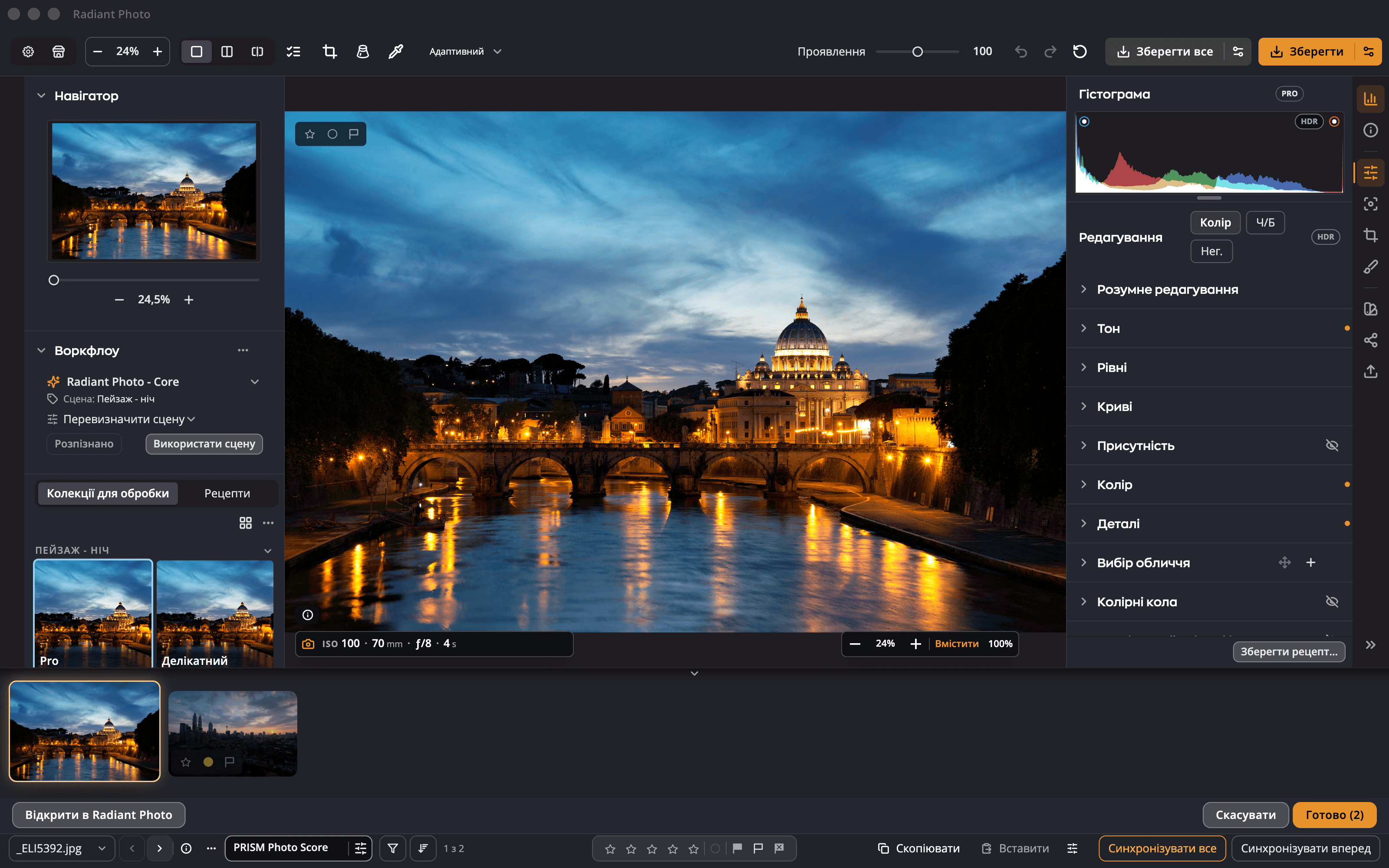
Виберіть один варіант або сорок і виберіть Radiant Photo. Capture One рендерить кожен із вашими коригуваннями та кадруванням, усі інструменти Radiant Photo доступні, щоб його завершити, а «Готово» повертає кожен новим варіантом.

Dubai’s towers rising out of morning fog at sunrise.
Capture One
  1. Capture One

    DSCF4412.RAFВаш варіант із його коригуваннями.

    Що надсилається16-бітний TIFF в Adobe RGB (1998), відрендерений із вашими коригуваннями та кадруванням.

  2. Radiant Photo Host

    Що повертаєтьсяDSCF4412-Radiant.tif

  3. Capture One

У Capture One вибрано один варіант.

Модель обміну фото туди й назад, а не вікно Capture One. Фото справжнє: таким, як знято, і таким, як завершено в Radiant Photo. Фото: Elia Locardi

Radiant Photo Host із двома фото, надісланими з Capture One: «Відкрити в Radiant Photo», «Скасувати» та «Готово» на панелі під кіноплівкою.

Як це працює

  1. У Capture One виберіть один чи кілька варіантів і виберіть Image › Edit With › Radiant Photo.
  2. Лишіть параметри рецепта плагіна й почніть редагування.
  3. Radiant Photo Host відкривається з усіма варіантами. Панель під фото показує «Скасувати» та «Готово».
  4. Редагуйте як завжди, а потім натисніть «Готово», щоб надіслати назад до Capture One всі фото, які ще відкриті. «Скасувати» не повертає жодного.

Де ви заощаджуєте час

  • Ваша робота в Capture One іде разом із нимФото надходить із застосованими коригуваннями та кадруванням, як 16-бітний TIFF в Adobe RGB (1998), з ключовими словами, оцінкою, авторськими правами та GPS-координатами.
  • Воно ніколи не перебиваєЗавдання з Capture One виконуються в Radiant Photo Host — окремій програмі, що постачається з Radiant Photo, тож усе, що відкрито у вас у Radiant Photo, лишається як є.
  • Продовжуйте зі свого редагуванняНадішліть результат до Radiant Photo знову, і «Знову відкрити попередні налаштування» редагує фото, з якого його створено, починаючи з того редагування. «Почати знову» редагує результат у його поточному вигляді.

Варто знати

  • Ваш оригінальний варіант і його коригування не змінюються. Результат — новий варіант поруч із ним.
  • «Знову відкрити попередні налаштування» починає з рендеру, зробленого під час першого редагування, тож пізніші зміни оригіналу в Capture One не враховуються.
  • На Mac Radiant Photo Host потрібен «Повний доступ до диска», як і Radiant Photo: він записує відредаговані файли в папки ваших фото.

Radiant Photo

Один Look. Одна сила. Застосувати.

Radiant Photo Quick LookCapture One › Image › Edit With

Для випадків, коли набору потрібен стиль, а не сеанс редагування. Radiant Photo Host показує фото до і після, ви обираєте один Look і його «Сила», і кожен вибраний варіант повертається з ним. Це всі елементи керування: спробуйте їх тут.

Токійська вежа із горою Фудзі на обрії.

Оглядач Looks

Демо на цій сторінці з дев’ятьма Looks Radiant Photo на одному фото. Кожне зображення створено заздалегідь за власною таблицею кольорів Look. Сила в демо зупиняється на 100, у програмі вона сягає 200. У Radiant Photo Оглядач Looks показує кожен Look на вашому власному фото, коли ви наводите на нього курсор.

Фото: Elia Locardi

Як це працює

  1. У Capture One виберіть один чи кілька варіантів і виберіть Image › Edit With › Radiant Photo Quick Look.
  2. Лишіть параметри рецепта й почніть редагування.
  3. Виберіть Look і встановіть значення «Сила».
  4. Натисніть «Застосувати». Якщо фото кілька, кнопка показує їх кількість. Кожне повертається до Capture One новим варіантом.

Де ви заощаджуєте час

  • Стиль без сесіїЖодних панелей і сторінок повзунків. Два елементи керування між вашим вибором і готовим набором.
  • Вихід, коли він потрібен«Більше змін у Radiant Photo» відкриває ті самі фото в повному редакторі, щойно одне з них заслуговує на більше.

Варто знати

  • «Скасувати» не повертає жодного.
  • На Mac і в Windows це працює однаково.

Radiant Photo

Готові файли в папці, і жоден редактор не відкривається.

Radiant PhotoCapture One › Image › Publish

Для проб, які мають просто добре виглядати. Publish дає кожному варіанту його Perfect Look і зберігає результат у вибраній вами папці. Файли створює Radiant Photo Host, редактор не відкривається, і до Capture One нічого не додається.

Після: Вежі Маніли в синю годину, коли вулиці засвічуються.До: Вежі Маніли в синю годину, коли вулиці засвічуються.
Фото: Elia Locardi

Як це працює

  1. У Capture One виберіть один чи кілька варіантів і виберіть Image › Publish › Radiant Photo.
  2. У рецепті виберіть TIFF або JPEG. Початково це 16-бітний TIFF в Adobe RGB (1998).
  3. На власній вкладці Radiant Photo плагіна вкажіть «Папка» і «Суфікс назви».
  4. Запустіть публікацію. Capture One показує перебіг і наприкінці повідомляє, скільки фото відрендерено.

Де ви заощаджуєте час

  • Усе вибране — без вашої участіКожне фото коригується під власну сцену, поки ви працюєте в Capture One. Клацати для кожного фото не треба.
  • Готове до передаванняФайли потрапляють в одну папку з іменами, які ви задали: IMG_0001 зберігається як IMG_0001-Radiant.jpg.
  • Look, який ви спершу перевіряєтеНа Mac параметр «Look» може мати значення «Запропонований Look для кожного фото» замість Perfect Look.

Варто знати

  • Якщо «Папка» не задана, файли потрапляють у папку Radiant Photo всередині вашої папки «Зображення».
  • JPEG записується з якістю 91 і ніколи в ProPhoto RGB: якщо рецепт цього вимагає, файл записується в Adobe RGB (1998).
  • У Windows параметра Look немає, і кожне фото отримує свій Perfect Look.

Редагувати за допомогою

Що надсилається і що повертається.

Radiant RawRadiant Photo
Що надсилає Capture OneОригінальний файл Raw кожного фотоРендер кожного варіанта з вашими коригуваннями та кадруванням
Повертається як16-бітний TIFF16-бітний TIFF в Adobe RGB (1998), якщо ви не зміните рецепт
Куди потрапляєПоруч із файлом Raw, як новий варіантПоруч з оригіналом, як новий варіант
НазваIMG_0001-Radiant.tif, потім IMG_0001-Radiant-2.tifЗгідно з параметром «Суфікс назви», спершу -Radiant
Ваш оригіналФайл Raw не змінюєтьсяВаріант і його коригування не змінюються
Ваші параметриЗберігаються поруч із файлом Raw, у файлі .radiant«Знову відкрити попередні налаштування» або «Почати знову»
СкасуватиНе повертає жодногоНічого не повертає

Сумісність

На Mac і в Windows.

На MacУ Windows
Radiant Flow відкриває каталог або сесіюТакТак, лише для читання
Оцінки, колірні теги, ключові слова й підписи надходять до Capture OneТак, поки Capture One тримає каталог відкритимНі. Вносьте їх у Capture One
Показати в Capture OneТакНі
Edit With › Radiant RawТакТак
Edit With › Radiant Photo і Quick LookТакТак
Publish › Radiant PhotoPerfect Look або «Запропонований Look для кожного фото»Perfect Look

Що потрібно

Системні вимоги.

Capture One
На тому самому комп’ютеріперевірено з Capture One 16.9Radiant Flow читає каталоги й сесії з Capture One 16, а з 17 — позначені «Неперевірена версія»
Radiant Photo
Встановлено й активованойого інсталятор додає плагін до Capture One для вашого облікового записузакрийте Capture One на час встановлення
Radiant Raw
Для Edit With › Radiant Raw: встановлено, активовано й відкрито один раз
Radiant Flow
Для каталогів, сесій і Jobдвостороння синхронізація на Mac використовує дозвіл «Автоматизація» в macOS, який ви надаєте один раз
Mac
macOS 14 Sonoma або новішапроцесор Apple silicon або Intel
Windows
Windows 10 версії 22H2 або Windows 1164-бітний ПКна ПК із процесором ARM Windows 11 запускає кожну програму Radiant через вбудовану емуляцію

Подробиці — у посібниках. Використання Radiant Photo з Capture One · Підтримка · Ціни

Запитання

Прямі відповіді.

Чи щось змінюється в моєму каталозі Capture One?

Лише те, що ви просите. Edit With додає кожен результат як новий варіант; ваші оригінальні варіанти та їхні коригування не змінюються. Radiant Flow сам ніколи не записує до каталогу: на Mac він просить Capture One задати оцінки, колірні теги, ключові слова й підписи, які ви змінюєте.

Чи можу я оцінювати в Radiant Flow у Windows і бачити це в Capture One?

Не в каталозі чи сесії: у Windows Flow лише читає їх. Оцінюйте в Capture One й оновіть каталог у Flow або відберіть зйомку в папках і надішліть Job до Capture One як нову сесію.

Чи потрапляють мої коригування з Capture One до Radiant?

До Radiant Photo — так: Capture One рендерить кожен варіант із вашими коригуваннями та кадруванням. Radiant Raw натомість отримує оригінальний файл Raw. Для фото із сесії він пропонує прочитати кадрування, вирівнювання, баланс білого, експозицію та криві з Capture One, і ви обираєте. Radiant Flow показує оригінальні файли.

Чи може Radiant Raw надіслати DNG назад до Capture One?

Ні. Кожне фото повертається з Radiant Raw 16-бітним TIFF. Вибір DNG є лише з Lightroom Classic.

З якими версіями Capture One це працює?

Radiant Photo перевірено з Capture One 16.9. Radiant Flow читає каталоги й сесії з Capture One 16, а з Capture One 17 — позначені «Неперевірена версія».

Де знайти плагін?

Інсталятор Radiant Photo додає його до Capture One для вашого облікового запису. Закрийте Capture One на час встановлення, а потім шукайте в Image › Edit With та Image › Publish.

Один робочий процес

Три програми: відбір, проявлення, завершальна обробка.

Встановіть Radiant і лишайте Capture One.

Інсталятор Radiant Photo додає плагін. Radiant Flow відкриває ваш каталог того самого дня.