Radiant Photo


Radiant Photo
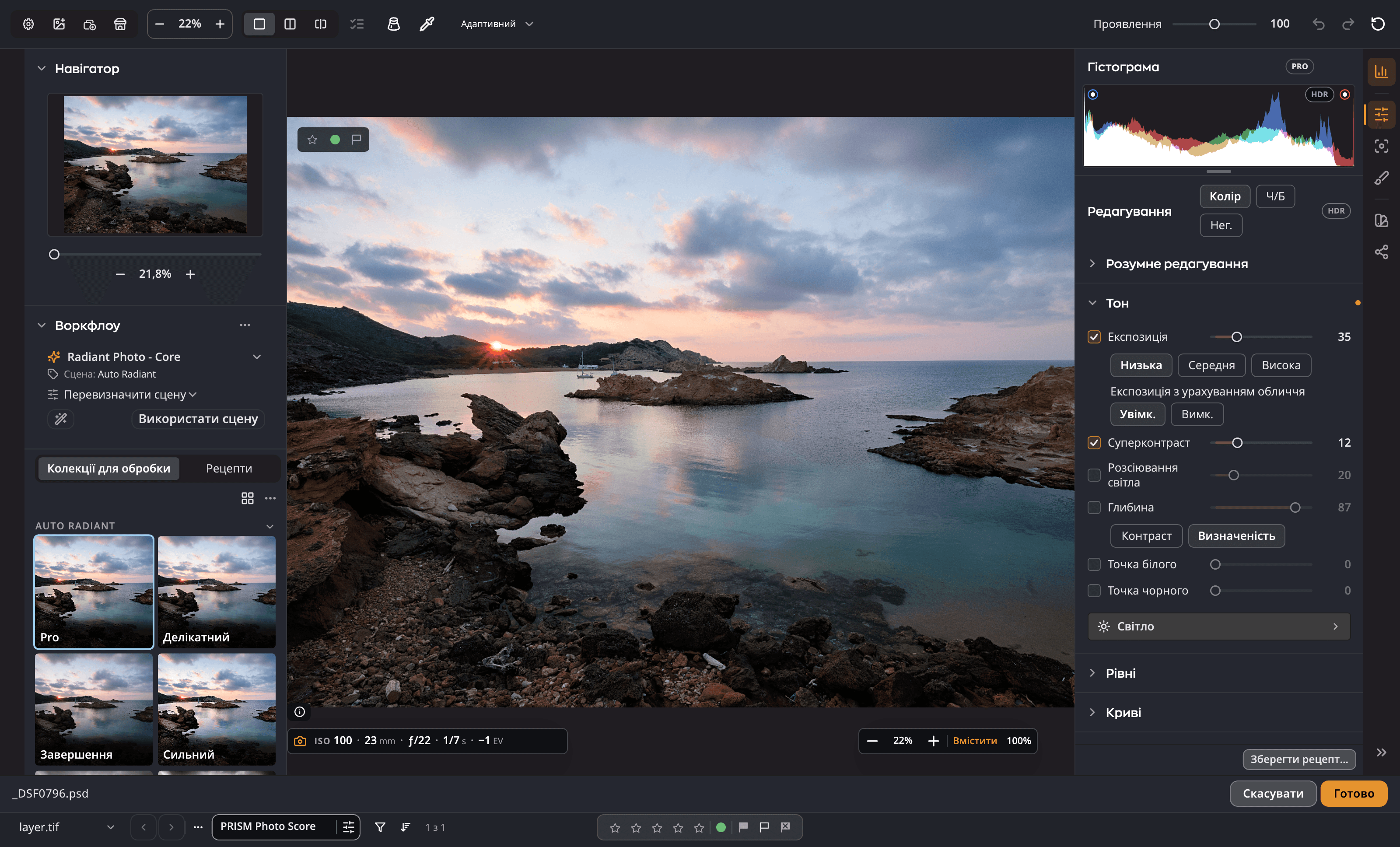
Ваш шар у повному редакторі Radiant Photo.
Radiant Photo 2.5...Photo Editor › Expert › Filter › Radiant Imaging Labs
Запустіть фільтр у режимі Expert редактора Photo Editor, і ваш шар відкриється окремо в редакторі Radiant Photo, як це відбувається з Photoshop. Виправте його, надайте йому Look, попрацюйте над портретом, а потім натисніть «Готово», і редагування повернеться на шар.
Як це працює
- Відкрийте фото в Photo Editor Photoshop Elements і перейдіть у режим Expert. Починаючи з Photoshop Elements 2024, Adobe називає цей режим Advanced.
- Виберіть Filter › Radiant Imaging Labs › Radiant Photo 2.5....
- Редактор відкривається з вашим шаром окремо. Редагуйте стільки, скільки хочете.
- Натисніть «Готово», щоб повернути правку, або «Скасувати», щоб лишити шар таким, як був.
Де ви заощаджуєте час
- Без обміну файламиБез експорту копії, без повторного відкриття, без вирівнювання. Шар іде і повертається на своє місце.
- Нічого налаштовуватиІнсталятор знаходить кожен Photoshop Elements з 2022 по 2027 і встановлює фільтр. Указувати папку не потрібно.
- Той самий фільтр, що завантажує PhotoshopВін зберігає свою назву Radiant Photo 2.5... і своє місце в Filter › Radiant Imaging Labs, тож усе, чого ви тут навчитеся, діє й у Photoshop.
Варто знати
- У Photoshop Elements немає Smart Filters, тож редагування стає частиною шару. Спершу дублюйте шар, щоб зберегти оригінал під ним.
- Панель Radiant призначена для Photoshop. У Photoshop Elements ви отримуєте фільтр.
- Photoshop Elements 2021 і старіші лишаються як є.