Radiant Imaging Labs
Terjemahan belum ditinjau Draf yang dibantu mesin, belum disetujui peninjau bahasa ini.

Bekerja dengan · Photoshop Elements

Editor Radiant Photo lengkap, dari layer Photoshop Elements.

Penginstal Radiant Photo menyiapkan filternya untuk Photoshop Elements 2022 sampai 2027. Di mode Expert Photo Editor, filter membuka layer Anda di editor Radiant Photo lengkap, dan Selesai mengirim hasil edit kembali ke layer itu.

DiRadiant Photo

  • Disiapkan oleh penginstal
  • Elements 2022 sampai 2027
  • Editor lengkap pada layer Anda
  • Perbaiki di Pengaturan Radiant Photo
Sesudah: Menara Tokyo bercahaya saat senja di bawah awan tebal.Sebelum: Menara Tokyo bercahaya saat senja di bawah awan tebal.
Foto: Elia Locardi

Satu filter, sudah disiapkan untuk Anda

Apa yang dilakukan Radiant dengan Photoshop Elements.

Masing-masing punya bagiannya sendiri di bawah: cara kerjanya, langkah demi langkah, dan apa yang perlu diketahui.

Radiant Photo

Layer Anda, di editor Radiant Photo lengkap.

Radiant Photo 2.5...Photo Editor › Expert › Filter › Radiant Imaging Labs

Jalankan filter dari mode Expert Photo Editor dan layer Anda terbuka sendirian di editor Radiant Photo, seperti dari Photoshop. Koreksi, beri Look, kerjakan potret, lalu klik Selesai dan hasil edit kembali ke layer.
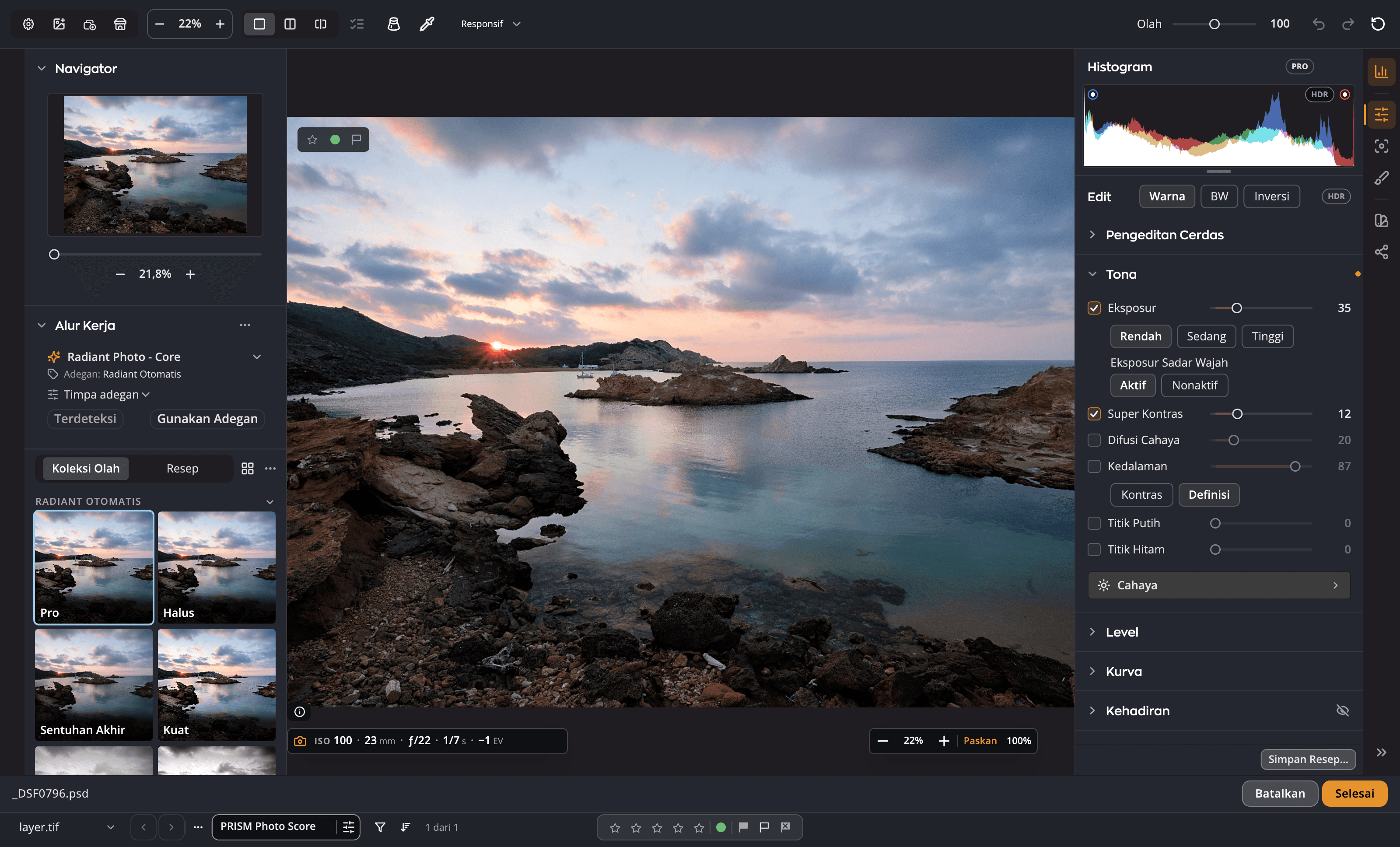
Editor Radiant Photo dengan layer Photoshop terbuka, dan Batalkan serta Selesai di bilah di bawahnya.

Cara kerjanya

  1. Buka foto di Photo Editor Photoshop Elements, dan beralih ke mode Expert. Mulai Photoshop Elements 2024, Adobe menamai mode itu Advanced.
  2. Pilih Filter › Radiant Imaging Labs › Radiant Photo 2.5....
  3. Editor terbuka dengan layer Anda sendirian. Edit sebanyak atau sesedikit yang Anda mau.
  4. Klik Selesai untuk mengirim edit kembali, atau Batalkan untuk membiarkan layer seperti semula.

Di mana Anda menghemat waktu

  • Tanpa bolak-balik fileTidak perlu mengekspor salinan, membukanya lagi, atau meluruskannya. Layer keluar dan kembali di tempatnya.
  • Tidak ada yang perlu disiapkanPenginstal menemukan setiap Photoshop Elements dari 2022 sampai 2027 dan memasang filternya. Tidak ada folder yang perlu dituju.
  • Filter yang sama yang dimuat PhotoshopFilter ini mempertahankan namanya, Radiant Photo 2.5..., dan tempatnya di Filter › Radiant Imaging Labs, jadi apa yang Anda pelajari di sini berlaku juga di Photoshop.

Perlu diketahui

  • Photoshop Elements tidak punya Smart Filters, jadi hasil edit menjadi bagian dari layer. Duplikat layer lebih dulu untuk menjaga file asli Anda di bawahnya.
  • Panel Radiant untuk Photoshop. Di Photoshop Elements Anda mendapatkan filternya.
  • Photoshop Elements 2021 dan yang lebih lama dibiarkan apa adanya.

Pada layer Anda

Alat editor ikut serta. Seret untuk membandingkan.

Setiap pasang adalah render Radiant Photo sendiri: foto seperti saat diambil, lalu foto yang sama dengan satu alat itu.

Pagoda merah di depan air terjun tinggi di gunung berhutan.Pagoda merah di depan air terjun tinggi di gunung berhutan.
Atmosfer +35 mengangkat kabut dari perbukitan dan air terjun. Tidak ada yang lain berubah.
Puncak gunung bergerigi di atas padang rumput hijau, gereja desa, dan bulan pucat.Puncak gunung bergerigi di atas padang rumput hijau, gereja desa, dan bulan pucat.
Penonaan Langit memperdalam biru di atas puncak. Padang rumput tetap seperti aslinya.
Dermaga panjang di atas air tenang saat senja, awan merah di cakrawala.Dermaga panjang di atas air tenang saat senja, awan merah di cakrawala.
Filter Gradasi pada langit saja: bagian atas menggelap, dermaga dan pasir tetap seperti aslinya.
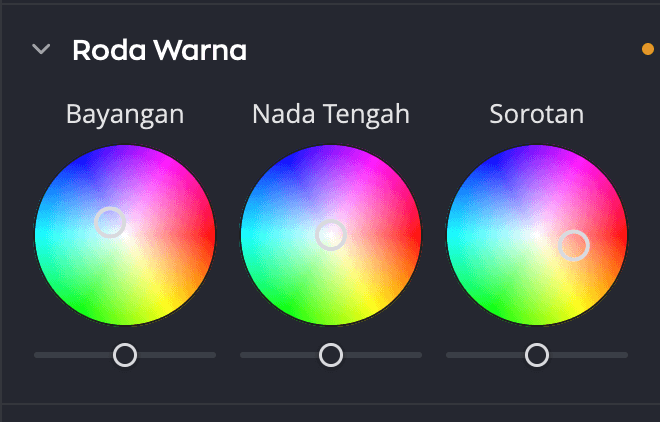
Panel Roda Warna: roda Bayangan digeser ke biru, roda Sorotan ke oranye.
Teluk saat senja, hotel putih di seberang pantai dan jembatan penyeberangan di bawahnya.Teluk saat senja, hotel putih di seberang pantai dan jembatan penyeberangan di bawahnya.
Bayangan dingin dan sorotan hangat: Bayangan 200° pada 16%, Sorotan 35° pada 15%.

Radiant Photo

Lihat bahwa filter sudah disiapkan, dan pasang kembali jika belum.

PerbaikiRadiant Photo › Pengaturan › Plug-in

Pengaturan Radiant Photo punya kartu untuk setiap aplikasi yang bekerja dengannya di komputer Anda, termasuk Adobe Photoshop Elements. Kartu itu menyatakan apakah plug-in terpasang dan di mana menemukan Radiant Photo di Elements, dan Perbaiki memasang kembali plug-in yang belum ada.

Cara kerjanya

  1. Di Radiant Photo, buka Pengaturan dan pilih Plug-in.
  2. Temukan kartu Adobe Photoshop Elements. Baris plug-in Radiant Photo-nya bertuliskan Terpasang atau Belum ada.
  3. Jika belum ada, klik Perbaiki. Komputer Anda meminta izin administrator satu kali.
  4. Mulai ulang Photoshop Elements untuk memuat plug-in.

Di mana Anda menghemat waktu

  • Tidak perlu mencari-cari folderKartu diakhiri dengan Temukan di Photoshop Elements dan perintah menu yang dipilih, jadi Anda tahu ke mana harus melihat.
  • Memasang Elements belakangan?Klik Periksa Lagi setelah Anda memasang atau memperbarui sebuah aplikasi. Jika kartu lalu bertuliskan Belum ada, Perbaiki menyiapkan filter untuk Photoshop Elements itu juga.

Perlu diketahui

  • Saat Photoshop juga terpasang, Perbaiki ada di kartu Photoshop, dan memasang kembali plug-in untuk keduanya.
  • Versi yang terlalu lama untuk plug-in bertuliskan Versi terlalu lama untuk plug-in ini.
  • Radiant Photo tidak pernah mengubah pengaturan aplikasi lain.

Kompatibilitas

Di Photoshop, dan di Photoshop Elements.

PhotoshopPhotoshop Elements
Filter Radiant Photo 2.5...YaYa, di mode Expert Photo Editor
Disiapkan oleh penginstal Radiant PhotoYaYa, untuk Elements 2022 sampai 2027
Panel RadiantYa, di Photoshop 23.3 atau yang lebih baruTidak
Smart Filter yang bisa dibuka kembaliYaTidak. Photoshop Elements tidak punya Smart Filters
Perbaiki di Pengaturan › Plug-inYaYa
Diperiksa oleh RadiantDiuji dengan Photoshop 2026Belum diperiksa di Photoshop Elements itu sendiri

Yang Anda butuhkan

Persyaratan sistem.

Photoshop Elements
2022 sampai 2027pasang sebelum Radiant Photo, atau klik Perbaiki sesudahnya2021 dan yang lebih lama dibiarkan apa adanya
Radiant Photo
Terpasang dan diaktifkanpenginstalnya menyiapkan filter
Mac
macOS 14 Sonoma atau yang lebih baruprosesor Apple silicon atau Intel
Windows
Windows 10 versi 22H2, atau Windows 11PC 64-bitPada PC dengan prosesor ARM, Windows 11 menjalankan Radiant Photo melalui emulasi bawaannya

Filter itu adalah yang dimuat Photoshop, dan diuji dengan Photoshop 2026. Radiant belum memeriksanya di Photoshop Elements itu sendiri. Menggunakan Radiant Photo dengan Photoshop · Dukungan · Harga

Pertanyaan

Jawaban lugas.

Apakah saya memerlukan Radiant Photo?

Ya. Filter membuka layer Anda di Radiant Photo di komputer yang sama, dan penginstal Radiant Photo menyiapkan filternya.

Photoshop Elements versi berapa?

Photoshop Elements 2022 sampai 2027. Penginstal membiarkan Elements 2021 dan yang lebih lama apa adanya.

Saya memasang Photoshop Elements setelah Radiant Photo.

Buka Pengaturan Radiant Photo dan pilih Plug-in. Klik Periksa Lagi, lalu Perbaiki, dan mulai ulang Photoshop Elements.

Apakah ada panel, seperti di Photoshop?

Tidak. Panel Radiant untuk Photoshop. Di Photoshop Elements Anda mendapatkan filter, yang membuka editor lengkap.

Bisakah saya mengubah edit nanti?

Tidak dari layer. Photoshop Elements tidak punya Smart Filters, jadi hasil edit menjadi bagian dari layer. Duplikat layer sebelum menjalankan filter untuk menjaga file asli di bawahnya.

Apakah Radiant Flow dan Radiant Raw bekerja dengan Photoshop Elements?

Keduanya tidak punya perintah yang dibuat khusus untuk Photoshop Elements. Menu Buka di Radiant Flow menyimpan satu aplikasi pilihan Anda yang bukan milik Radiant. Filternya sendiri milik Radiant Photo.

Radiant Photo lebih dulu.

Filter dipasang bersama Radiant Photo. Coba gratis, lalu buka layer dari Photoshop Elements.