Radiant Photo


Radiant Photo
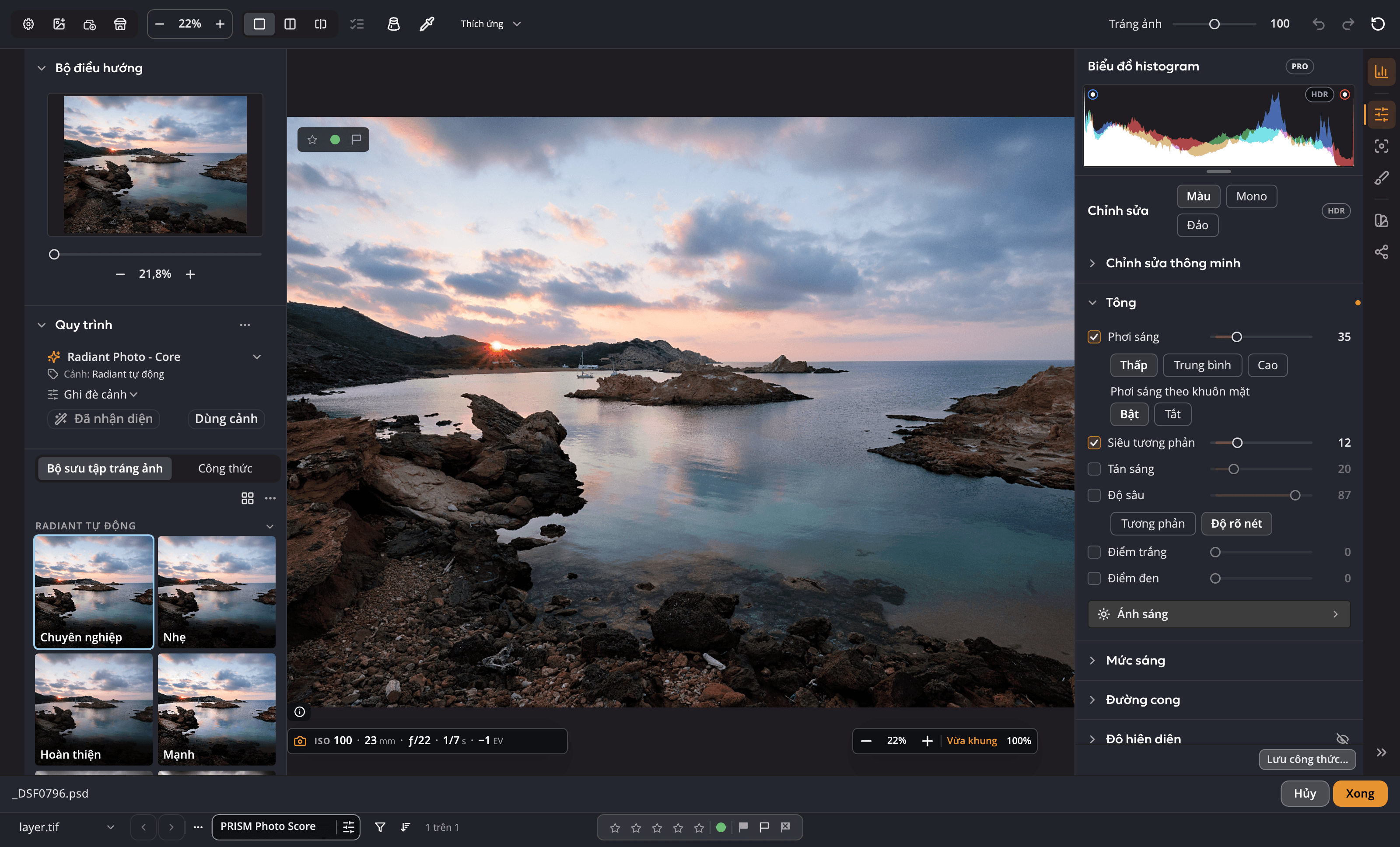
Lớp của bạn, trong trình chỉnh sửa Radiant Photo đầy đủ.
Radiant Photo 2.5...Photo Editor › Expert › Filter › Radiant Imaging Labs
Chạy bộ lọc từ chế độ Expert của Photo Editor và lớp của bạn mở riêng trong trình chỉnh sửa của Radiant Photo, như từ Photoshop. Chỉnh sửa, thêm một Look, làm việc trên chân dung, rồi nhấp “Xong” và bản chỉnh trở lại trên lớp.
Cách hoạt động
- Mở một ảnh trong Photo Editor của Photoshop Elements, và chuyển sang chế độ Expert. Từ Photoshop Elements 2024, Adobe gọi chế độ đó là Advanced.
- Chọn Filter › Radiant Imaging Labs › Radiant Photo 2.5....
- Trình chỉnh sửa mở với riêng lớp của bạn. Chỉnh nhiều hay ít tùy bạn.
- Nhấp Xong để gửi bản chỉnh trở lại, hoặc Hủy để lớp như cũ.
Bạn tiết kiệm thời gian ở đâu
- Không phải đi vòng qua tệpKhông xuất bản sao, không mở lại, không căn chỉnh lại. Lớp đi ra và trở về đúng chỗ cũ.
- Không cần thiết lập gìTrình cài đặt tìm từng Photoshop Elements từ 2022 đến 2027 và đặt bộ lọc vào. Không có thư mục nào phải chỉ tới.
- Cùng bộ lọc Photoshop nạpNó giữ tên của mình, Radiant Photo 2.5..., và vị trí dưới Filter › Radiant Imaging Labs, nên những gì bạn học ở đây cũng đúng trong Photoshop.
Cần biết
- Photoshop Elements không có Smart Filters, nên bản chỉnh trở thành một phần của lớp. Nhân đôi lớp trước để giữ ảnh gốc bên dưới.
- Bảng Radiant dành cho Photoshop. Trong Photoshop Elements bạn nhận bộ lọc.
- Photoshop Elements 2021 và cũ hơn được để nguyên như vậy.