Radiant Photo


Radiant Photo
Tasosi koko Radiant Photo -editorissa.
Radiant Photo 2.5...Photo Editor › Expert › Filter › Radiant Imaging Labs
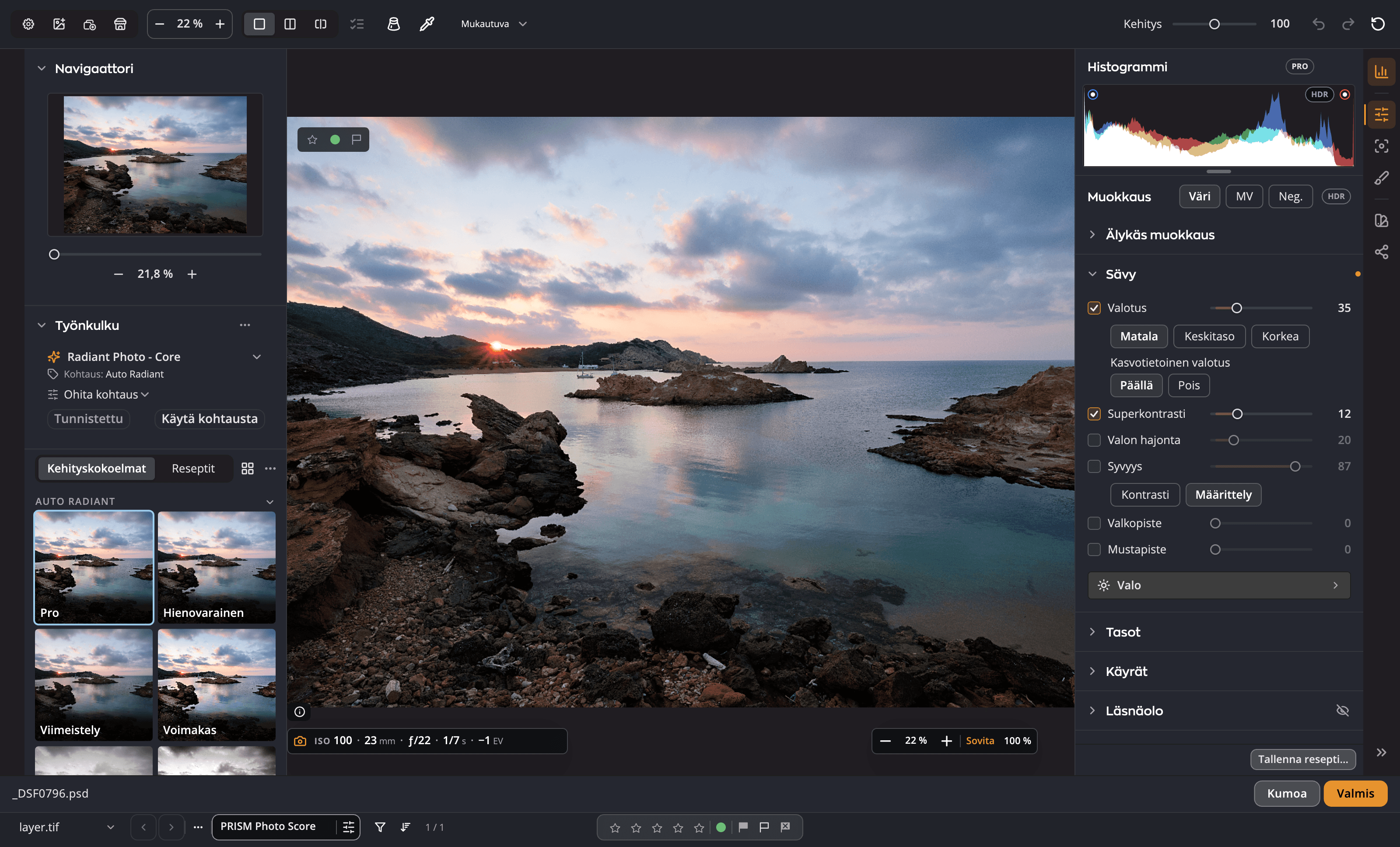
Aja suodatin Photo Editorin Expert-tilasta, niin tasosi avautuu yksin Radiant Photon editoriin, kuten Photoshopissa. Korjaa se, anna sille Look, työskentele muotokuvan parissa ja napsauta sitten Valmis, niin muokkaus on takaisin tasolla.
Miten se toimii
- Avaa kuva Photoshop Elementsin Photo Editorissa ja vaihda Expert-tilaan. Photoshop Elements 2024:stä alkaen Adobe nimeää sen tilan Advanced.
- Valitse Filter › Radiant Imaging Labs › Radiant Photo 2.5....
- Editori avautuu tasosi kanssa yksin. Muokkaa niin paljon tai vähän kuin haluat.
- Napsauta Valmis lähettääksesi muokkauksen takaisin tai Kumoa jättääksesi tason sellaiseksi kuin se oli.
Missä säästät aikaa
- Ei tiedostokiertoaEi kopion vientiä, ei sen avaamista uudelleen, ei kohdistamista. Taso lähtee ja palaa paikalleen.
- Ei mitään asennettavaaAsennusohjelma löytää jokaisen Photoshop Elementsin vuosilta 2022–2027 ja lisää suodattimen. Kansiota ei tarvitse osoittaa.
- Sama suodatin, jonka Photoshop lataaSe säilyttää nimensä, Radiant Photo 2.5..., ja paikkansa kohdassa Filter › Radiant Imaging Labs, joten täällä opittu pätee myös Photoshopissa.
Hyvä tietää
- Photoshop Elementsissä ei ole Smart Filters -suodattimia, joten muokkauksesta tulee osa tasoa. Monista taso ensin, jotta alkuperäinen säilyy sen alla.
- Radiant-paneeli on Photoshopia varten. Photoshop Elementsissä saat suodattimen.
- Photoshop Elements 2021 ja vanhemmat jätetään ennalleen.