Radiant Photo


Radiant Photo
आपकी लेयर, पूरे Radiant Photo एडिटर में।
Radiant Photo 2.5...Photo Editor › Expert › Filter › Radiant Imaging Labs
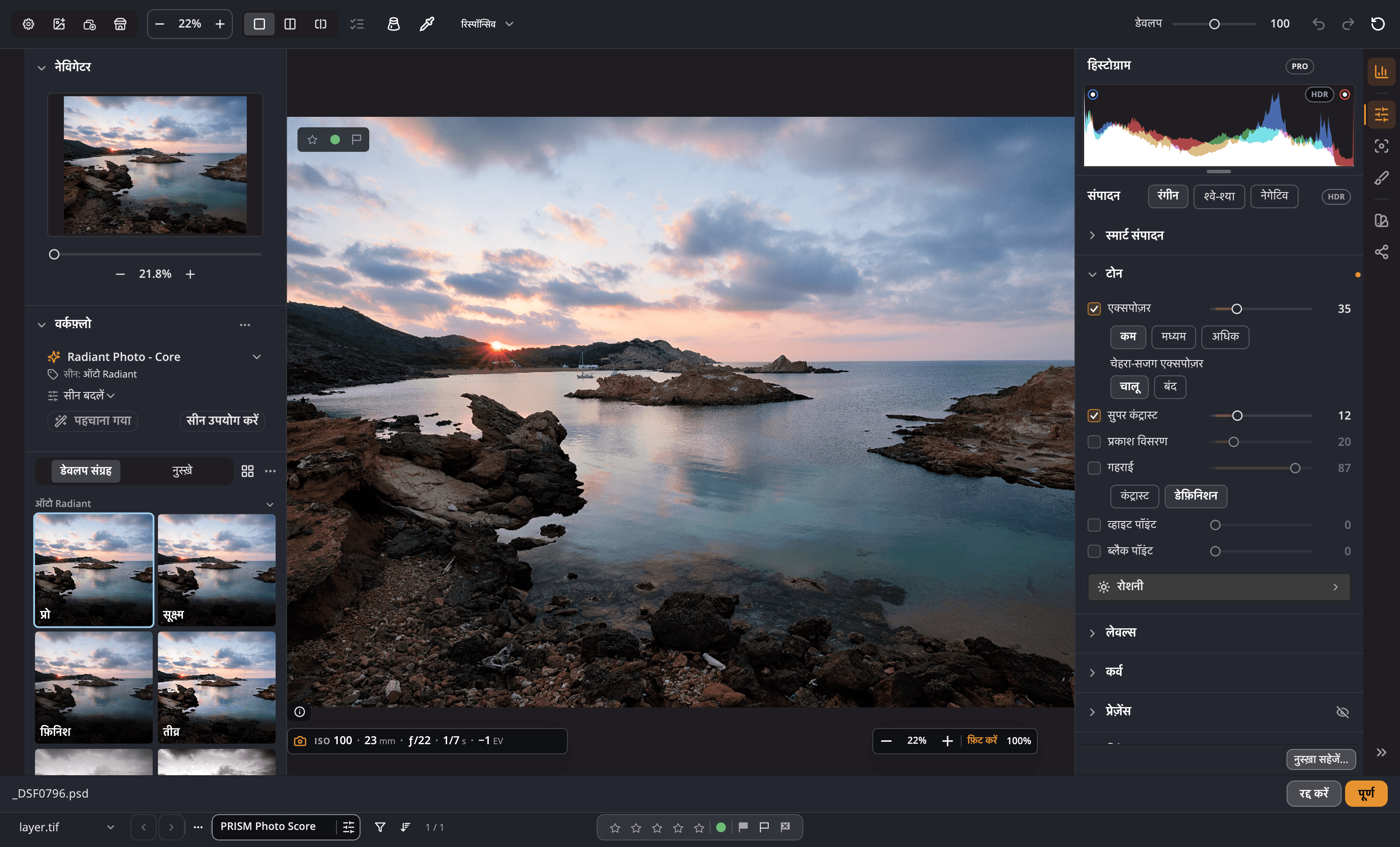
फ़िल्टर Photo Editor के Expert मोड से चलाएँ और आपकी लेयर अकेली Radiant Photo के एडिटर में खुलती है, जैसे Photoshop से खुलती है। उसे सुधारें, उसे कोई Look दें, किसी पोर्ट्रेट पर काम करें, फिर पूर्ण पर क्लिक करें और संपादन लेयर पर वापस आ जाता है।
यह कैसे काम करता है
- Photoshop Elements के Photo Editor में तस्वीर खोलें, और Expert मोड पर जाएँ। Photoshop Elements 2024 से Adobe उस मोड को Advanced कहता है।
- Filter › Radiant Imaging Labs › Radiant Photo 2.5... चुनें।
- एडिटर आपकी लेयर अकेली लेकर खुलता है। जितना चाहें उतना संपादित करें।
- संपादन वापस भेजने के लिए पूर्ण पर क्लिक करें, या लेयर को जैसी थी वैसी छोड़ने के लिए रद्द करें।
आपका समय कहाँ बचता है
- फ़ाइलों का चक्कर नहींन प्रति एक्सपोर्ट करना, न उसे फिर खोलना, न उसे मिलाना। लेयर बाहर जाती है और अपनी जगह लौट आती है।
- सेट करने को कुछ नहींइंस्टॉलर 2022 से 2027 तक के हर Photoshop Elements को ढूँढ़ लेता है और फ़िल्टर डाल देता है। किसी फ़ोल्डर की ओर इशारा नहीं करना पड़ता।
- वही फ़िल्टर जो Photoshop लोड करता हैवह अपना नाम, Radiant Photo 2.5..., और अपनी जगह, Filter › Radiant Imaging Labs, रखता है, इसलिए जो आप यहाँ सीखते हैं वह Photoshop में भी लागू होता है।
ध्यान रखें
- Photoshop Elements में Smart Filters नहीं हैं, इसलिए संपादन लेयर का हिस्सा बन जाता है। अपनी मूल को नीचे रखने के लिए पहले लेयर की नक़ल बना लें।
- Radiant पैनल Photoshop के लिए है। Photoshop Elements में आपको फ़िल्टर मिलता है।
- Photoshop Elements 2021 और उससे पुराने जैसे हैं वैसे छोड़े जाते हैं।