Radiant Photo


Radiant Photo
Tu capa, en el editor completo de Radiant Photo.
Radiant Photo 2.5...Editor de fotos › Expert › Filter › Radiant Imaging Labs
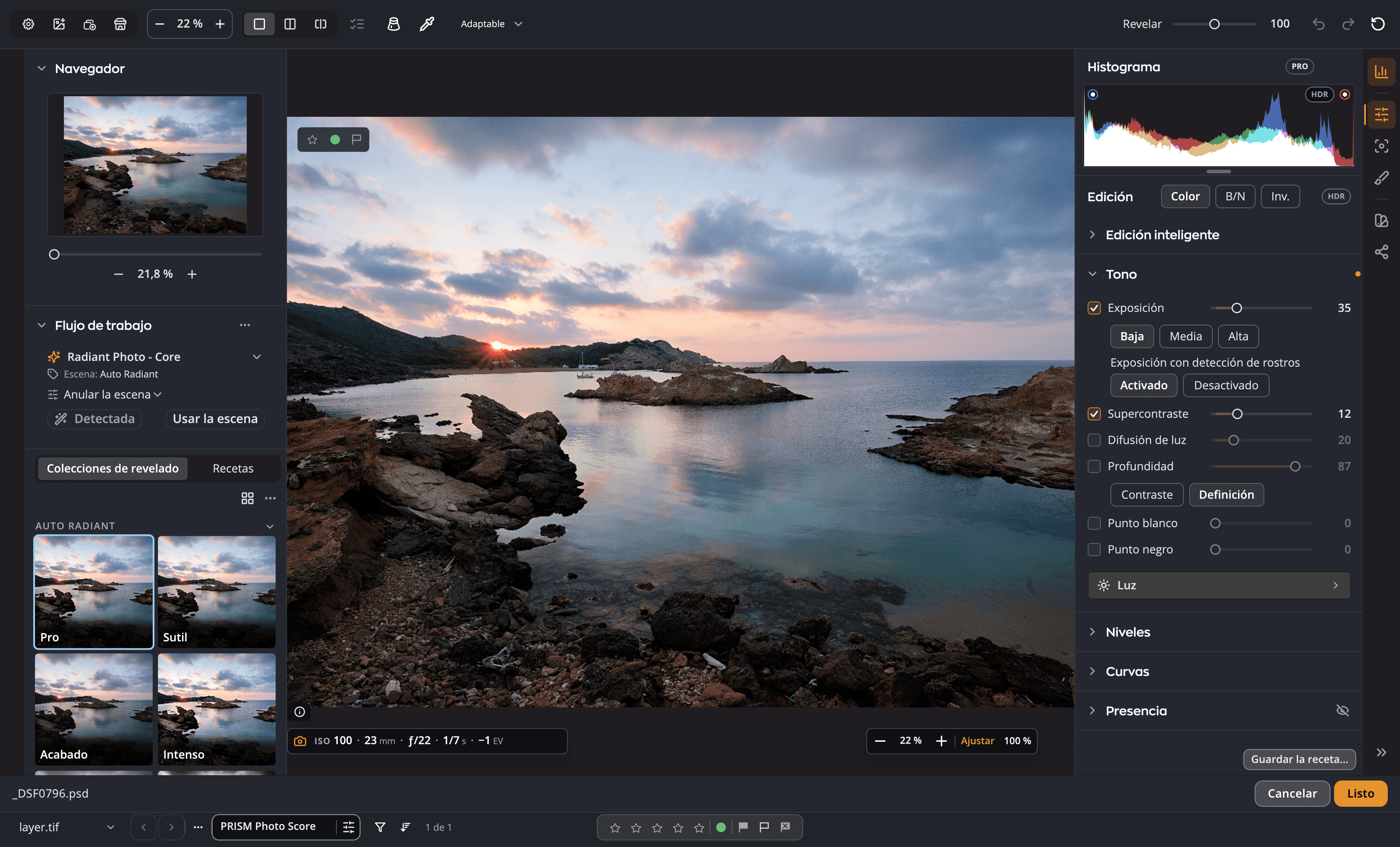
Ejecuta el filtro desde el modo Expert del Editor de fotos y tu capa se abre sola en el editor de Radiant Photo, como desde Photoshop. Corrígela, dale un Look, trabaja un retrato, y luego haz clic en Listo y la edición vuelve a la capa.
Cómo funciona
- Abre una foto en el Editor de fotos de Photoshop Elements y cambia al modo Expert. Desde Photoshop Elements 2024, Adobe llama a ese modo Advanced.
- Elige Filter › Radiant Imaging Labs › Radiant Photo 2.5....
- El editor se abre solo con tu capa. Edita tanto o tan poco como quieras.
- Haz clic en Listo para devolver la edición, o en Cancelar para dejar la capa como estaba.
Dónde ahorras tiempo
- Sin viaje de archivosSin exportar una copia, sin volver a abrirla, sin alinearla. La capa sale y vuelve en su sitio.
- Nada que configurarEl instalador encuentra cada Photoshop Elements de 2022 a 2027 y pone el filtro. No hay ninguna carpeta que señalar.
- El mismo filtro que carga PhotoshopConserva su nombre, Radiant Photo 2.5..., y su lugar en Filter › Radiant Imaging Labs, así que lo que aprendes aquí vale también en Photoshop.
Conviene saber
- Photoshop Elements no tiene Smart Filters, así que la edición pasa a formar parte de la capa. Duplica primero la capa para conservar tu original debajo.
- El panel de Radiant es para Photoshop. En Photoshop Elements tienes el filtro.
- Photoshop Elements 2021 y anteriores se dejan como están.