Radiant Imaging Labs
Tradução por rever Um rascunho assistido por máquina, ainda não aprovado pelo revisor deste idioma.

Funciona com · Photoshop Elements

O editor completo do Radiant Photo, a partir de uma camada do Photoshop Elements.

O instalador do Radiant Photo configura o seu filtro para o Photoshop Elements 2022 a 2027. No modo Expert do Photo Editor, o filtro abre a sua camada no editor completo do Radiant Photo e Concluído devolve a edição a essa camada.

EmRadiant Photo

  • Configurado pelo instalador
  • Elements 2022 a 2027
  • O editor completo na sua camada
  • Reparar nas Definições do Radiant Photo
Depois: A Torre de Tóquio iluminada ao entardecer, sob nuvens pesadas.Antes: A Torre de Tóquio iluminada ao entardecer, sob nuvens pesadas.
Fotografia: Elia Locardi

Um filtro, configurado por si

O que a Radiant faz com o Photoshop Elements.

Cada um tem a sua secção abaixo: como funciona, passo a passo, e o que deve saber.

Radiant Photo

A sua camada, no editor completo do Radiant Photo.

Radiant Photo 2.5...Editor de fotos › Expert › Filter › Radiant Imaging Labs

Execute o filtro a partir do modo Expert do Photo Editor e a sua camada abre sozinha no editor do Radiant Photo, como no Photoshop. Corrija-a, dê-lhe um Look, trabalhe um retrato e depois clique em Concluído e a edição está de volta na camada.
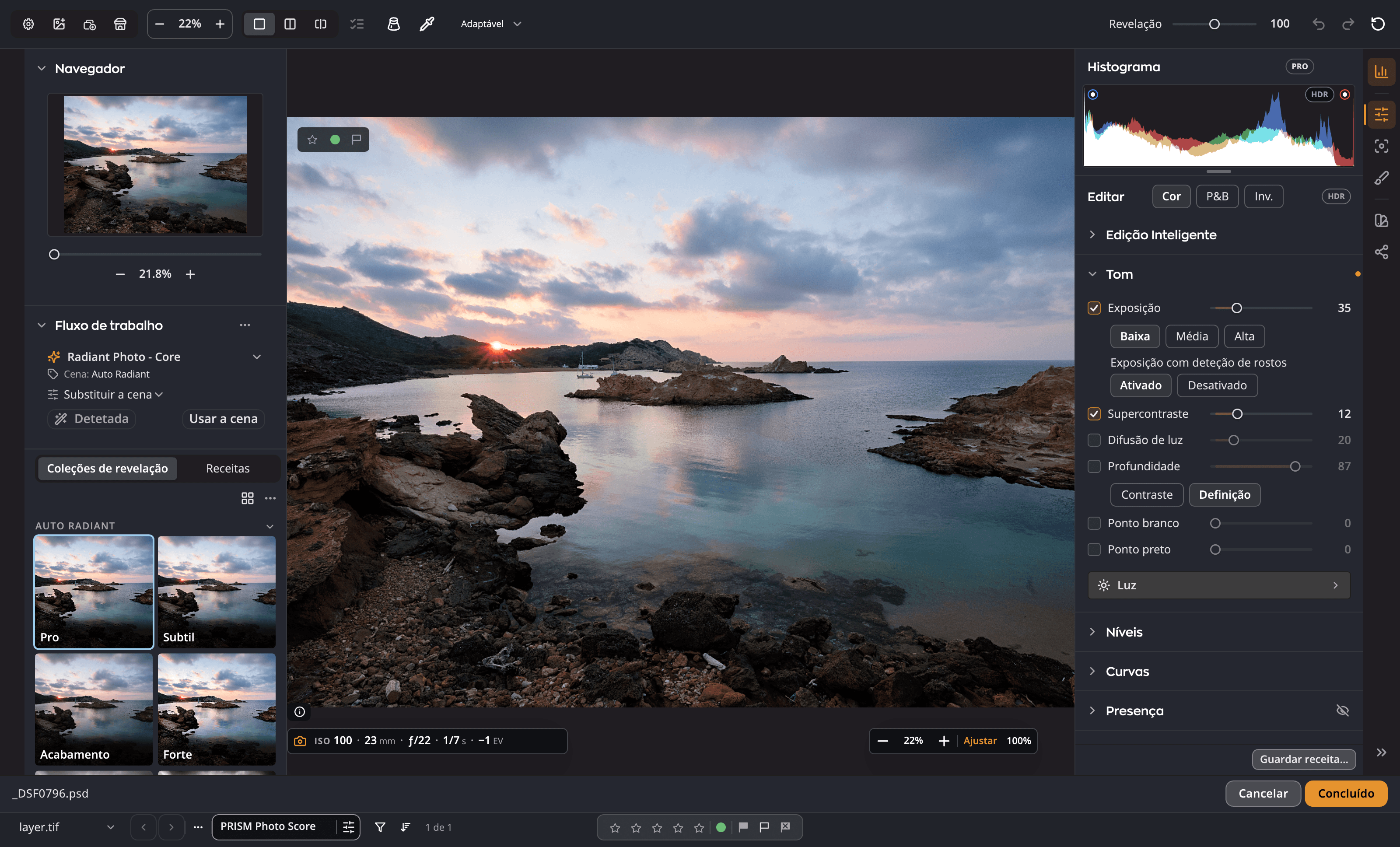
O editor do Radiant Photo com uma camada do Photoshop aberta, e Cancelar e Concluído na barra por baixo.

Como funciona

  1. Abra uma fotografia no Photo Editor do Photoshop Elements e mude para o modo Expert. A partir do Photoshop Elements 2024, a Adobe chama Advanced a esse modo.
  2. Escolha Filter › Radiant Imaging Labs › Radiant Photo 2.5....
  3. O editor abre só com a sua camada. Edite tanto ou tão pouco quanto quiser.
  4. Clique em Concluído para devolver a edição, ou em Cancelar para deixar a camada como estava.

Onde poupa tempo

  • Sem ida e volta de ficheirosSem exportar uma cópia, sem a abrir de novo, sem a alinhar. A camada sai e volta no mesmo sítio.
  • Nada para configurarO instalador encontra cada Photoshop Elements de 2022 a 2027 e instala o filtro. Não há pasta para indicar.
  • O mesmo filtro que o Photoshop carregaMantém o seu nome, Radiant Photo 2.5..., e o seu lugar em Filter › Radiant Imaging Labs, por isso o que aprender aqui vale também no Photoshop.

Bom saber

  • O Photoshop Elements não tem Smart Filters, por isso a edição passa a fazer parte da camada. Duplique primeiro a camada para manter o original por baixo.
  • O painel Radiant é para o Photoshop. No Photoshop Elements tem o filtro.
  • O Photoshop Elements 2021 e anteriores ficam como estão.

Na sua camada

As ferramentas do editor vêm com ele. Arraste para comparar.

Cada par é um processamento do próprio Radiant Photo: a fotografia tal como captada e depois a mesma fotografia com essa ferramenta.

Um pagode vermelho diante de uma alta cascata numa montanha coberta de floresta.Um pagode vermelho diante de uma alta cascata numa montanha coberta de floresta.
Atmosfera +35 tira a neblina às colinas e à cascata. Mais nada mudou.
Picos de montanha recortados sobre prados verdes, uma igreja de aldeia e uma lua pálida.Picos de montanha recortados sobre prados verdes, uma igreja de aldeia e uma lua pálida.
Tonalidade do céu aprofunda o azul por cima dos picos. Os prados ficam como foram captados.
Um longo cais sobre água parada ao entardecer, nuvens vermelhas no horizonte.Um longo cais sobre água parada ao entardecer, nuvens vermelhas no horizonte.
Um Filtro graduado só no céu: o topo escurece, e o cais e a areia ficam como foram captados.
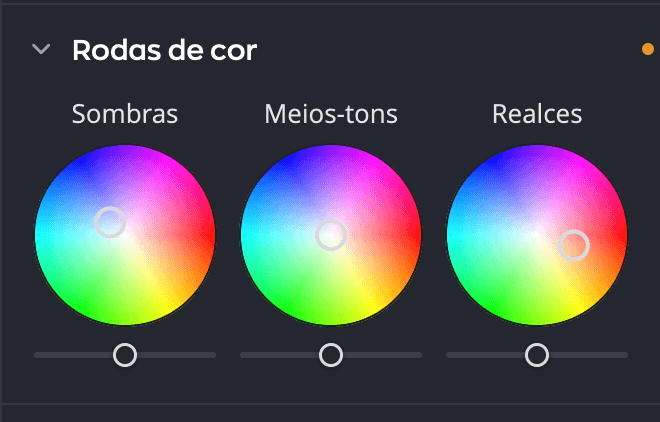
O painel Rodas de cor: a roda Sombras empurrada para o azul, a roda Realces para o laranja.
Uma baía ao entardecer, um hotel branco na margem oposta e uma passarela por baixo.Uma baía ao entardecer, um hotel branco na margem oposta e uma passarela por baixo.
Sombras frias e realces quentes: Sombras 200° a 16%, Realces 35° a 15%.

Radiant Photo

Veja se está configurado e volte a colocá-lo se não estiver.

RepararRadiant Photo › Definições › Complementos

As Definições do Radiant Photo têm um cartão para cada app com que funciona no seu computador, o Adobe Photoshop Elements entre elas. O cartão diz se o plug-in está instalado e onde encontrar o Radiant Photo no Elements, e Reparar volta a colocar um plug-in em falta.

Como funciona

  1. No Radiant Photo, abra as Definições e escolha Complementos.
  2. Procure o cartão do Adobe Photoshop Elements. A linha do seu plug-in Radiant Photo diz Instalado ou Em falta.
  3. Se estiver em falta, clique em Reparar. O seu computador pede uma vez a permissão de administrador.
  4. Reinicie o Photoshop Elements para carregar o plug-in.

Onde poupa tempo

  • Sem procurar em pastasO cartão termina com Encontre-o no Photoshop Elements e o comando de menu a escolher, para saber onde procurar.
  • Instalou o Elements mais tarde?Clique em Verificar novamente depois de instalar ou atualizar uma app. Se o cartão disser então Em falta, Reparar configura o filtro também para esse Photoshop Elements.

Bom saber

  • Quando o Photoshop também está instalado, Reparar está no cartão do Photoshop e volta a colocar o plug-in para ambos.
  • Uma versão demasiado antiga para o plug-in diz Demasiado antigo para este plug-in.
  • O Radiant Photo nunca altera as definições de outra app.

Compatibilidade

No Photoshop e no Photoshop Elements.

PhotoshopPhotoshop Elements
O filtro, Radiant Photo 2.5...SimSim, no modo Expert do Photo Editor
Configurado pelo instalador do Radiant PhotoSimSim, para o Elements 2022 a 2027
O painel RadiantSim, no Photoshop 23.3 ou posteriorNão
Filtros inteligentes que pode reabrirSimNão. O Photoshop Elements não tem Smart Filters
Reparar em Definições › ComplementosSimSim
Verificado pela RadiantTestado com o Photoshop 2026Ainda não verificado no próprio Photoshop Elements

O que precisa

Requisitos do sistema.

Photoshop Elements
2022 a 2027instale-o antes do Radiant Photo ou clique em Reparar depoiso 2021 e anteriores ficam como estão
Radiant Photo
Instalado e ativadoo seu instalador configura o filtro
Mac
macOS 14 Sonoma ou posteriorprocessador Apple silicon ou Intel
Windows
Windows 10 versão 22H2, ou Windows 11PC de 64 bitsNum PC com processador ARM, o Windows 11 executa o Radiant Photo através da emulação integrada

O filtro é o que o Photoshop carrega e é testado com o Photoshop 2026. A Radiant ainda não o verificou no próprio Photoshop Elements. Usar o Radiant Photo com o Photoshop · Suporte · Preços

Perguntas

Respostas diretas.

Preciso do Radiant Photo?

Sim. O filtro abre a sua camada no Radiant Photo no mesmo computador e o instalador do Radiant Photo configura o filtro.

Que versões do Photoshop Elements?

Photoshop Elements 2022 a 2027. O instalador deixa o Elements 2021 e anteriores como estão.

Instalei o Photoshop Elements depois do Radiant Photo.

Abra as Definições do Radiant Photo e escolha Complementos. Clique em Verificar novamente, depois em Reparar, e reinicie o Photoshop Elements.

Há um painel, como no Photoshop?

Não. O painel Radiant é para o Photoshop. No Photoshop Elements tem o filtro, que abre o editor completo.

Posso alterar a edição mais tarde?

Não a partir da camada. O Photoshop Elements não tem Smart Filters, por isso a edição passa a fazer parte da camada. Duplique a camada antes de executar o filtro para manter o original por baixo.

O Radiant Flow e o Radiant Raw funcionam com o Photoshop Elements?

Nenhum tem um comando feito para o Photoshop Elements. O menu Abrir em do Radiant Flow guarda uma app à sua escolha que não é da Radiant. O filtro em si é do Radiant Photo.

O Radiant Photo vem primeiro.

O filtro instala-se com o Radiant Photo. Experimente-o gratuitamente e depois abra uma camada do Photoshop Elements.