Radiant Imaging Labs
尚未審閱的翻譯 這是機器輔助的草稿,尚未經過此語言審閱者的確認。

適用於 · Photoshop Elements

完整的 Radiant Photo 編輯器, 從 Photoshop Elements 圖層開啟。

Radiant Photo 的安裝程式會為 Photoshop Elements 2022 至 2027 設定好它的濾鏡。在相片編輯器的 Expert 模式中,濾鏡會在完整的 Radiant Photo 編輯器中開啟你的圖層,按「完成」就會把編輯傳回該圖層。

包含於Radiant Photo

  • 由安裝程式設定
  • Elements 2022 至 2027
  • 完整編輯器處理你的圖層
  • 在 Radiant Photo「設定」中修復
編輯後: 暮色中亮燈的東京鐵塔,籠罩在厚重的雲層下。編輯前: 暮色中亮燈的東京鐵塔,籠罩在厚重的雲層下。
照片:Elia Locardi

一個濾鏡,幫你設定好

Radiant 如何搭配 Photoshop Elements。

下方各有專屬的段落:運作方式、逐步說明,以及需要知道的事。

Radiant Photo

你的圖層,在完整的 Radiant Photo 編輯器中。

Radiant Photo 2.5...相片編輯器 › Expert › Filter › Radiant Imaging Labs

在相片編輯器的 Expert 模式中執行濾鏡,你的圖層就會單獨在 Radiant Photo 的編輯器中開啟,和在 Photoshop 中一樣。校正它、套用 Look、處理人像,然後按「完成」,編輯就會回到圖層上。
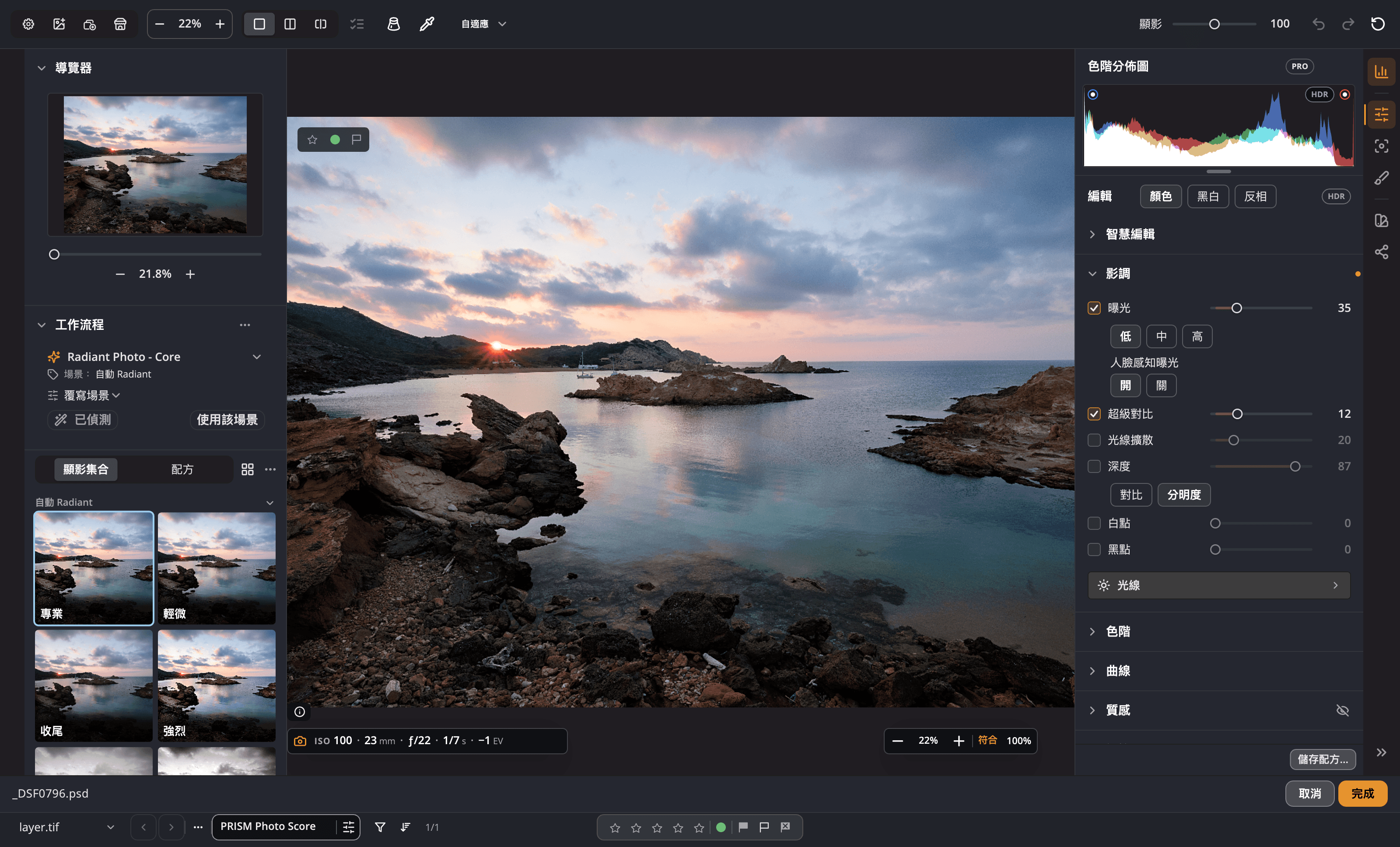
Radiant Photo 的編輯器中開啟了一個 Photoshop 圖層,下方列有取消和完成。

運作方式

  1. 在 Photoshop Elements 的相片編輯器中開啟照片,並切換到 Expert 模式。從 Photoshop Elements 2024 開始,Adobe 把這個模式稱為 Advanced。
  2. 選擇 Filter › Radiant Imaging Labs › Radiant Photo 2.5...。
  3. 編輯器會單獨帶著你的圖層開啟。想編輯多少就編輯多少。
  4. 按一下「完成」把編輯送回,或按一下「取消」讓圖層維持原樣。

省時間的地方

  • 不必經過檔案往返不必輸出副本,不必再次開啟,也不必對位。圖層送出後會回到原位。
  • 不必設定任何東西安裝程式會找到 2022 至 2027 的每個 Photoshop Elements 並放入濾鏡。不必指定任何檔案夾。
  • 和 Photoshop 載入的是同一個濾鏡它保有自己的名稱 Radiant Photo 2.5...,也保有在 Filter › Radiant Imaging Labs 下的位置,所以你在這裡學到的,在 Photoshop 中也適用。

先知道這些

  • Photoshop Elements 沒有 Smart Filters,所以編輯會成為圖層的一部分。先製作圖層副本,才能在下方保留你的原始圖層。
  • Radiant 面板是給 Photoshop 用的。在 Photoshop Elements 中你得到的是濾鏡。
  • Photoshop Elements 2021 和更舊的版本維持原樣。

在你的圖層上

編輯器的工具隨附其中。拖曳來比較。

每一組都是 Radiant Photo 自己的算圖:先是原拍的照片,然後是只用那一項工具的同一張照片。

一座紅色寶塔,背後是森林覆蓋的山上的高大瀑布。一座紅色寶塔,背後是森林覆蓋的山上的高大瀑布。
氛圍 +35 撥開了山丘和瀑布上的霧氣。其他都沒有改變。
綠色草地上方參差的山峰,一座村莊教堂和一輪淡月。綠色草地上方參差的山峰,一座村莊教堂和一輪淡月。
天空調色讓山峰上方的藍色更深。草地保持原樣。
黃昏時靜水之上的一座長棧橋,地平線上有紅色的雲。黃昏時靜水之上的一座長棧橋,地平線上有紅色的雲。
只用在天空上的漸層濾鏡:上方變暗,棧橋和沙灘保持原樣。
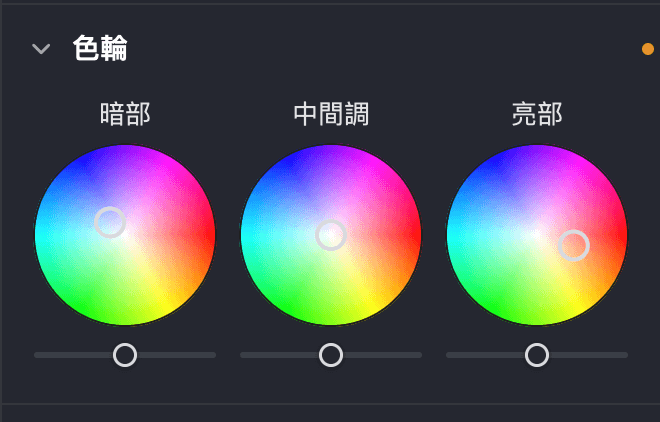
色輪面板:暗部色輪推向藍色,亮部色輪推向橙色。
黃昏的海灣,遠岸有一座白色飯店,下方是一座人行橋。黃昏的海灣,遠岸有一座白色飯店,下方是一座人行橋。
冷暗部與暖亮部:暗部 200°,16%;亮部 35°,15%。

Radiant Photo

確認它已設定好,沒有的話就把它放回去。

修復Radiant Photo › 設定 › 增效模組

Radiant Photo 的「設定」為你電腦上每個可搭配使用的 App 都有一張卡片,Adobe Photoshop Elements 也在其中。卡片會說明增效模組是否已安裝,以及在 Elements 中哪裡找得到 Radiant Photo,「修復」則會把遺失的增效模組放回去。

運作方式

  1. 在 Radiant Photo 中,開啟「設定」並選擇「增效模組」。
  2. 找到 Adobe Photoshop Elements 卡片。它的 Radiant Photo 增效模組一列會顯示「已安裝」或「遺失」。
  3. 如果遺失了,按一下「修復」。你的電腦會要求一次管理員權限。
  4. 重新啟動 Photoshop Elements 以載入增效模組。

省時間的地方

  • 不必在檔案夾中翻找卡片最後會寫著「在 Photoshop Elements 中尋找」和要選擇的選單指令,讓你知道該去哪裡找。
  • 之後才安裝 Elements?安裝或更新 App 之後,按一下「再次檢查」。如果卡片接著顯示「遺失」,「修復」也會為那個 Photoshop Elements 設定好濾鏡。

先知道這些

  • 如果也安裝了 Photoshop,「修復」會在 Photoshop 的卡片上,並為兩者把增效模組放回去。
  • 太舊而無法使用增效模組的版本會顯示「版本太舊,無法使用此增效模組」。
  • Radiant Photo 不會更改其他 App 的設定。

相容性

在 Photoshop,也在 Photoshop Elements。

PhotoshopPhotoshop Elements
濾鏡 Radiant Photo 2.5...有可以,在相片編輯器的 Expert 模式中
由 Radiant Photo 的安裝程式設定有可以,適用 Elements 2022 至 2027
Radiant 面板可以,在 Photoshop 23.3 或更新版本中否
可以重新開啟的智慧型濾鏡有不行。Photoshop Elements 沒有 Smart Filters
在「設定 › 增效模組」中修復有有
Radiant 的檢查已用 Photoshop 2026 測試尚未在 Photoshop Elements 本身中檢查

你需要什麼

系統需求。

Photoshop Elements
2022 至 2027先安裝它再裝 Radiant Photo,或之後按「修復」2021 和更舊的版本維持原樣
Radiant Photo
已安裝並已啟用它的安裝程式會設定好濾鏡
Mac
macOS 14 Sonoma 或以上版本Apple silicon或 Intel 處理器
Windows
Windows 10 版本 22H2,或 Windows 1164 位元 PC在搭載 ARM 處理器的 PC 上,Windows 11 會透過其內建的模擬功能執行 Radiant Photo

這個濾鏡就是 Photoshop 載入的那個,並已用 Photoshop 2026 測試。Radiant 尚未在 Photoshop Elements 本身中檢查過。 搭配 Photoshop 使用 Radiant Photo · 技術支援 · 價格

常見問題

直接的答案。

我需要 Radiant Photo 嗎?

可以。濾鏡會在同一台電腦的 Radiant Photo 中開啟你的圖層,Radiant Photo 的安裝程式會設定好濾鏡。

支援哪些版本的 Photoshop Elements?

Photoshop Elements 2022 至 2027。安裝程式不會動 Elements 2021 和更舊的版本。

我是在 Radiant Photo 之後才安裝 Photoshop Elements 的。

開啟 Radiant Photo 的「設定」並選擇「增效模組」。按一下「再次檢查」,再按「修復」,然後重新啟動 Photoshop Elements。

有像 Photoshop 那樣的面板嗎?

沒有。Radiant 面板是給 Photoshop 用的。在 Photoshop Elements 中你得到的是濾鏡,它會開啟完整編輯器。

我之後可以更改編輯嗎?

無法從圖層重新開啟。Photoshop Elements 沒有 Smart Filters,所以編輯會成為圖層的一部分。執行濾鏡之前先製作圖層副本,才能在下方保留原始圖層。

Radiant Flow 和 Radiant Raw 能搭配 Photoshop Elements 使用嗎?

兩者都沒有專為 Photoshop Elements 設計的指令。Radiant Flow 的「開啟方式」選單會保留一個你選擇的非 Radiant App。濾鏡本身屬於 Radiant Photo。

先有 Radiant Photo。

濾鏡會隨 Radiant Photo 一起安裝。免費試用,然後從 Photoshop Elements 開啟圖層。