Radiant Imaging Labs
尚未審閱的翻譯 這是機器輔助的草稿,尚未經過此語言審閱者的確認。

適用於 · Aperture

你的 Aperture 圖庫, 再次開啟。

Aperture 無法在目前的 macOS 版本上執行,所以許多攝影師有打不開的圖庫。Radiant Flow 會直接在原處開啟,讓你瀏覽。準備好時,它會把照片複製到你自己的檔案夾,圖庫本身絕不會更改。

包含於Radiant Flow

  • Aperture 與 iPhoto 圖庫
  • 先瀏覽,不複製任何東西
  • 專案與相簿也一併帶過來
  • 絕不寫入圖庫
Radiant Flow 的格狀檢視,顯示每張照片的星級和旗標,下方是採用列。

兩個指令,以及接下來的事

Radiant 如何處理 Aperture 圖庫。

下方各有專屬的段落:運作方式、逐步說明、複製什麼、不動什麼。

Radiant Flow

多年的專案,重新回到螢幕上。

開啟 Aperture 圖庫…Radiant Flow › 檔案

Radiant Flow 會在側邊欄顯示 Aperture 圖庫,包含它的專案、檔案夾和相簿,每張照片都在格狀檢視中。縮覽圖是 Aperture 製作的預覽,帶有你在 Aperture 中的調整。不會複製任何東西,圖庫裡的內容也不會有任何改變。
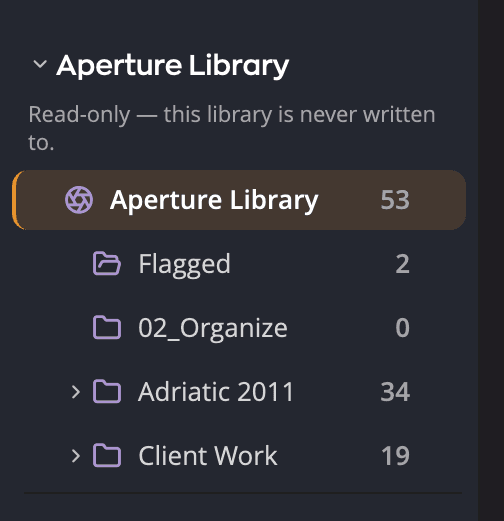
Radiant Flow 側邊欄中的 Aperture 圖庫,標示為唯讀:圖庫有 53 張照片,已加旗標的有 2 張,以及 Adriatic 2011 和 Client Work 檔案夾。

運作方式

  1. 在 Radiant Flow 中,選擇「檔案 › 開啟 Aperture 圖庫…」。
  2. 挑選圖庫。在 Windows 上,圖庫就是一般檔案夾,所以挑選那個檔案夾即可。
  3. 圖庫會出現在側邊欄的 Aperture 區段,標示為唯讀,它的照片會在格狀檢視中開啟。
  4. 按一下專案、檔案夾或相簿來顯示它,並依「星級」、「旗標」、「標籤」或「關鍵字」篩選。

省時間的地方

  • 搬移之前先看先瀏覽整個圖庫,在複製任何一個檔案之前,決定哪些值得救援。
  • 沒有原始檔案也能用因為縮覽圖是 Aperture 自己的預覽,即使原始檔案在沒連接的磁碟上,你也能瀏覽圖庫。
  • 它會留在清單上你開啟的每個圖庫都會留在側邊欄,方便你回頭使用。「從側邊欄移除」會把圖庫從清單移除,不會動到圖庫本身。

先知道這些

  • 它適用於 Aperture 圖庫和 iPhoto 圖庫,包括 Apple 照片 App 遷移後留下的副本。
  • 瀏覽圖庫時,無法更改星級、旗標、標籤和中繼資料,「重新命名」和「移動到」等檔案指令也會變灰。
  • 智慧型相簿會以破折號取代數量,因為 Radiant Flow 不會執行它的規則。
  • 「快速查看」顯示的是 Aperture 的預覽,在 100% 檢視時可能比原始檔案顯得更柔和。

Radiant Flow

把照片複製出來,放進你自己的檔案夾。

救援 Aperture 圖庫…Radiant Flow › 檔案

Aperture 輸入器會把照片從圖庫複製到一般檔案夾,並依你的專案和相簿排列。Aperture 記錄的每張照片資料也會一併帶過去。要帶哪些、放到哪裡,由你決定。

運作方式

  1. 選擇「檔案 › 救援 Aperture 圖庫…」並挑選圖庫。Aperture 輸入器會開啟並讀取它。
  2. 勾選你要的照片,或讓它們全部保持勾選。
  3. 檢查右側的設定,尤其是「目的位置」。預設是「圖片」檔案夾中的 From Aperture 檔案夾。
  4. 按一下「全部輸入」;如果取消勾選了一些,則按「輸入已勾選項目」。
  5. 看一下摘要,然後確認。

省時間的地方

  • 你的結構也會一併帶過來開啟「重建相簿與專案目錄樹」後,副本會放進依照你 Aperture 專案和相簿的檔案夾。不必再手動整理。
  • 每個版本,每一對輸入器開啟時,你在 Aperture 中製作的每個版本都已設為要複製,和 JPEG 一起拍攝的 Raw 檔案會與它保持為堆疊的一對,Raw 檔案在最上面。兩者你都可以更改。
  • 同時再複製一份設定「備份位置」,所有內容也會複製到第二個檔案夾。

先知道這些

  • 智慧型相簿不會輸入。它們的定義會保存在救援的清單檔中。
  • 如果原始檔案在沒連接的磁碟上,會改為複製 Aperture 為它製作的預覽,並在格狀檢視中標示「預覽」。先連接磁碟,或按一下「尋找…」讓 Radiant Flow 指向原始檔案。
  • 「停止」會提前結束救援,並保留已複製的所有內容。
  • 在 Mac 上,你也可以在 Finder 中用 Radiant Flow 開啟圖庫,它會在 Aperture 輸入器中開啟。

Radiant Raw 與 Radiant Photo

救援之後:一般的照片,可以顯影並修飾了。

來自 ApertureRadiant Flow › Jobs

救援後的圖庫就是一組和其他沒有兩樣的檔案夾。開啟「重建相簿與專案目錄樹」後,Radiant Flow 會為每個 Aperture 專案和相簿建立一個 Job。你的星級和關鍵字會隨每張照片一起帶過來,你的 Aperture 調整則會轉成近似的 Radiant 顯影設定。從那裡開始,每張照片都能像磁碟上的任何檔案一樣,在 Radiant Raw 或 Radiant Photo 中開啟。

Radiant Flow 的「單張照片」:一張照片填滿視窗,左側是側邊欄,下方是其他照片的底片列。
救援後的檔案夾可以像其他檔案夾一樣在 Radiant Flow 中開啟,用來評星級和選片。
Radiant Raw 的顯影視窗:雲層下的一座山,右側是色階分佈圖和「影調」滑桿,下方是底片列。
救援後的 Raw 檔案可以像其他檔案一樣在這裡開啟。
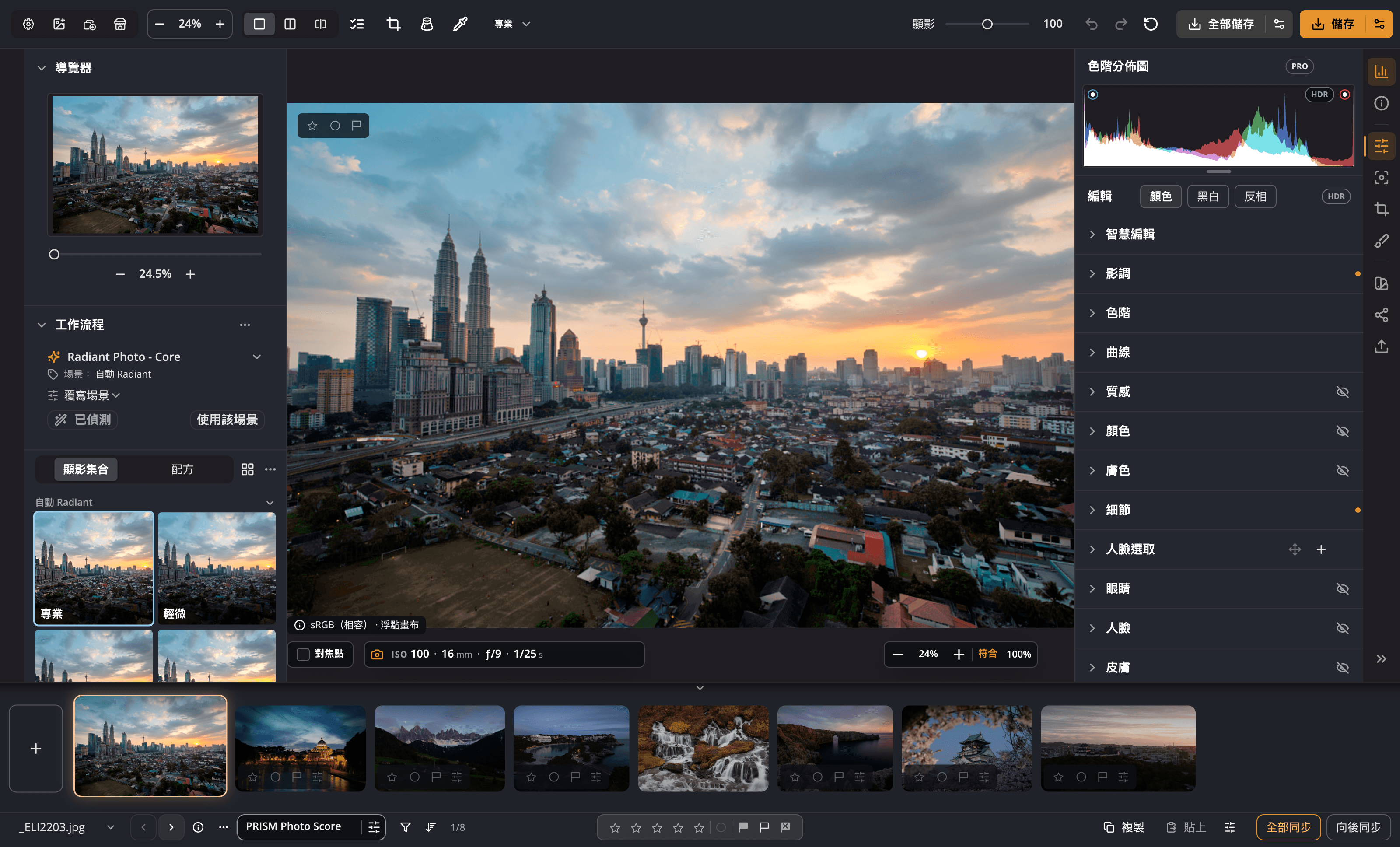
Radiant Photo 的編輯器開啟了一張日落時的城市天際線,工具在右側,底片列中有八張照片。
救援後的照片則在這裡用所有工具修飾。

運作方式

  1. 救援完成時,目的位置檔案夾會開啟,頂端有一條橫幅,說明輸入了多少張照片。
  2. 橫幅上附有數量的「檢查」按鈕,會顯示未以原始檔案形式放入的照片,例如取代遺失原始檔案的預覽。
  3. 在側邊欄的 Jobs 區段中「來自 Aperture」之下,可以找到每個專案和每個相簿的 Job。
  4. 在 Radiant Flow 中評星級並選片,然後在 Radiant Raw 或 Radiant Photo 中開啟你採用的照片。

省時間的地方

  • 你的專案已經是 Job 了開啟「重建相簿與專案目錄樹」後,每個 Aperture 專案和相簿都會變成一個存放其照片副本的 Job。再次救援同一個圖庫時,Flow 會把新的副本加到同樣的 Job 中。
  • 你的調整是個起點Aperture 的調整會轉成近似的 Radiant 顯影設定,放在每份副本旁的 .radiant 附屬檔案中。裁切也會寫入 .xmp。
  • 發生過什麼的記錄「顯示清單檔」會顯示救援的記錄,而從 Aperture 預覽複製的照片會一直標示「預覽」。

先知道這些

  • Radiant Raw 和 Radiant Photo 沒有針對 Aperture 圖庫本身的指令。等 Radiant Flow 救援照片後,它們才處理這些照片。
  • 救援後的 iPhoto 圖庫不會有 Job,智慧型相簿也沒有。
  • 救援會把每張照片的中繼資料寫入 .xmp 附屬檔案,即使「設定 › 附屬檔案 › 儲存到」已勾選「照片內部」也一樣。和同名 Raw 檔案一起救援的 JPEG,中繼資料則帶在副本內。

哪一個

瀏覽它,或救援它。

開啟 Aperture 圖庫…救援 Aperture 圖庫…
它能做什麼在側邊欄顯示圖庫把照片複製到檔案夾
更改圖庫永不永不
沒有原始檔案時可以:顯示 Aperture 的預覽遺失的原始檔案會以 Aperture 製作的預覽放入,並標示「預覽」
星級、旗標和標籤會顯示,也可用來篩選隨每份副本寫入:寫在旁邊的 .xmp 附屬檔案,或寫在與 Raw 檔案同名的 JPEG 內
Aperture 的調整在縮覽圖中,維持 Aperture 繪製的樣子轉成近似的 Radiant 顯影設定
智慧型相簿會列出,但無法開啟不會輸入
接下來可以做什麼瀏覽、篩選與分組評星級、選片、顯影與修飾

你需要什麼

系統需求。

圖庫
Aperture 圖庫和 iPhoto 圖庫,包括 Apple 照片 App 遷移後留下的副本
Aperture
不需要。Radiant Flow 自己讀取圖庫
Radiant Flow
兩個指令都在它的「檔案」選單中不必再安裝其他東西
空格鍵
要有放副本的空間輸入器的「剩餘空間」會告訴你放不放得下
Mac
macOS 14 Sonoma 或以上版本Apple silicon或 Intel 處理器
Windows
Windows 10 版本 22H2,或 Windows 1164 位元 PC在搭載 ARM 處理器的 PC 上,Windows 11 會透過其內建的模擬功能執行 Radiant Flow

詳細資訊請見手冊。 Aperture 圖庫 · 技術支援 · 價格

常見問題

直接的答案。

我需要 Aperture,或舊款 Mac 嗎?

不需要。Radiant Flow 在目前的 Mac 上自己讀取圖庫。在 Windows 上,圖庫就是一般檔案夾,所以挑選那個檔案夾即可。

我的圖庫會有任何更改嗎?

不會。無論你是瀏覽還是救援,Radiant Flow 都絕不會寫入 Aperture 圖庫。救援只會製作副本。

我在 Aperture 的編輯會隨照片一起帶過來嗎?

作為起點。Aperture 的調整會轉成近似的 Radiant 顯影設定,放在 .radiant 附屬檔案中,裁切則寫入 .xmp。瀏覽圖庫時,縮覽圖是 Aperture 自己的預覽,帶有 Aperture 繪製的調整效果。

iPhoto 呢?

同樣的兩個指令可以開啟和救援 iPhoto 圖庫。這時輸入器的標題和訊息會顯示 iPhoto,副本會放到 From iPhoto 檔案夾,也不會建立 Job。

Radiant Raw 或 Radiant Photo 能開啟 Aperture 圖庫嗎?

不能開啟圖庫本身。先在 Radiant Flow 中救援它。這些照片之後就是一般檔案,由 Radiant Raw 顯影、Radiant Photo 修飾。

我的智慧型相簿會怎麼樣?

它們不會輸入,因為 Radiant Flow 不會執行它們的規則。它們的定義會保存在救援的清單檔中。

開啟你以為打不開的圖庫。

Radiant Flow 直接在原處讀取。準備好時再救援。