Radiant Imaging Labs
Ugennemgået oversættelse Et maskinassisteret udkast, som sprogets korrekturlæser endnu ikke har godkendt.

Fungerer med · Aperture

Dit Aperture-bibliotek, åbent igen.

Aperture kører ikke på nuværende versioner af macOS, så mange fotografer har biblioteker, de ikke kan åbne. Radiant Flow åbner et, hvor det ligger, så du kan se det igennem. Når du er klar, kopierer det fotos ud i mapper, du ejer, og selve biblioteket ændres aldrig.

IRadiant Flow

  • Aperture- og iPhoto-biblioteker
  • Se først, uden at kopiere noget
  • Projekter og album følger med
  • Biblioteket skrives aldrig til
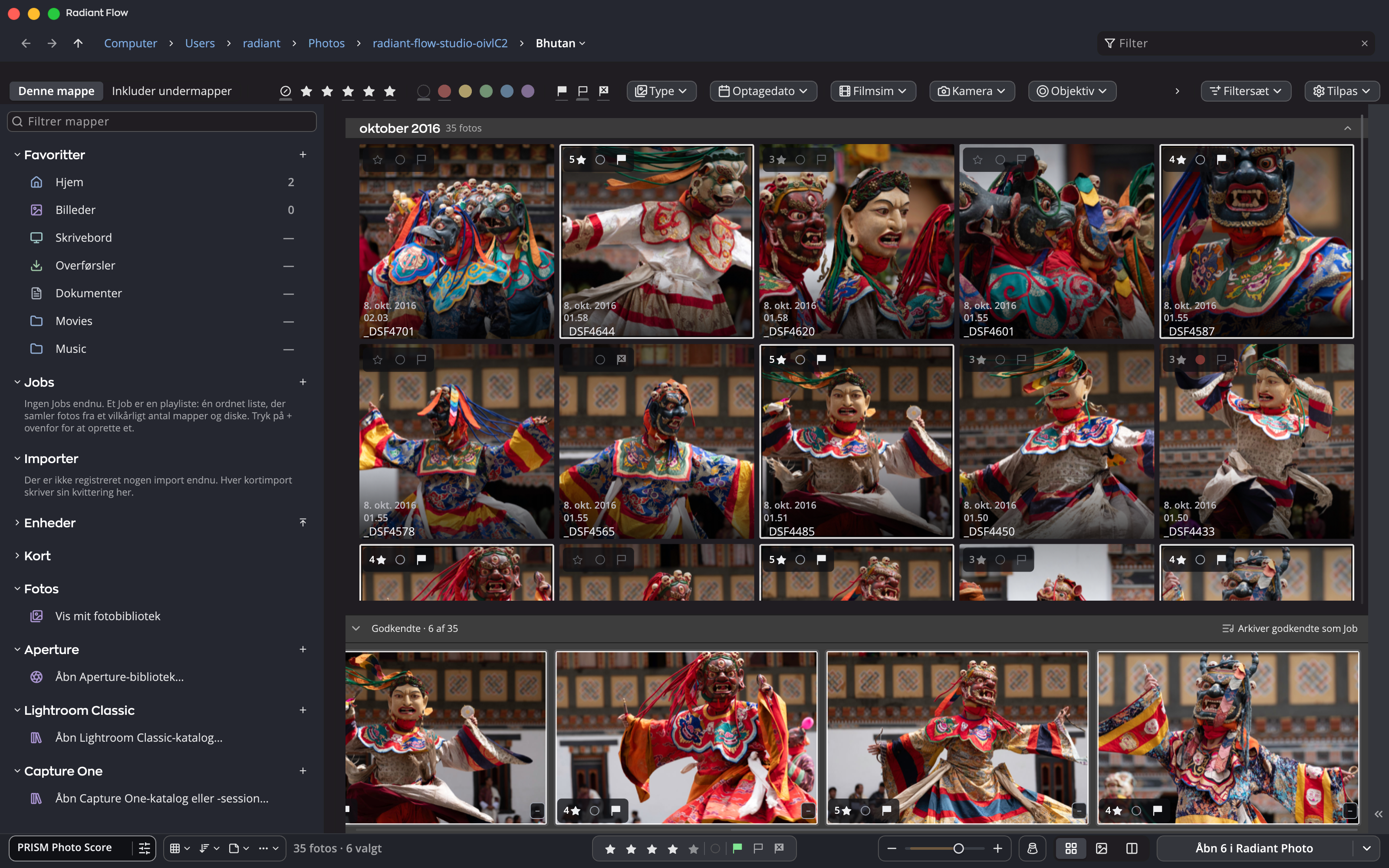
Radiant Flows gitter med hvert fotos stjerner og flag og strimlen Godkendte nedenunder.

To kommandoer, og hvad der kommer derefter

Hvad Radiant gør med et Aperture-bibliotek.

Hver har sit eget afsnit nedenfor: hvordan det virker, trin for trin, hvad der kopieres, og hvad der lades i fred.

Radiant Flow

År med projekter, tilbage på skærmen.

Åbn Aperture-bibliotek…Radiant Flow › Arkiv

Radiant Flow viser et Aperture-bibliotek i sin indholdsoversigt med dets projekter, mapper og album og hvert foto i gitteret. Miniaturerne er de forhåndsvisninger, Aperture lavede, med dine Aperture-justeringer. Intet kopieres, og intet i biblioteket ændres.
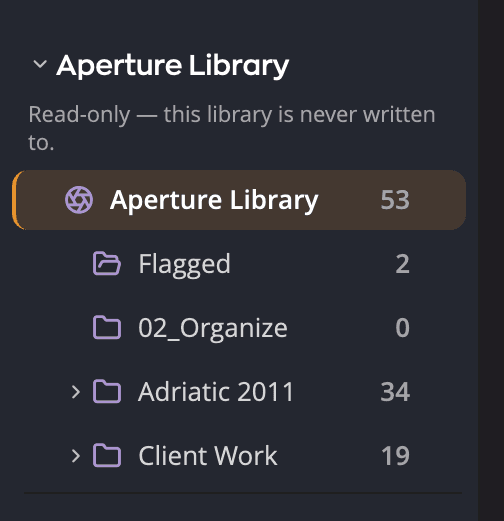
Et Aperture-bibliotek i Radiant Flows indholdsoversigt, markeret skrivebeskyttet: biblioteket med 53 fotos, Med flag med 2 og mapperne Adriatic 2011 og Client Work.

Sådan virker det

  1. Vælg Arkiv › Åbn Aperture-bibliotek… i Radiant Flow.
  2. Vælg biblioteket. På Windows er et bibliotek en almindelig mappe, så du vælger den mappe.
  3. Biblioteket vises i indholdsoversigtens afsnit Aperture, markeret skrivebeskyttet, og dets fotos åbnes i gitteret.
  4. Klik på et projekt, en mappe eller et album for at vise det, og filtrer efter Vurdering, Flag, Etiket eller Nøgleord.

Hvor du sparer tid

  • Se det, før du flytter detSe hele biblioteket igennem først, og beslut, hvad der er værd at redde, før et eneste arkiv kopieres.
  • Det virker uden originalerneFordi miniaturerne er Apertures egne forhåndsvisninger, kan du se et bibliotek igennem, selv når dets originaler ligger på et drev, der ikke er tilsluttet.
  • Det bliver på listenHvert bibliotek, du åbner, bliver i indholdsoversigten, så du kan vende tilbage til det. Fjern fra indholdsoversigten fjerner et fra listen og rører ikke biblioteket.

Godt at vide

  • Det virker med Aperture-biblioteker og iPhoto-biblioteker, også de kopier, Apples migrering til Fotos efterlader.
  • Mens du ser et bibliotek igennem, kan vurderinger, flag, etiketter og metadata ikke ændres, og arkivkommandoer som Omdøb og Flyt til er nedtonede.
  • Et smart album viser en streg i stedet for et antal, fordi Radiant Flow ikke kører dets regel.
  • Vis viser Apertures forhåndsvisning, som kan se blødere ud ved 100 % end originalen.

Radiant Flow

Kopier dine fotos ud i mapper, du selv ejer.

Red Aperture-bibliotek…Radiant Flow › Arkiv

Aperture-importen kopierer fotos ud af et bibliotek til almindelige mapper, ordnet som dine projekter og album. Det, Aperture har registreret om hvert foto, følger med. Du vælger, hvad der kommer med, og hvor det havner.

Sådan virker det

  1. Vælg Arkiv › Red Aperture-bibliotek…, og vælg biblioteket. Aperture-importen åbner og læser det.
  2. Marker de fotos, du vil have, eller lad dem alle være markeret.
  3. Se indstillingerne til højre, især Destination. Den starter som en mappe Fra Aperture i din mappe Billeder.
  4. Klik på Importer alle, eller Importer markerede, hvis du har fjernet markeringen på nogle.
  5. Læs oversigten, og bekræft derefter.

Hvor du sparer tid

  • Din struktur følger også medMed ”Genopbyg album- og projekttræet” slået til havner kopierne i mapper, der følger dine Aperture-projekter og -album. Intet at sortere igen i hånden.
  • Hver version, hvert parNår importen åbner, er hver version, du lavede i Aperture, sat til at blive kopieret, og et raw-arkiv, der er optaget sammen med et JPEG, bliver sammen med det som et stablet par med raw-arkivet øverst. Du kan ændre begge dele.
  • En ekstra kopi i samme omgangAngiv en Placering for sikkerhedskopi, og alt kopieres også til en anden mappe.

Godt at vide

  • Smarte album importeres ikke. Deres definitioner bevares i redningens manifest.
  • Hvis en original ligger på en disk, der ikke er tilsluttet, kopieres den forhåndsvisning, Aperture lavede af den, i stedet og markeres FORHÅNDSVISNING i gitteret. Tilslut disken først, eller klik på Find… for at pege Radiant Flow på originalerne.
  • Stop afslutter en redning tidligt og beholder alt, der allerede er kopieret.
  • På en Mac kan du også åbne et bibliotek fra Finder med Radiant Flow, og det åbnes i Aperture-importen.

Radiant Raw og Radiant Photo

Efter redningen: almindelige fotos, klar til at blive fremkaldt og få finish.

Fra ApertureRadiant Flow › Job

Et reddet bibliotek er et sæt mapper som alle andre. Med ”Genopbyg album- og projekttræet” slået til laver Radiant Flow et Job for hvert Aperture-projekt og -album. Dine vurderinger og nøgleord følger med hvert foto, og dine Aperture-justeringer føres over som omtrentlige Radiant-fremkaldelsesindstillinger. Derfra åbnes hvert foto i Radiant Raw eller Radiant Photo som ethvert andet arkiv på din disk.

Enkelt foto i Radiant Flow: ét foto fylder vinduet, indholdsoversigten til venstre og en filmstrimmel med de andre under.
En reddet mappe åbnes i Radiant Flow som enhver anden, så du kan vurdere og udvælge.
Radiant Raws fremkaldelsesvindue: et bjerg under skyer, histogrammet og skyderne for Tone til højre, filmstrimlen under.
Et reddet raw-arkiv åbnes her som ethvert andet.
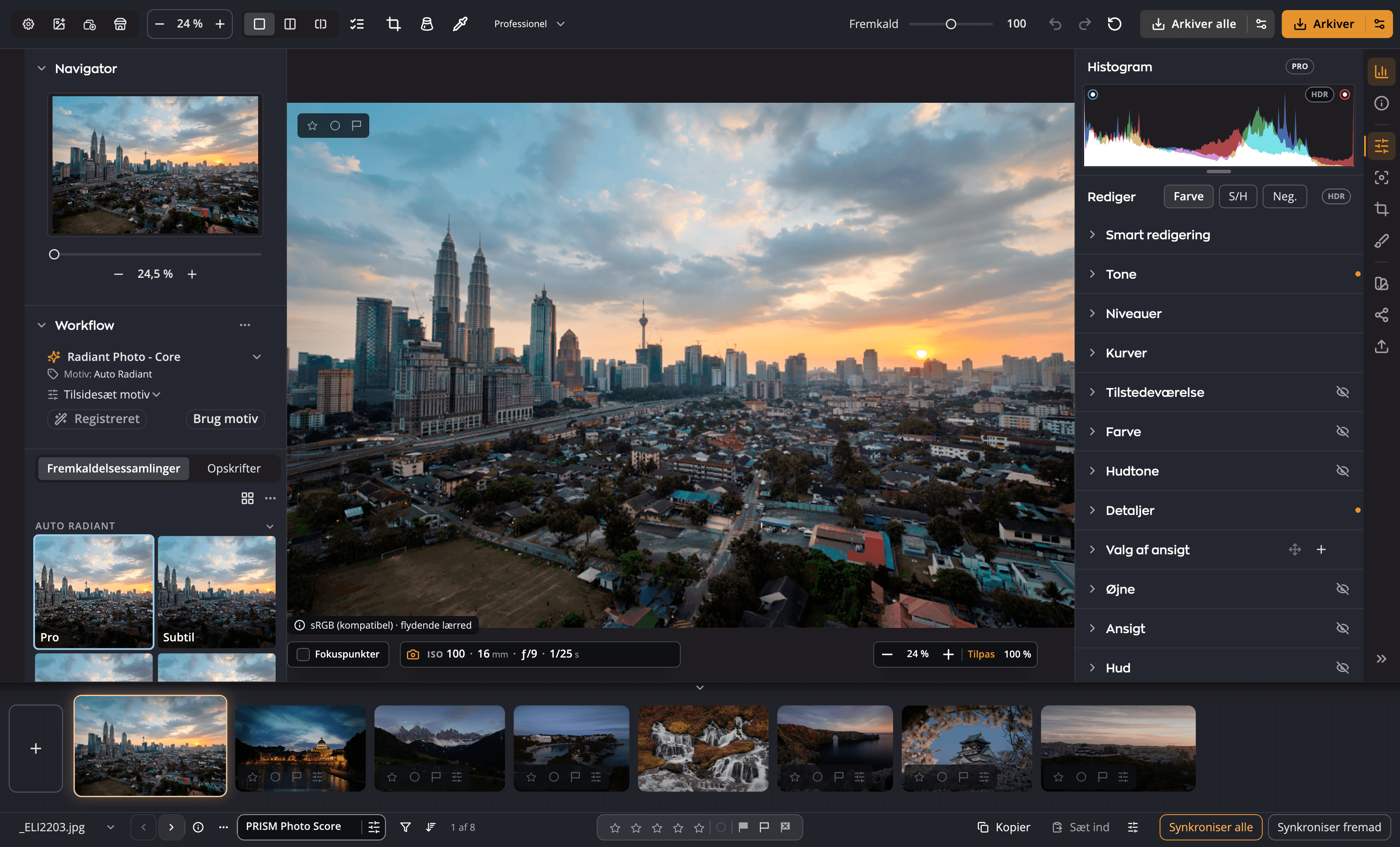
Radiant Photos editor med en byskyline ved solnedgang åben, dens værktøjer til højre og otte fotos i filmstrimlen.
Og et reddet foto får finish her, med alle værktøjer.

Sådan virker det

  1. Når redningen er færdig, åbnes målmappen med en stribe øverst, der siger, hvor mange fotos der blev importeret.
  2. Stribens knap Gennemgang, som bærer tallet, viser de fotos, der ikke landede som deres original, f.eks. forhåndsvisninger, der står i stedet for manglende originaler.
  3. Find et Job for hvert projekt og hvert album i indholdsoversigtens afsnit Job under Fra Aperture.
  4. Vurder og udvælg i Radiant Flow, og åbn derefter dine godkendte i Radiant Raw eller Radiant Photo.

Hvor du sparer tid

  • Dine projekter er allerede JobMed ”Genopbyg album- og projekttræet” slået til bliver hvert Aperture-projekt og -album et Job, der rummer kopierne af dets fotos. Red det samme bibliotek igen, og Flow tilføjer de nye kopier til de samme Job.
  • Dine justeringer er et udgangspunktApertures justeringer føres over som omtrentlige Radiant-fremkaldelsesindstillinger i et .radiant-ledsagearkiv ved siden af hver kopi. Beskæringen går også ind i .xmp.
  • En registrering af, hvad der sketeVis manifest viser registreringen af redningen, og mærket FORHÅNDSVISNING bliver på ethvert foto, der blev kopieret fra Apertures forhåndsvisning.

Godt at vide

  • Radiant Raw og Radiant Photo har ingen kommando til selve et Aperture-bibliotek. De arbejder på fotos, når Radiant Flow har reddet dem.
  • Et reddet iPhoto-bibliotek får ingen Job, og smarte album får ingen.
  • Redningen skriver hvert fotos metadata til et .xmp-ledsagearkiv, også når Indstillinger › Ledsagearkiver › Arkiver i har Inde i fotoet markeret. Et JPEG, der er reddet sammen med et raw-arkiv med samme navn, bærer sine metadata inde i kopien.

Hvilken

Se det igennem, eller red det.

Åbn Aperture-bibliotek…Red Aperture-bibliotek…
Hvad den gørViser biblioteket i indholdsoversigtenKopierer dets fotos ind i mapper
Ændrer biblioteketAldrigAldrig
Uden originalerneVirker: det viser Apertures forhåndsvisningerEn manglende original havner som den forhåndsvisning, Aperture lavede, markeret FORHÅNDSVISNING
Vurderinger, flag og etiketterVises, og du kan filtrere efter demSkrevet med hver kopi: i et .xmp-ledsagearkiv ved siden af den eller inde i et JPEG, der deler navn med et raw-arkiv
Apertures justeringerI miniaturerne, som Aperture tegnede demFørt over som omtrentlige Radiant-fremkaldelsesindstillinger
Smarte albumVist, ikke åbnetIkke importeret
Hvad du kan gøre derefterSe, filtrer og gruppérVurder, udvælg, fremkald og giv finish

Hvad du har brug for

Systemkrav.

Biblioteker
Aperture-biblioteker og iPhoto-biblioteker, også de kopier, Apples migrering til Fotos efterlader
Aperture
Ikke nødvendigt. Radiant Flow læser selv biblioteket
Radiant Flow
Begge kommandoer er i dets menu Arkivintet andet at installere
Plads
Plads til kopierneimportens Ledig plads siger, om de kan være der
Mac
macOS 14 Sonoma eller nyereApple silicon- eller Intel-processor
Windows
Windows 10 version 22H2 eller Windows 1164-bit-pcPå en pc med ARM-processor kører Windows 11 Radiant Flow via den indbyggede emulering

Manualen har detaljerne. Aperture-biblioteker · Support · Priser

Spørgsmål

Ligefremme svar.

Har jeg brug for Aperture eller en gammel Mac?

Nej. Radiant Flow læser selv biblioteket på en nuværende Mac. På Windows er et bibliotek en almindelig mappe, så du vælger den mappe.

Ændres noget i mit bibliotek?

Nej. Radiant Flow skriver aldrig til et Aperture-bibliotek, hverken når du ser det igennem, eller når du redder det. En redning laver kopier.

Følger mine Aperture-redigeringer med fotos?

Som et udgangspunkt. Apertures justeringer føres over som omtrentlige Radiant-fremkaldelsesindstillinger i et .radiant-ledsagearkiv, og beskæringen går ind i .xmp. Mens du ser et bibliotek igennem, er miniaturerne Apertures egne forhåndsvisninger, med dine justeringer, som Aperture tegnede dem.

Hvad med iPhoto?

De samme to kommandoer åbner og redder et iPhoto-bibliotek. Importen siger så iPhoto i sin titel og sine beskeder, kopierne havner i en mappe Fra iPhoto, og der laves ingen Job.

Kan Radiant Raw eller Radiant Photo åbne et Aperture-bibliotek?

Ikke selve biblioteket. Red det først i Radiant Flow. Fotos er så almindelige arkiver, som Radiant Raw fremkalder og Radiant Photo giver finish.

Hvad sker der med mine smarte album?

De importeres ikke, fordi Radiant Flow ikke kører deres regler. Deres definitioner bevares i redningens manifest.

Åbn det bibliotek, du troede var låst.

Radiant Flow læser det, hvor det ligger. Red det, når du er klar.