Radiant Imaging Labs
Ogranskad översättning Ett maskinassisterat utkast som språkets granskare ännu inte har godkänt.

Fungerar med · Aperture

Ditt Aperture-bibliotek, öppet igen.

Aperture körs inte på nuvarande versioner av macOS, så många fotografer har bibliotek de inte kan öppna. Radiant Flow öppnar ett där det ligger, så att du kan bläddra igenom det. När du är redo kopierar det ut bilderna till mappar du äger, och själva biblioteket ändras aldrig.

IRadiant Flow

  • Aperture- och iPhoto-bibliotek
  • Titta först, utan att kopiera något
  • Projekt och album följer med
  • Biblioteket skrivs aldrig till
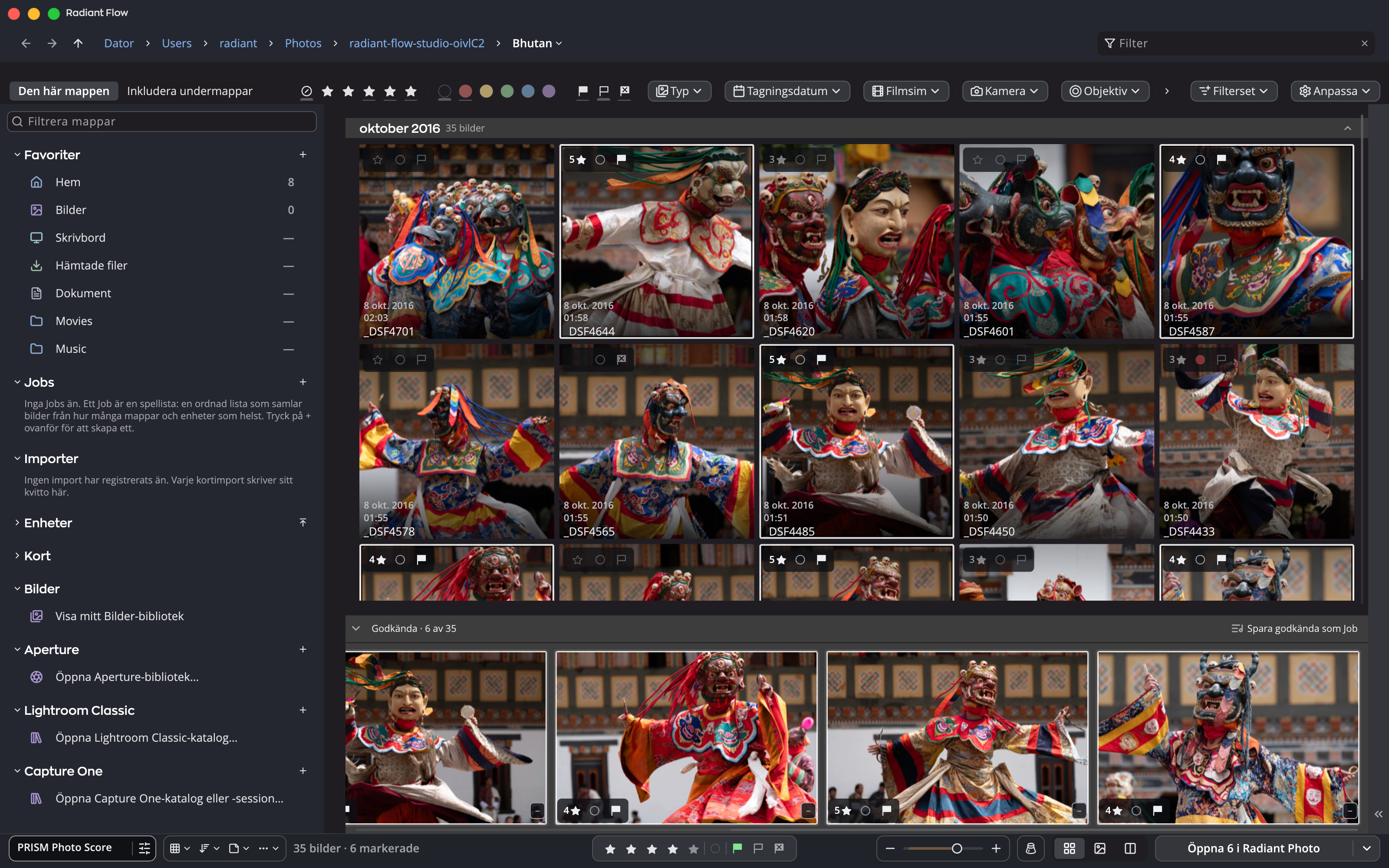
Radiant Flows rutnät med varje fotos stjärnor och flaggor och Godkända-listen under.

Två kommandon, och vad som kommer sedan

Vad Radiant gör med ett Aperture-bibliotek.

Var och en har ett eget avsnitt nedan: hur den fungerar, steg för steg, vad som kopieras och vad som lämnas ifred.

Radiant Flow

Års projekt, tillbaka på skärmen.

Öppna Aperture-bibliotek…Radiant Flow › Arkiv

Radiant Flow visar ett Aperture-bibliotek i sidofältet, med dess projekt, mappar och album, och varje bild i rutnätet. Miniatyrerna är förhandsvisningarna Aperture gjorde, med dina Aperture-justeringar. Inget kopieras, och inget i biblioteket ändras.
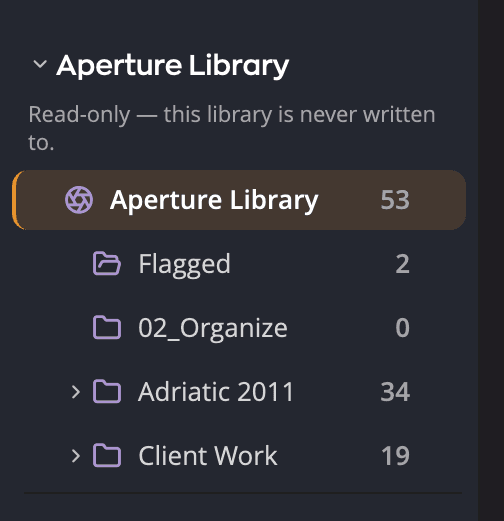
Ett Aperture-bibliotek i Radiant Flows sidofält, markerat som skrivskyddat: biblioteket med 53 bilder, Flagged med 2, och mapparna Adriatic 2011 och Client Work.

Så fungerar det

  1. Välj Arkiv › Öppna Aperture-bibliotek… i Radiant Flow.
  2. Välj biblioteket. I Windows är ett bibliotek en vanlig mapp, så du väljer den mappen.
  3. Biblioteket visas i sidofältets avsnitt Aperture, markerat som skrivskyddat, och dess bilder öppnas i rutnätet.
  4. Klicka på ett projekt, en mapp eller ett album för att visa det, och filtrera på Betyg, Flagga, Etikett eller Nyckelord.

Där du sparar tid

  • Se det innan du flyttar detBläddra igenom hela biblioteket först och bestäm vad som är värt att rädda innan en enda fil kopieras.
  • Det fungerar utan originalenEftersom miniatyrerna är Apertures egna förhandsvisningar kan du bläddra igenom ett bibliotek även när dess original ligger på en enhet som inte är ansluten.
  • Det finns kvar i listanVarje bibliotek du öppnar stannar i sidofältet, så du kan återvända till det. Ta bort från sidofältet tar bort ett från listan och rör inte biblioteket.

Bra att veta

  • Det fungerar med Aperture-bibliotek och iPhoto-bibliotek, inklusive kopiorna som Apples migrering till Bilder lämnar kvar.
  • Medan du bläddrar igenom ett bibliotek kan betyg, flaggor, etiketter och metadata inte ändras, och filkommandon som Byt namn och Flytta till är gråtonade.
  • Ett smart album visar ett streck i stället för ett antal, eftersom Radiant Flow inte kör dess regel.
  • Överblick visar Apertures förhandsvisning, som kan se mjukare ut vid 100 % än originalet skulle göra.

Radiant Flow

Kopiera ut dina bilder, till mappar du äger.

Rädda Aperture-bibliotek…Radiant Flow › Arkiv

Aperture-importverktyget kopierar bilderna ur ett bibliotek till vanliga mappar, ordnade som dina projekt och album. Det Aperture noterade om varje bild följer med. Du väljer vad som kommer med och vart det går.

Så fungerar det

  1. Välj Arkiv › Rädda Aperture-bibliotek… och välj biblioteket. Aperture-importverktyget öppnas och läser det.
  2. Kryssa i bilderna du vill ha, eller låt alla vara ikryssade.
  3. Kontrollera inställningarna till höger, särskilt Destination. Den börjar som en mapp Från Aperture i din mapp Bilder.
  4. Klicka på Importera alla, eller Importera ikryssade om du avmarkerat några.
  5. Läs sammanfattningen och bekräfta sedan.

Där du sparar tid

  • Din struktur följer medMed Bygg upp album- och projektträdet igen påslaget hamnar kopiorna i mappar som följer dina Aperture-projekt och album. Inget att sortera om för hand.
  • Varje version, varje parNär importverktyget öppnas är varje version du gjorde i Aperture inställd på att kopieras, och en raw-fil som togs tillsammans med en JPEG stannar hos den som ett staplat par, med raw-filen överst. Du kan ändra båda.
  • En andra kopia i samma omgångAnge en Plats för säkerhetskopia, så kopieras allt också till en andra mapp.

Bra att veta

  • Smarta album importeras inte. Deras definitioner sparas i räddningens manifest.
  • Om ett original ligger på en disk som inte är ansluten kopieras förhandsvisningen Aperture gjorde av det i stället och markeras FÖRHANDSVISNING i rutnätet. Anslut disken först, eller klicka på Leta upp… för att visa Radiant Flow var originalen finns.
  • Stoppa avslutar en räddning i förtid och behåller allt som redan kopierats.
  • På en Mac kan du också öppna ett bibliotek från Finder med Radiant Flow, och det öppnas i Aperture-importverktyget.

Radiant Raw och Radiant Photo

Efter räddningen: vanliga bilder, redo att framkalla och efterbehandla.

Från ApertureRadiant Flow › Jobb

Ett räddat bibliotek är en uppsättning mappar som alla andra. Med Bygg upp album- och projektträdet igen påslaget gör Radiant Flow ett Job för varje Aperture-projekt och album. Dina betyg och nyckelord följer med varje bild, och dina Aperture-justeringar förs över som ungefärliga Radiant-framkallningsinställningar. Därifrån öppnas varje bild i Radiant Raw eller Radiant Photo som vilken fil som helst på din disk.

Enskild bild i Radiant Flow: ett foto fyller fönstret, sidofältet till vänster och en filmremsa med de andra under.
En räddad mapp öppnas i Radiant Flow som vilken annan som helst, för att betygsätta och gallra.
Framkalla-fönstret i Radiant Raw: ett berg under moln, histogrammet och reglagen för Ton till höger, filmremsan under.
En räddad raw-fil öppnas här som vilken annan som helst.
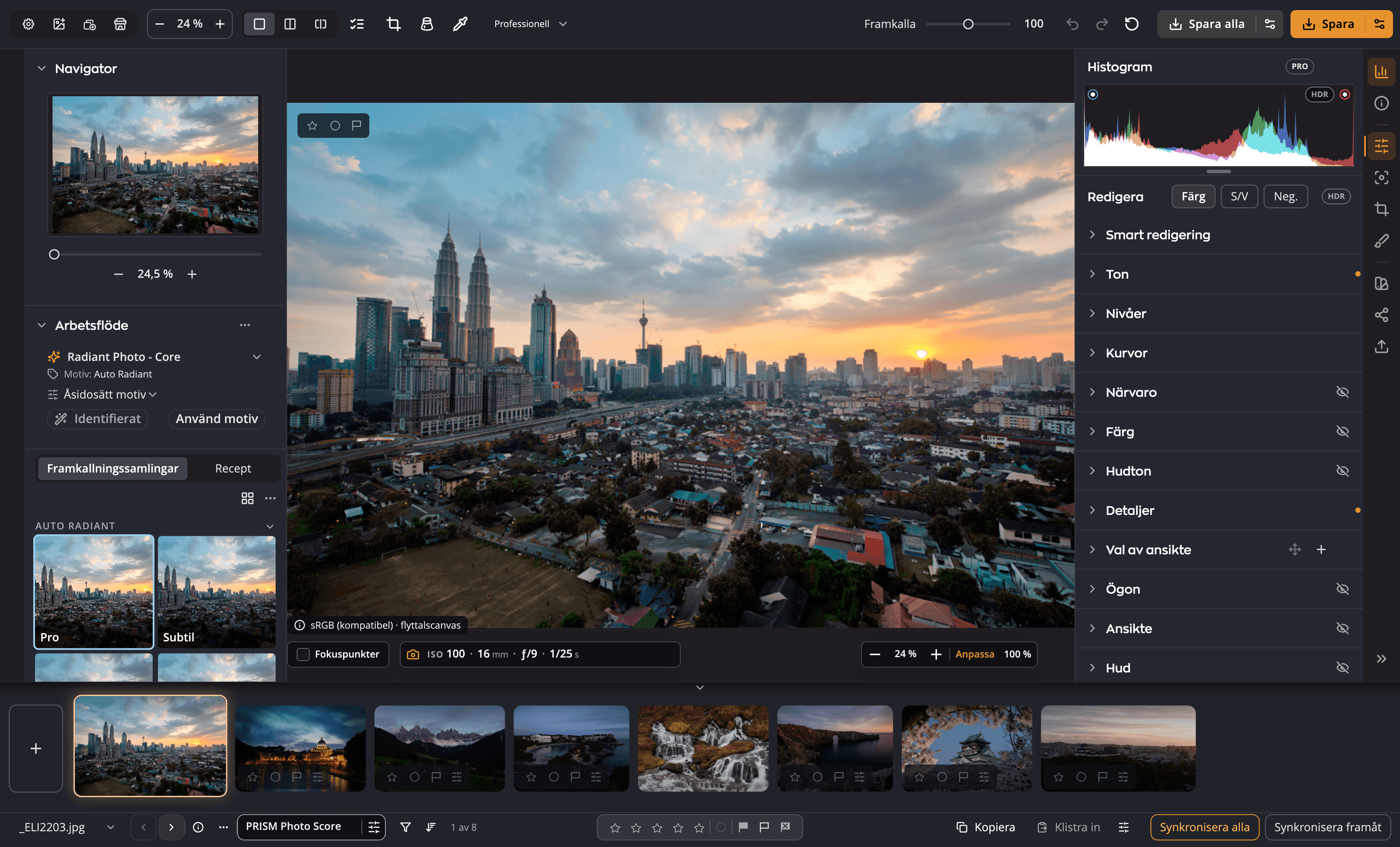
Radiant Photos redigerare med en stadssilhuett i solnedgång öppen, dess verktyg till höger och åtta bilder i filmremsan.
Och en räddad bild görs klar här, med alla verktyg.

Så fungerar det

  1. När räddningen är klar öppnas målmappen med ett fält överst som säger hur många bilder som importerades.
  2. Fältets knapp Genomgång, som bär antalet, visar bilderna som inte hamnade som sitt original, till exempel förhandsvisningar som står i för saknade original.
  3. Hitta ett Job för varje projekt och varje album i sidofältets avsnitt Jobb, under Från Aperture.
  4. Betygsätt och gallra i Radiant Flow och öppna sedan dina godkända bilder i Radiant Raw eller Radiant Photo.

Där du sparar tid

  • Dina projekt är redan JobbMed Bygg upp album- och projektträdet igen påslaget blir varje Aperture-projekt och album ett Job som rymmer kopiorna av dess bilder. Rädda samma bibliotek igen, så lägger Flow till de nya kopiorna i samma Job.
  • Dina justeringar är en startpunktApertures justeringar förs över som ungefärliga Radiant-framkallningsinställningar, i en .radiant-sidofil bredvid varje kopia. Beskärningen hamnar också i .xmp-filen.
  • En logg över vad som händeVisa manifest visar loggen över räddningen, och märket FÖRHANDSVISNING ligger kvar på varje bild som kopierades från Apertures förhandsvisning.

Bra att veta

  • Radiant Raw och Radiant Photo har inget kommando för själva Aperture-biblioteket. De arbetar med bilderna när Radiant Flow har räddat dem.
  • Ett räddat iPhoto-bibliotek får inga Jobb, och smarta album får inga.
  • Räddningen skriver varje bilds metadata till en .xmp-sidofil, även när Inställningar › Sidofiler › Spara i har Inuti fotot ikryssat. En JPEG som räddas med en raw-fil med samma namn bär sin metadata inuti kopian.

Vilken

Bläddra igenom det, eller rädda det.

Öppna Aperture-bibliotek…Rädda Aperture-bibliotek…
Vad den görVisar biblioteket i sidofältetKopierar dess bilder till mappar
Ändrar biblioteketAldrigAldrig
Utan originalenFungerar: det visar Apertures förhandsvisningarEtt saknat original hamnar som förhandsvisningen Aperture gjorde, markerad FÖRHANDSVISNING
Betyg, flaggor och etiketterVisas, och du kan filtrera på demSkrivna med varje kopia: i en .xmp-sidofil bredvid den, eller inuti en JPEG som delar namn med en raw-fil
Apertures justeringarI miniatyrerna, som Aperture ritade demFörs över som ungefärliga Radiant-framkallningsinställningar
Smarta albumListas, öppnas inteInte importerat
Vad du kan göra sedanTitta, filtrera och grupperaBetygsätta, gallra, framkalla och efterbehandla

Vad du behöver

Systemkrav.

Bibliotek
Aperture-bibliotek och iPhoto-bibliotek, inklusive kopiorna som Apples migrering till Bilder lämnar kvar
Aperture
Behövs inte. Radiant Flow läser biblioteket själv
Radiant Flow
Båda kommandona finns i dess meny Arkivinget mer att installera
Utrymme
Plats för kopiornaimportverktygets Ledigt utrymme visar om de ryms
Mac
macOS 14 Sonoma eller senareApple silicon- eller Intel-processor
Windows
Windows 10 version 22H2, eller Windows 1164-bitars pcPå en pc med ARM-processor kör Windows 11 Radiant Flow via sin inbyggda emulering

Manualen har detaljerna. Aperture-bibliotek · Support · Priser

Frågor

Raka svar.

Behöver jag Aperture, eller en gammal Mac?

Nej. Radiant Flow läser biblioteket själv, på en aktuell Mac. I Windows är ett bibliotek en vanlig mapp, så du väljer den mappen.

Ändras något i mitt bibliotek?

Nej. Radiant Flow skriver aldrig till ett Aperture-bibliotek, vare sig du bläddrar igenom det eller räddar det. En räddning gör kopior.

Följer mina Aperture-redigeringar med bilderna?

Som en startpunkt. Apertures justeringar förs över som ungefärliga Radiant-framkallningsinställningar i en .radiant-sidofil, och beskärningen hamnar i .xmp-filen. Medan du bläddrar igenom ett bibliotek är miniatyrerna Apertures egna förhandsvisningar, med dina justeringar som Aperture ritade dem.

Hur är det med iPhoto?

Samma två kommandon öppnar och räddar ett iPhoto-bibliotek. Importverktyget säger då iPhoto i sin titel och sina meddelanden, kopiorna hamnar i en mapp Från iPhoto och inga Jobb skapas.

Kan Radiant Raw eller Radiant Photo öppna ett Aperture-bibliotek?

Inte själva biblioteket. Rädda det i Radiant Flow först. Bilderna är sedan vanliga filer som Radiant Raw framkallar och Radiant Photo efterbehandlar.

Vad händer med mina smarta album?

De importeras inte, eftersom Radiant Flow inte kör deras regler. Deras definitioner sparas i räddningens manifest.

Öppna biblioteket du trodde var låst.

Radiant Flow läser det där det ligger. Rädda det när du är redo.