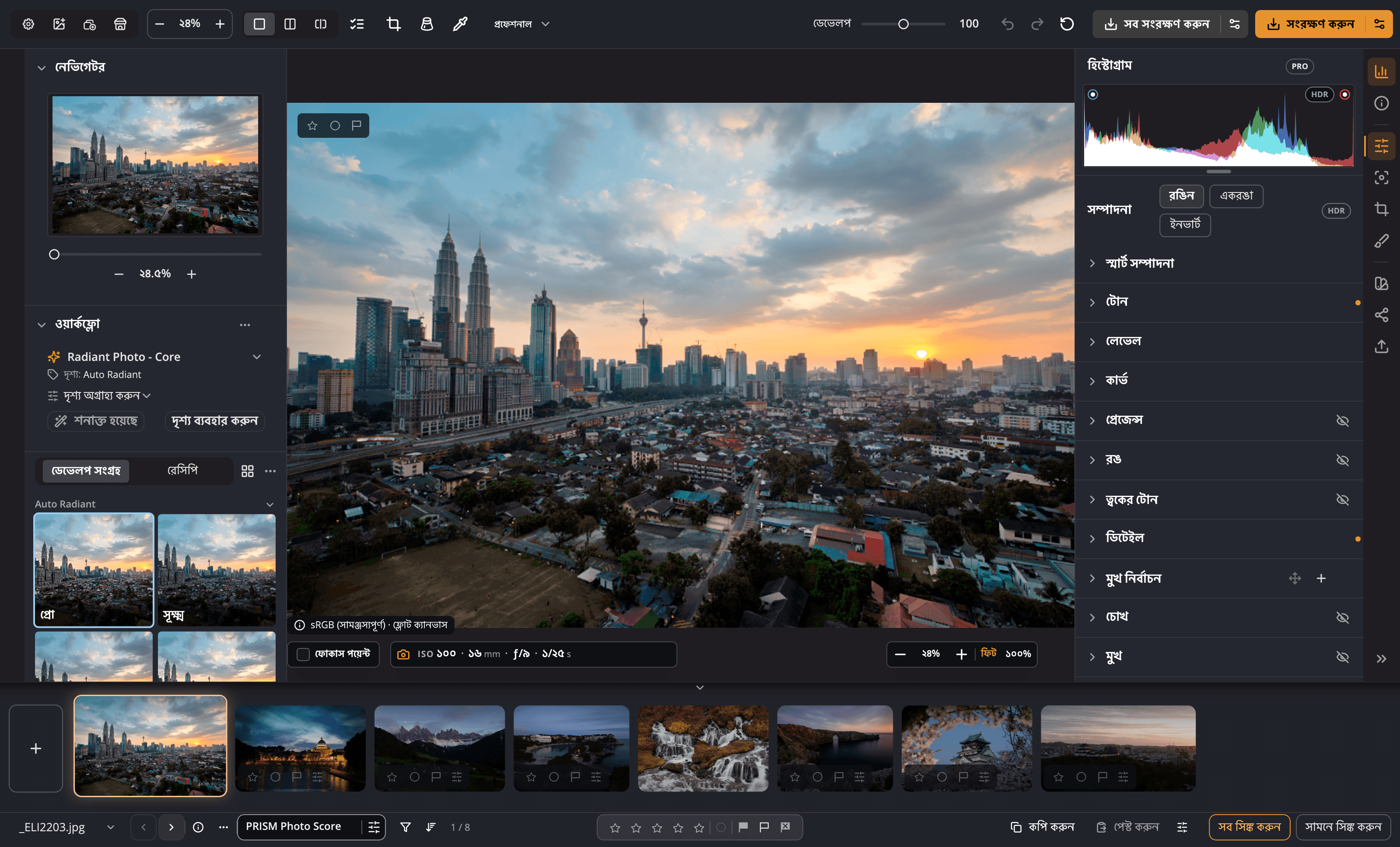
Radiant Flow
Radiant Flow
বছরের পর বছরের প্রজেক্ট, আবার পর্দায়।
Aperture লাইব্রেরি খুলুন…Radiant Flow › ফাইল
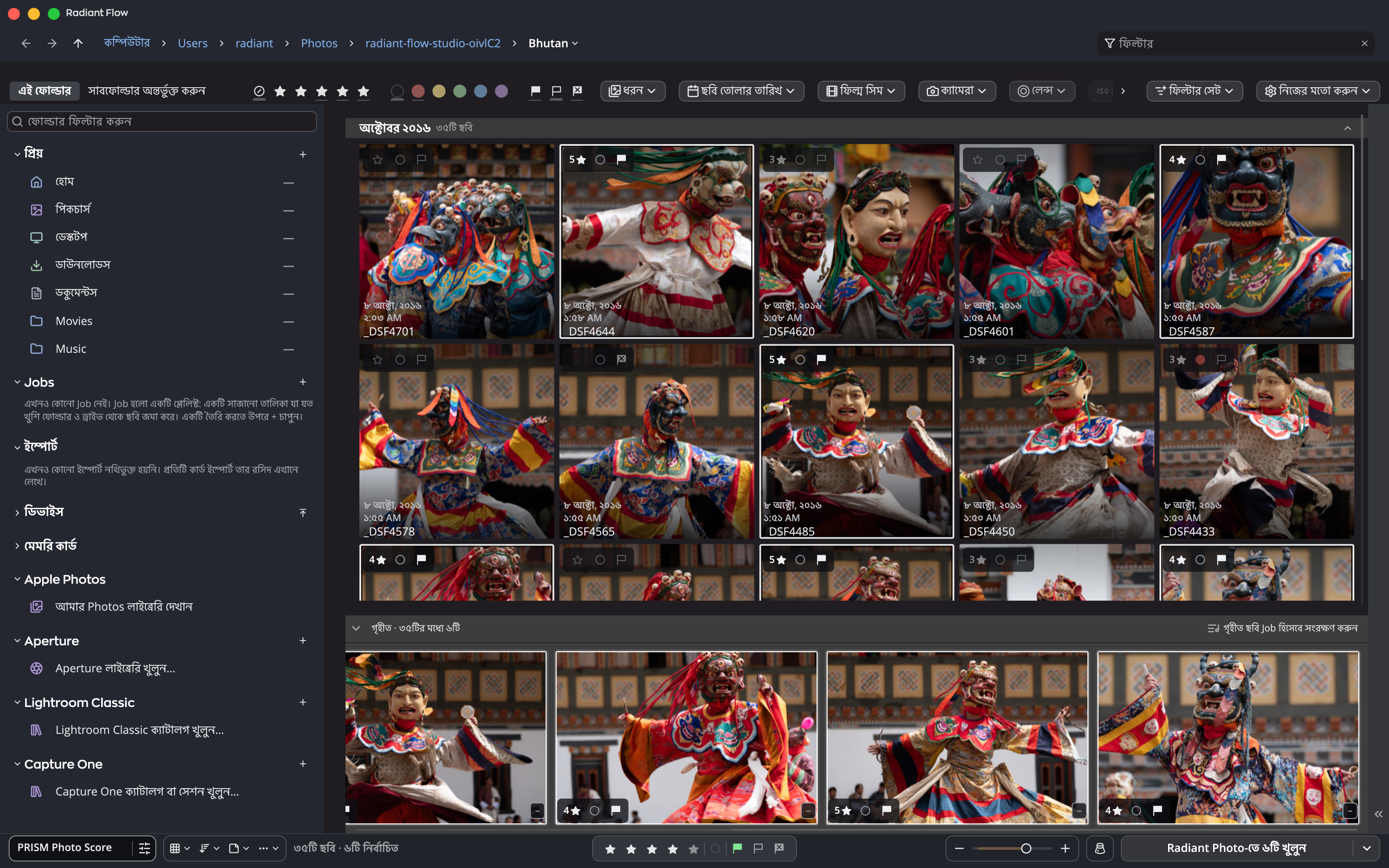
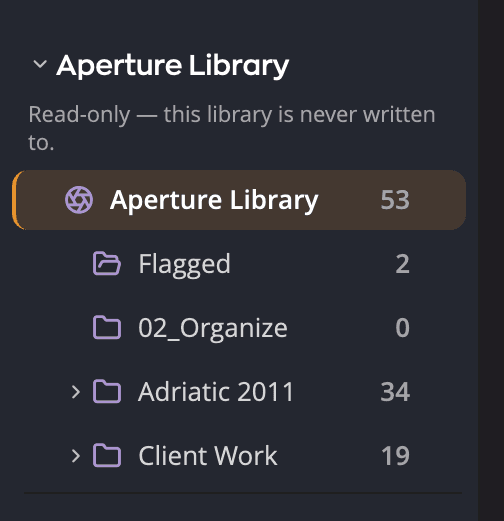
Radiant Flow সাইডবারে একটি Aperture লাইব্রেরি দেখায়, তার প্রজেক্ট, ফোল্ডার ও অ্যালবামসহ, আর প্রতিটি ছবি গ্রিডে। থাম্বনেইলগুলো Aperture-এর বানানো প্রিভিউ, আপনার Aperture সমন্বয়সহ। কিছু কপি হয় না, আর লাইব্রেরির কিছুই বদলায় না।
কীভাবে কাজ করে
- Radiant Flow-এ ফাইল › Aperture লাইব্রেরি খুলুন… বেছে নিন।
- লাইব্রেরিটি বেছে নিন। Windows-এ একটি লাইব্রেরি সাধারণ ফোল্ডার, তাই আপনি সেই ফোল্ডারটি বেছে নেন।
- লাইব্রেরিটি সাইডবারের Aperture অংশে শুধু-পড়ার চিহ্নসহ দেখা যায়, আর তার ছবিগুলো গ্রিডে খোলে।
- দেখাতে একটি প্রজেক্ট, ফোল্ডার বা অ্যালবামে ক্লিক করুন, আর রেটিং, ফ্ল্যাগ, লেবেল বা কীওয়ার্ড দিয়ে ফিল্টার করুন।
যেখানে আপনার সময় বাঁচে
- সরানোর আগে দেখুনআগে পুরো লাইব্রেরি ঘুরে দেখুন, আর একটিও ফাইল কপি হওয়ার আগে ঠিক করুন কোনগুলো উদ্ধারের যোগ্য।
- মূল ফাইল ছাড়াই কাজ করেথাম্বনেইলগুলো Aperture-এর নিজস্ব প্রিভিউ বলে, মূল ফাইলগুলো সংযুক্ত নয় এমন ড্রাইভে থাকলেও আপনি একটি লাইব্রেরি ঘুরে দেখতে পারেন।
- এটি তালিকায় থাকেআপনার খোলা প্রতিটি লাইব্রেরি সাইডবারে থাকে, যাতে আপনি ফিরে আসতে পারেন। সাইডবার থেকে সরান একটিকে তালিকা থেকে সরায়, আর লাইব্রেরি ছোঁয় না।
জেনে রাখুন
- এটি Aperture লাইব্রেরি ও iPhoto লাইব্রেরির সঙ্গে কাজ করে, Apple-এর Photos মাইগ্রেশন যে কপিগুলো রেখে যায় সেগুলোসহ।
- আপনি যখন একটি লাইব্রেরি ঘুরে দেখেন, তখন রেটিং, ফ্ল্যাগ, লেবেল ও মেটাডেটা বদলানো যায় না, আর নাম পরিবর্তন করুন ও এখানে সরান-এর মতো ফাইল কমান্ড ধূসর থাকে।
- একটি স্মার্ট অ্যালবাম সংখ্যার জায়গায় একটি ড্যাশ দেখায়, কারণ Radiant Flow তার নিয়ম চালায় না।
- কুইক লুক Aperture-এর প্রিভিউ দেখায়, যা 100%-এ মূলটির চেয়ে নরম দেখাতে পারে।