Radiant Imaging Labs
未审校的译文 这是机器辅助翻译的草稿,尚未经过该语言审校人员的审核。

适用于 · Aperture

你的 Aperture 图库, 重新打开。

Aperture 无法在当前版本的 macOS 上运行,所以许多摄影师有打不开的图库。Radiant Flow 能就地打开它,让你浏览。准备好后,它会把照片复制到你自己的文件夹中,而图库本身绝不会被更改。

适用于Radiant Flow

  • Aperture 和 iPhoto 图库
  • 先查看,无需复制任何内容
  • 项目和相簿随之而来
  • 绝不写入图库
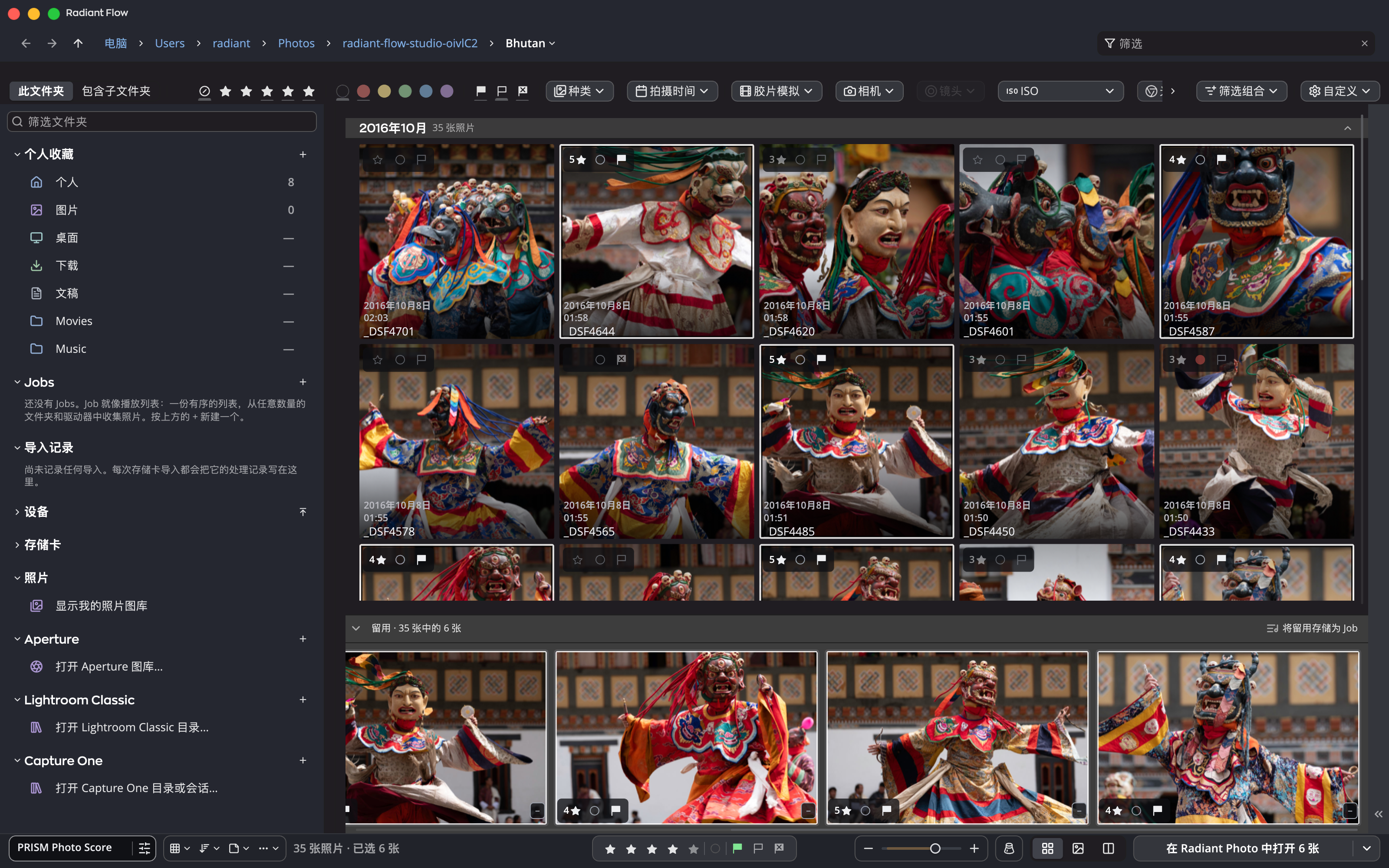
Radiant Flow 的网格,显示每张照片的星级和旗标,下方是留用栏。

两个命令,以及接下来的事

Radiant 对 Aperture 图库做什么。

下面每个命令各有一节:它如何工作、分步说明、复制什么、保持不动什么。

Radiant Flow

多年的项目,重回屏幕。

打开 Aperture 图库…Radiant Flow › 文件

Radiant Flow 会在边栏中显示 Aperture 图库,包括它的项目、文件夹和相簿,每张照片都在网格中。缩略图是 Aperture 制作的预览,带有你在 Aperture 中的调整。不会复制任何内容,图库中也不会有任何改变。
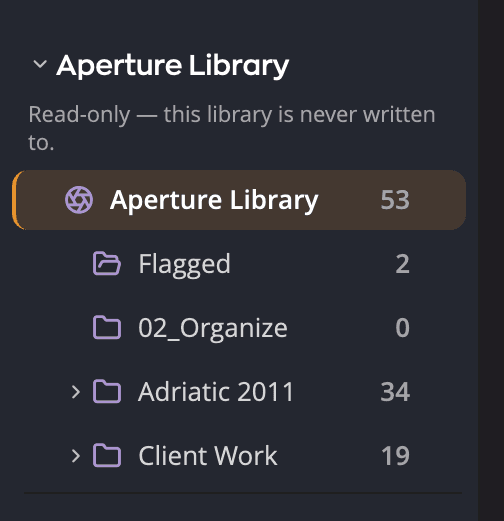
Radiant Flow 边栏中的一个 Aperture 图库,标为只读:图库有 53 张照片,旗标 2 张,另有 Adriatic 2011 和 Client Work 文件夹。

它如何工作

  1. 在 Radiant Flow 中,选择 文件 › 打开 Aperture 图库…。
  2. 选取图库。在 Windows 上,图库就是普通文件夹,所以选取那个文件夹。
  3. 图库会出现在边栏的 Aperture 部分,标为只读,它的照片会在网格中打开。
  4. 点击项目、文件夹或相簿即可显示,并可按星级、旗标、标签或关键字筛选。

省时之处

  • 先看再动先浏览整个图库,在复制任何一个文件之前,决定哪些值得救援。
  • 没有原始文件也能用因为缩略图是 Aperture 自己的预览,所以即使原始文件在未连接的磁盘上,你也能浏览图库。
  • 它会留在列表中你打开的每个图库都会留在边栏里,方便你回来。“从边栏中移除”会把它从列表中拿掉,不会触动图库。

须知

  • 它适用于 Aperture 图库和 iPhoto 图库,包括 Apple 照片迁移后留下的副本。
  • 浏览图库期间,星级、旗标、标签和元数据都无法更改,“重命名”和“移动到”等文件命令也呈灰色。
  • 智能相簿显示破折号而不是数量,因为 Radiant Flow 不运行它的规则。
  • 快速查看显示的是 Aperture 的预览,它在 100% 时可能比原始文件看起来更软。

Radiant Flow

把你的照片复制出来,放进你自己的文件夹。

救援 Aperture 图库…Radiant Flow › 文件

Aperture 导入器会把照片从图库复制到普通文件夹中,按你的项目和相簿排列。Aperture 记录的每张照片的信息也一并带走。由你选择带走什么、放到哪里。

它如何工作

  1. 选择 文件 › 救援 Aperture 图库…,然后选取图库。Aperture 导入器会打开并读取它。
  2. 勾选你想要的照片,或者让它们全部保持勾选。
  3. 检查右侧的设置,尤其是“目的位置”。它默认是“图片”文件夹中的一个“来自 Aperture”文件夹。
  4. 点击“全部导入”,如果取消了一些勾选,则点击“导入已勾选项”。
  5. 阅读摘要,然后确认。

省时之处

  • 你的结构也一并带走打开“重建相簿与项目树”后,副本会落在遵循你 Aperture 项目和相簿的文件夹里。无需再手动整理。
  • 每个版本,每一对导入器打开时,你在 Aperture 中制作的每个版本都已设为要复制,与 JPEG 一起拍摄的 Raw 文件会作为堆叠的一对保留,Raw 文件在上。两者你都可以更改。
  • 同一次操作里的第二份副本设置“备份位置”,所有内容就会同时复制到第二个文件夹。

须知

  • 智能相簿不会被导入。它们的定义保存在这次救援的清单里。
  • 如果原始文件在未连接的磁盘上,Aperture 为它制作的预览会被复制进来代替,并在网格中标为“预览”。请先连接磁盘,或点击“定位…”让 Radiant Flow 指向原始文件。
  • “停止”会提前结束救援,并保留已复制的所有内容。
  • 在 Mac 上,你也可以在访达中用 Radiant Flow 打开图库,它会在 Aperture 导入器中打开。

Radiant Raw 和 Radiant Photo

救援之后:普通照片,可以显影和修饰了。

来自 ApertureRadiant Flow › Jobs

救援后的图库就是一组与其他文件夹无异的文件夹。打开“重建相簿与项目树”后,Radiant Flow 会为每个 Aperture 项目和相簿创建一个 Job。你的星级和关键字随每张照片而来,你在 Aperture 中的调整会作为近似的 Radiant 显影设置带过来。此后,每张照片都可像磁盘上的其他文件一样在 Radiant Raw 或 Radiant Photo 中打开。

Radiant Flow 中的单张照片:一张照片占满窗口,左侧是边栏,下方是其余照片的胶片条。
救援后的文件夹和其他文件夹一样在 Radiant Flow 中打开,可以评星和选片。
Radiant Raw 的显影窗口:云层下的山峰,右侧是直方图和影调滑块,下方是胶片条。
救援后的 Raw 文件在这里和其他文件一样打开。
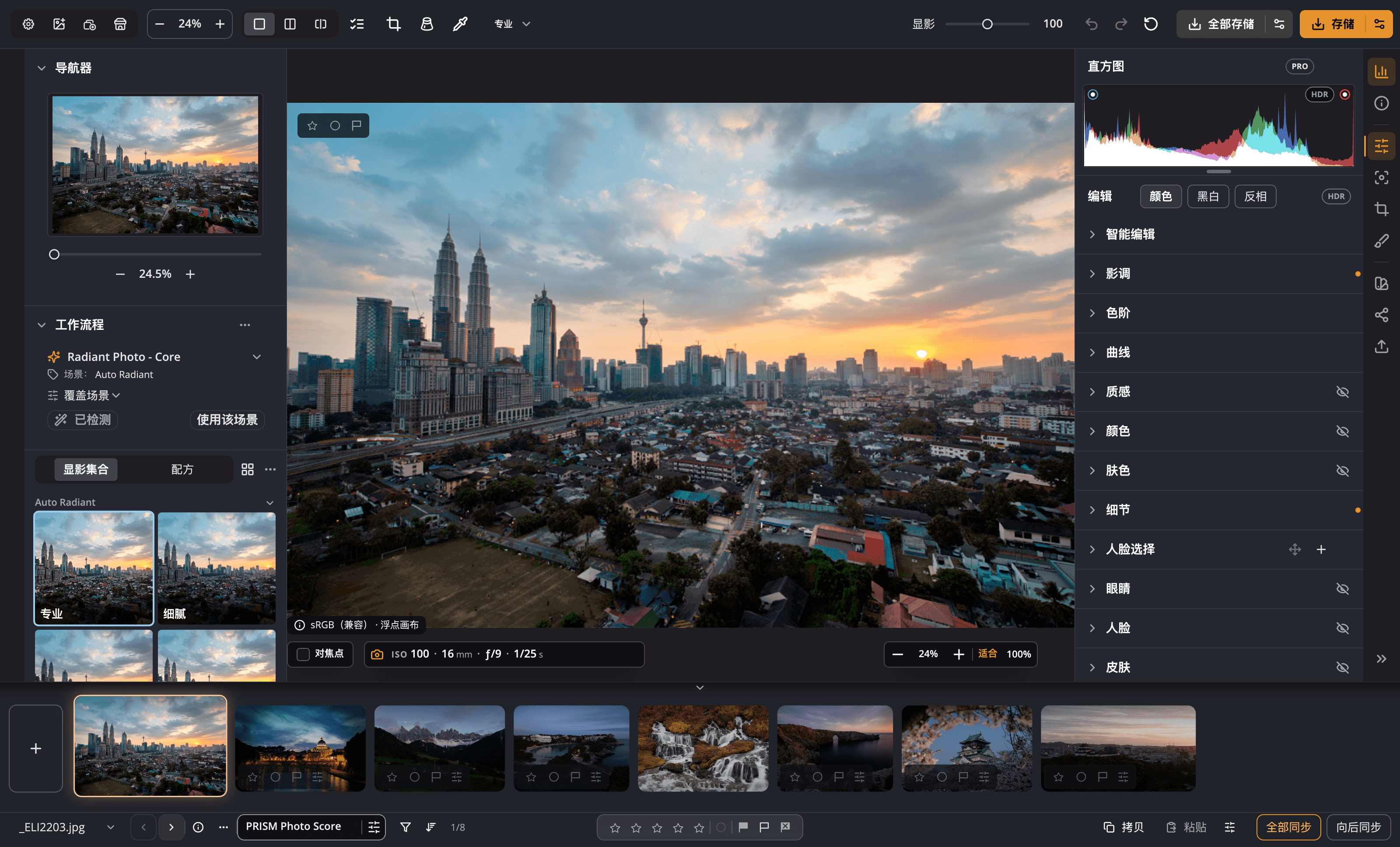
Radiant Photo 的编辑器中打开了一张日落时的城市天际线,右侧是它的工具,胶片条中有八张照片。
救援后的照片在这里用全部工具完成修饰。

它如何工作

  1. 救援完成后,目标文件夹会打开,顶部有一条提示,说明导入了多少张照片。
  2. 该条上带有数量的“审阅”按钮会显示没有以原始文件落地的照片,例如替代缺失原始文件的预览。
  3. 在边栏的 Jobs 部分的“来自 Aperture”下,可找到每个项目和每个相簿对应的 Job。
  4. 在 Radiant Flow 中评星和选片,然后在 Radiant Raw 或 Radiant Photo 中打开你留用的照片。

省时之处

  • 你的项目已经是 Job打开“重建相簿与项目树”后,每个 Aperture 项目和相簿都会成为一个 Job,里面是其照片的副本。再次救援同一个图库时,Flow 会把新副本添加到同样的 Job 中。
  • 你的调整是个起点Aperture 的调整会作为近似的 Radiant 显影设置带过来,存放在每个副本旁的 .radiant 附属文件中。裁剪也会写入 .xmp。
  • 发生了什么的记录“显示清单”会显示这次救援的记录,凡是从 Aperture 预览复制来的照片,都会保留“预览”标记。

须知

  • Radiant Raw 和 Radiant Photo 没有针对 Aperture 图库本身的命令。Radiant Flow 救援照片后,它们才处理这些照片。
  • 救援后的 iPhoto 图库不会生成 Job,智能相簿也不会。
  • 救援会把每张照片的元数据写入 .xmp 附属文件,即使 设置 › 附属文件 › 存储到 勾选了“照片内部”。与同名 Raw 文件一起救援的 JPEG,其元数据保存在副本内部。

选哪一个

浏览它,或救援它。

打开 Aperture 图库…救援 Aperture 图库…
它能做什么在边栏中显示图库把照片复制到文件夹中
更改图库从不从不
没有原始文件时可用:它显示 Aperture 的预览缺失的原始文件会以 Aperture 制作的预览落地,并标为“预览”
星级、旗标和标签显示,并且可以按它们筛选随每个副本写入:写在它旁边的 .xmp 附属文件中,或写在与 Raw 文件同名的 JPEG 内部
Aperture 的调整在缩略图中,按 Aperture 绘制的样子作为近似的 Radiant 显影设置带过来
智能相簿列出,但不打开未导入的项目
接下来你可以做什么查看、筛选和分组评星、选片、显影和修饰

你需要什么

系统要求。

图库
Aperture 图库和 iPhoto 图库,包括 Apple 照片迁移后留下的副本
Aperture
不需要。Radiant Flow 自己读取图库
Radiant Flow
两个命令都在它的“文件”菜单中无需再安装任何东西
空间
容纳副本的空间导入器的“剩余空间”会告诉你放不放得下
Mac
macOS 14 Sonoma 或更高版本Apple silicon或 Intel 处理器
Windows
Windows 10 版本 22H2,或 Windows 1164 位 PC在配备 ARM 处理器的 PC 上,Windows 11 通过其内置的仿真功能运行 Radiant Flow

详细信息见手册。 Aperture 图库 · 技术支持 · 价格

常见问题

直截了当的回答。

我需要 Aperture,或一台旧 Mac 吗?

不需要。Radiant Flow 在当前的 Mac 上自己读取图库。在 Windows 上,图库就是普通文件夹,所以选取那个文件夹。

我的图库里会有任何改变吗?

不会。Radiant Flow 从不向 Aperture 图库写入,无论你是浏览还是救援。救援制作的是副本。

我的 Aperture 编辑会随照片一起带来吗?

作为起点。Aperture 的调整会作为近似的 Radiant 显影设置带到 .radiant 附属文件中,裁剪则写入 .xmp。浏览图库时,缩略图是 Aperture 自己的预览,带有你在 Aperture 中的调整。

iPhoto 呢?

同样的两个命令也能打开和救援 iPhoto 图库。此时导入器的标题和消息里会写 iPhoto,副本放进“来自 iPhoto”文件夹,也不会创建 Job。

Radiant Raw 或 Radiant Photo 能打开 Aperture 图库吗?

不能打开图库本身。请先在 Radiant Flow 中救援它。之后照片就是普通文件,Radiant Raw 可以显影,Radiant Photo 可以修饰。

我的智能相簿会怎样?

它们不会被导入,因为 Radiant Flow 不运行它们的规则。它们的定义保存在这次救援的清单里。

打开你以为已经锁住的图库。

Radiant Flow 就地读取它。准备好时再救援。