未审校的译文 这是机器辅助翻译的草稿,尚未经过该语言审校人员的审核。

Radiant Flow · 免费 · Mac 和 Windows
从存储卡到编辑, 不必等待。
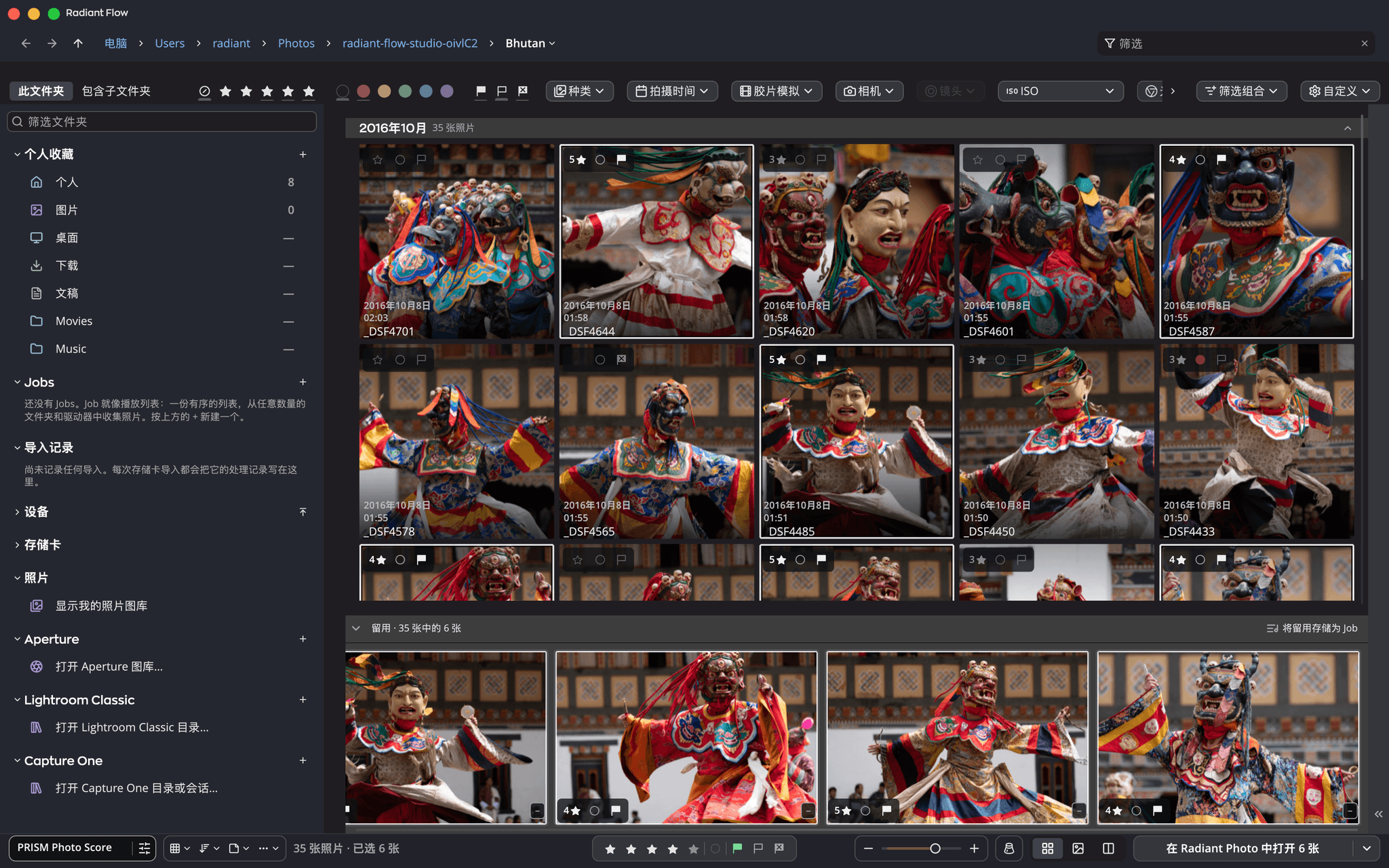
Radiant Flow 是照片浏览器,不是照片目录。它直接在你的存储卡、硬盘和文件夹原处工作,所以拍完的照片一到就能看,留下最好的几张,加上标签,安全地拷贝,再交给你接下来要用的任何编辑软件。
- 免费
- 照片绝不离开你的电脑
- 标准 XMP 附属文件
- 无需维护目录
你带回家的存储卡里有成百上千张照片,其中大多数不会入选。要编辑之前,你得先把它们全部看一遍,挑出留用的,写上你的姓名和版权,再把它们存到一块你信得过的硬盘上,最好是两块。
照片目录是为之后的岁月而建的:整理、搜索,以及重温整个图库。Flow 则是为开头而建:它能立即打开文件夹,从不要求你先导入才能看,会把你的选择写入文件本身,并在你清空存储卡之前证明拷贝完好无损。
没有数据库要维护
每个标记都写在它所描述的照片旁边。把文件夹移到另一块硬盘,一切都会随之带走。
你的选择随文件一起走
星级、旗标、标签、关键字和版权会写入照片或它的 XMP 附属文件,其他照片软件都能读取。
先把拷贝做稳妥,再做别的
在其他 App 接触这些文件、或你清空存储卡之前,先完成经过校验的拷贝,需要的话可以拷贝到两块硬盘。
在这里试试
六张照片,留下最好的。
选择一张照片,然后将它留用、排除,或打上星级。留用的照片会收集在下方的胶片条里,就像在 Radiant Flow 中一样。
留用 · 6 张中的 0 张
将照片标为留用,它就会出现在这里。
这是本页上的六张照片演示。Radiant Flow 能在整张存储卡上做同样的事。
浏览器与目录
两种不同的工作,都值得做好。
目录是一座图库:它把照片收进来,并记住关于照片的一切。浏览器是一扇窗:它让你看到磁盘上此刻有什么,磁盘能多快就多快。
此示意图为英文。
Flow 能做什么
八个步骤,一个窗口。
每个步骤都可以单独使用。合在一起,它们把一张存储卡从相机一路送到你的编辑器,途中不丢任何东西。
- 01
快速浏览
点一下文件夹,照片就先显示出来,Flow 还没来得及翻看子文件夹。无需导入,任何硬盘、任何存储卡都行。
- 02
存储卡
把存储卡插进读卡器,Flow 会用一条小横幅提示你导入,绝不弹出窗口。在你按下“导入”之前,什么都不会拷贝。
- 03
硬盘
所有已连接的磁盘列在一起,并显示照片数量。
- 04
导入与选片
每张照片一个按键:星级、留用、排除和颜色标签。“总览”把几乎相同的照片并排摆开。
- 05
基本元数据
在别人看到之前,就给整场拍摄写上你的姓名、联系方式和版权。只需存储一次,作为一张卡片。
- 06
把文件移到磁盘
每个拍摄日期一个文件夹,需要的话用标记重命名,并在同一遍中把第二份拷贝存到另一块硬盘。
- 07
校验拷贝
每个文件都会从它所在的磁盘读回,并与原件比对。拷贝失败会提示你,存储卡则绝不会被改动。
- 08
转交
“打开”按钮会告诉你留用的照片去哪里:“在 Radiant Photo 中打开 12 张”,Raw 文件交给 Radiant Raw,或任何你选择的 App。
此示意图为英文。
校验拷贝
每份拷贝都会读回并检查,通过后才算数。
“校验每个副本”默认开启。不匹配的文件会从目标位置删除并报告,存储卡上的原始文件绝不会被动过,只有在你选定的每个位置都已校验的原始文件,“删除原始文件…”才会解锁。
此示意图为英文。
权利
说明你的照片可以如何用于 AI 训练。
Flow 会把你的选择写入照片标准的数据挖掘字段,其他照片 App 和网站都能读取。它声明的是你的条件,并不是一把锁:它无法阻止任何人用照片训练,而且许多网站在照片上传时会删除元数据。
一个菜单
选择照片,然后选取 编辑 › 权利 › AI 训练:拒绝用于生成式 AI 训练、拒绝所有 AI/ML 训练或所有数据挖掘,也可以将它们标为“允许”。
从第一份副本开始
导入存储卡时勾选 添加“禁止 AI 训练”声明,这次拍摄的每张照片在导入时都会标记为不得用于生成式 AI 训练。Radiant 绝不会用你的照片训练 AI。
随照片一起写入
默认写入 JPEG、TIFF、PSD 和 DNG 文件内部,相机 Raw 和 HEIC 文件旁则写入 .xmp 附属文件。Radiant Photo 会把它带入 JPEG、PNG、TIFF 和 JPEG XL 导出文件,除非你在导出时不包含创作者和版权信息。
找到你标记过的照片
把“权利”添加到筛选行,就能看到哪些照片已拒绝、哪些已允许,哪些你还没有决定。
你已经在用的工具
Flow 排在它们所有人的前面。
Flow 的设计是与你的图库并肩工作,而不是取而代之。先选片,再把留用的照片交给做下一步工作的工具。
Radiant App
Radiant Raw 和 Radiant Photo
在“在编辑器中打开”下选择 Radiant Raw,相机 raw 文件会发送到那里,其他文件则发送到 Radiant Photo。已编辑的照片会在网格中自动标记。也可以把照片放进一个 Job,连同 Look、配方或工作流程发送到 Radiant Photo;Radiant Photo 一收到就会开始处理。
桌面目录
Lightroom Classic
直接在 Flow 中打开目录,就在文件夹旁边。元数据在 Flow 与目录之间双向同步,你在 Flow 中设置的 GPS 海拔和方向也会写入目录。
云端图库
Lightroom
先在 Flow 中选片并加说明,再只添加你留用的照片。你的图库和云存储里只会有你想保留的照片。
会话与目录
Capture One
直接在 Flow 中打开目录,就在文件夹旁边。在 Mac 上,Capture One 打开目录期间,星级、色标和关键字会双向同步;在 Windows 上,Flow 只读取目录而不做更改。也可以把一个 Job 发送到新的 Capture One Session。
跨设备图库
Mylio Photos
把存储卡中的照片转存并校验到你的图库已在监视的文件夹里,按拍摄日期归类。
内置图库
Apple 照片
你的 Apple 照片图库会显示在 Flow 的边栏中,与你的文件夹处在同一个网格里。仅限 Mac,因为这个图库只存在于 Mac 上。
较早的图库
Aperture 和 iPhoto
在 Flow 中打开 Aperture 图库,按原样浏览:Flow 从不写入它。准备好转移时,“救援 Aperture 图库…”会把 Aperture 或 iPhoto 图库的原件连同元数据复制到文件夹中,还能重建相簿树。智能相簿不会带过去。
Flow 的位置
排在你已在用的工具之前。
Flow 负责拍摄后的第一个小时,然后把你留用的照片交给 Radiant Raw、Radiant Photo、Lightroom、Lightroom Classic、Capture One、Mylio Photos 或任何其他 App。
此示意图为英文。
浏览与筛选,对比搜索
找到一张照片的两种方式。
当你清楚自己要找什么、而且图库里也已经有记录时,搜索最管用。照片是新的、还没有人打过标记时,浏览加筛选最管用,而你刚拍完回家的每一场拍摄都是这样。
此示意图为英文。
PRISM Photo Score
它为你指出最出色的照片,决定权在你。
PRISM 会识别它看到的是哪一类照片,并按该场景最重要的标准给每张照片打 0 到 100 分:精选、待定或淘汰。它在你的电脑上运行,只提供建议,绝不替你排除任何照片。
- Radiant Raw 和 Radiant Photo 读取的是同一个评分。
- 一项设置就能管三款 App 的分段线:移动一条线,所有 App 会同时重新标注,无需重新评分。
堆叠
许多张照片。 一张封面。
堆叠把一串照片,无论是连拍还是一组几乎一样的照片,收在一张封面照片之下。它在 Radiant Flow 的网格中是一个图块,需要看这些照片时就地展开;Radiant Raw 和 Radiant Photo 则在各自的胶片条中画出同样的堆叠。
- 原位打开,任何排序都行
- 封面由你选
- 一步堆叠连拍
- 三款 App 里是同一个堆叠
Radiant Flow
rich图片StudioPaper Cranes
筛选
在这里试试
请选择两张或更多照片来创建堆叠
本页的演示,含八张照片。你在 Radiant Flow 中建立的堆叠,在 Radiant Raw 和 Radiant Photo 中的显示方式相同。
适合各种水平的用户
第一天就好上手,需要时又足够深入。
Flow 用的是摄影师早已熟悉的朴实词汇:评星、旗标、标签、附属文件、预览。几乎所有能用鼠标做的事,也都能用键盘完成。
入门
看就行
- 打开文件夹,照片就在那里。
- 按一个数字键,就能给照片打星。
- Flow 绝不会用同名文件替换另一个文件,“移到废纸篓”之前也会先询问。
- 用一个按钮,在编辑器中打开你喜欢的照片。
爱好者
养成习惯
- 把存储卡导入按拍摄日期归类的文件夹,并经过校验。
- 按相机、镜头或 ISO 筛选,比较你的器材。
- 把版权信息存成一张卡片,给每场拍摄盖上印记。
- 把 Raw 与 JPEG 配对堆叠,并在“总览”中比较照片。
专业
跑起完整的工作流程
- 双目的位置导入,每个文件在两处都经过校验。
- 重命名标记,并保留原始文件名。
- 一次对数百张照片填写标准 IPTC 字段。
- PRISM Photo Score、联动的像素镜和峰值对焦,让挑片更快。
- 自定义键盘快捷键,Mac 和 Windows 上都能用。
- 把筛选条件组合保存为筛选组合,支持范围和“除某一个值以外的全部”。
- 价格
- 免费
- 平台
- Mac 和 Windows
- 视图
- 流式、网格、正方形、列表、分栏、舞台快速查看总览
- 示波器
- 在照片上或示波器窗口中把照片固定为参考
- 对焦页
- 像素镜、对焦点和峰值对焦,与 Radiant Photo 和 Radiant Raw 相同
- 标记
- 1 到 5 星留用和排除颜色标签关键字IPTC
- 标记存放位置
- 在文件中,或在它的 .xmp 附属文件中
- 筛选
- 星级、旗标、标签、类型、日期、相机、镜头、ISO、光圈、快门、焦距、关键字、权利等:文件夹共 24 项,每项都有实时计数范围“非”可保存为筛选组合
- 导入
- 拍摄日期文件夹重命名标记第二份拷贝每个文件都经过校验
- 转交给
- Radiant RawRadiant PhotoLightroom Classic任何 App
- 界面语言
- 37
下载请前往“技术支持”。 系统要求 · 技术支持 · 价格
Radiant Flow 真的免费吗?
是的。它用你的电子邮件地址激活;如果这台电脑上已经激活了 Radiant Raw 或 Radiant Photo,Flow 会自动激活,无需询问。里面没有任何功能被锁起来。
Radiant Flow 能编辑照片吗?
不能,这是有意为之。Flow 用于查看、分类和整理:评星、旗标、标签、元数据、旋转、文件管理和对焦检查。编辑在 Radiant Raw、Radiant Photo 或你交付照片的其他编辑器中进行。
我的评分会出现在其他软件里吗?
会。星级、旗标、标签和 IPTC 元数据会写入标准 XMP,大多数照片应用都能读取。
我的照片会被上传到别处吗?
不会。评分和场景识别都在你的电脑上运行。Radiant Flow 联网是为了检查你的许可证,以及 Radiant 的实验室(路线图和 Beta)是否向你开放,并获取自己的更新和帮助页面、PRISM 使用的识别模型,以及首次使用水印时所需的字体或手写签名字体。在 Mac 上,设置位置所用的地图来自 Apple,你在地图上搜索的地点会发送给 Apple 以便查找。这些操作都不会发送任何照片。
Mac 还是 Windows?
都支持。浏览 Apple 照片仅限 Mac,因为这个图库只存在于 Mac 上。
从免费的 Radiant Flow 开始。
加上负责显影的 Radiant Raw 和负责修饰的 Radiant Photo,或者两个都加。

 Radiant Raw
 Radiant Photo
 93精选
 88精选
 86精选
 77待定
 66待定
 58待定
 44待定
 38淘汰
 14淘汰
 9淘汰