
在另一个 App 内部
增效工具、滤镜或扩展会把 Radiant 放进另一个 App 自己的菜单。你从那里开始,在 Radiant 中编辑,结果回到你开始的地方。
适用于…
Radiant Flow、Radiant Raw 和 Radiant Photo 就是为配合摄影师已在使用的 App 而做的。这里说明每个 App 与每一个 App 的配合:送出什么、返回什么,以及双方都能读取什么。
适用于 Radiant Flow
 Radiant Raw
 Radiant Photo


一览
选择一个你已在使用的 App,查看哪些 Radiant App 与它连接,以及数据往哪个方向走。地图下方的表格一次列出全部七个。

Radiant Flow“打开方式”会把你的照片发送到你选择的另一个 App,例如 Photoshop。
←从 Radiant 送出
Radiant Raw无需连接

Radiant PhotoPhotoshop 内的滤镜、面板和 Actions,以及可以重新打开的 Smart Filters。
⇄双向| 七个 App,以及每个 Radiant App 与它们的配合。 | Radiant Flow | Radiant Raw | Radiant Photo |
|---|---|---|---|
| Photoshop | “打开方式”会把你的照片发送到你选择的另一个 App,例如 Photoshop。 | 无需连接 | Photoshop 内的滤镜、面板和 Actions,以及可以重新打开的 Smart Filters。 |
| Lightroom Classic | 打开你的目录。你设置的星级、旗标、标签和关键字会通过增效工具回传。 | 在 Radiant Raw 中编辑… 会发送原始 Raw 文件,结果会堆叠着返回。 | 在“增效工具额外信息”下的命令,针对一张照片或整批照片,另有“导出到”和“发布”。 |
| Apple Photos | 无需更改即可在 Mac 上浏览你的“照片”图库,并在 Radiant Photo 中打开副本。 | 无需连接 | 位于“照片”自己的“编辑”视图中的一个扩展,以及适用于所有工具的“编辑工具”。在 Mac 上。 |
| Capture One | 打开目录和会话。在 Mac 上,星级、颜色标签和关键字会回传到 Capture One。 | 用…来编辑 › Radiant Raw 会发送原始 Raw 文件,16 位 TIFF 会作为新变体返回。 | “用…来编辑”和 Radiant Photo Quick Look 会把每个结果作为新变体带回。“发布”会把成品文件存储到文件夹。 |
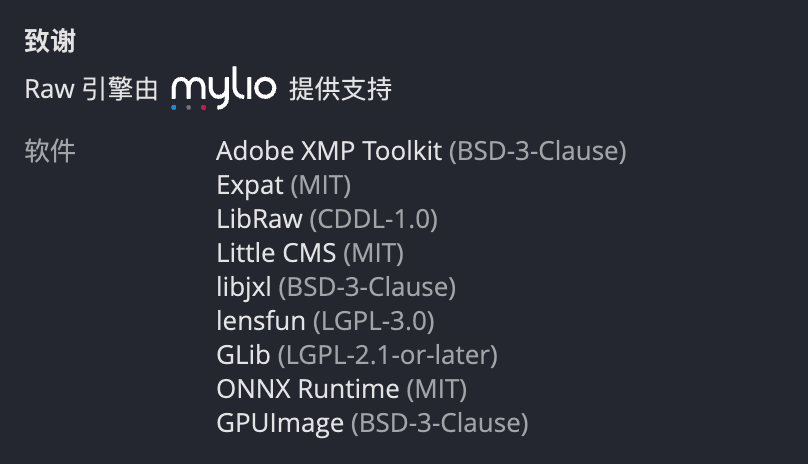
| Mylio Photos | 按 Mylio 读取的方式写入星级和排除标记,“发送 Job 到”里有一行 Mylio。 | 读回 Mylio 设置的星级、旗标和颜色标签,并把自己的标记写入同一个附属文件。它的 Raw 引擎由 Mylio 提供支持。 | 在 Mylio Photos 中使用 Open with › Radiant Photo。你编辑的是副本,“存储并返回”会把它送回。 |
| Aperture | 打开 Aperture 或 iPhoto 图库,不作任何更改。“救援 Aperture 图库…”会把它的原始文件复制出来。 | 无需连接 | 无需连接 |
| Photoshop Elements | 无需连接 | 无需连接 | 照片编辑器 Expert 模式中的 Radiant Photo 滤镜,适用于 Elements 2022 至 2027。 |
看上去是什么样
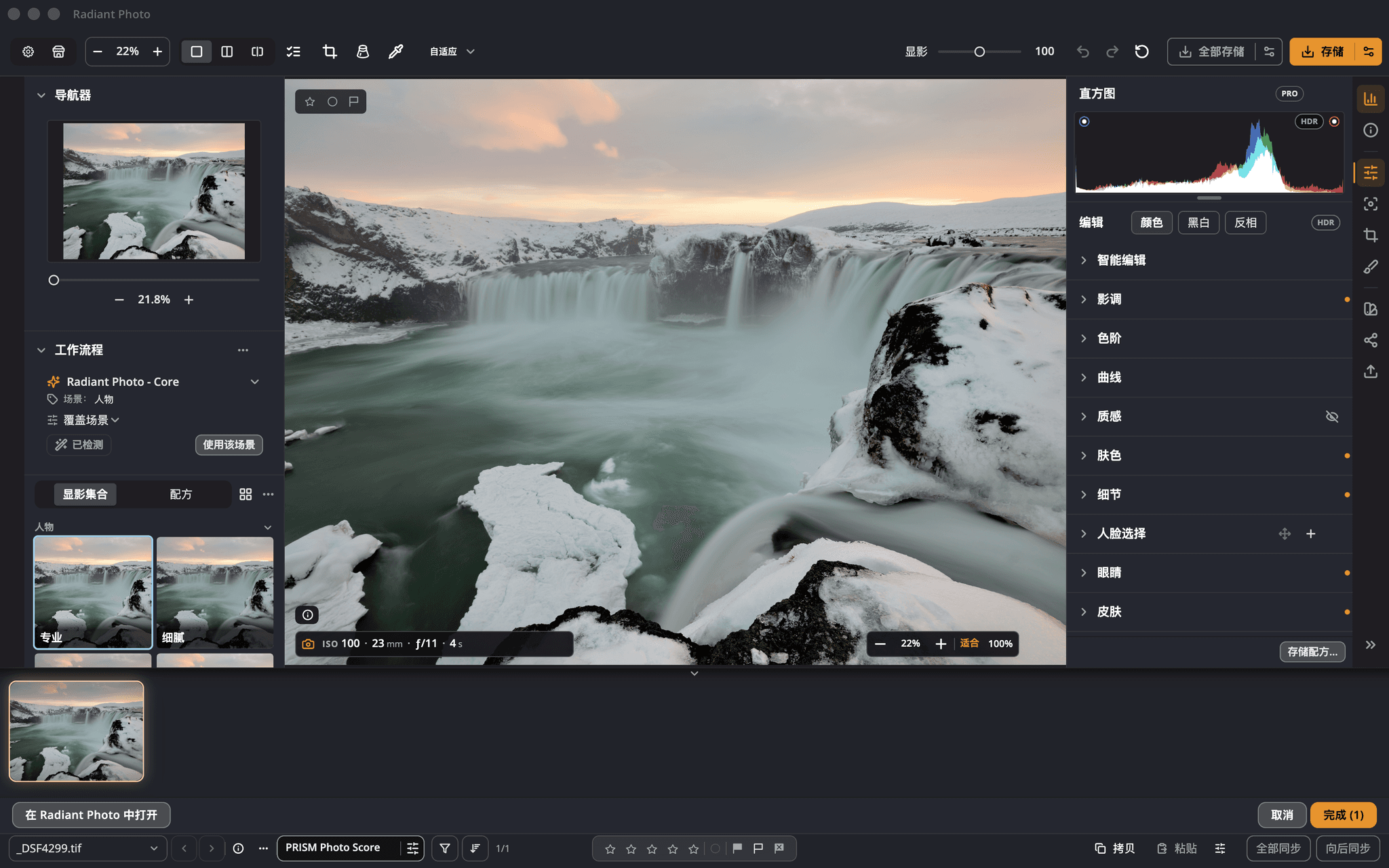
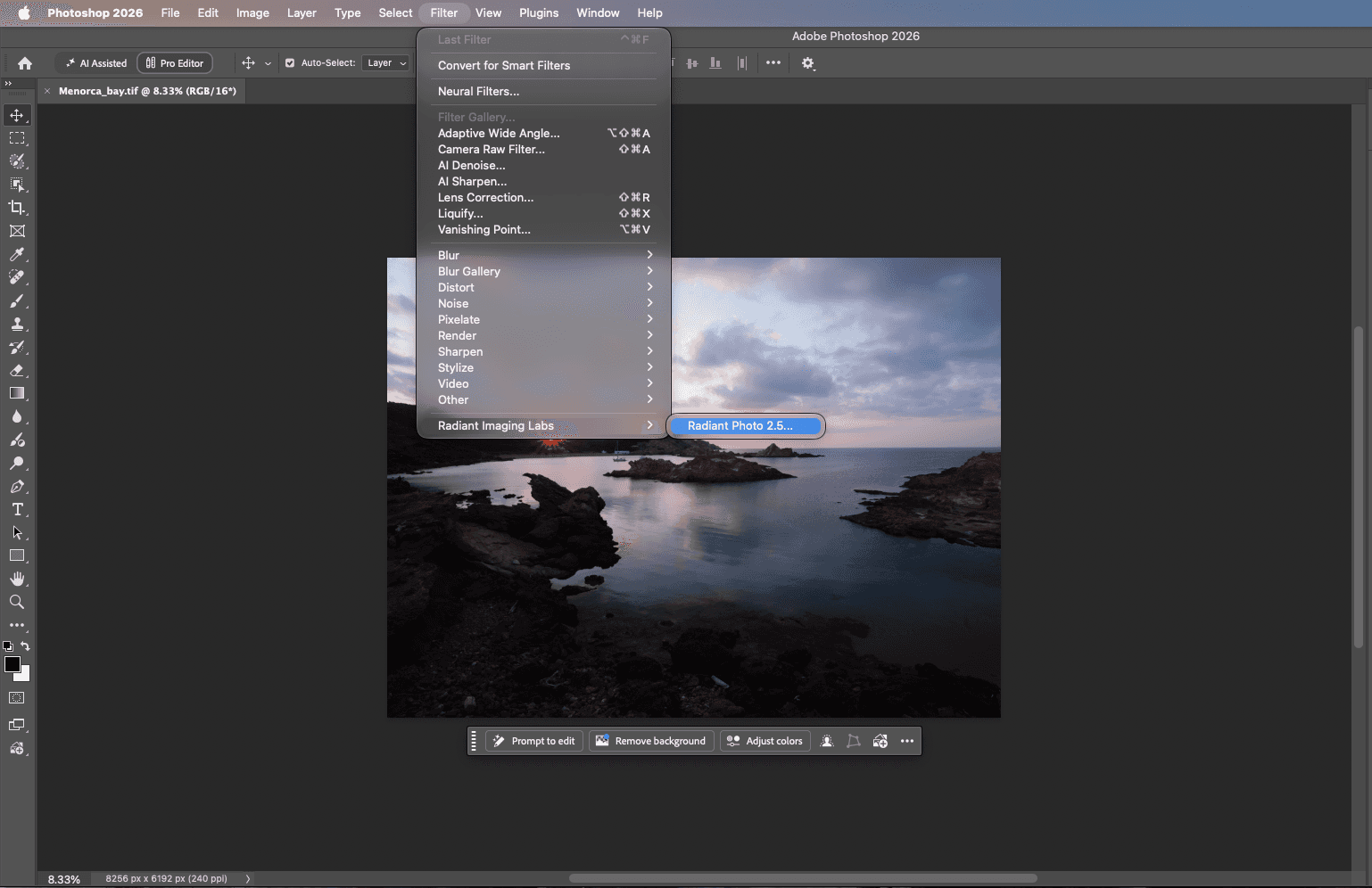
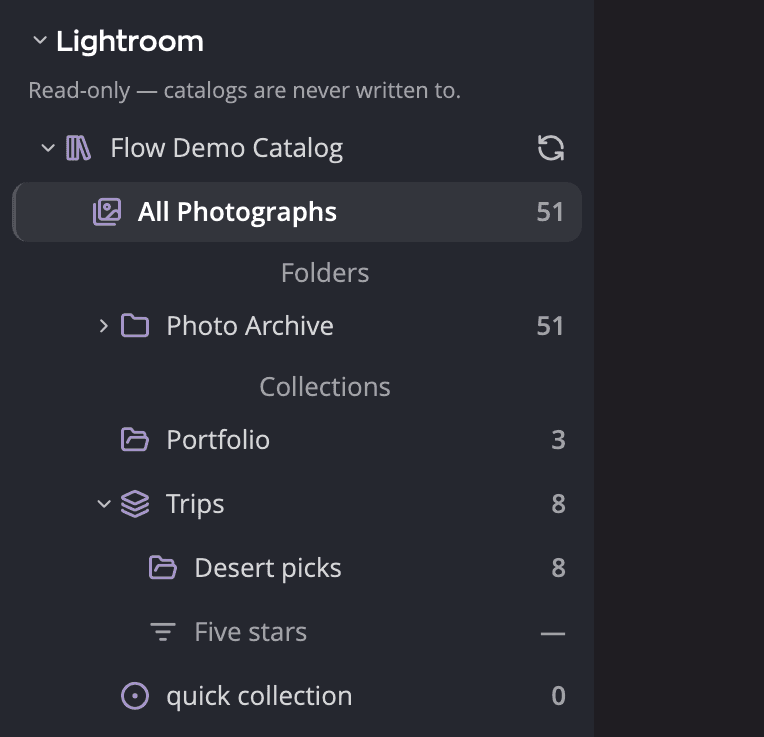
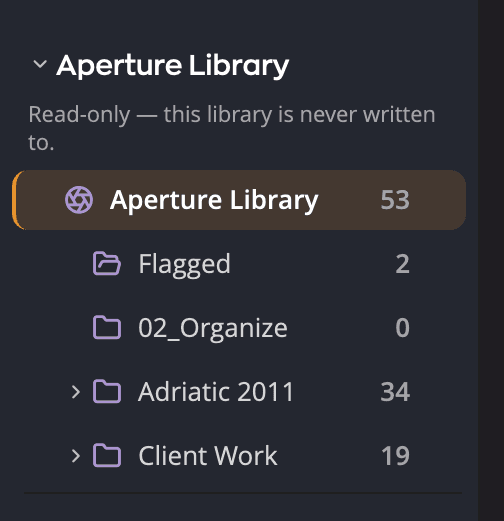
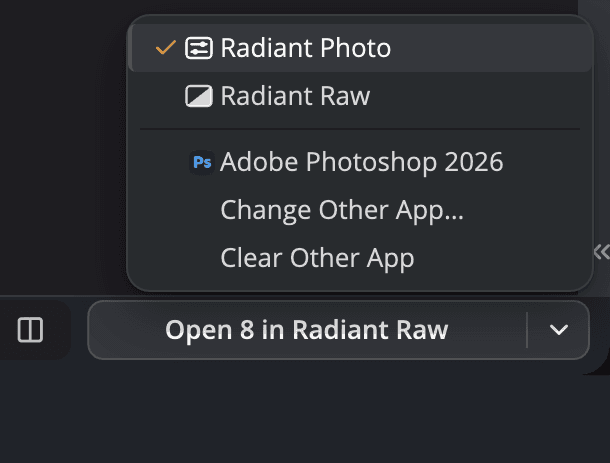
它们如何配合
增效工具、滤镜或扩展会把 Radiant 放进另一个 App 自己的菜单。你从那里开始,在 Radiant 中编辑,结果回到你开始的地方。
Radiant Flow 会就地打开 Lightroom Classic 目录、Capture One 目录或会话、“照片”图库或 Aperture 图库。不导入任何内容,Flow 也从不写入图库自己的文件。
星级、标签和关键字会写入标准的 .xmp 附属文件,使用 Lightroom Classic 和 Bridge 查找的名称。结果以 TIFF 或 JPEG 返回,在 Lightroom Classic 中你愿意的话也可以是 DNG。
常见问题
不必。这里的每个页面都讲怎样配合它工作:你的目录、图库或文档留在原处,Radiant 只增加一个你可以用也可以不用的步骤。
这取决于步骤。Radiant Flow 用来浏览一组照片并做标记。Radiant Raw 显影 Raw 文件。Radiant Photo 修饰照片,它的安装程序会带来增效工具。每个 App 的页面都会说明哪个负责什么。
大体一样。Apple 照片是 Mac 应用,所以那个页面针对 Mac。与 Capture One 的双向同步只在 Mac 上,Mylio Photos 的 Open with 目前也只在 Mac 上检查过。每个页面都有一行说明你需要什么。
一套工作流程


