Dentro do outro app
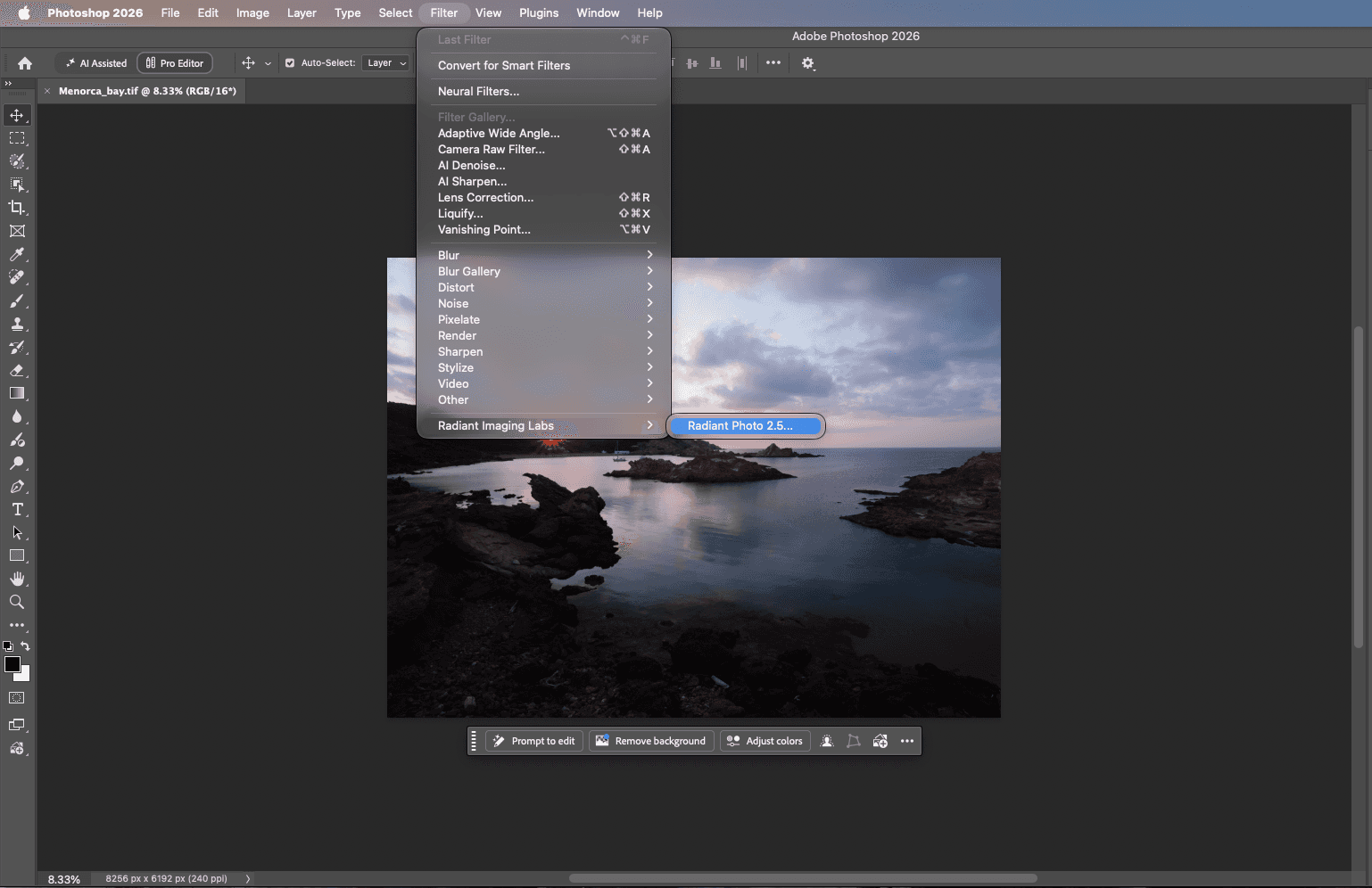
Um plug-in, um filtro ou uma extensão põe o Radiant nos menus do outro app. Você começa lá, edita no Radiant e o resultado volta ao ponto de partida.
 Radiant Imaging Labs
Funciona com…
O Radiant Flow, o Radiant Raw e o Radiant Photo foram feitos para funcionar ao lado dos apps que os fotógrafos já usam. Aqui está o que cada um faz com cada um deles: o que sai, o que volta e o que os dois lados conseguem ler.
Em Radiant Flow
 Radiant Raw
 Radiant Photo
De relance
Escolha um app que você já usa para ver quais apps do Radiant se conectam a ele e em que sentido as coisas vão. A tabela sob o mapa mostra os sete de uma vez.

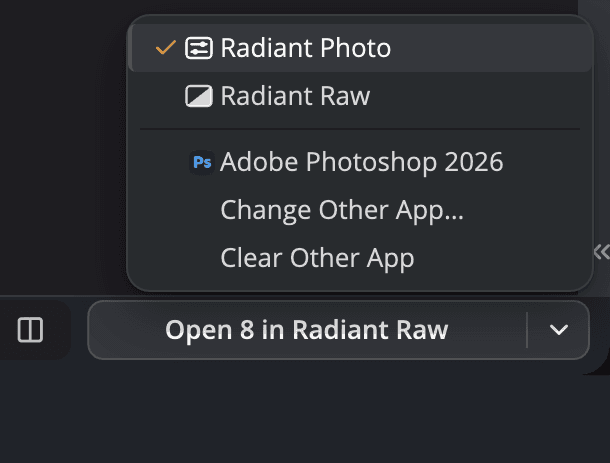
Radiant FlowAbrir em envia suas fotos a um outro app que você escolhe, como o Photoshop.
←Saindo do Radiant
Radiant RawNada para conectar

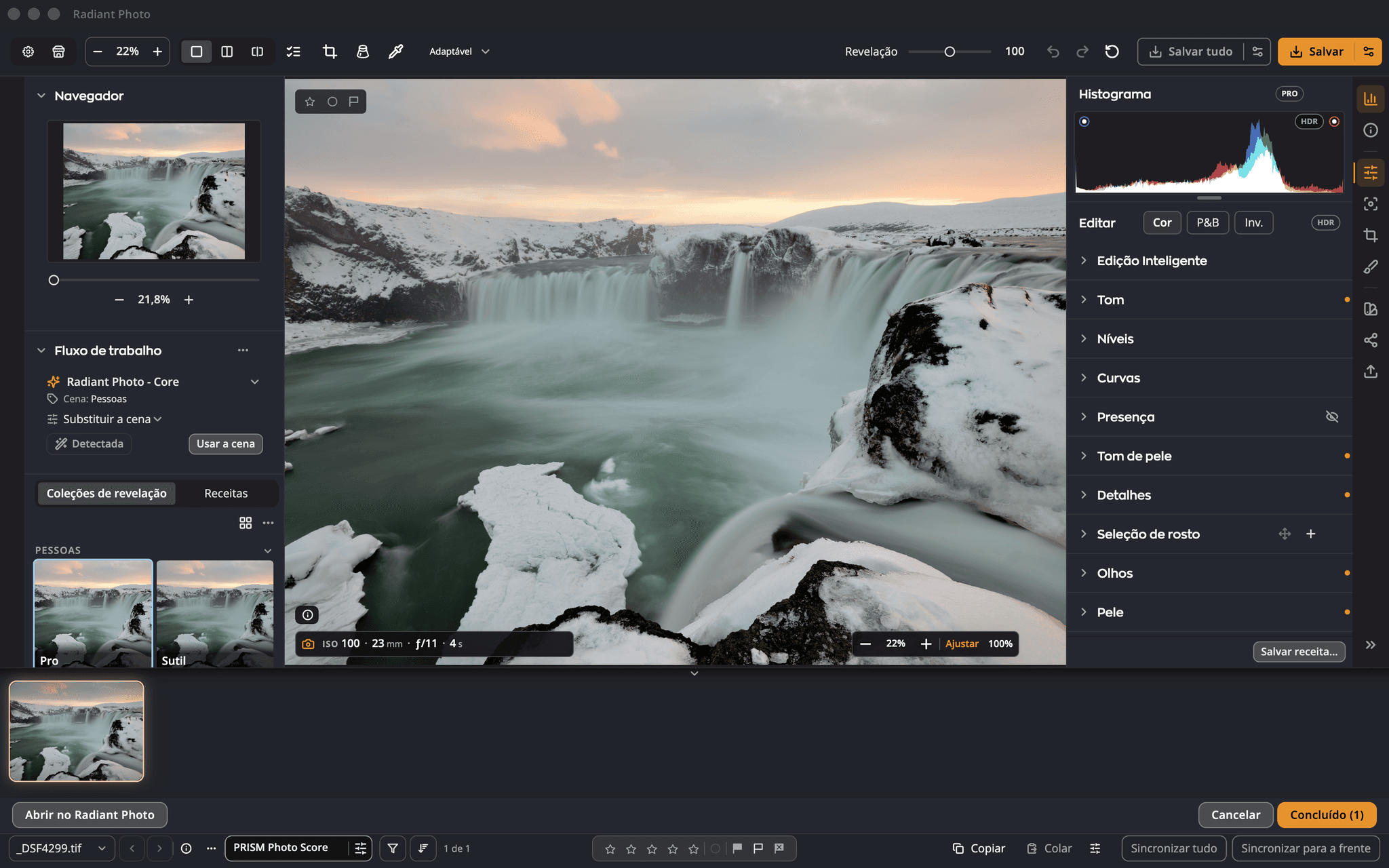
Radiant PhotoUm filtro, um painel e Actions dentro do Photoshop, com Smart Filters que você pode reabrir.
⇄Nos dois sentidos| Sete apps e o que cada app do Radiant faz com eles. | Radiant Flow | Radiant Raw | Radiant Photo |
|---|---|---|---|
| Photoshop | Abrir em envia suas fotos a um outro app que você escolhe, como o Photoshop. | Nada para conectar | Um filtro, um painel e Actions dentro do Photoshop, com Smart Filters que você pode reabrir. |
| Lightroom Classic | Abre seu catálogo. As classificações, sinalizadores, etiquetas e palavras-chave que você define voltam pelo plug-in. | Editar no Radiant Raw… envia o arquivo raw original, e o resultado volta empilhado. | Comandos em Extras do plug-in para uma foto ou um lote inteiro, além de Exportar para e Publicar. |
| Apple Photos | Percorre a sua fototeca do Fotos no Mac sem alterá-la e abre cópias no Radiant Photo. | Nada para conectar | Uma extensão dentro da própria visualização Editar do Fotos e Editar com para cada ferramenta. No Mac. |
| Capture One | Abre catálogos e Sessões. No Mac, classificações, marcações de cor e palavras-chave voltam ao Capture One. | Editar com › Radiant Raw envia o arquivo raw original, e um TIFF de 16 bits volta como uma nova variante. | Editar com e Quick Look devolvem cada resultado como uma nova variante. Publicar salva arquivos prontos em uma pasta. |
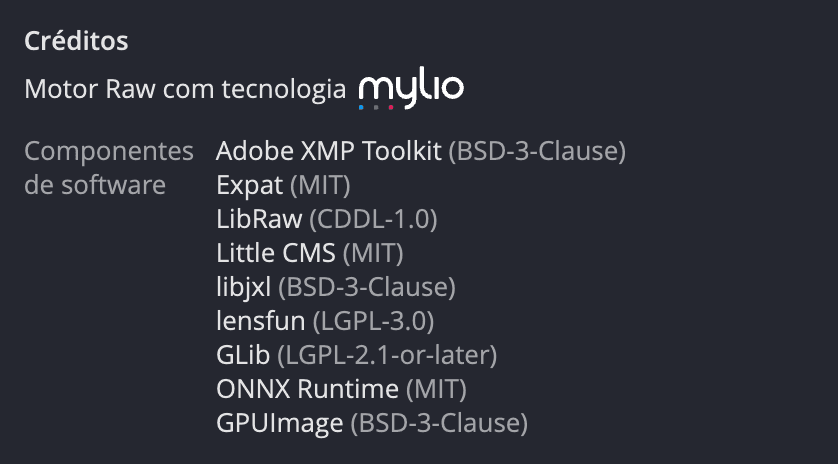
| Mylio Photos | Grava classificações e rejeitadas do jeito que o Mylio lê, e Enviar Job para tem uma linha para o Mylio. | Lê de volta as classificações, os sinalizadores e as etiquetas de cor que o Mylio define e grava as próprias marcas no mesmo arquivo acompanhante. O motor raw dele tem tecnologia Mylio. | Aberto com › Radiant Photo no Mylio Photos. Você edita uma cópia, e Salvar e Voltar a devolve. |
| Aperture | Abre uma fototeca do Aperture ou do iPhoto sem alterá-la. Resgatar Fototeca do Aperture… copia os originais dela. | Nada para conectar | Nada para conectar |
| Photoshop Elements | Nada para conectar | Nada para conectar | O filtro do Radiant Photo no modo Expert do Editor de fotos, para o Elements 2022 a 2027. |
Como fica
Como funcionam juntos
Um plug-in, um filtro ou uma extensão põe o Radiant nos menus do outro app. Você começa lá, edita no Radiant e o resultado volta ao ponto de partida.
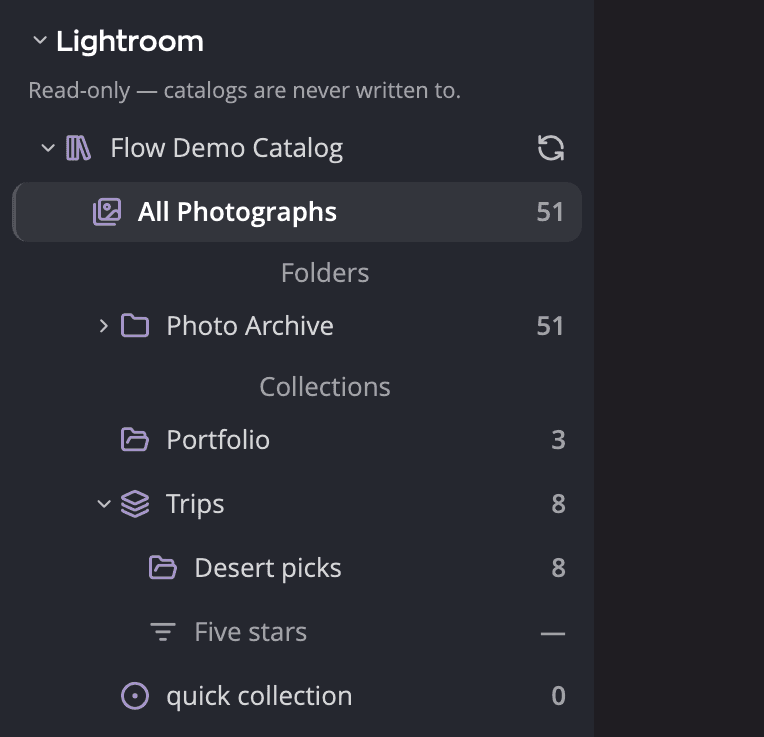
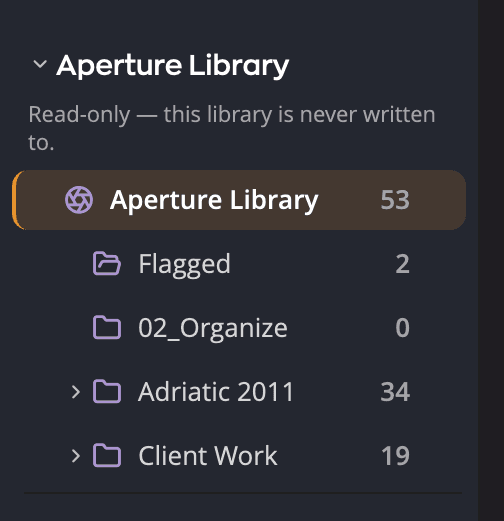
O Radiant Flow abre um catálogo do Lightroom Classic, um catálogo ou uma Sessão do Capture One, uma fototeca do Fotos ou uma fototeca do Aperture onde ela está. Nada é importado, e o Flow nunca grava nos arquivos da fototeca.
Classificações, etiquetas e palavras-chave vão para arquivos acompanhantes .xmp padrão, com o nome que o Lightroom Classic e o Bridge procuram. Os resultados voltam como TIFF ou JPEG e, no Lightroom Classic, como DNG se você preferir.
Perguntas
Não. Cada página aqui trata de trabalhar ao lado dele: seu catálogo, sua fototeca ou seus documentos ficam onde estão, e o Radiant acrescenta um passo que você pode dar ou deixar.
Depende da etapa. O Radiant Flow serve para percorrer uma sessão de fotos e marcá-la. O Radiant Raw revela arquivos raw. O Radiant Photo finaliza a imagem, e o instalador dele traz os plug-ins. A página de cada app diz qual faz o quê.
Quase. O Fotos é um app do Mac, então essa página é para o Mac. A sincronização nos dois sentidos com o Capture One só existe no Mac, e o Aberto com do Mylio Photos, até agora, é conferido no Mac. Cada página tem uma linha com o que você precisa.
Um só fluxo de trabalho
Escolha-o acima ou experimente o Radiant Photo grátis: o instalador dele adiciona os plug-ins.


