
A másik alkalmazáson belül
Egy bővítmény, szűrő vagy kiterjesztés a Radiant alkalmazást a másik alkalmazás saját menüibe teszi. Ott indít, a Radiantban szerkeszt, és az eredmény oda kerül vissza, ahonnan indult.
Ezekkel működik…
A Radiant Flow, a Radiant Raw és a Radiant Photo arra készült, hogy a fotósok által már használt alkalmazások mellett működjön. Itt látja, mit csinál mindegyik mindegyikkel: mi megy ki, mi jön vissza, és mit tud olvasni mindkét fél.
Itt: Radiant Flow
 Radiant Raw
 Radiant Photo
Egy pillantásra
Válasszon egy már használt alkalmazást, hogy lássa, mely Radiant alkalmazások kapcsolódnak hozzá, és melyik irányba mennek a dolgok. A térkép alatti táblázatban mind a hét egyszerre látható.

Radiant FlowA Megnyitás itt egy Ön által választott másik alkalmazásnak küldi a fotóit, például a Photoshopnak.
←A Radiantból ki
Radiant RawNincs mihez kapcsolódni

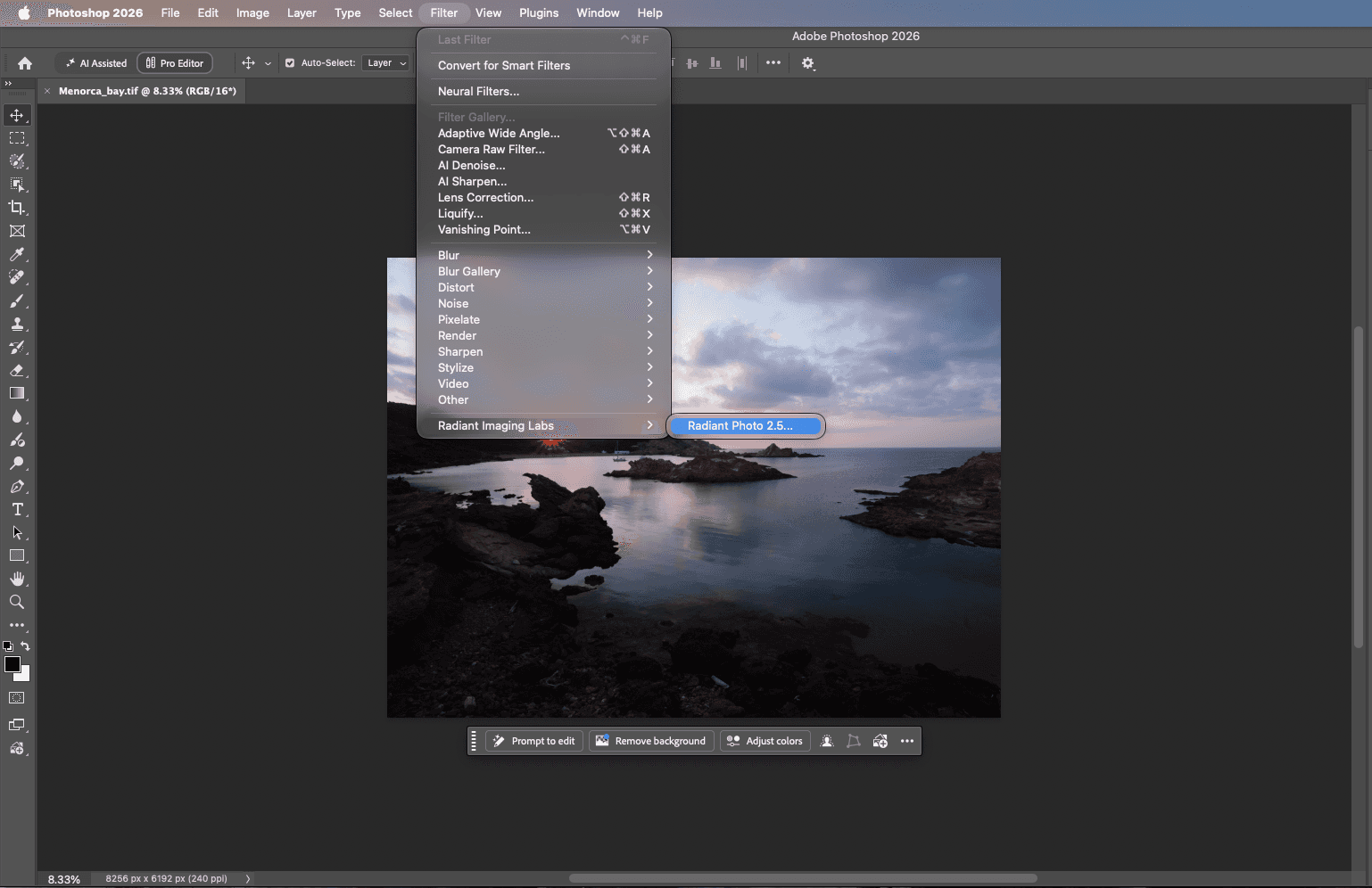
Radiant PhotoEgy szűrő, egy panel és műveletek a Photoshopon belül; a Smart Filters újra megnyithatók.
⇄Mindkét irányba| Hét alkalmazás, és mit csinál velük az egyes Radiant alkalmazás. | Radiant Flow | Radiant Raw | Radiant Photo |
|---|---|---|---|
| Photoshop | A Megnyitás itt egy Ön által választott másik alkalmazásnak küldi a fotóit, például a Photoshopnak. | Nincs mihez kapcsolódni | Egy szűrő, egy panel és műveletek a Photoshopon belül; a Smart Filters újra megnyithatók. |
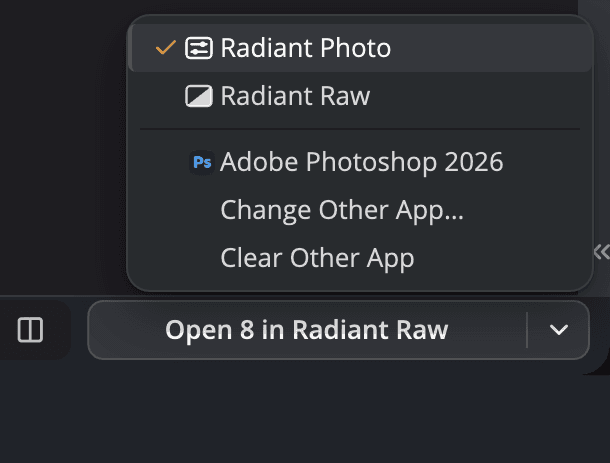
| Lightroom Classic | Megnyitja a katalógusát. Az Ön által megadott értékelések, jelölők, címkék és kulcsszavak a bővítményen át mennek vissza. | Az Edit in Radiant Raw… az eredeti raw fájlt küldi, és az eredmény halmozva jön vissza. | Parancsok a Plug-in Extras alatt egy fotóhoz vagy egy egész köteghez, valamint az Export To és a Publish. |
| Apple Photos | Macen böngészi a Fotók könyvtárát anélkül, hogy módosítaná, és másolatokat nyit meg a Radiant Photo alkalmazásban. | Nincs mihez kapcsolódni | Egy bővítmény a Fotók saját Szerkesztés nézetében, és a Szerkesztés ezzel: minden eszközhöz. Macen. |
| Capture One | Megnyitja a katalógusokat és munkameneteket. Macen az értékelések, színcímkék és kulcsszavak visszamennek a Capture One-ba. | Az Edit With › Radiant Raw az eredeti raw fájlt küldi, és egy 16 bites TIFF jön vissza új variánsként. | Az Edit With és a Quick Look minden eredményt új variánsként hoz vissza. A Publish a kész fájlokat egy mappába menti. |
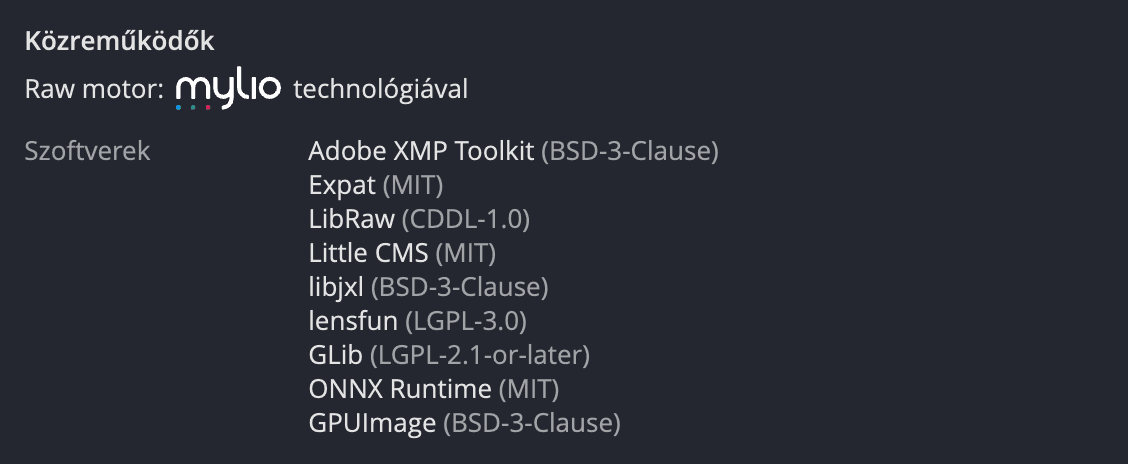
| Mylio Photos | Úgy írja az értékeléseket és elutasításokat, ahogy a Mylio olvassa őket, és a Job küldése ide listáján van egy sor a Mylio számára. | Visszaolvassa a Mylio által beállított értékeléseket, jelölőket és színcímkéket, és a saját jeleit ugyanabba a kísérőfájlba írja. A raw motorját a Mylio hajtja. | Open with › Radiant Photo a Mylio Photosban. Egy másolatot szerkeszt, és a Mentés és vissza parancs visszaküldi. |
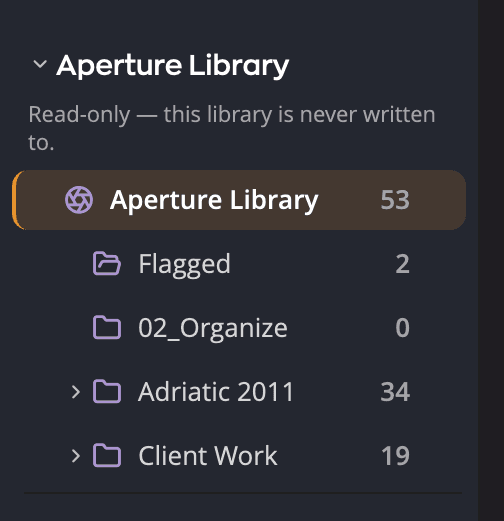
| Aperture | Módosítás nélkül megnyit egy Aperture- vagy iPhoto-könyvtárat. Az Aperture-könyvtár kimentése… kimásolja az eredetijeit. | Nincs mihez kapcsolódni | Nincs mihez kapcsolódni |
| Photoshop Elements | Nincs mihez kapcsolódni | Nincs mihez kapcsolódni | A Radiant Photo szűrő a Photo Editor Expert módjában, az Elements 2022-től 2027-ig. |
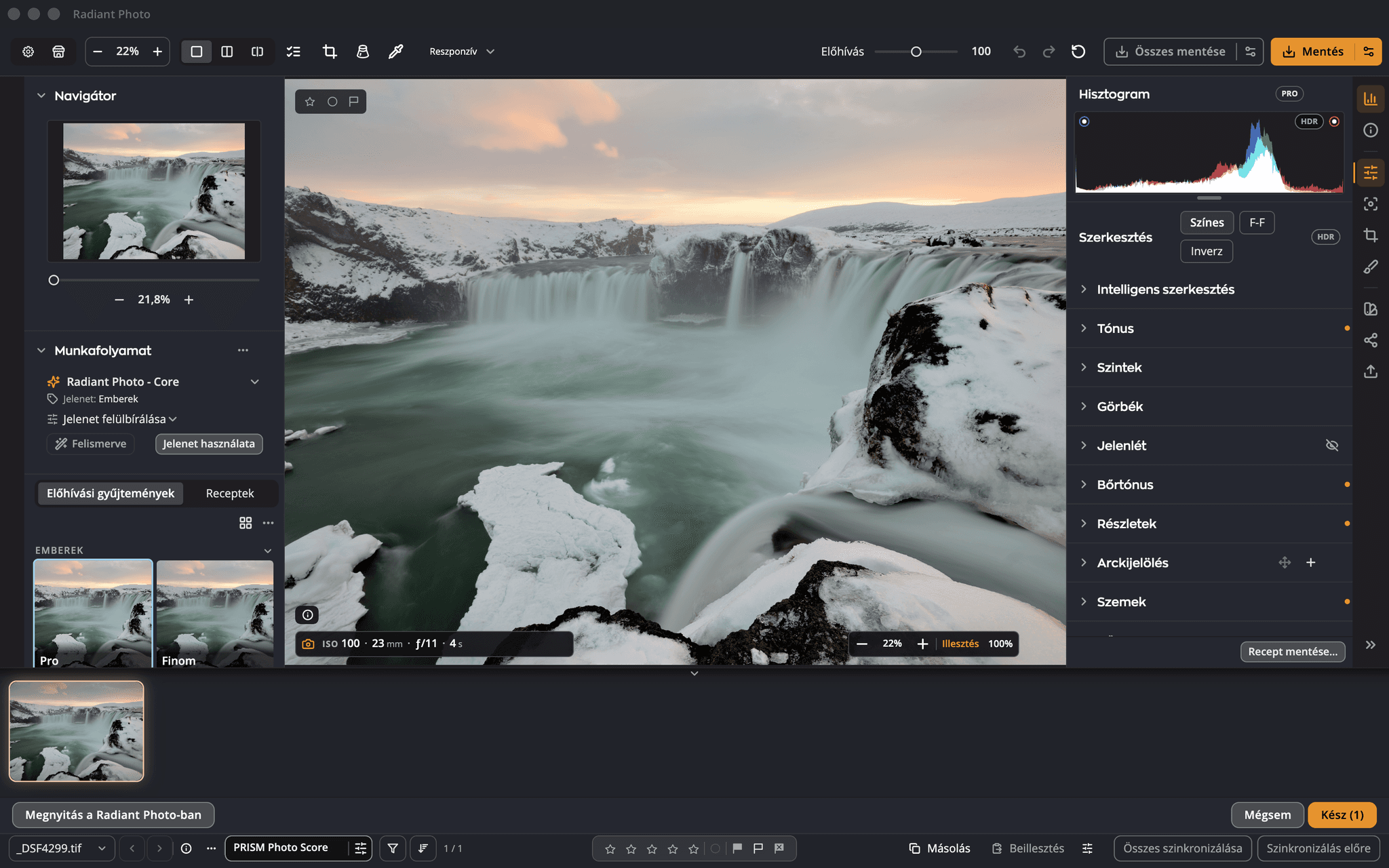
Hogyan néz ki
Hogyan működnek együtt
Egy bővítmény, szűrő vagy kiterjesztés a Radiant alkalmazást a másik alkalmazás saját menüibe teszi. Ott indít, a Radiantban szerkeszt, és az eredmény oda kerül vissza, ahonnan indult.
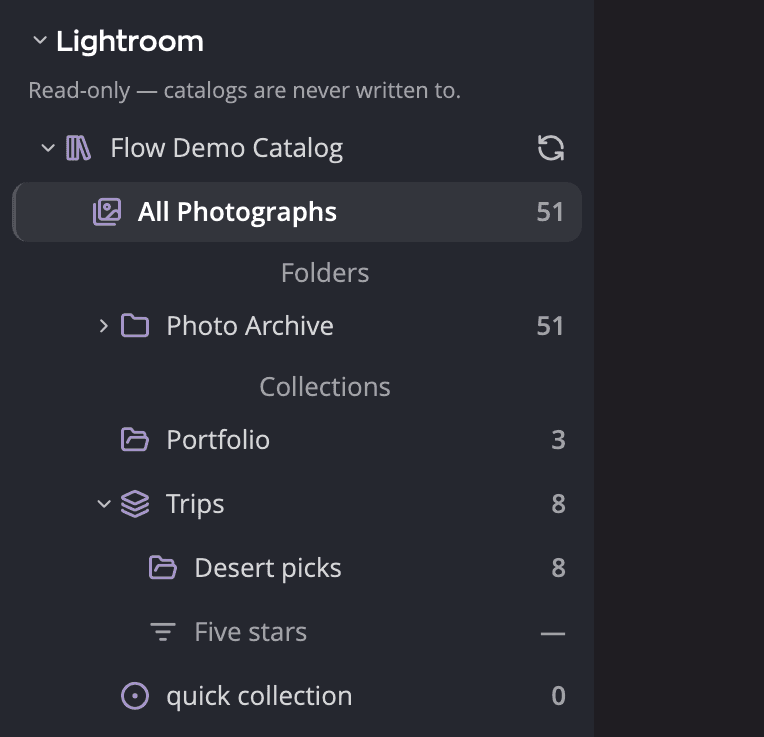
A Radiant Flow ott nyit meg egy Lightroom Classic katalógust, egy Capture One katalógust vagy munkamenetet, egy Fotók könyvtárat vagy egy Aperture-könyvtárat, ahol van. Semmi nem importálódik, és a Flow soha nem írja a könyvtár saját fájljait.
Az értékelések, címkék és kulcsszavak szabványos .xmp kísérőfájlokba kerülnek, azon a néven, amelyet a Lightroom Classic és a Bridge keres. Az eredmények TIFF vagy JPEG formátumban jönnek vissza, a Lightroom Classic-ben pedig DNG-ként is, ha úgy szeretné.
Kérdések
Nem. Itt minden oldal arról szól, hogyan dolgozhat mellette: a katalógusa, könyvtára vagy dokumentumai ott maradnak, ahol vannak, és a Radiant egy lépést ad hozzá, amelyet igénybe vehet vagy elhagyhat.
A lépéstől függ. A Radiant Flow a fotózás átnézésére és megjelölésére való. A Radiant Raw előhívja a raw fájlokat. A Radiant Photo befejezi a képet, és a telepítője hozza a bővítményeket. Az egyes alkalmazások oldala megmondja, melyik mit csinál.
Többnyire. Az Apple Fotók Mac-alkalmazás, ezért az az oldal Macre szól. A Capture One kétirányú szinkronja csak Macen van, és a Mylio Photos Open with parancsát eddig Macen ellenőrizték. Minden oldalon van egy sor arról, mire van szüksége.
Egyetlen munkafolyamat
Válassza ki fent, vagy próbálja ki ingyen a Radiant Photo alkalmazást: a telepítője hozzáadja a bővítményeket.


