
相手のアプリの中で
プラグイン、フィルター、機能拡張によって、Radiantが相手のアプリ自身のメニューに入ります。そこから始めてRadiantで編集すると、結果は始めた場所に戻ります。
対応アプリ…
Radiant Flow、Radiant Raw、Radiant Photoは、写真家がすでに使っているアプリと並べて使えるように作られています。それぞれのアプリと何をするのか、何が送られ、何が戻り、両方が何を読めるかを、ここで説明します。
搭載アプリ Radiant Flow
 Radiant Raw
 Radiant Photo
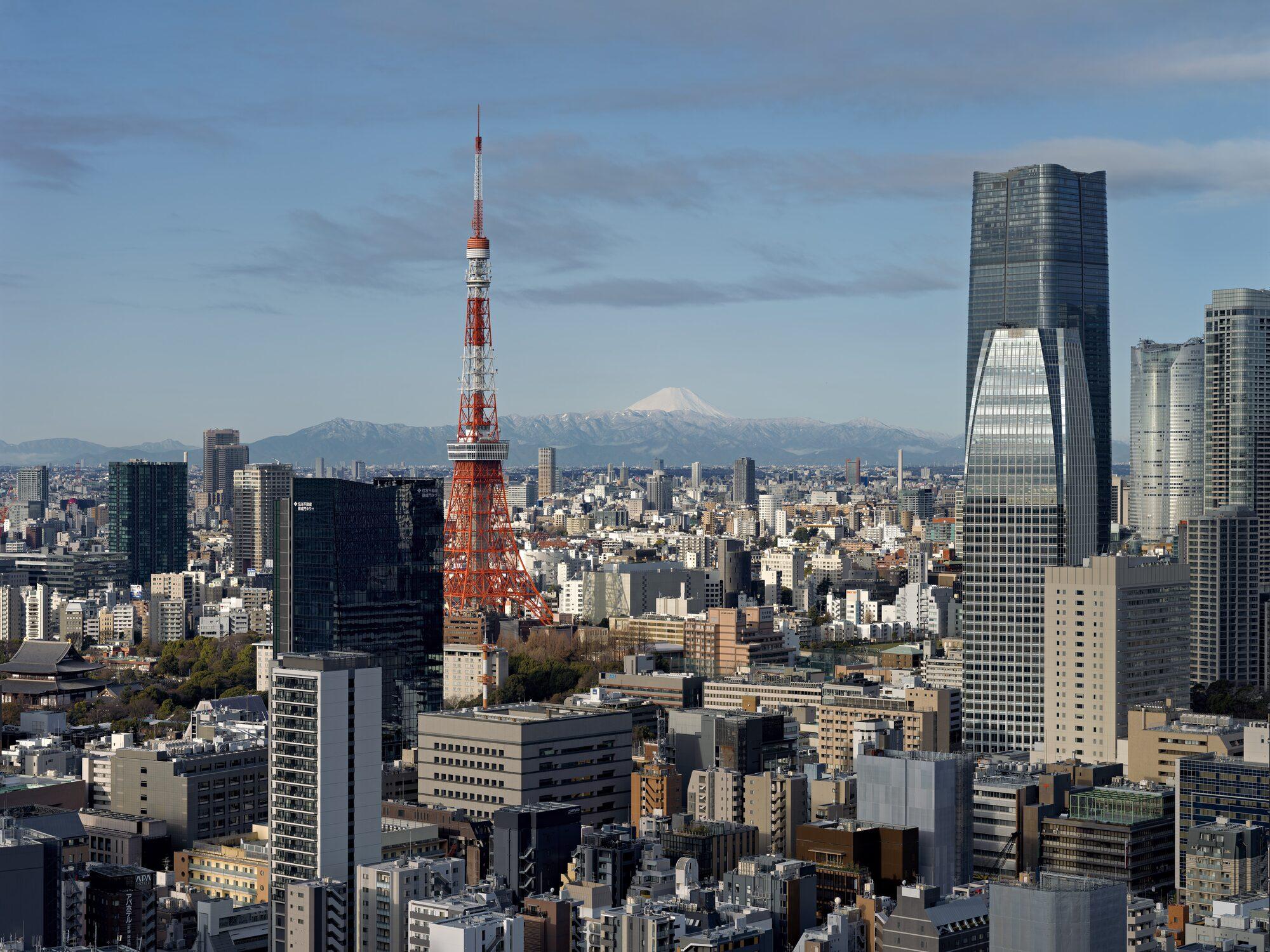
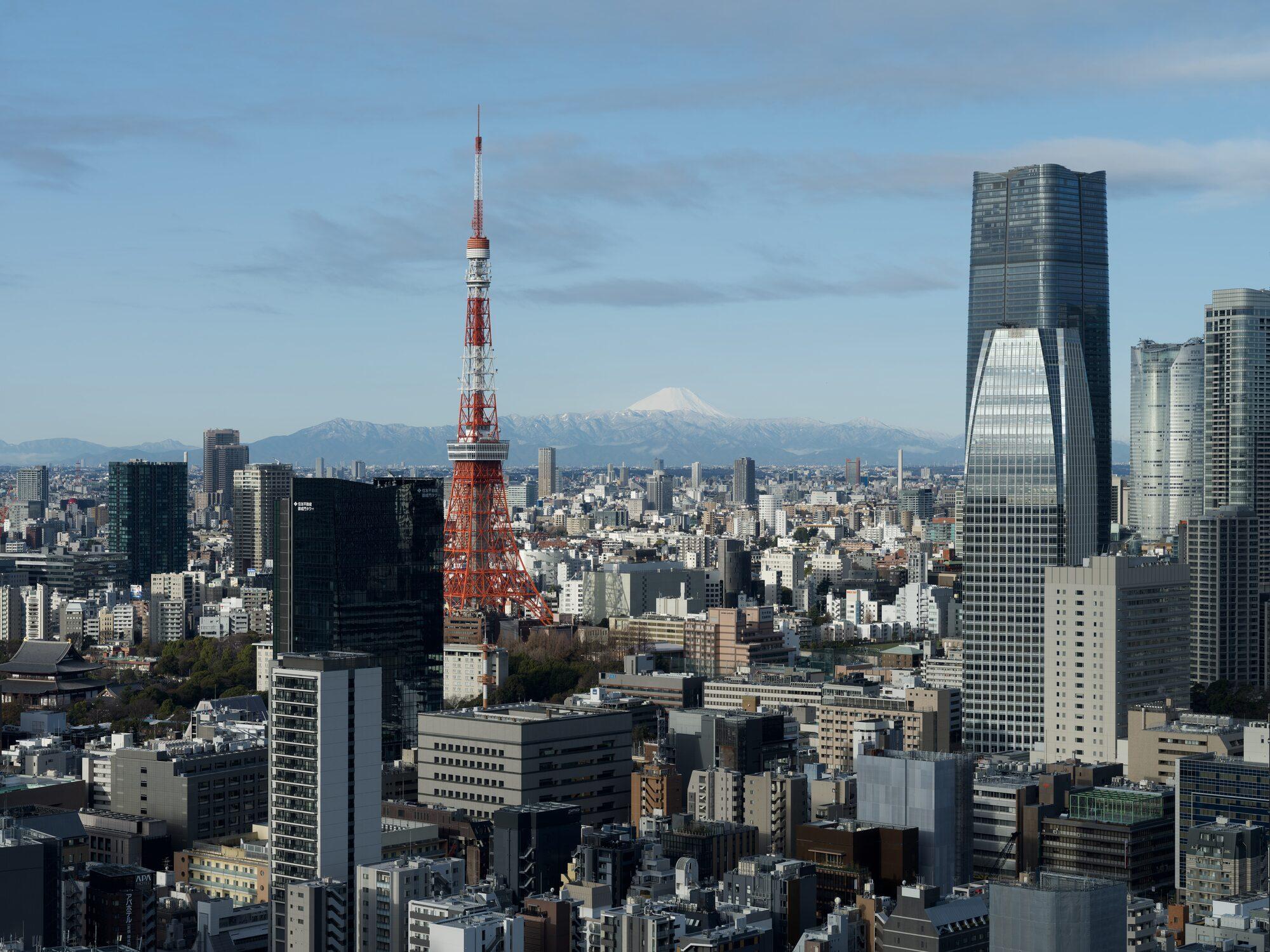
ひと目でわかる
すでに使っているアプリを選ぶと、どのRadiantアプリがつながり、どちら向きにやり取りされるかが分かります。マップの下の表には、7つすべてがまとまっています。

Radiant Flow「アプリで開く」は、Photoshopなど、選んだ別のアプリ1つに写真を送ります。
←Radiantから
Radiant Raw接続は不要

Radiant PhotoPhotoshop内のフィルター、パネル、Actions。開き直せるSmart Filters付き。
⇄双方向| 7つのアプリと、各Radiantアプリがそれらとすること。 | Radiant Flow | Radiant Raw | Radiant Photo |
|---|---|---|---|
| Photoshop | 「アプリで開く」は、Photoshopなど、選んだ別のアプリ1つに写真を送ります。 | 接続は不要 | Photoshop内のフィルター、パネル、Actions。開き直せるSmart Filters付き。 |
| Lightroom Classic | カタログを開きます。付けたレーティング、フラグ、ラベル、キーワードは、プラグインを通じて戻ります。 | Radiant Rawで編集…は元のRawファイルを送り、結果はスタックされて戻ります。 | プラグインエクストラの下に、写真1枚用でもバッチ用でもコマンドがあり、さらに書き出し先と公開があります。 |
| Apple Photos | Macの写真ライブラリを変更せずに閲覧し、コピーをRadiant Photoで開きます。 | 接続は不要 | 「写真」の「編集」画面の中にある機能拡張と、すべてのツール用の「外部編集」。Macのみ。 |
| Capture One | カタログとセッションを開きます。Macでは、レーティング、カラータグ、キーワードがCapture Oneに戻ります。 | 開く方法 › Radiant Rawは元のRawファイルを送り、16ビットTIFFが新しいバリアントとして戻ります。 | 「開く方法」と「Radiant Photo Quick Look」は、結果を新しいバリアントとして戻します。公開は、仕上がったファイルをフォルダに保存します。 |
| Mylio Photos | Mylioが読める形でレーティングと除外を書き込み、「Jobを送信」にはMylioの行があります。 | Mylioが設定するレーティング、フラグ、カラーラベルを読み戻し、自身のマークを同じサイドカーファイルに書き込みます。Rawエンジンは、Mylioが支えています。 | Mylio Photosで、で開く › Radiant Photo。コピーを編集し、「保存して…に戻る」で戻します。 |
| Aperture | ApertureまたはiPhotoのライブラリを変更せずに開きます。Apertureライブラリを救出…は、そのオリジナルをコピーして取り出します。 | 接続は不要 | 接続は不要 |
| Photoshop Elements | 接続は不要 | 接続は不要 | フォトエディターのExpertモードにあるRadiant Photoフィルター(Elements 2022〜2027用)。 |
実際の画面では
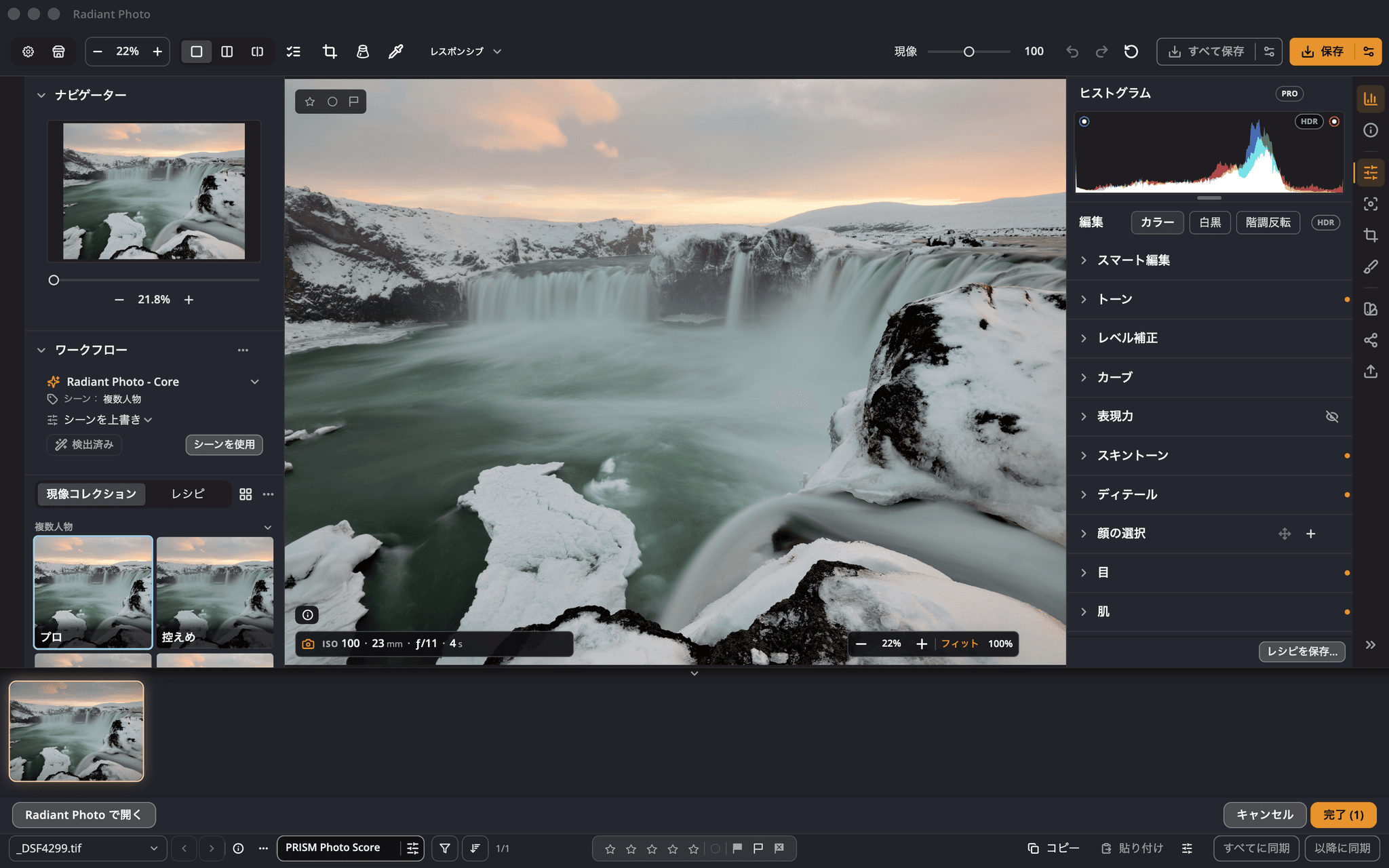
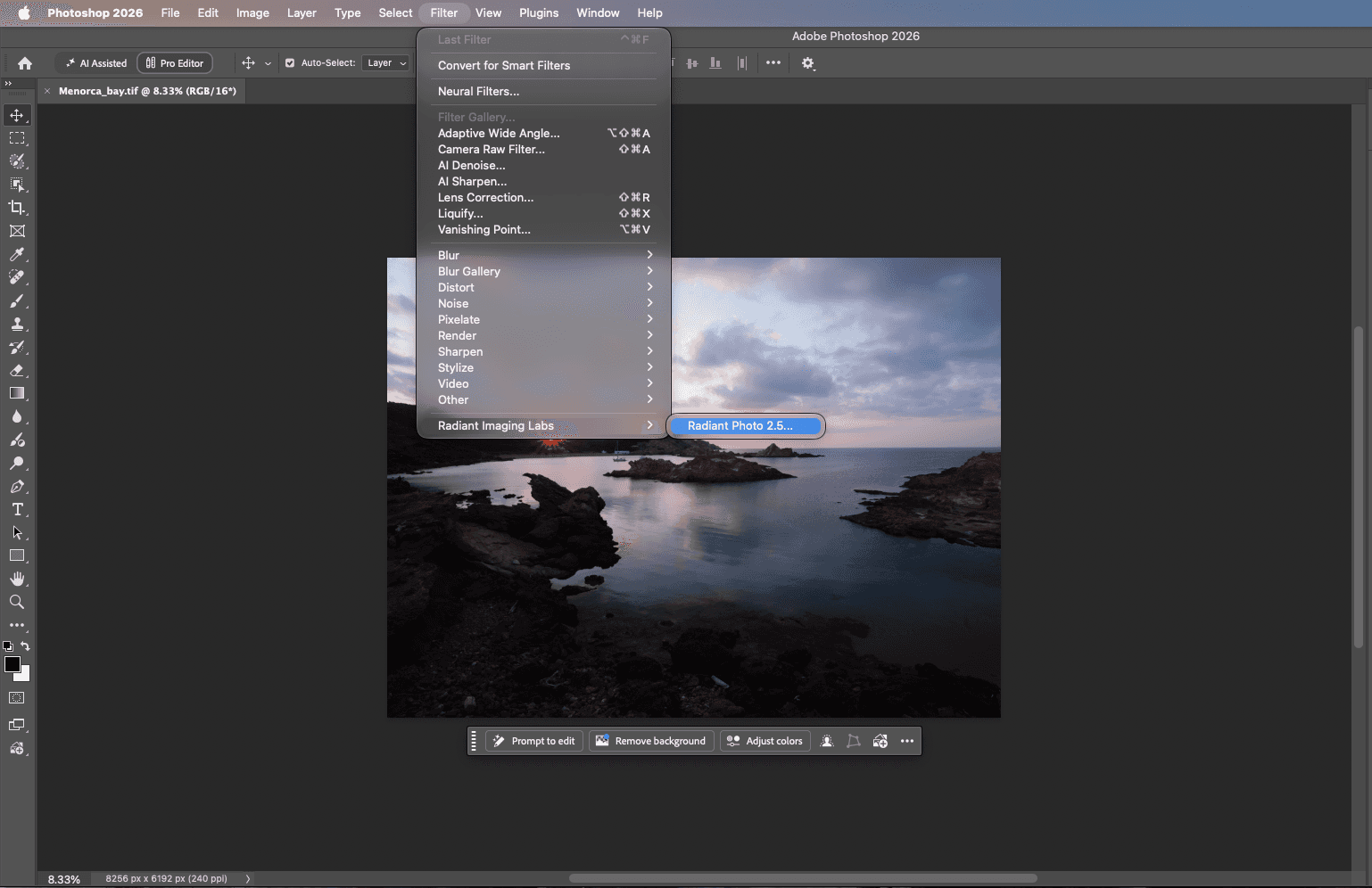
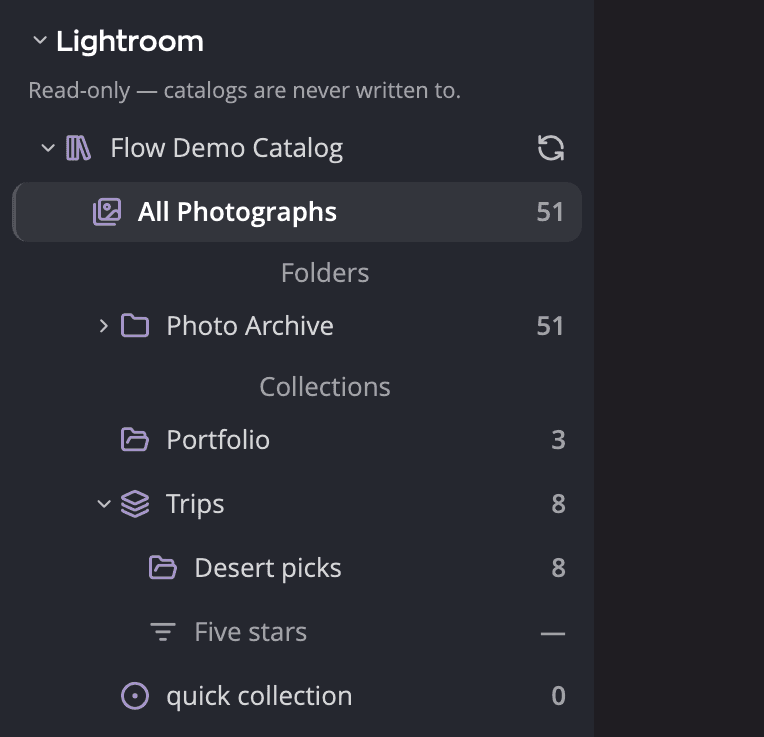
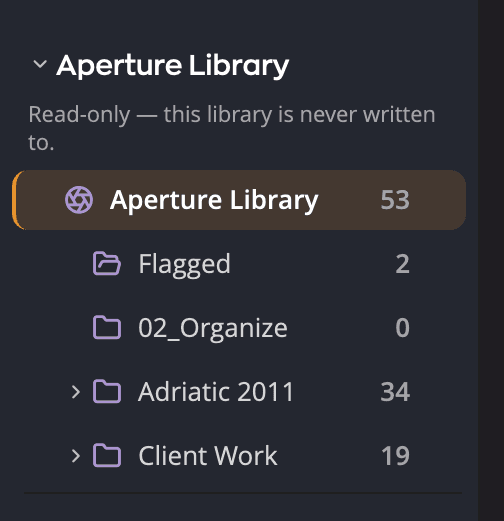
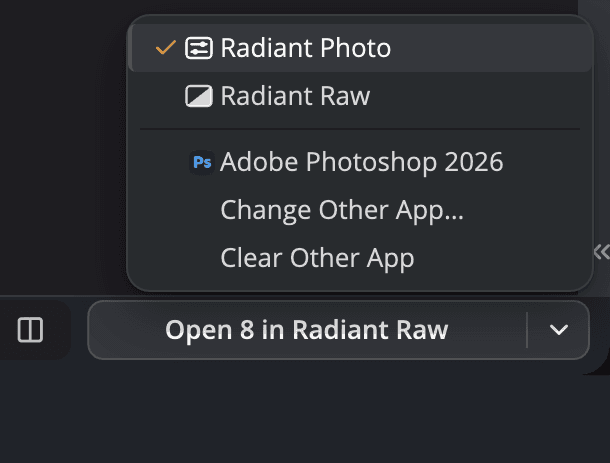
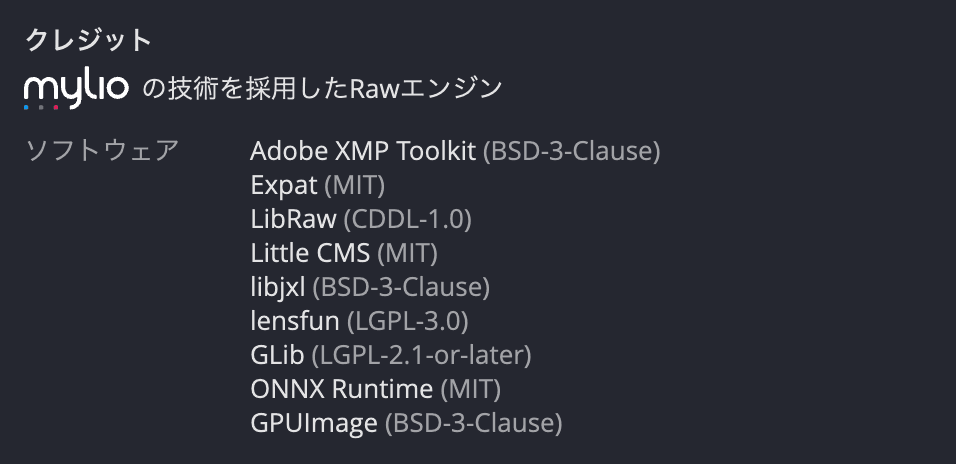
連携のしかた
プラグイン、フィルター、機能拡張によって、Radiantが相手のアプリ自身のメニューに入ります。そこから始めてRadiantで編集すると、結果は始めた場所に戻ります。
Radiant Flowは、Lightroom Classicのカタログ、Capture Oneのカタログやセッション、写真ライブラリ、Apertureライブラリを、その場で開きます。何も読み込まれず、Flowがライブラリ自体のファイルに書き込むこともありません。
レーティング、ラベル、キーワードは、Lightroom ClassicやBridgeが探す名前で、標準の.xmpサイドカーファイルに書き込まれます。結果はTIFFまたはJPEGで戻り、Lightroom ClassicではDNGにすることもできます。
よくある質問
いいえ。ここにあるページはすべて、並べて使うことが前提です。カタログ、ライブラリ、ドキュメントはそのままで、Radiantは、使っても使わなくてもよい1ステップを加えます。
工程によります。Radiant Flowは撮影分を見て、マークを付けるためのアプリです。Radiant Rawは、Rawファイルを現像します。Radiant Photoは写真を仕上げ、そのインストーラがプラグインを追加します。どのアプリが何をするかは、各アプリのページに書かれています。
だいたい同じです。Apple「写真」はMacのアプリなので、そのページはMac向けです。Capture Oneとの双方向同期はMacのみで、Mylio Photosの「で開く」は、今のところMacで確認済みです。各ページに、必要なものをまとめた行があります。
ひとつのワークフロー


