Radiant Imaging Labs
未レビューの翻訳 機械翻訳をもとにした下書きで、この言語の担当レビュアーの確認はまだ済んでいません。

対応アプリ · Mylio Photos

RadiantとMylio Photos、 両方が読めるファイルを通して。

Mylio Photosはライブラリを管理します。Radiant Photoはすでに「で開く」メニューにあり、インストールは不要で、仕上げたものはそのまま戻ります。Radiant Flowはレーティングを、Mylio Photosが読み取る場所に書き込み、Radiant RawはMylioが支えるRawエンジンで動きます。

搭載アプリRadiant FlowRadiant RawRadiant Photo

  • インストール不要
  • コピーを編集するか、オリジナルから始める
  • 両方のアプリが読めるレーティング
  • Mylioが支えるRawエンジン
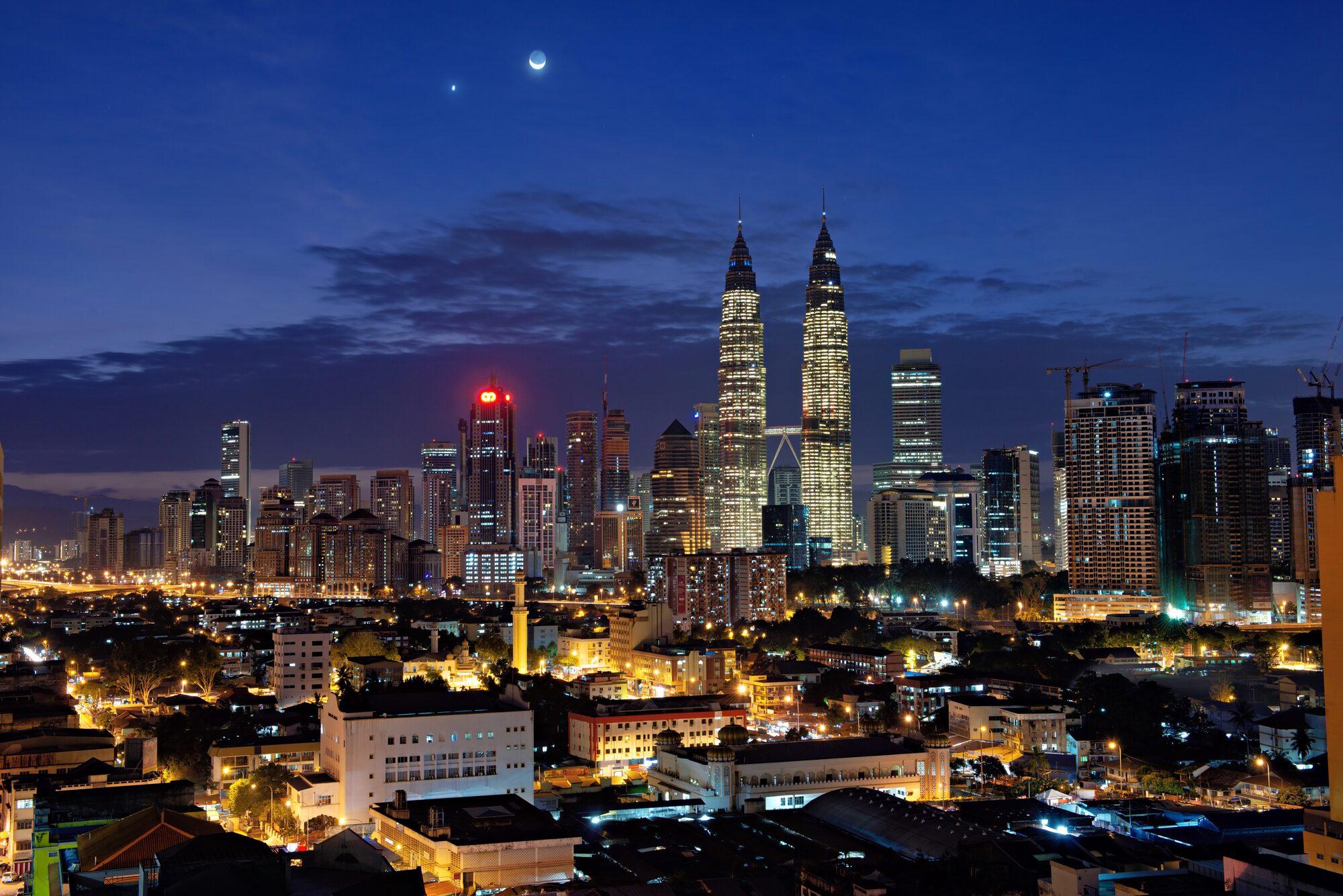
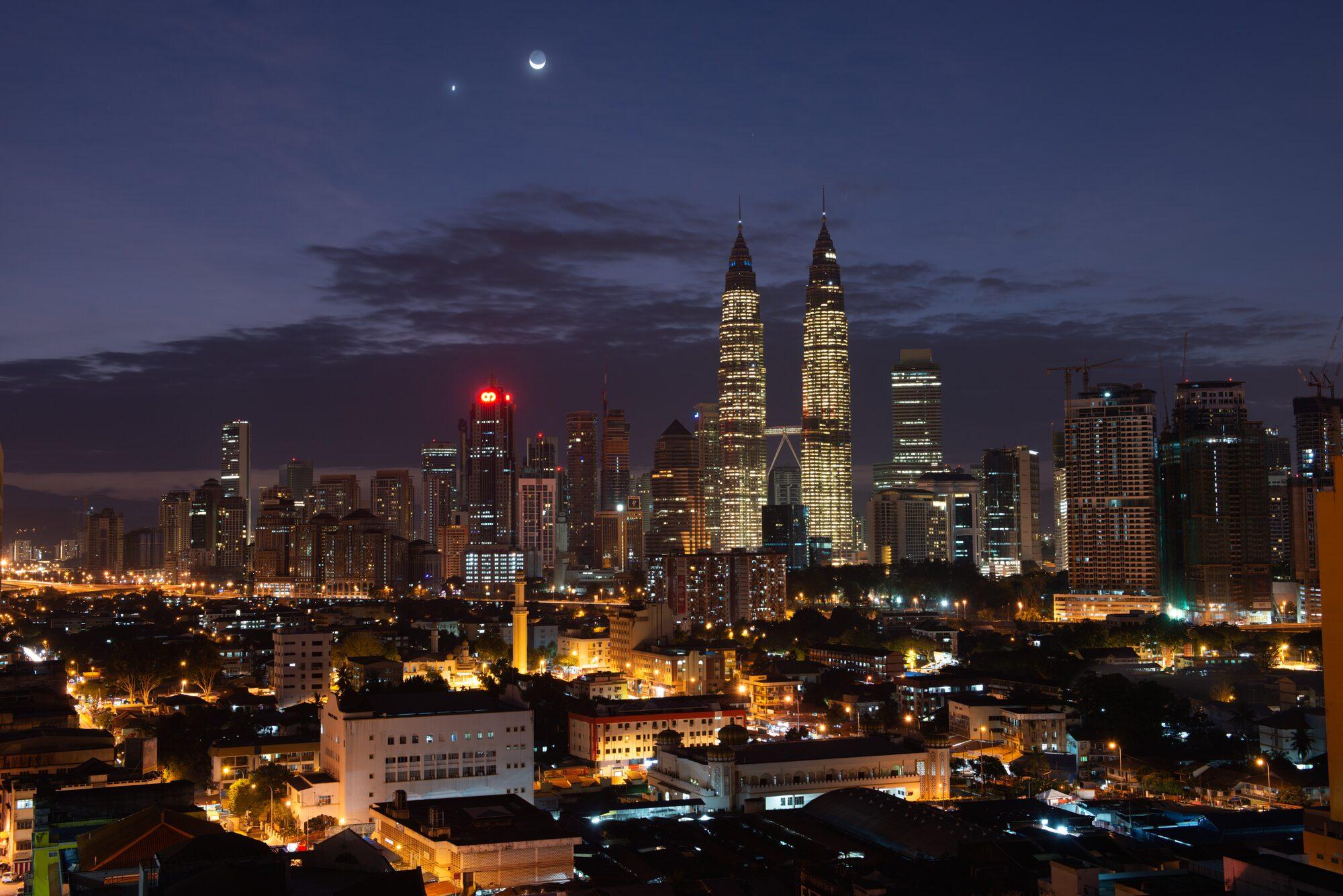
レタッチ後: Kuala Lumpur’s skyline at blue hour, the Petronas Towers lit.レタッチ前: Kuala Lumpur’s skyline at blue hour, the Petronas Towers lit.
写真: Elia Locardi

3つのアプリ、1つのライブラリ

Mylio Photosに対する、各Radiantアプリの働き。

それぞれ下にセクションがあり、しくみを順を追って説明し、何が送られ、何が戻るかも示します。

Radiant Flow

Flowでレーティング。Mylio Photosはサイドカーファイルから読み取ります。

写真が2つのアプリで変更されたとき › MylioRadiant Flow › 設定 › サイドカーファイル

Radiant FlowとMylio Photosは、同じフォルダを見られます。Flowで付けた星、カラーラベル、除外は各写真の隣の.xmpサイドカーファイルに書き込まれ、Mylio Photosがそこから読み取ります。Mylio Photosで変更したレーティング、フラグ、カラーラベルも、同じファイルを通してFlowに戻ります。

Radiant Flow

各写真の隣のサイドカーファイル

  • DSCF4412.xmpマークはまだありません
  • DSCF4118.xmpマークはまだありません
  • DSCF4266.xmpマークはまだありません

写真を選んで、レーティングやラベルを付けるか、除外します。

Radiant Flowが書き込む内容を再現したモデルで、Mylio Photosの実際のウインドウではありません。サイドカーファイルが更新されるまでの間はデモ用です。 写真: Elia Locardi

Radiant Flowの「写真」メニューで「レーティング」を開いた状態:「レーティングなし」から5つ星まであり、星、ラベル、フラグのバーの上に表示されています。
星、カラーラベル、3種類のフラグを、グリッドの下のバーまたは「写真」メニューから設定できます。
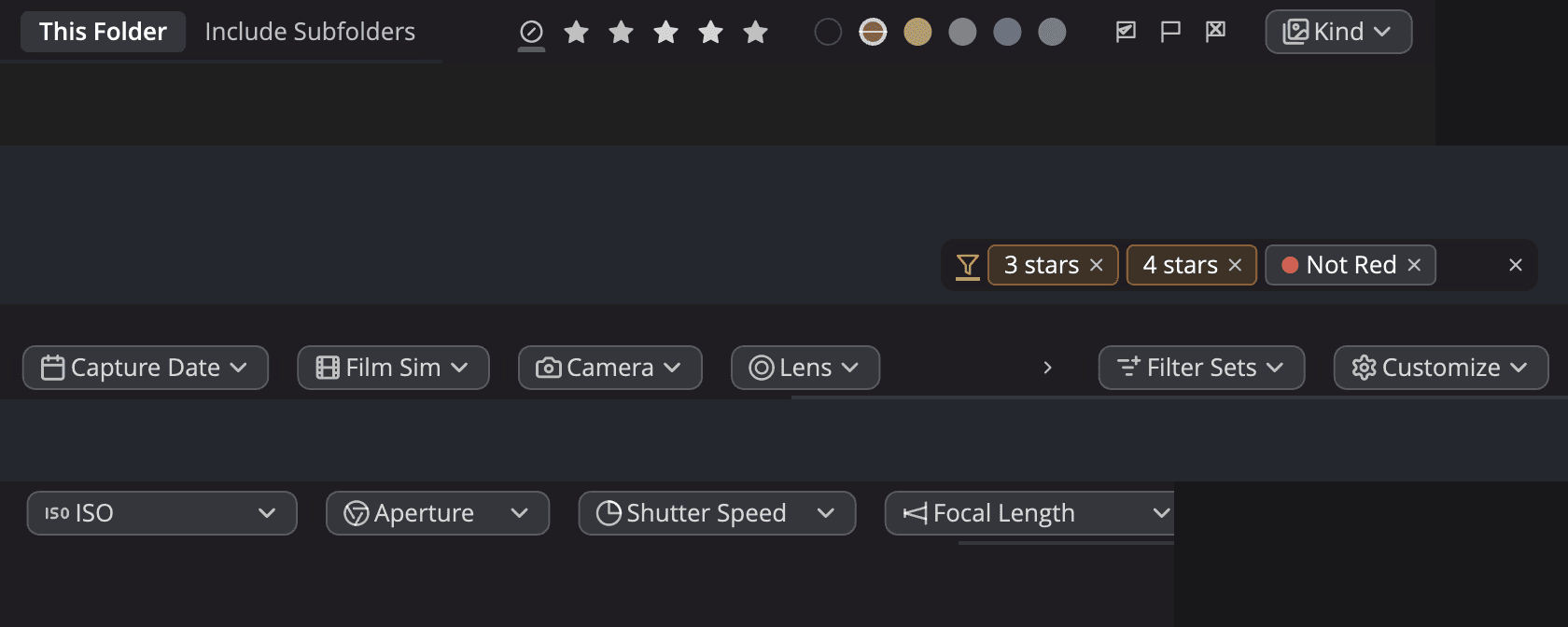
Radiant Flowのフィルター行:星、カラーラベル、フラグがあり、フィルター「3つ星」「4つ星」「赤以外」が設定されています。
同じマークでフォルダを絞り込めます。ここでは3つ星と4つ星で、赤ラベルを除きます。
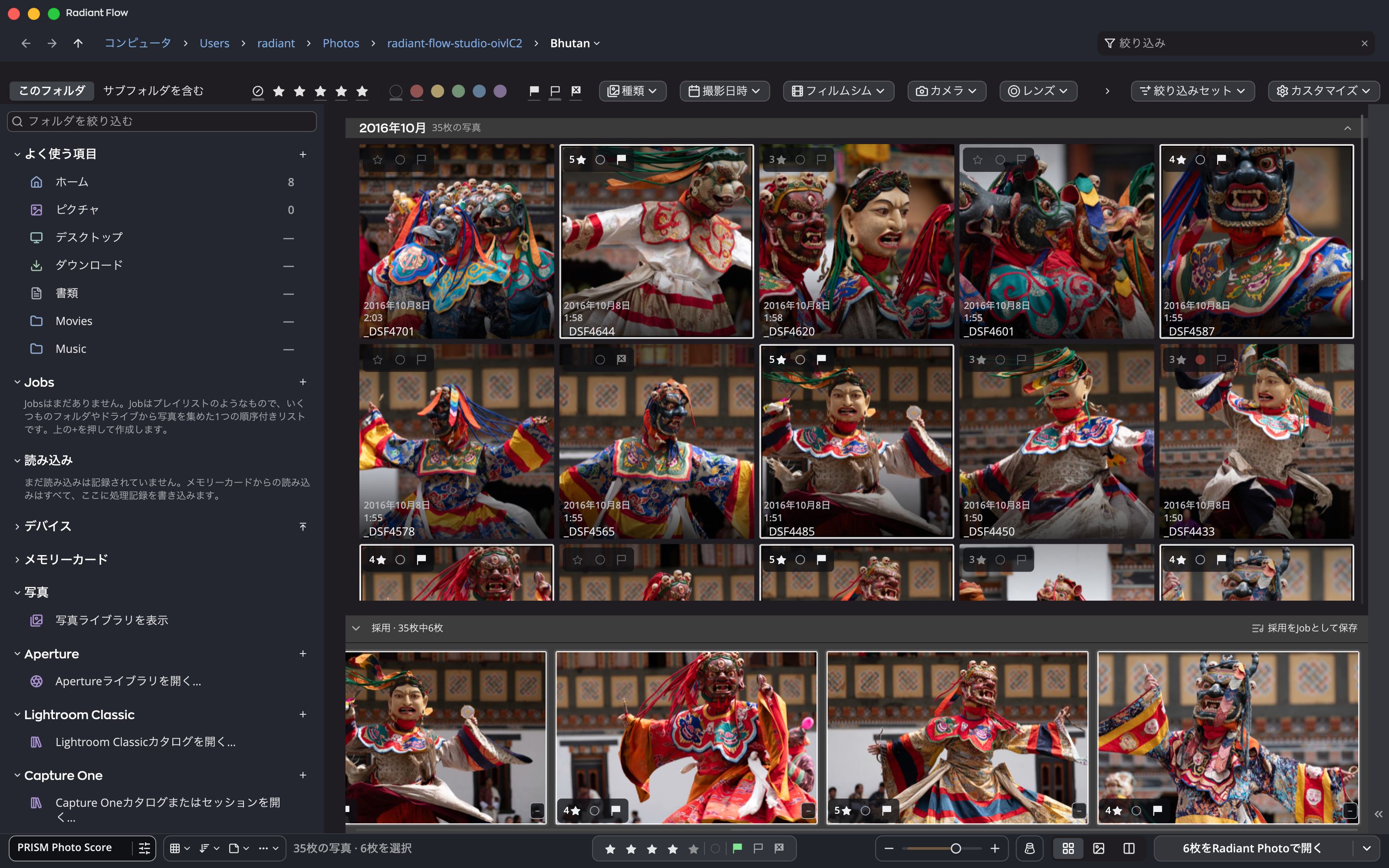
Radiant Flowのグリッドに各写真の星とフラグが表示され、その下に採用のストリップがあります。

仕組み

  1. Mylio Photosでも表示しているフォルダを、Radiant Flowで開きます。
  2. いつもどおりレーティング、ラベル付け、除外を行います。FlowはRawファイルのマークを、その名前に合わせたサイドカーファイルに書き込みます。IMG_0001.CR3にはIMG_0001.xmpです。
  3. 除外はレーティング−1として書き込まれ、Mylioはこれを除外として読み取ります。
  4. MylioがすでにJPEG、TIFF、DNGの隣にサイドカーファイルを置いている場合は、Flowがそのサイドカーファイルも更新するので、Mylioにマークが反映されます。
  5. Mylio Photosでレーティング、フラグ、カラーラベルを変更すると、Flowがサイドカーファイルから読み戻します。

時間を節約できるところ

  • 選別は1回で、両方にFlowですばやく選別した星と除外が、そのままMylio Photosに入ります。2回マークを付ける必要はありません。
  • 送るものはありません書き出しも読み込みもありません。どちらのアプリも、各写真の隣にある小さなファイルを読みます。
  • どちらを優先するかは自分で決められます写真が両方のアプリで変更された場合は、Mylioの行でどちらの変更を残すかを決めます。「Mylioを優先」「Radiantを優先」「新しい変更を優先」から選べます。

知っておくと便利なこと

  • Flowが読み書きするのは、写真そのもののファイルと、その隣の.xmpだけです。Mylioのカタログや、ライブラリフォルダ内のほかのものを開くことはありません。
  • FlowがMylio Photosから読み戻すマークは、レーティング、フラグ、カラーラベルです。
  • 行を変更しない限り、「Mylioを優先」のままです。

Radiant Flow

選別が終わったら、不足なくMylio Photosへ。

Jobを送信 › Mylio…Radiant Flow › ファイル

Mylio Photosはフォルダを自分でリンクするので、Radiant Flowはその手前までを行います。Jobのレーティング、ラベル、キーワードがすべてMylioの読み取る場所にあるかを確認し、足りないものを書き込んで、リンクするフォルダを示します。

Radiant Flowの採用ストリップ:19枚のうち4枚を採用し、「採用をJobとして保存」ボタンがあります。

仕組み

  1. Radiant FlowでJobを開き、ファイル › Jobを送信 › Mylio…を選びます。
  2. 「送信」で、「すべてのメンバー」または「採用」を選びます。
  3. 「Mylioへの送信準備」を読みます。Mylioがまだ認識できないもの、たとえばサイドカーファイルのないRawや、写真のサイドカーファイルにないキーワードの数が表示されます。
  4. 「不足分を書き込む」をクリックします。追加するだけで、Mylioが書いた内容は変更しません。
  5. 「送信」ボタン(送る写真の枚数が表示されます)をクリックします。「完了したらJobのフォルダを表示」にチェックしていると、JobのフォルダがFinder(Windowsではエクスプローラー)で開きます。
  6. Mylioで「メディアを追加」を選び、続けて「リンクフォルダ」を選んで、これらのフォルダを指定します。

時間を節約できるところ

  • Flowを離れる前に見つかるサイドカーファイルのないRawファイル、まだ書き込まれていないマーク、サイドカーファイルにないキーワード。確認では、それぞれが数えられ、ボタン1つで直せるうちに分かります。
  • 写真はそのままJobは元の写真を指します。Mylio自身のフォルダには何もコピーされず、写真がすでにあるフォルダをリンクします。
  • 送信の記録「履歴…」には、Jobの送信が新しい順にすべて表示され、送信先、送ったもの、スキップしたもの、日時を確認できます。

知っておくと便利なこと

  • FlowがMylio Photosを開くことはなく、そのライブラリやデータベースに何も書き込みません。
  • マークがあってサイドカーファイルのないJPEGやTIFFには、同じ名前のRawファイルと一緒に撮影したものでない限り、サイドカーファイルが作られます。DNGはマークを内部に持つので、作られません。
  • カード、共有、読み取り専用ディスク上の写真は、マークがFlowの中に残ります。隣には何も書き込めないためです。
  • Macでは、Mylioがインストールされていない場合、シートにその旨が表示されます。

Radiant Raw

MylioのRawエンジンを土台に、Mylioのマークも読み取る。

写真が2つのアプリで変更されたとき › MylioRadiant Raw › 設定 › サイドカーファイル

Radiant RawとMylioが共有しているのは、フォルダだけではありません。Radiant RawのRawエンジンは、「Radiant Rawについて」ボックスにあるとおり、Mylioが支えています。さらにRadiant Rawは、Mylio Photosが写真に付けたレーティング、フラグ、カラーラベルを読み戻すので、大事なコマが何か、2つのアプリで一致します。

Radiant Rawの現像ウインドウ:雲の下の山、右にヒストグラムと「トーン」スライダー、下にフィルムストリップ。
Mylioが支えるエンジンで、Rawファイルを現像する場所。
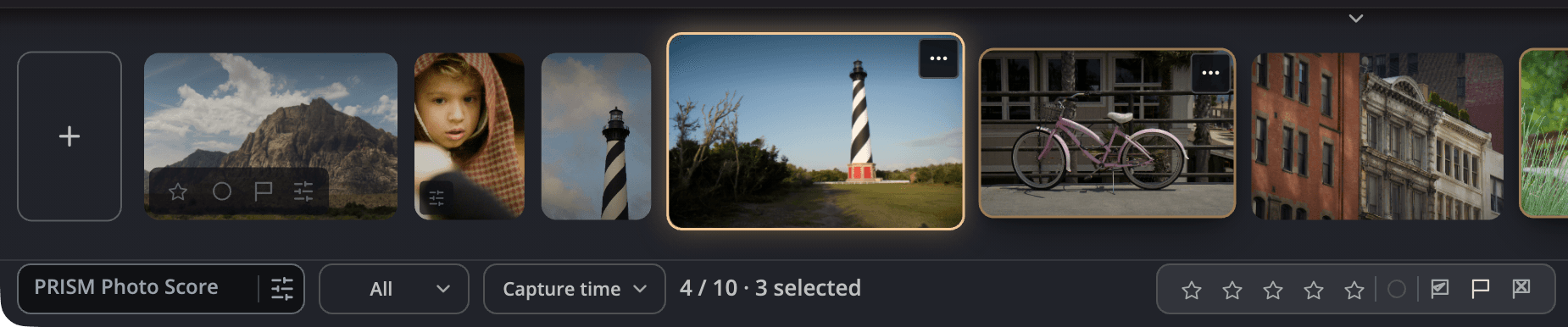
Radiant Rawのウインドウの下部:3枚の写真が選択されたフィルムストリップと、その下の星、ラベル、フラグのコントロール。
星、カラーラベル、フラグはフィルムストリップの下にあります。ここで付けたマークは、写真の隣の.xmpに書き込まれます。
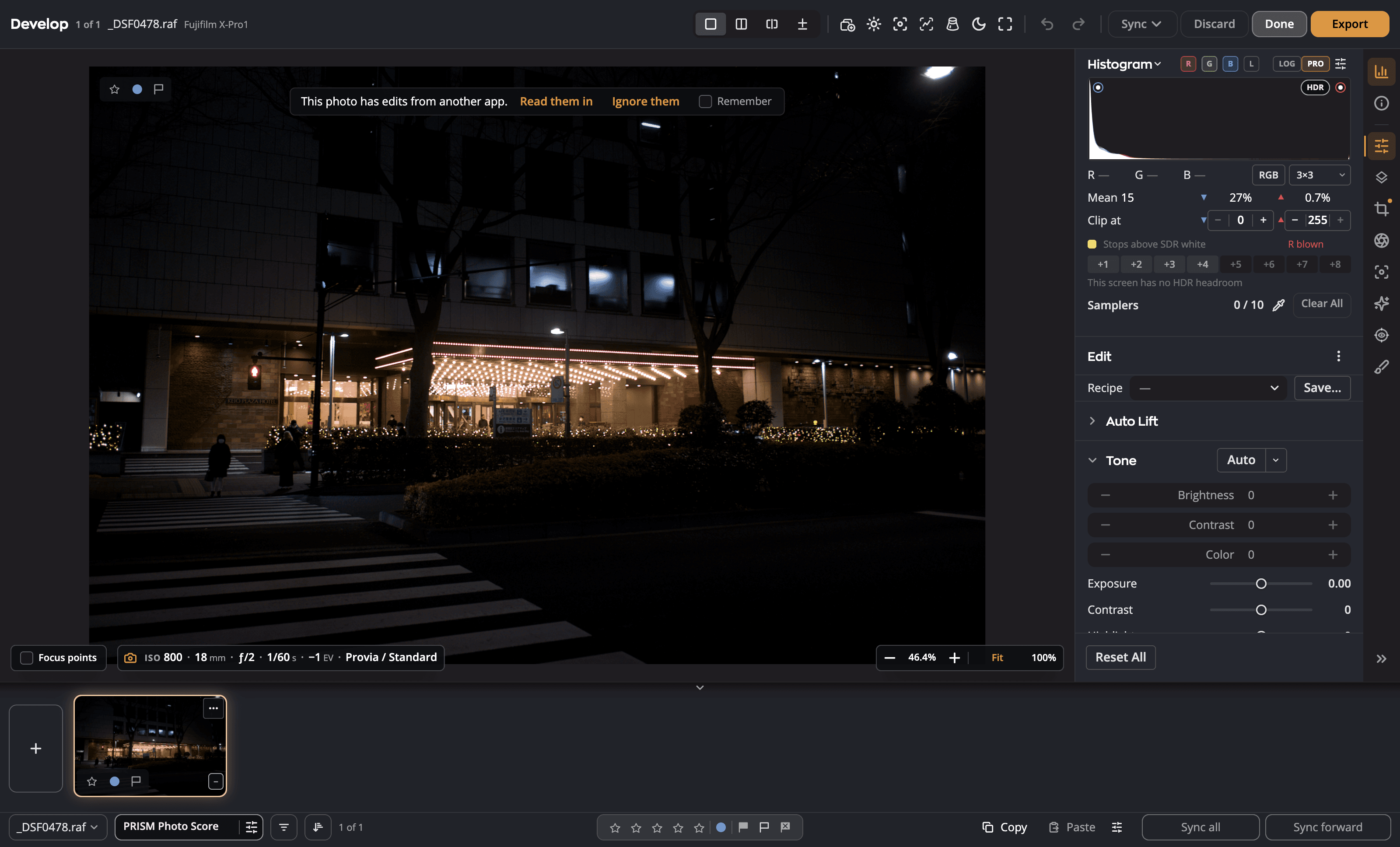
Radiant Rawの現像ウインドウでRawファイルを1枚中1枚目として開いた状態:夜に電飾が張られた建物の入口と、その手前の横断歩道。写真の上のバナーには、この写真に他のアプリでの編集があると表示され、「読み込む」「無視する」と「記憶する」チェックボックスがあります。
このRawファイルの.xmpはMylio Photosが書き込んだもので、編集内容が含まれています。Radiant Rawは使う前に尋ねます。「読み込む」か「無視する」かを選べます。
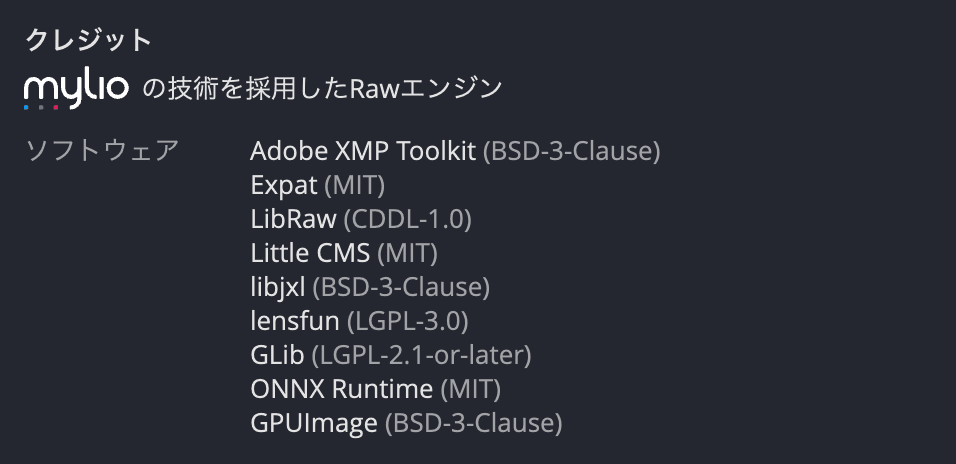
Radiant Rawの「Radiant Rawについて」ボックスにあるクレジット:Mylioのロゴと「Raw Engine powered by Mylio」、その下にソフトウェア一覧。
Radiant Rawの「Radiant Rawについて」ボックスにあるクレジットの1行目。

仕組み

  1. Mylio Photosでも表示しているフォルダのRawファイルを、Radiant Rawで開きます。
  2. Radiant Rawが、Mylio Photosで付けたレーティング、フラグ、カラーラベルを読み取ります。
  3. Radiant Rawでレーティングやラベルを付けると、マークが写真の隣の.xmpに書き込まれます。多くの写真アプリが読むファイルです。
  4. その.xmpに他のアプリでの編集が含まれている場合、Radiant Rawが写真の上でそう伝えます。「読み込む」をクリックするとその編集を使い、「無視する」をクリックするとRadiant Rawの設定のままにします。

時間を節約できるところ

  • 星は1つだけMylio Photosで付けたレーティングは現像時にもあり、現像中に付けたレーティングは、Mylioが読み取るサイドカーファイルに入ります。
  • 必ず確認、不意打ちなしサイドカーファイルで見つかった編集と切り抜きは、使うかどうかを選べます。「読み込む」または「無視する」、「切り抜きを残す」または「無視」です。

知っておくと便利なこと

  • 写真が両方のアプリで変更された場合、設定 › サイドカーファイルのMylioの行が、どちらの変更を残すかを決めます。変更しない限り、「Mylioを優先」のままです。
  • 「記憶する」をオンにすると、Radiant Rawは切り抜きについての答えをすべての写真に使います。あとから変えるには、設定 › 切り抜き › サイドカーファイルに切り抜きが見つかりましたで変更します。
  • クレジットを見るには、MacではRadiant Raw › Radiant Rawについて、Windowsではヘルプ › Radiant Rawについてを選びます。

Radiant Photo

Mylio Photosから写真を送り、仕上がったコピーを受け取る。

Mylio Photosの調整機能でコピーを編集するMylio Photos › 写真 › で開く › Radiant Photo

Mylio Photosは、「で開く」コマンドで写真をRadiant Photoに送ります。Mylio Photosの調整を引き継いだコピーを編集し、コマンド1つで保存して戻れます。インストールは不要です。

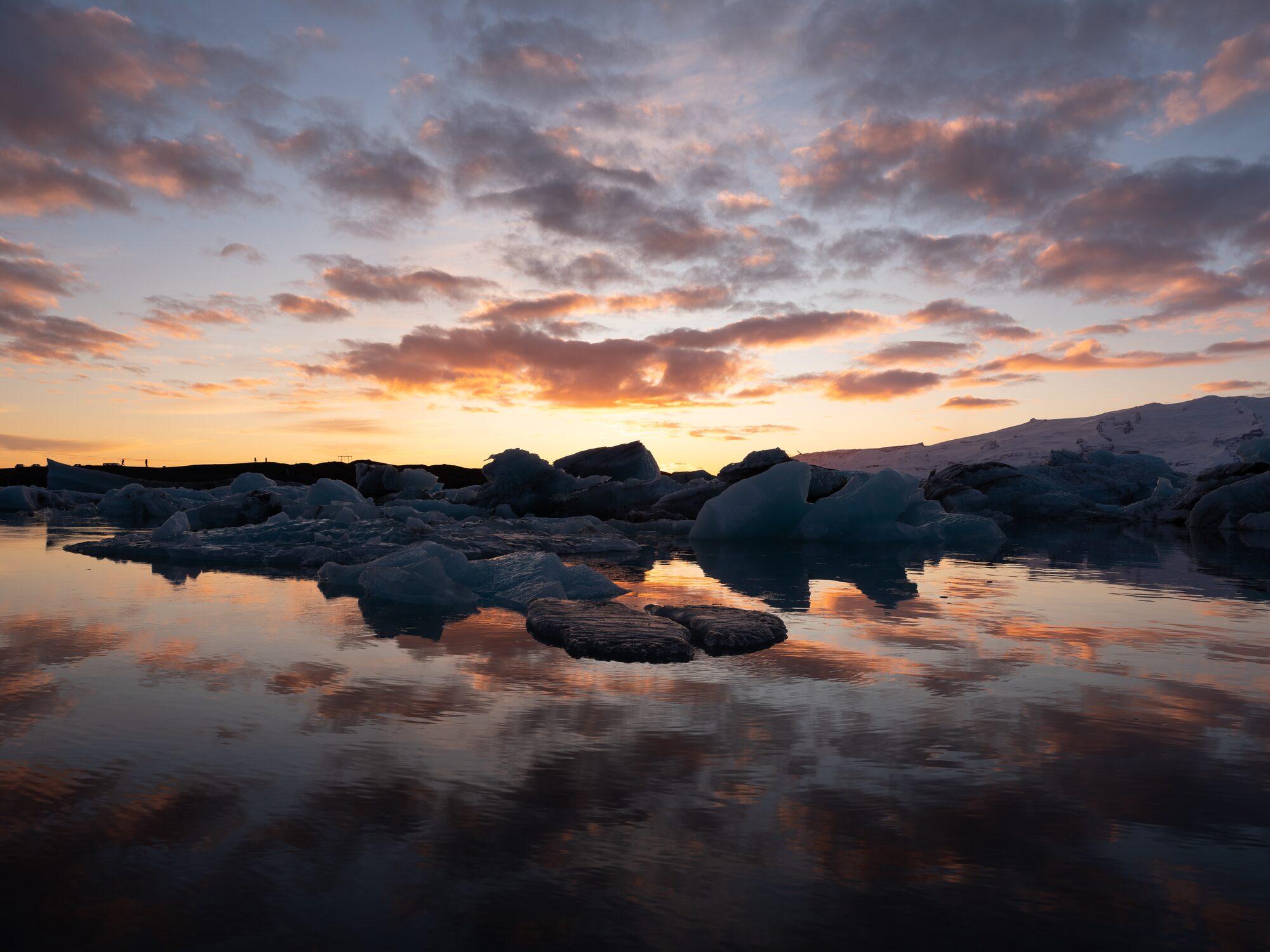
燃えるような空の下、静かなラグーンに浮かぶ氷山。
Mylio Photos
  1. Mylio Photos

    IMG_0042オリジナル。変更されません。

    送られるものオリジナルの隣に作られる、IMG_0042_editという名前のコピー(Mylio Photosの調整を含む)。

  2. Radiant Photo

    戻ってくるものIMG_0042_edit

  3. Mylio Photos

Mylio Photosで写真が1枚選択されています。「Mylio Photosの調整機能でコピーを編集する」を選びます。

往復の流れを再現したモデルで、Mylio Photosの実際のウインドウではありません。写真は本物で、撮影したままの状態と、Radiant Photoで仕上げた状態を見られます。 写真: Elia Locardi

仕組み

  1. Mylio Photosで、写真を選びます。
  2. 写真 › で開く › Radiant Photoを選び、続けて「Mylio Photosの調整機能でコピーを編集する」を選びます。
  3. Mylio Photosがオリジナルの隣に、その名前に_editを付けたコピーを作り、Radiant Photoで開きます。
  4. いつもどおり編集します。
  5. ファイルメニューで「保存して…に戻る」を選びます。このコマンドには、写真の送り元のアプリ名が入ります。Radiant Photoが編集をコピーに上書き保存し、Mylio Photosに結果が表示されます。

時間を節約できるところ

  • インストール不要Mylio Photosは、「で開く」の下にRadiant Photoを自動で表示します。Radiant Photoの設定 › プラグインには、その旨を示すMylio Photosカードがあります。
  • 保存ダイアログは出ません編集は、コピーと同じ形式でコピーに上書き保存されます。名前、フォルダ、形式を選ぶ必要はありません。
  • 終了しても編集は失われません保存していない編集済みコピーがある状態でRadiant Photoを終了すると、先にコピーを保存して戻します。その保存に失敗した場合、Radiant Photoは終了せず、写真ごとに理由を表示します。

知っておくと便利なこと

  • オリジナルは変更されません。
  • 代わりに⌘Sを押すこともできます。その場合、Mylio Photosへは自分で切り替えます。
  • 「すべて保存」でも、同じようにコピーが保存されます。ほかの写真が開いている場合は、その写真だけに保存ダイアログが開きます。

Radiant Photo

オリジナルから始める。上書きはされません。

オリジナルを編集するMylio Photos › 写真 › で開く › Radiant Photo

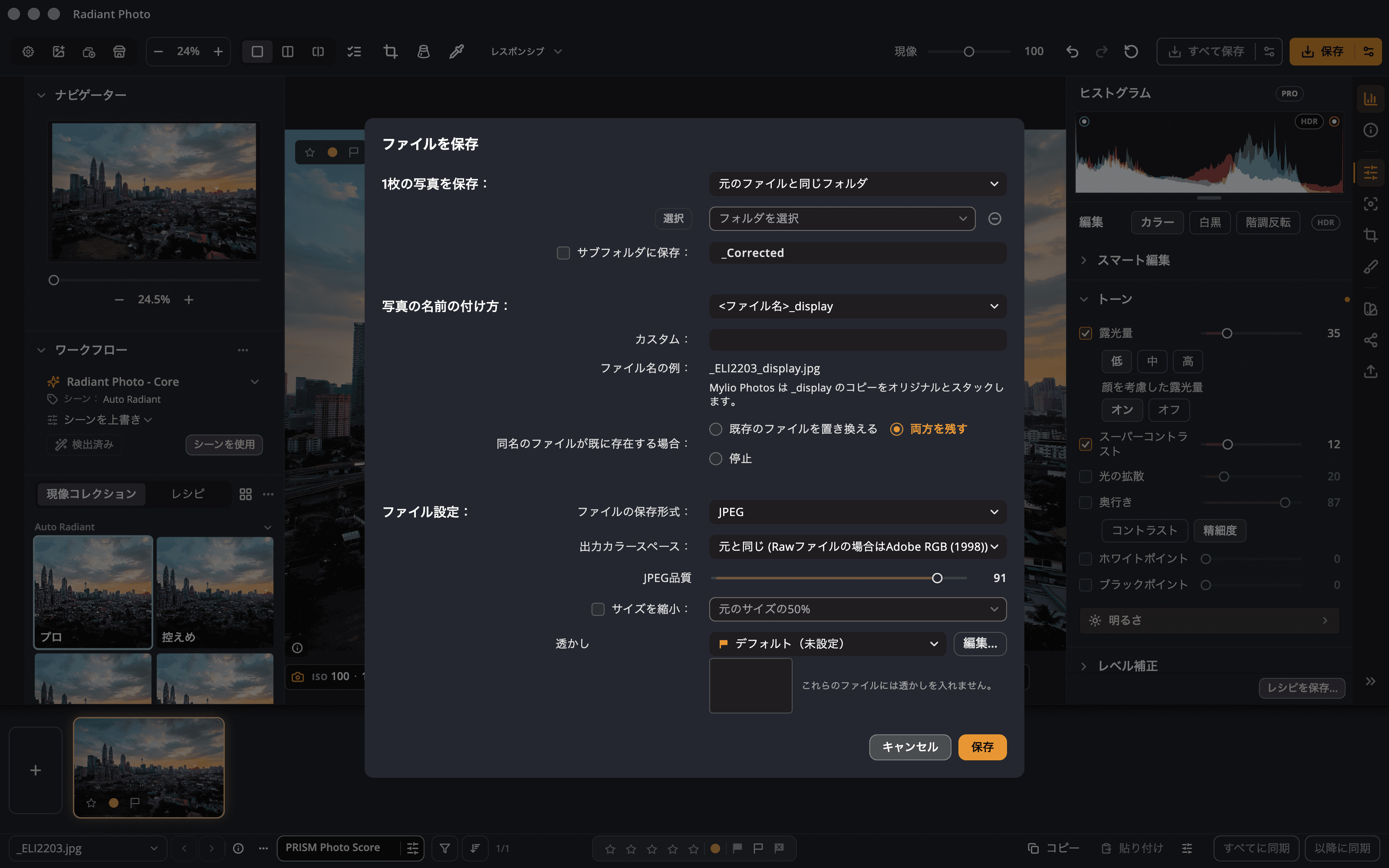
ファイルそのものから作業したい場合は、「オリジナルを編集する」を選びます。Radiant Photoはオリジナルを上書きしません。「保存」を押すと、オリジナルのフォルダに、オリジナルの名前に_displayを付けた新しい名前で開き、Mylio Photosはそのファイルとオリジナルを1枚の写真としてスタックします。

Mylio Photosのオリジナル用の保存ダイアログ:名前はオリジナルの名前に_displayを付けたものになっており、「Mylio Photos は _display のコピーをオリジナルとスタックします。」という注記があります。

仕組み

  1. Mylio Photosで、写真 › で開く › Radiant Photoを選び、続けて「オリジナルを編集する」を選びます。オリジナルがRadiant Photoで開きます。
  2. いつもどおり編集します。
  3. 「保存」をクリックするか⌘Sを押します。名前があらかじめ設定された状態で、オリジナルのフォルダで保存ダイアログが開きます。
  4. 形式とその他の設定を選び、「保存」をクリックします。

時間を節約できるところ

  • 名前はもう正しいサンプルのファイル名の下の注記が理由を説明しています:Mylio Photos は _display のコピーをオリジナルとスタックします。入力は不要です。
  • ライブラリでは2枚ではなく1枚IMG_0042_display.jpgのような新しいファイルがオリジナルの隣に作られ、Mylio Photosでは2つが1枚の写真として表示されます。

知っておくと便利なこと

  • Radiant Photoがオリジナルを上書きすることはありません。
  • Mylio Photosの調整を引き継ぎたい場合は、代わりに「Mylio Photosの調整機能でコピーを編集する」を使います。

で開く › Radiant Photo

2つの入り口と、戻るもの。

コピーを編集オリジナルを編集
Radiant Photoで開くもの調整を含め、Mylio Photosが作るコピーオリジナルのファイル
保存の方法ファイルメニューの「保存して…に戻る」、または⌘S「保存」(保存ダイアログが開く)
結果の保存先コピーに上書き(コピーと同じ形式)オリジナルの隣の新しいファイル(IMG_0042_display.jpgなど)
Mylio Photosではコピーに結果が表示される新しいファイルがオリジナルとスタックされ、1枚の写真になる
元の写真変更されない上書きされない

互換性

各Radiantアプリが書き込むものと、読み取るもの。

書き出し形式読み込み形式
Radiant Flowレーティング、カラーラベル、除外を、写真の隣の.xmpサイドカーファイルにMylio Photosが設定するレーティング、フラグ、カラーラベル
Radiant Rawマーク、キャプション、キーワード、著作権を、写真の隣の.xmpにMylio Photosが設定するレーティング、フラグ、カラーラベル
Radiant Photo編集済みのコピー、またはオリジナルの隣の新しい_displayファイルMylio Photosが「で開く」で送る写真

必要なもの

システム要件。

Mylio Photos
同じコンピュータ上Mylio Photos側のインストールは不要:「で開く」にRadiant Photoが表示されます
Radiant Photo
で開く › Radiant Photo用:インストールとライセンス認証が必要
Radiant Flow
両方のアプリが読めるレーティングと、Jobを送信 › Mylio…用
Radiant Raw
Mylio Photosが設定したマークを読み取るRawエンジンはMylioが支える
Mac
macOS 14 Sonoma以降AppleシリコンまたはIntelプロセッサー
Windows
Windows 10 バージョン22H2、またはWindows 1164ビットPCARMプロセッサのPCでは、Windows 11の内蔵エミュレーションで各Radiantアプリが動作します

で開く › Radiant PhotoはMacのMylio Photosで確認済みです。Windows版は作成済みで、Mylio Photos本体での確認はまだ続いています。 Mylio PhotosでRadiant Photoを使う · サポート · 料金

よくある質問

率直にお答えします。

Mylio Photosにプラグインは必要ですか?

いいえ。Mylio Photosは「で開く」の下にRadiant Photoを自動で表示します。Radiant Photoでは、設定 › プラグインに、インストール不要であることを示すMylio Photosカードが表示されます。

RadiantでMylioライブラリは変わりますか?

いいえ。RadiantがMylioのカタログやデータベースを開くことはありません。扱うのは、送った写真、Mylio Photosが作るコピー、写真の隣の.xmpサイドカーファイルだけです。

Radiant Flowで付けた星は、Mylio Photosに表示されますか?

はい、サイドカーファイル経由で表示されます。Flowはレーティング、カラーラベル、除外を写真の隣の.xmpに書き込み、Mylioがすでに持っているサイドカーファイルも更新します。新しい撮影分は、ファイル › Jobを送信 › Mylio…で、フォルダをリンクする前に不足がないか確認できます。

Mylio Photosでの調整が残るのはどちらですか?

「Mylio Photosの調整機能でコピーを編集する」です。「オリジナルを編集する」は、調整を含まないオリジナルのファイルから始めます。

Radiant Flowで、Mylio Photosにフォルダを追加できますか?

いいえ。Mylio Photosはフォルダを自分でリンクします。Flowは写真を準備し、フォルダをFinder(またはエクスプローラー)で開いて、次の手順を伝えます。Mylioで「メディアを追加」を選び、「リンクフォルダ」を選びます。

Windowsでも使えますか。

Radiant FlowとRadiant Rawは、MacでもWindowsでも同じサイドカーファイルを読み書きします。で開く › Radiant PhotoはMacのMylio Photosで確認済みです。Windows版は作成済みで、Mylio Photos本体での確認はまだ続いています。

ひとつのワークフロー

3つのアプリで、選別、現像、仕上げ。

Radiantをインストールして、Mylio Photosはそのままで。

Mylio側で設定するものはありません。インストールすると、Radiant Photoが「で開く」メニューに表示されます。