Radiant Imaging Labs
Terjemahan belum ditinjau Draf yang dibantu mesin, belum disetujui peninjau bahasa ini.

Bekerja dengan · Mylio Photos

Radiant dan Mylio Photos, lewat file yang bisa dibaca keduanya.

Mylio Photos menyimpan perpustakaan Anda. Radiant Photo sudah ada di menu Open with-nya, tanpa yang perlu dipasang, dan hasil akhir langsung kembali. Radiant Flow menulis peringkat Anda di tempat Mylio Photos membacanya, dan Radiant Raw berjalan di mesin Raw yang ditenagai Mylio.

DiRadiant FlowRadiant RawRadiant Photo

  • Tidak ada yang perlu dipasang
  • Edit salinan, atau mulai dari file asli
  • Peringkat yang dibaca kedua aplikasi
  • Mesin Raw yang ditenagai Mylio
Sesudah: Kuala Lumpur’s skyline at blue hour, the Petronas Towers lit.Sebelum: Kuala Lumpur’s skyline at blue hour, the Petronas Towers lit.
Foto: Elia Locardi

Tiga aplikasi, satu perpustakaan

Apa yang dilakukan setiap aplikasi Radiant dengan Mylio Photos.

Masing-masing punya bagiannya sendiri di bawah: cara kerjanya, langkah demi langkah, apa yang dikirim, dan apa yang kembali.

Radiant Flow

Beri peringkat di Flow. Mylio Photos membacanya dari file pendamping.

Saat foto berubah di dua aplikasi › MylioRadiant Flow › Pengaturan › File Pendamping

Radiant Flow dan Mylio Photos bisa melihat folder yang sama. Bintang, label warna, dan penolakan yang Anda atur di Flow masuk ke file pendamping .xmp di samping setiap foto, tempat Mylio Photos membacanya, dan peringkat, bendera, atau label warna yang Anda ubah di Mylio Photos kembali ke Flow lewat file yang sama.

Radiant Flow

File pendamping di samping setiap foto

  • DSCF4412.xmpBelum ada tanda
  • DSCF4118.xmpBelum ada tanda
  • DSCF4266.xmpBelum ada tanda

Pilih foto, lalu beri peringkat, label, atau tolak.

Model dari apa yang ditulis Radiant Flow, bukan jendela Mylio Photos. Jeda sebelum file pendamping diperbarui hanya bagian dari demo. Foto: Elia Locardi

Menu Foto Radiant Flow dengan Peringkat terbuka, dari Tanpa Peringkat sampai 5 bintang, di atas bilah bintang, label, dan bendera.
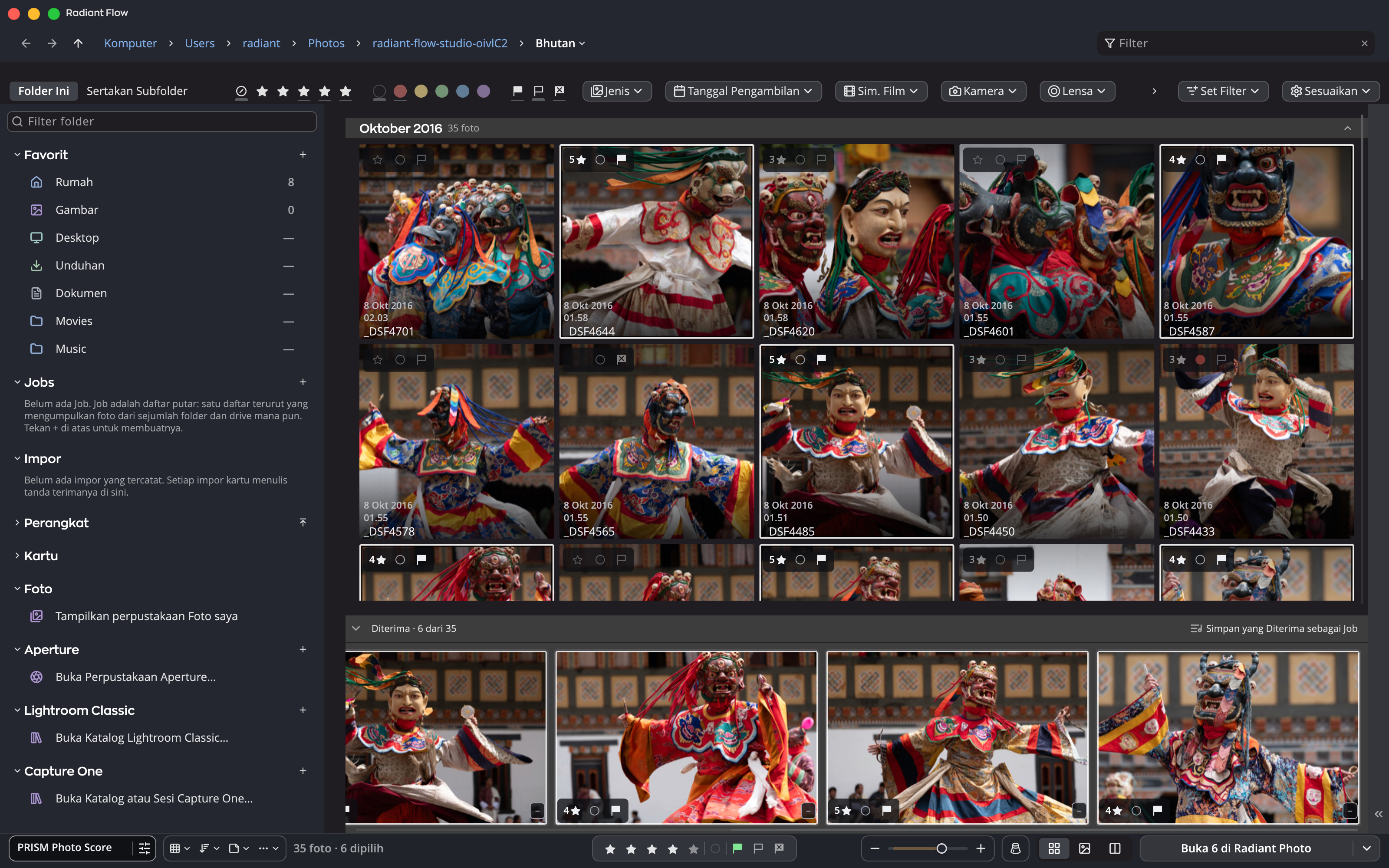
Bintang, label warna, dan tiga bendera, dari bilah di bawah kisi atau dari menu Foto.
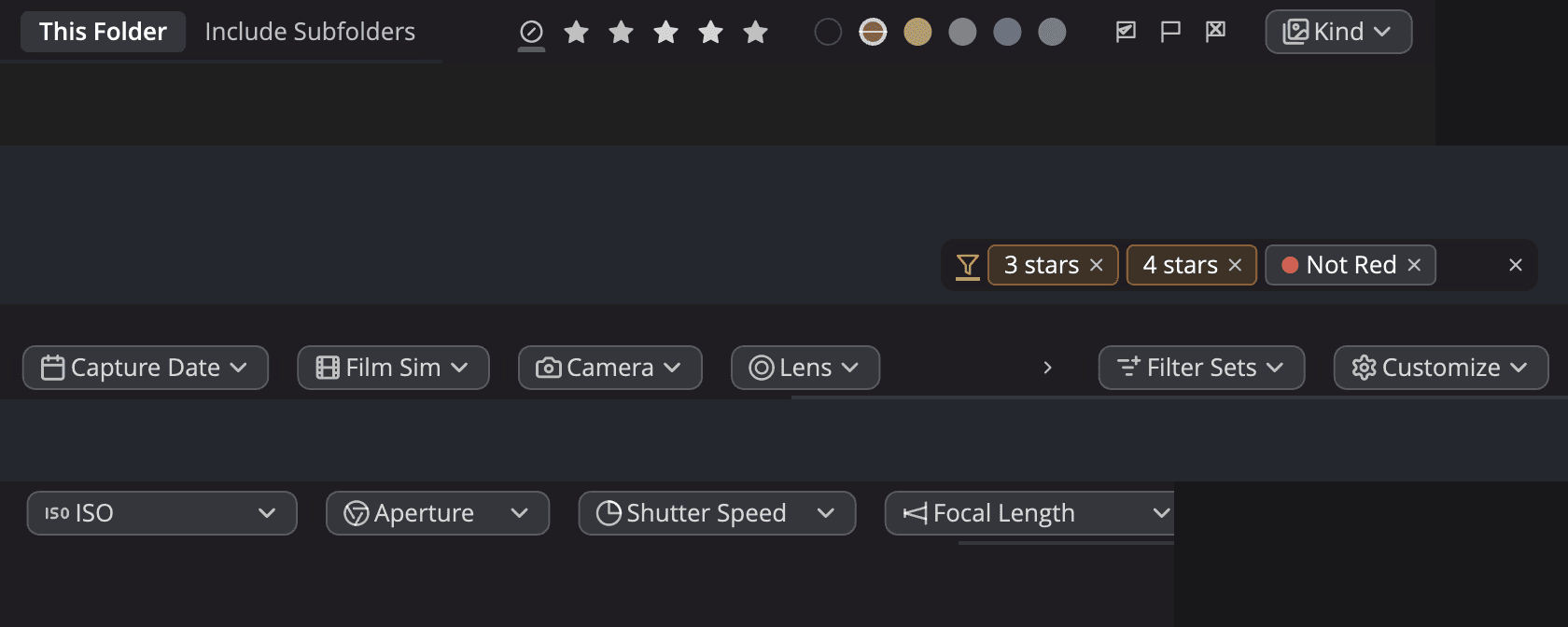
Baris filter Radiant Flow: bintang, label warna, dan bendera, dengan filter 3 bintang, 4 bintang, dan Bukan Merah diatur.
Tanda yang sama mempersempit folder: di sini ke tiga dan empat bintang, tanpa label merah.
Kisi Radiant Flow dengan bintang dan bendera setiap foto, serta strip Diterima di bawahnya.

Cara kerjanya

  1. Di Radiant Flow, buka folder yang juga ditampilkan Mylio Photos.
  2. Beri peringkat, label, dan tolak seperti biasa. Flow menulis tanda file Raw ke file pendamping yang dinamai menurutnya: IMG_0001.CR3 mendapat IMG_0001.xmp.
  3. Penolakan ditulis sebagai peringkat −1, yang dibaca Mylio sebagai penolakan.
  4. Jika Mylio sudah menyimpan file pendamping di samping JPEG, TIFF, atau DNG, Flow memperbarui file pendamping itu juga, sehingga Mylio melihat tanda Anda.
  5. Ubah peringkat, bendera, atau label warna di Mylio Photos, dan Flow membacanya kembali dari file pendamping.

Di mana Anda menghemat waktu

  • Sortir sekali, untuk keduanyaBintang dan penolakan dari penyortiran cepat di Flow sudah ada di Mylio Photos tanpa menandai apa pun dua kali.
  • Tidak ada yang perlu dikirimTidak ada ekspor dan tidak ada impor. Kedua aplikasi membaca file kecil yang berada di samping setiap foto.
  • Anda yang menentukan pemenangnyaJika foto berubah di kedua aplikasi, baris Mylio menentukan perubahan mana yang bertahan: Mylio menang, Radiant menang, atau Perubahan yang lebih baru menang.

Perlu diketahui

  • Flow membaca dan menulis file foto itu sendiri dan .xmp di sampingnya. Flow tidak pernah membuka katalog Mylio atau apa pun di folder perpustakaannya.
  • Tanda yang dibaca kembali Flow dari Mylio Photos adalah peringkat, bendera, dan label warna.
  • Mylio menang kecuali Anda mengubah barisnya.

Radiant Flow

Serahkan penyortiran yang sudah selesai ke Mylio Photos, tanpa ada yang tertinggal.

Kirim Job ke › Mylio…Radiant Flow › File

Mylio Photos menautkan folder sendiri, jadi Radiant Flow mengerjakan semuanya sampai langkah itu. Flow memeriksa bahwa setiap peringkat, label, dan kata kunci Job ada di tempat Mylio membacanya, menulis yang kurang, dan menunjukkan folder yang perlu ditautkan.

Strip Diterima di Radiant Flow: empat foto yang diterima dari 19, dan tombol Simpan yang Diterima sebagai Job.

Cara kerjanya

  1. Di Radiant Flow, buka Job lalu pilih File › Kirim Job ke › Mylio….
  2. Di bawah Kirim, pilih Semua anggota atau Diterima.
  3. Baca Siap untuk Mylio. Bagian itu menghitung apa yang belum terlihat oleh Mylio, seperti file Raw tanpa file pendamping, atau kata kunci yang tidak ada di file pendamping sebuah foto.
  4. Klik Tulis yang belum ada. Ia hanya menambah, dan tidak mengubah apa pun yang ditulis Mylio.
  5. Klik tombol Kirim, yang menghitung foto yang akan dikirim. Dengan Tampilkan folder Job setelah selesai dicentang, folder Job terbuka di Finder, atau di File Explorer di Windows.
  6. Di Mylio, pilih Add Media, lalu Link folder, dan pilih folder-folder ini.

Di mana Anda menghemat waktu

  • Ditemukan sebelum Anda meninggalkan FlowFile Raw tanpa file pendamping, tanda yang belum ditulis, kata kunci yang tidak ada di file pendamping: pemeriksaan menghitung semuanya selagi Anda masih bisa memperbaikinya dengan satu tombol.
  • Foto Anda tetap di tempatnyaJob menunjuk ke file asli Anda. Tidak ada yang disalin ke folder Mylio sendiri: Anda menautkan folder tempat foto-foto itu sudah berada.
  • Catatan pengirimanTanda Terima… mencantumkan setiap pengiriman Job, yang terbaru dulu: ke mana perginya, apa yang dikirim dan dilewati, dan kapan.

Perlu diketahui

  • Flow tidak pernah membuka Mylio Photos, dan tidak menulis apa pun ke perpustakaan atau databasenya.
  • JPEG atau TIFF yang punya tanda tetapi tidak punya file pendamping mendapat satu, kecuali dipotret bersama file Raw dengan nama yang sama. DNG membawa tandanya di dalam dan tidak mendapat file pendamping.
  • Foto di kartu, folder bersama, atau disk hanya-baca mempertahankan tandanya di Flow: tidak ada yang bisa ditulis di sampingnya.
  • Di Mac, jika Mylio tidak terpasang, lembar itu menyatakannya.

Radiant Raw

Dibangun di atas mesin Raw Mylio, dan membaca tanda Mylio.

Saat foto berubah di dua aplikasi › MylioRadiant Raw › Pengaturan › File Pendamping

Radiant Raw dan Mylio berbagi lebih dari sekadar folder. Mesin Raw Radiant Raw ditenagai Mylio, seperti tertulis di kotak Tentang-nya. Dan Radiant Raw membaca kembali peringkat, bendera, dan label warna yang diatur Mylio Photos pada sebuah foto, jadi keduanya sepakat tentang bingkai mana yang penting.

Jendela olah Radiant Raw: gunung di bawah awan, histogram dan penggeser Tona di kanan, strip film di bawah.
Tempat file Raw diolah, di mesin yang ditenagai Mylio.
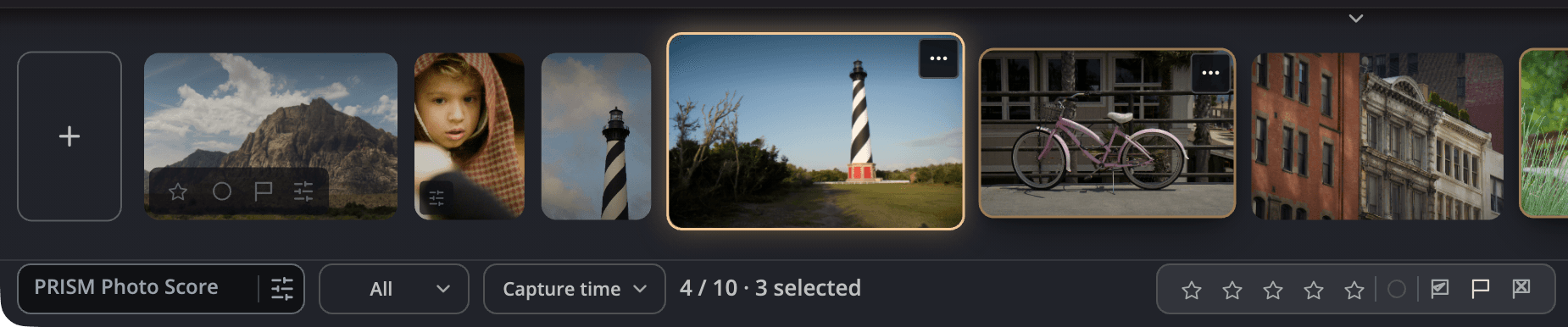
Bagian bawah jendela Radiant Raw: strip film dengan tiga foto terpilih, dan di bawahnya kontrol bintang, label, dan bendera.
Bintang, label warna, dan bendera ada di bawah strip film. Tanda yang Anda atur di sini masuk ke .xmp di samping foto.
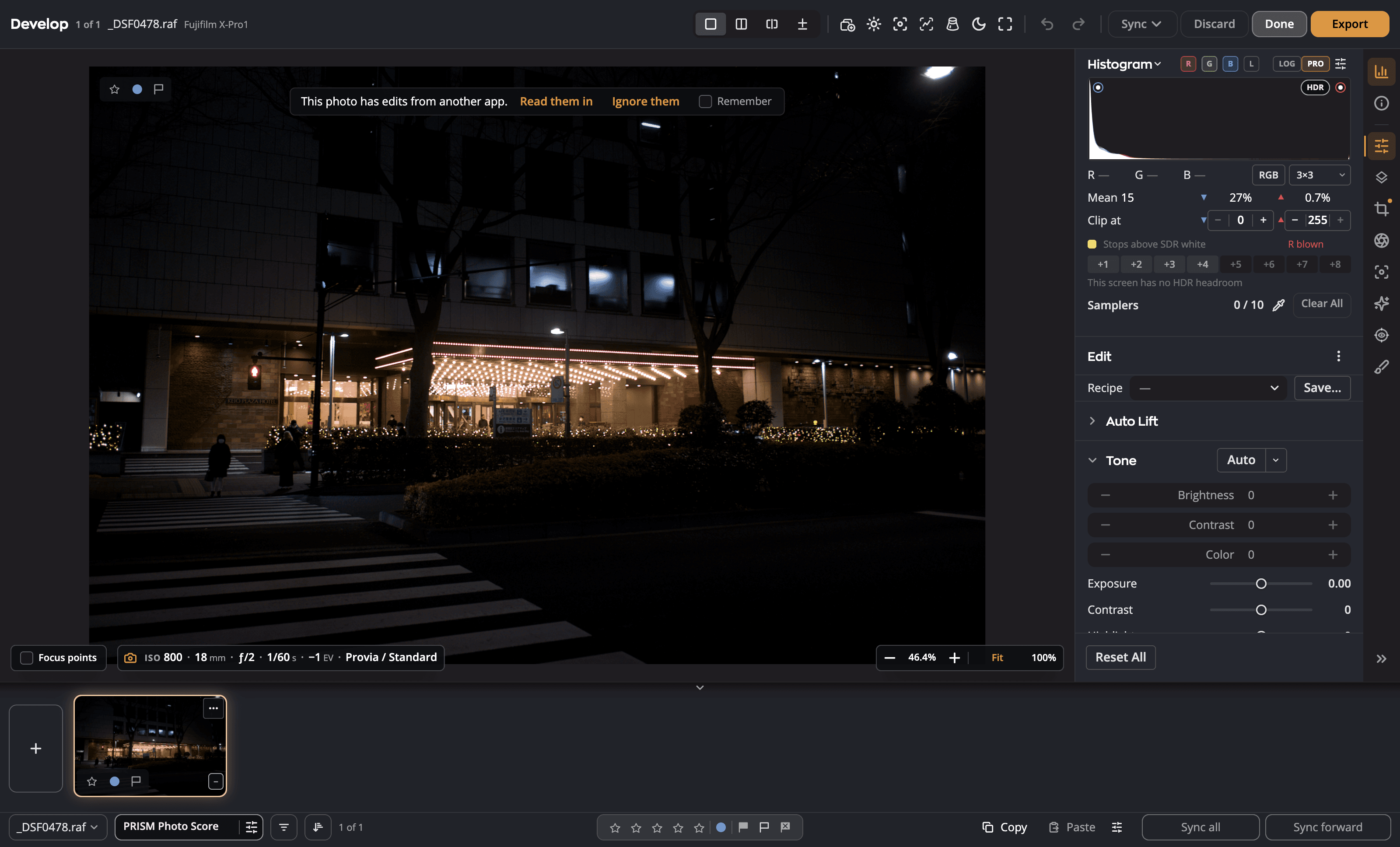
Jendela olah Radiant Raw dengan satu file Raw terbuka, 1 dari 1: pintu masuk gedung berhiaskan lampu di malam hari, di belakang penyeberangan jalan. Sebuah banner di atas foto menyatakan bahwa foto memiliki edit dari aplikasi lain, dengan Gunakan suntingan itu, Abaikan suntingan itu, dan kotak centang Ingat.
.xmp file Raw ini ditulis oleh Mylio Photos dan berisi edit. Radiant Raw bertanya sebelum memakainya: Gunakan suntingan itu, atau Abaikan suntingan itu.
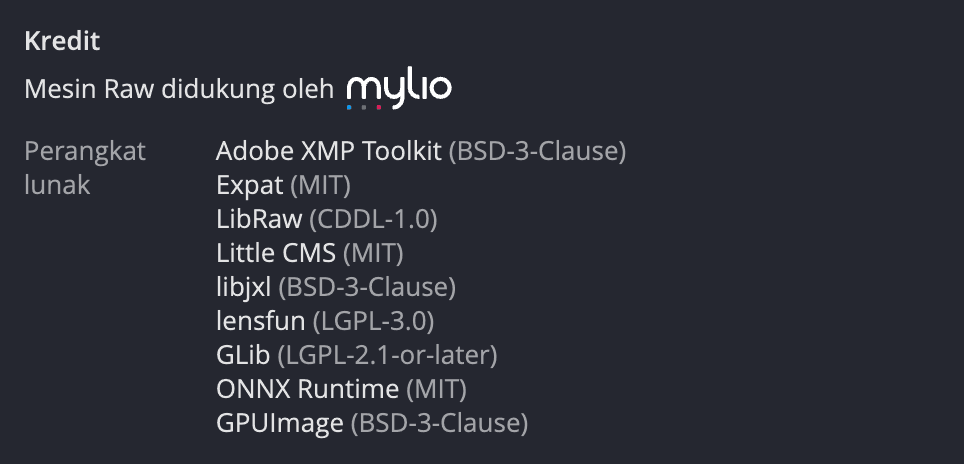
Kredit di kotak Tentang Radiant Raw: Raw Engine powered by Mylio, dengan logo Mylio, di atas daftar perangkat lunak.
Baris pertama Kredit di kotak Tentang Radiant Raw.

Cara kerjanya

  1. Di Radiant Raw, buka file Raw dari folder yang juga ditampilkan Mylio Photos.
  2. Radiant Raw membaca peringkat, bendera, dan label warna yang diatur Mylio Photos padanya.
  3. Beri peringkat atau label di Radiant Raw, dan tandanya masuk ke .xmp di samping foto, file yang dibaca sebagian besar aplikasi foto.
  4. Jika .xmp itu berisi edit dari aplikasi lain, Radiant Raw menyatakannya di atas foto. Klik Gunakan suntingan itu untuk memakainya, atau Abaikan suntingan itu untuk mempertahankan pengaturan Radiant Raw.

Di mana Anda menghemat waktu

  • Satu set bintangPeringkat yang diatur di Mylio Photos sudah ada saat Anda mengolah, dan peringkat yang diatur saat mengolah ada di file pendamping yang dibaca Mylio.
  • Ditanya, tidak pernah dikejutkanEdit dan pangkasan yang ditemukan di file pendamping boleh Anda pakai atau abaikan: Gunakan suntingan itu atau Abaikan suntingan itu, Pertahankan Pangkasan atau Abaikan.

Perlu diketahui

  • Jika foto berubah di kedua aplikasi, baris Mylio di Pengaturan › File Pendamping menentukan perubahan mana yang bertahan. Mylio menang kecuali Anda mengubahnya.
  • Dengan Ingat aktif, Radiant Raw memakai jawaban Anda tentang pangkasan untuk setiap foto. Pengaturan › Pangkas › Pangkasan ditemukan di file pendamping mengubahnya nanti.
  • Untuk melihat kreditnya, pilih Radiant Raw › Tentang Radiant Raw di Mac, atau Bantuan › Tentang Radiant Raw di Windows.

Radiant Photo

Kirim foto dari Mylio Photos. Terima kembali salinan jadinya.

Edit a Copy with Mylio Photos AdjustmentsMylio Photos › Photo › Open with › Radiant Photo

Mylio Photos mengirim foto ke Radiant Photo dengan perintah Open with-nya. Anda mengedit salinan yang membawa penyesuaian Mylio Photos Anda, dan satu perintah menyimpannya lalu membawa Anda kembali. Tidak ada yang perlu dipasang.

Gunung es di laguna yang tenang di bawah langit yang membara.
Mylio Photos
  1. Mylio Photos

    IMG_0042File asli Anda. Tidak pernah berubah.

    Yang keluarSalinan di samping file asli, bernama IMG_0042_edit, dengan penyesuaian Mylio Photos Anda.

  2. Radiant Photo

    Yang dikembalikanIMG_0042_edit

  3. Mylio Photos

Satu foto dipilih di Mylio Photos. Pilih Edit a Copy with Mylio Photos Adjustments.

Model alur bolak-balik, bukan jendela Mylio Photos. Fotonya asli: seperti saat dipotret, dan setelah diselesaikan di Radiant Photo. Foto: Elia Locardi

Cara kerjanya

  1. Di Mylio Photos, pilih sebuah foto.
  2. Pilih Photo › Open with › Radiant Photo, lalu Edit a Copy with Mylio Photos Adjustments.
  3. Mylio Photos membuat salinan di samping file asli, dinamai menurut file asli dengan _edit, dan membukanya di Radiant Photo.
  4. Edit seperti biasa.
  5. Pilih Simpan dan Kembali di menu File; perintah itu menyebut aplikasi asal foto. Radiant Photo menyimpan hasil edit di atas salinan, dan Mylio Photos menampilkan hasilnya.

Di mana Anda menghemat waktu

  • Tidak ada yang perlu dipasangMylio Photos mencantumkan Radiant Photo di bawah Open with dengan sendirinya. Pengaturan › Plug-in Radiant Photo punya kartu Mylio Photos yang menyatakannya.
  • Tanpa dialog SimpanHasil edit disimpan di atas salinan, dalam format salinan itu sendiri. Tidak ada nama, folder, atau format yang perlu dipilih.
  • Keluar tidak menghilangkan editKeluar dari Radiant Photo dengan salinan yang sudah diedit tetapi belum disimpan, dan salinan itu disimpan kembali lebih dulu. Jika penyimpanan itu gagal, Radiant Photo tidak keluar, dan menyebutkan setiap foto beserta alasannya.

Perlu diketahui

  • File asli Anda tidak pernah berubah.
  • Anda bisa menekan ⌘S sebagai gantinya, lalu beralih kembali ke Mylio Photos sendiri.
  • Simpan Semua menyimpan salinan dengan cara yang sama. Jika ada foto lain yang terbuka, dialog Simpan hanya terbuka untuk foto-foto itu.

Radiant Photo

Mulai dari file asli. File itu tidak pernah ditimpa.

Edit OriginalMylio Photos › Photo › Open with › Radiant Photo

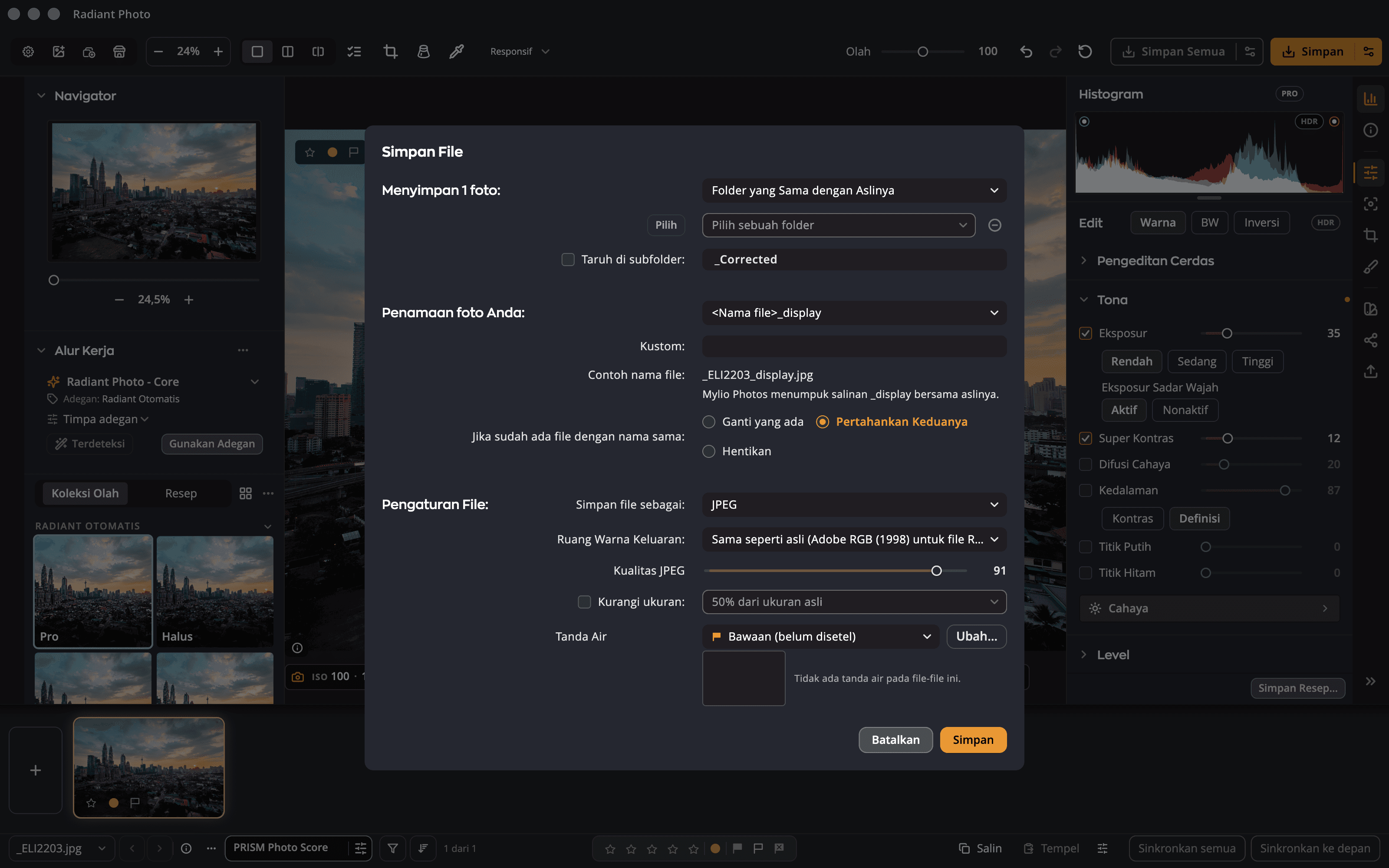
Pilih Edit Original saat Anda ingin bekerja dari file itu sendiri. Radiant Photo tidak pernah menimpanya: Simpan terbuka dengan nama baru, nama file asli ditambah _display, di folder file asli, dan Mylio Photos menumpuk file itu dengan file asli sebagai satu foto.

Dialog Simpan untuk file asli dari Mylio Photos, namanya diatur ke nama file asli ditambah _display, dan catatan bahwa Mylio Photos menumpuk salinan _display bersama aslinya.

Cara kerjanya

  1. Di Mylio Photos, pilih Photo › Open with › Radiant Photo, lalu Edit Original. File asli terbuka di Radiant Photo.
  2. Edit seperti biasa.
  3. Klik Simpan atau tekan ⌘S. Dialog Simpan terbuka dengan nama yang sudah diatur, di folder file asli.
  4. Pilih format dan pengaturan lain yang Anda inginkan, lalu klik Simpan.

Di mana Anda menghemat waktu

  • Namanya sudah benarCatatan di bawah contoh nama file menjelaskan alasannya: Mylio Photos menumpuk salinan _display bersama aslinya. Tidak ada yang perlu diketik.
  • Satu foto di perpustakaan Anda, bukan duaFile baru seperti IMG_0042_display.jpg mendarat di samping file asli, dan Mylio Photos menampilkan keduanya sebagai satu foto.

Perlu diketahui

  • Radiant Photo tidak pernah menimpa file asli.
  • Untuk membawa penyesuaian Mylio Photos Anda, gunakan Edit a Copy with Mylio Photos Adjustments.

Open with › Radiant Photo

Dua jalan masuk, dan apa yang kembali.

Edit salinanEdit file asli
Yang terbuka di Radiant PhotoSalinan yang dibuat Mylio Photos, dengan penyesuaian AndaFile asli
Cara Anda menyimpanSimpan dan Kembali di menu File, atau ⌘SSimpan, yang membuka dialog Simpan
Ke mana hasilnya pergiDi atas salinan, dalam format salinan itu sendiriKe file baru di samping file asli, seperti IMG_0042_display.jpg
Di Mylio PhotosSalinan menampilkan hasilnyaFile baru ditumpuk dengan file asli sebagai satu foto
File asli AndaTidak pernah berubahTidak pernah ditimpa

Kompatibilitas

Apa yang ditulis dan dibaca setiap aplikasi Radiant.

MenulisMembaca
Radiant FlowPeringkat, label warna, dan penolakan, ke file pendamping .xmp di samping fotoPeringkat, bendera, dan label warna yang diatur Mylio Photos
Radiant RawTanda, keterangan, kata kunci, dan hak cipta Anda, ke .xmp di samping fotoPeringkat, bendera, dan label warna yang diatur Mylio Photos
Radiant PhotoSalinan yang diedit, atau file _display baru di samping file asliFoto yang dikirim Mylio Photos dengan Open with

Yang Anda butuhkan

Persyaratan sistem.

Mylio Photos
Di komputer yang samatidak ada yang perlu dipasang di dalamnya: ia mencantumkan Radiant Photo di bawah Open with
Radiant Photo
Untuk Open with › Radiant Photo: terpasang dan diaktifkan
Radiant Flow
Untuk peringkat yang dibaca kedua aplikasi, dan untuk Kirim Job ke › Mylio…
Radiant Raw
Membaca tanda yang diatur Mylio Photosmesin Raw-nya ditenagai Mylio
Mac
macOS 14 Sonoma atau yang lebih baruprosesor Apple silicon atau Intel
Windows
Windows 10 versi 22H2, atau Windows 11PC 64-bitPada PC dengan prosesor ARM, Windows 11 menjalankan setiap aplikasi Radiant melalui emulasi bawaannya

Open with › Radiant Photo sudah diperiksa dengan Mylio Photos di Mac. Di Windows fitur ini sudah dibuat, dan masih diperiksa dengan Mylio Photos sendiri. Memakai Radiant Photo dengan Mylio Photos · Dukungan · Harga

Pertanyaan

Jawaban lugas.

Apakah saya perlu plug-in untuk Mylio Photos?

Tidak. Mylio Photos mencantumkan Radiant Photo di bawah Open with dengan sendirinya. Di Radiant Photo, Pengaturan › Plug-in menampilkan kartu Mylio Photos yang menyatakan tidak ada yang perlu dipasang.

Apakah Radiant mengubah perpustakaan Mylio saya?

Tidak. Radiant tidak pernah membuka katalog atau database Mylio. Radiant bekerja pada foto yang Anda kirim, pada salinan yang dibuat Mylio Photos, dan pada file pendamping .xmp di samping foto.

Apakah bintang yang saya atur di Radiant Flow akan tampil di Mylio Photos?

Ya, lewat file pendamping. Flow menulis peringkat, label warna, dan penolakan ke .xmp di samping foto, dan memperbarui file pendamping yang sudah disimpan Mylio. Untuk pemotretan baru, File › Kirim Job ke › Mylio… memeriksa bahwa tidak ada yang kurang sebelum Anda menautkan folder.

Cara mana yang mempertahankan penyesuaian Mylio Photos saya?

Edit a Copy with Mylio Photos Adjustments. Edit Original mulai dari file asli, tanpa penyesuaian itu.

Bisakah Radiant Flow menambahkan folder ke Mylio Photos untuk saya?

Tidak. Mylio Photos menautkan folder sendiri. Flow menyiapkan fotonya, membuka foldernya di Finder atau File Explorer, dan memberi tahu langkahnya: di Mylio, pilih Add Media, lalu Link folder.

Apakah ini berfungsi di Windows?

Radiant Flow dan Radiant Raw membaca dan menulis file pendamping yang sama di Mac dan di Windows. Open with › Radiant Photo sudah diperiksa dengan Mylio Photos di Mac. Di Windows fitur ini sudah dibuat, dan masih diperiksa dengan Mylio Photos sendiri.

Pasang Radiant, dan tetap pakai Mylio Photos.

Tidak ada yang perlu diatur di sisi Mylio. Radiant Photo ada di menu Open with-nya begitu terpasang.