Radiant Imaging Labs
Terjemahan belum ditinjau Draf yang dibantu mesin, belum disetujui peninjau bahasa ini.

Bekerja dengan · Capture One

Radiant dan Capture One, pada foto yang sama.

Capture One tetap menjadi rumah foto Anda. Radiant Flow membuka katalog dan Sesinya untuk penyortiran cepat. Radiant Raw dan Radiant Photo ada di menu Edit With-nya, dan apa pun yang Anda selesaikan kembali sebagai varian baru di samping file aslinya, yang tidak pernah berubah.

DiRadiant FlowRadiant RawRadiant Photo

  • Flow membuka katalog dan Sesi
  • Tanda disinkronkan dua arah di Mac
  • Raw dan Photo di bawah Edit With
  • Hasil kembali sebagai varian baru
Sesudah: Cahaya keemasan di atas kota tua Stockholm, dengan lalu lintas melesat di bawahnya.Sebelum: Cahaya keemasan di atas kota tua Stockholm, dengan lalu lintas melesat di bawahnya.
Foto: Elia Locardi

Tiga aplikasi, satu katalog

Apa yang dilakukan setiap aplikasi Radiant dengan Capture One.

Masing-masing punya bagiannya sendiri di bawah: cara kerjanya, langkah demi langkah, apa yang dikirim, dan apa yang kembali.

Radiant Flow

Katalog dan Sesi Anda, terbuka di Radiant Flow.

Buka Katalog atau Sesi Capture One…Radiant Flow › File

Radiant Flow menampilkan katalog atau Sesi Capture One di samping folder Anda: Semua Gambar, folder, dan albumnya di bilah sisi, setiap foto di kisi yang cepat. Flow membaca salinannya, jadi Anda bisa menelusuri selagi Capture One membuka katalog yang sama.


Lihat Cepat di Radiant Flow: satu foto besar, detail eksposurnya di sudut, serta bilah peringkat dan petunjuk tombol di bawahnya.
Spacebar membuka satu foto dalam ukuran besar. Spacebar atau Esc menutupnya.
Foto Tunggal di Radiant Flow: satu foto memenuhi jendela, bilah sisi di kiri, dan strip film foto lainnya di bawahnya.
Satu foto dalam satu waktu, dengan strip film untuk berpindah ke yang lain.

Cara kerjanya

  1. Di Radiant Flow, pilih File › Buka Katalog atau Sesi Capture One….
  2. Di Mac, pilih file .cocatalog milik katalog, atau file .cosessiondb di dalam folder Sesi. Di Windows, pilih folder .cocatalog milik katalog atau folder Sesi.
  3. Katalog muncul di bilah sisi di bawah Capture One, dan Semua Gambar-nya terbuka di kisi.
  4. Filter menurut peringkat, tag warna, atau kata kunci, kelompokkan menurut tahun, bulan, atau hari, dan lihat lebih dekat di Lihat Cepat atau Foto Tunggal.
  5. Buka foto andalan di Radiant Photo.

Di mana Anda menghemat waktu

  • Sortir di tempat yang cepatSelesaikan seluruh Sesi di kisi Flow dan Lihat Cepat sebelum Anda menyesuaikan satu foto pun di Capture One.
  • Tidak ada yang perlu diimpor atau dipindahkanFlow membaca katalog di tempatnya. Foto Anda tetap di foldernya, dan Capture One yang melacaknya.
  • Langsung ke sebuah fotoDi Mac, File › Tampilkan di Capture One membawa Capture One ke depan dengan foto itu terpilih.

Perlu diketahui

  • Flow membaca katalog dan Sesi dari Capture One 16, dan dari Capture One 17 dengan catatan Versi belum diverifikasi di samping namanya.
  • Flow menampilkan file asli Anda. Foto yang Anda sesuaikan di Capture One membawa tanda kecil, dan penyesuaiannya hanya terlihat di thumbnail kecil.
  • Gambar dengan dua varian atau lebih tampil sebagai satu tumpukan. Album Pintar dicantumkan tetapi tidak bisa dibuka, dan foto di sini tidak bisa dipindahkan atau diubah namanya dari Flow.


Radiant Flow

Beri peringkat di Flow. Capture One menerimanya sedetik kemudian.

Izinkan Radiant Flow mengontrol Capture OnePengaturan Sistem › Privasi & Keamanan › Automasi

Di Mac, peringkat, tag warna, kata kunci, dan keterangan yang Anda atur di Radiant Flow masuk ke Capture One, yang membuat setiap perubahan di katalognya sendiri. Tidak ada yang ditulis ke file foto Anda, dan tidak ada file pendamping yang muncul di sampingnya.

Radiant Flow

Tidak ada bendera di sini: Capture One tidak memilikinya, jadi foto di katalognya tidak bisa diberi bendera.

Yang ada di Capture One

  • DSCF4266.RAFBelum ada tanda
  • DSCF4301.RAFBelum ada tanda
  • DSCF4340.RAFBelum ada tanda

Pilih foto, lalu beri peringkat atau label.

Model sinkronisasi dua arah di Mac, bukan jendela Capture One. Jedanya hanya bagian dari demo: Flow mengirim perubahan sekitar satu detik setelah Anda membuatnya, dan mencoba lagi setiap 30 detik selama perubahan menunggu. Di Windows, Radiant Flow hanya membaca katalog atau Sesi. Foto: Elia Locardi

Menu Foto Radiant Flow dengan Peringkat terbuka, dari Tanpa Peringkat sampai 5 bintang, di atas bilah bintang, label, dan bendera.

Cara kerjanya

  1. Buka katalog atau Sesi di Radiant Flow, dengan Capture One berjalan dan katalog yang sama terbuka.
  2. Saat pertama kali, macOS menanyakan apakah Radiant Flow boleh mengontrol Capture One. Klik Izinkan.
  3. Beri peringkat, label, kata kunci, atau tulis keterangan di Flow.
  4. Sekitar satu detik kemudian Capture One menerima perubahannya. Label menjadi tag warna dengan warna yang sama.
  5. Selama Capture One tertutup, atau membuka katalog lain, perubahan Anda menunggu dan terkirim saat Capture One kembali.

Di mana Anda menghemat waktu

  • Sortir sekaliBintang dan tag warna dari penyortiran Anda sudah ada di Capture One saat Anda mulai menyesuaikan. Tidak ada yang ditandai dua kali.
  • Menyusul dengan sendirinyaPerubahan yang dibuat saat Capture One tertutup menunggu, bahkan ketika Anda keluar dari Flow, dan terkirim saat katalog berikutnya terbuka di kedua aplikasi.
  • Catatan tentang apa yang berubahRiwayat Sinkronisasi di panel Metadata Flow menunjukkan apa yang terjadi pada setiap perubahan pada sebuah foto.

Perlu diketahui

  • Di Windows, Flow hanya membaca katalog atau Sesi. Buat perubahan itu di Capture One, lalu segarkan di Flow.
  • Bendera, lokasi, dan label abu-abu tidak bisa dikirim: Capture One tidak punya bendera dan tag warna abu-abu, dan tidak mengizinkan aplikasi lain mengubah lokasi.
  • Jika foto berubah di kedua aplikasi, Pengaturan › File Pendamping › Saat foto berubah di dua aplikasi menentukan perubahan mana yang bertahan. Kata kunci dari keduanya selalu dipertahankan.
  • Sinkronisasi dua arah diuji dengan Capture One 16.9.

Radiant Flow

Serahkan penyortiran yang sudah selesai ke Capture One sebagai Sesi.

Kirim Job ke › Capture One…Radiant Flow › File

Sudah menyortir pemotretan di folder biasa? Kirim Job ke Capture One dan Radiant Flow membuat Sesi baru dari salinan foto, dengan peringkat dan label warna Anda di samping setiap foto dalam XMP, tempat Capture One membacanya saat pertama kali bertemu file tersebut.

Strip Diterima di Radiant Flow: empat foto yang diterima dari 19, dan tombol Simpan yang Diterima sebagai Job.

Cara kerjanya

  1. Di Radiant Flow, buka Job lalu pilih File › Kirim Job ke › Capture One….
  2. Di bawah Kirim, pilih Semua anggota atau Diterima, lalu atur Tempat dan Nama sesi.
  3. Dengan Taruh yang diterima di Selects, sisanya di Capture diaktifkan, foto yang Anda terima menunggu di folder Selects milik Sesi.
  4. Klik Kirim. Dengan Buka sesi di Capture One diaktifkan, Capture One membukanya.

Di mana Anda menghemat waktu

  • Sesi yang dimulai dalam keadaan tersortirFoto yang diterima ada di Selects dan sisanya di Capture sebelum Anda membuka Capture One. Penyortiran tidak diulang.
  • File asli Anda tetap di tempatnyaSesi dibuat dari salinan. Foto yang Anda sortir tetap di tempat semula, dengan file pendampingnya sendiri.
  • Kirim hanya yang berubahTanda Terima… menyimpan setiap pengiriman, dan Kirim perubahan… memperbarui Sesi yang sama dengan foto yang Anda ubah sejak itu.

Perlu diketahui

  • Flow tidak pernah menulis ke database Capture One. Tandanya dibawa dalam XMP setiap salinan.
  • Setelah Kirim perubahan… berikutnya, Capture One menampilkan tanda baru hanya jika pengaturan Auto Sync Sidecar XMP-nya adalah Load atau Full Sync.

Radiant Raw

Olah raw di Radiant Raw. Pertahankan katalog.

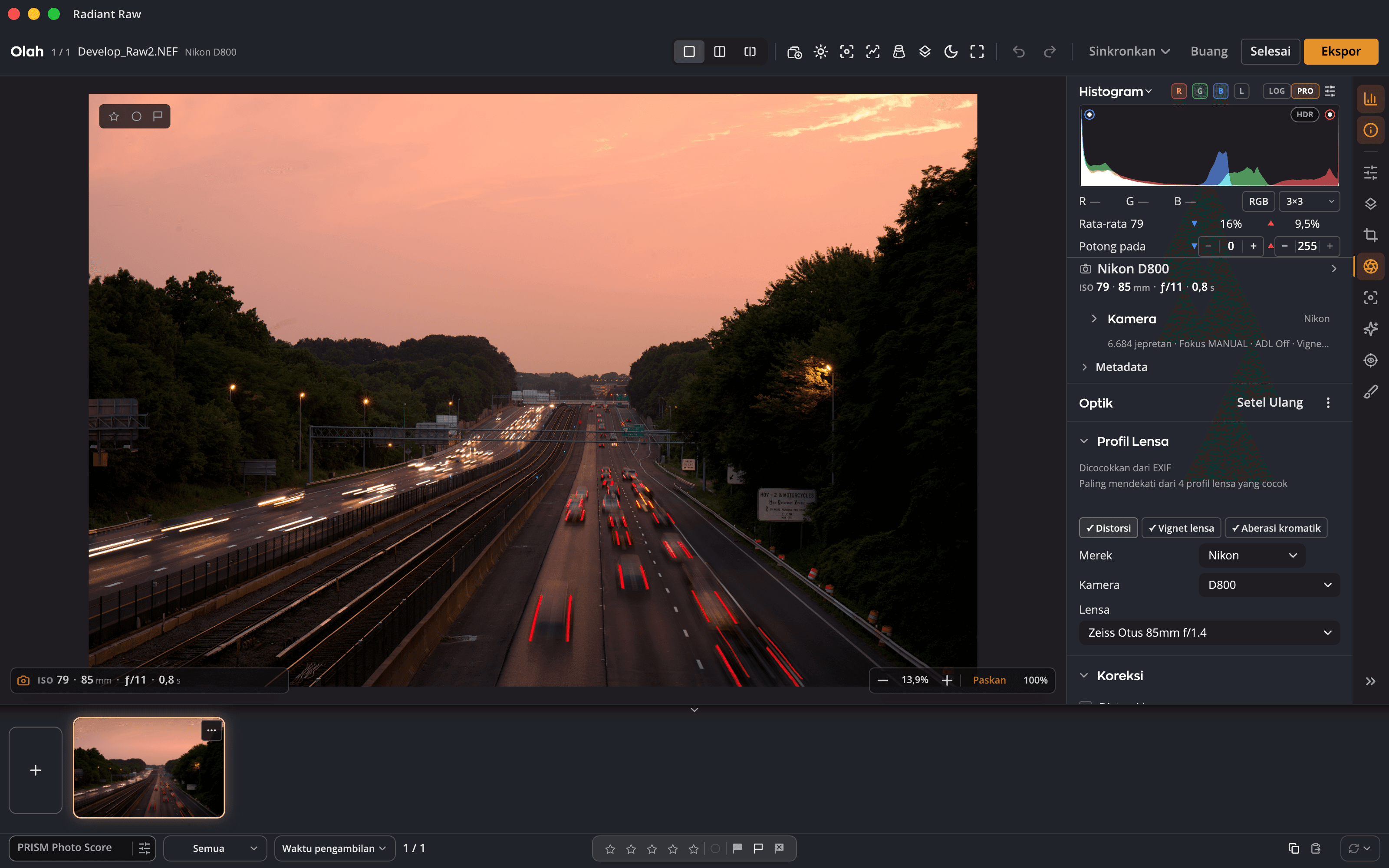
Radiant RawCapture One › Image › Edit With

Saat pilihan Anda mencakup foto Raw, Edit With juga mencantumkan Radiant Raw. Perintah ini mengirim file Raw asli setiap foto, bukan salinan yang dibuat Capture One, dan hasil olahan Anda kembali sebagai varian baru di sampingnya.

Jendela pengolahan Radiant Raw di halaman Optik, dengan file raw terbuka.

Cara kerjanya

  1. Di Capture One, pilih satu foto Raw atau lebih lalu pilih Image › Edit With › Radiant Raw.
  2. Pertahankan pengaturan resep plug-in dan mulai pengeditan. File Raw itu sendiri yang dikirim.
  3. Radiant Raw terbuka dengan foto-fotonya, dan Capture One menunggu Anda.
  4. Olah foto-foto itu, lalu klik Selesai untuk membawa setiap foto kembali. Batalkan tidak membawa satu pun kembali.
  5. Masing-masing kembali sebagai TIFF 16-bit di samping file Raw-nya, dinamai menurut file itu: IMG_0001.CR3 kembali sebagai IMG_0001-Radiant.tif.

Di mana Anda menghemat waktu

  • Raw itu sendiri, bukan hasil renderRadiant Raw menerima file raw aslinya, jadi tidak ada yang sudah terpanggang sebelum Anda mulai mengolah.
  • Kembali di tempat yang mudah ditemukanCapture One menambahkan TIFF sebagai varian baru di samping file asli, jadi hasilnya ada di katalog tanpa impor.
  • Hasil olahan Anda tersimpanRadiant Raw menyimpan setiap pengaturan foto di samping file Raw, dalam IMG_0001.CR3.radiant.

Perlu diketahui

  • Perlu Radiant Raw yang terpasang, diaktifkan, dan dibuka sekali, serta Radiant Photo di komputer yang sama: penginstal Radiant Photo menambahkan plug-in ke Capture One.
  • Hasilnya berupa TIFF, tidak ditumpuk dengan file aslinya. Tidak ada pilihan DNG di sini, seperti yang ada di Lightroom Classic.
  • Kirim foto dari satu folder dalam satu waktu. Di Mac, jika tidak, Capture One menanyakan di mana hasilnya disimpan.
  • Untuk file Raw di sebuah Sesi yang belum diolah Radiant Raw, sebuah banner menawarkan apa yang Anda atur di Capture One: pangkasan, pelurusan, white balance, eksposur, dan kurva. Klik Gunakan suntingan itu, atau Abaikan suntingan itu.

Radiant Photo

Selesaikan sebuah varian di Radiant Photo, lalu terima kembali.

Radiant PhotoCapture One › Image › Edit With

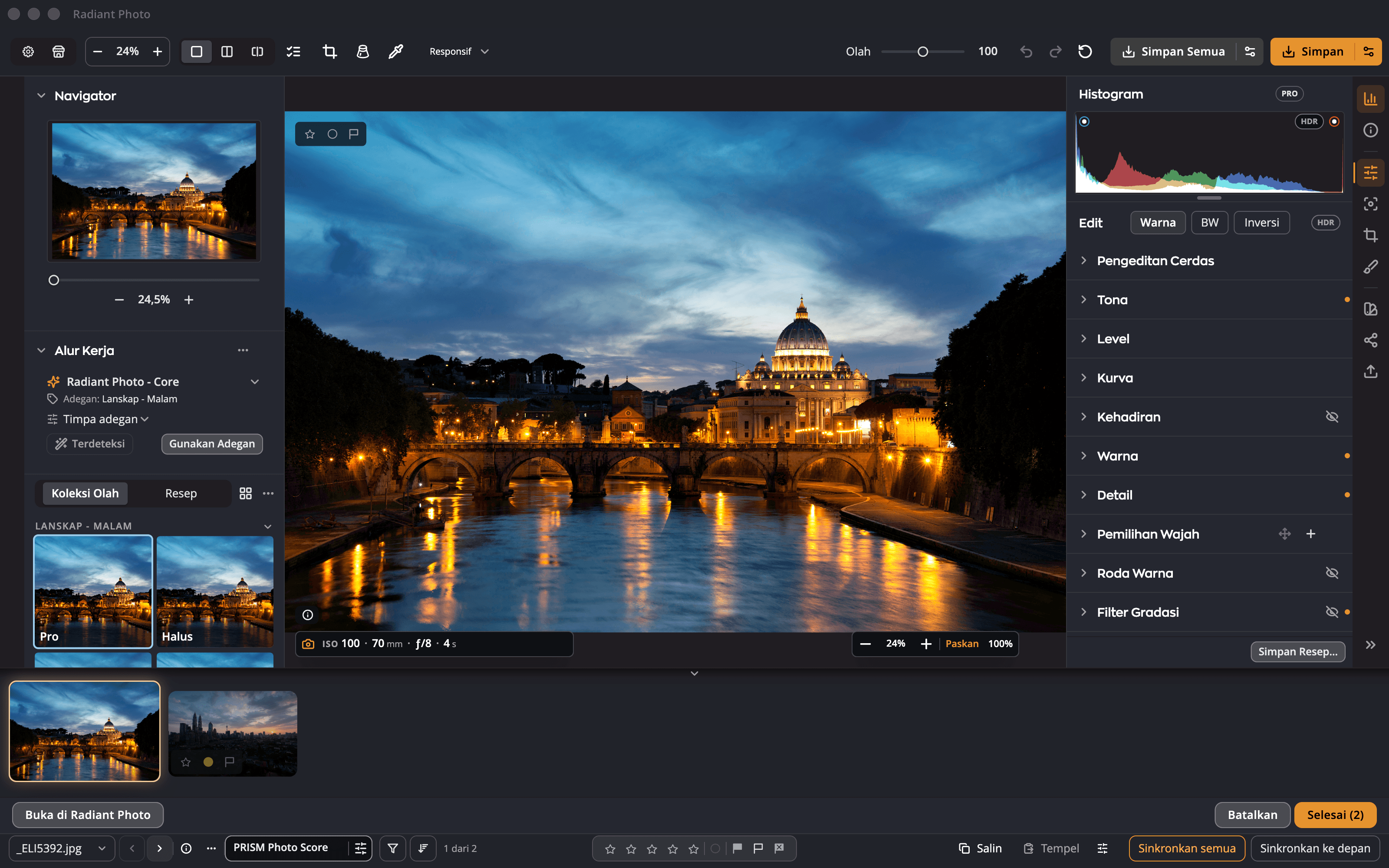
Pilih satu varian atau empat puluh dan pilih Radiant Photo. Capture One merender setiap varian dengan penyesuaian dan pangkasan Anda, setiap alat Radiant Photo tersedia untuk menyelesaikannya, dan Selesai mengirim masing-masing kembali sebagai varian baru.

Dubai’s towers rising out of morning fog at sunrise.
Capture One
  1. Capture One

    DSCF4412.RAFVarian Anda, beserta penyesuaiannya.

    Yang keluarTIFF Adobe RGB (1998) 16-bit, dirender dengan penyesuaian dan pangkasan Anda.

  2. Radiant Photo Host

    Yang dikembalikanDSCF4412-Radiant.tif

  3. Capture One

Satu varian dipilih di Capture One.

Model alur bolak-balik, bukan jendela Capture One. Fotonya asli: seperti saat dipotret, dan setelah diselesaikan di Radiant Photo. Foto: Elia Locardi

Radiant Photo Host dengan dua foto yang dikirim dari Capture One: Buka di Radiant Photo, Batalkan, dan Selesai di bilah di bawah strip film.

Cara kerjanya

  1. Di Capture One, pilih satu varian atau lebih lalu pilih Image › Edit With › Radiant Photo.
  2. Pertahankan pengaturan resep plug-in dan mulai pengeditan.
  3. Radiant Photo Host terbuka dengan setiap varian. Sebuah bilah di bawah foto menampilkan Batalkan dan Selesai.
  4. Edit seperti biasa, lalu klik Selesai untuk mengirim setiap foto yang masih terbuka kembali ke Capture One. Batalkan tidak mengirim satu pun kembali.

Di mana Anda menghemat waktu

  • Pekerjaan Capture One Anda ikut terbawaFoto tiba dengan penyesuaian dan pangkasan Anda sudah diterapkan, sebagai TIFF Adobe RGB (1998) 16-bit, beserta kata kunci, peringkat, hak cipta, dan lokasi GPS-nya.
  • Tidak pernah mengganggu AndaJob dari Capture One berjalan di Radiant Photo Host, aplikasi terpisah yang disertakan bersama Radiant Photo, jadi apa pun yang Anda buka di Radiant Photo tetap seperti semula.
  • Lanjutkan dari hasil edit AndaKirim hasil ke Radiant Photo lagi, dan Buka Ulang Pengaturan Sebelumnya mengedit foto asal hasil itu, dimulai dari edit tersebut. Mulai Ulang mengedit hasil itu sebagaimana adanya sekarang.

Perlu diketahui

  • Varian asli Anda dan penyesuaiannya tidak berubah. Hasilnya adalah varian baru di sampingnya.
  • Buka Ulang Pengaturan Sebelumnya dimulai dari render yang dibuat pada pengeditan pertama, jadi perubahan berikutnya pada file asli di Capture One tidak ikut terambil.
  • Di Mac, Radiant Photo Host memerlukan Akses Disk Penuh, seperti Radiant Photo: ia menulis file hasil edit ke folder foto Anda.

Radiant Photo

Satu Look. Satu Kekuatan. Terapkan.

Radiant Photo Quick LookCapture One › Image › Edit With

Untuk saat sekumpulan foto butuh gaya, bukan sesi pengeditan. Radiant Photo Host menampilkan foto sebelum dan sesudah, Anda memilih satu Look dan Kekuatannya, dan setiap varian yang dipilih kembali dengan Look itu. Hanya dua kontrol itu yang ada: coba di sini.

Menara Tokyo, dengan Gunung Fuji di cakrawala.

Peramban Look

Demo di halaman ini dengan sembilan Look Radiant Photo pada satu foto. Setiap gambar dibuat lebih dulu dari tabel warna milik Look itu. Kekuatan pada demo berhenti di 100; di aplikasi berlanjut sampai 200. Di Radiant Photo, Peramban Look menampilkan setiap Look pada foto Anda sendiri saat Anda mengarahkan penunjuk.

Foto: Elia Locardi

Cara kerjanya

  1. Di Capture One, pilih satu varian atau lebih lalu pilih Image › Edit With › Radiant Photo Quick Look.
  2. Pertahankan pengaturan resep dan mulai pengeditan.
  3. Pilih Look dan atur Kekuatannya.
  4. Klik Terapkan. Dengan beberapa foto, tombol menunjukkan jumlahnya. Masing-masing kembali ke Capture One sebagai varian baru.

Di mana Anda menghemat waktu

  • Gaya tanpa sesi mengeditTanpa panel, tanpa halaman penuh penggeser. Dua kontrol berdiri di antara pilihan Anda dan hasil akhirnya.
  • Jalan keluar saat Anda butuhEdit Lainnya di Radiant Photo membuka foto yang sama di editor lengkap begitu salah satunya layak diedit lebih lanjut.

Perlu diketahui

  • Batalkan tidak mengirim satu pun kembali.
  • Berfungsi sama di Mac dan di Windows.

Radiant Photo

File jadi di sebuah folder, tanpa editor yang terbuka.

Radiant PhotoCapture One › Image › Publish

Untuk bukti foto yang hanya perlu tampak benar. Publish memberi setiap varian Perfect Look-nya sendiri dan menyimpan hasilnya di folder pilihan Anda. Radiant Photo Host membuat filenya, editor tidak pernah terbuka, dan tidak ada yang ditambahkan ke Capture One.

Sesudah: Menara-menara Manila saat jam biru, ketika lampu jalan mulai menyala.Sebelum: Menara-menara Manila saat jam biru, ketika lampu jalan mulai menyala.
Foto: Elia Locardi

Cara kerjanya

  1. Di Capture One, pilih satu varian atau lebih lalu pilih Image › Publish › Radiant Photo.
  2. Di resep, pilih TIFF atau JPEG. Awalnya berupa TIFF Adobe RGB (1998) 16-bit.
  3. Di tab Radiant Photo milik plug-in sendiri, atur Folder dan Akhiran nama.
  4. Mulai publish. Capture One menampilkan progresnya, dan melaporkan berapa foto yang dirender di akhir.

Di mana Anda menghemat waktu

  • Seluruh pilihan, tanpa campur tanganSetiap foto dikoreksi sesuai adegannya sendiri selagi Anda terus bekerja di Capture One. Tidak ada yang perlu diklik per foto.
  • Siap diserahkanFile mendarat di satu folder dengan nama yang Anda atur: IMG_0001 disimpan sebagai IMG_0001-Radiant.jpg.
  • Look yang Anda periksa duluDi Mac, pengaturan Look bisa diatur ke Look yang disarankan untuk setiap foto, bukan Perfect Look.

Perlu diketahui

  • Jika Folder tidak diatur, file masuk ke folder Radiant Photo di folder Gambar Anda.
  • JPEG ditulis dengan kualitas 91, dan tidak pernah dalam ProPhoto RGB: jika resep memintanya, file ditulis dalam Adobe RGB (1998).
  • Di Windows tidak ada pengaturan Look, dan setiap foto mendapat Perfect Look-nya.

Edit Dengan

Apa yang dikirim, dan apa yang kembali.

Radiant RawRadiant Photo
Yang dikirim Capture OneFile Raw asli setiap fotoHasil render setiap varian, dengan penyesuaian dan pangkasan Anda
Kembali sebagaiTIFF 16-bitTIFF 16-bit dalam Adobe RGB (1998), kecuali Anda mengubah resep
Tujuan hasilDi samping file Raw, sebagai varian baruDi samping file asli, sebagai varian baru
PenamaanIMG_0001-Radiant.tif, lalu IMG_0001-Radiant-2.tifDengan Akhiran nama, awalnya -Radiant
File asli AndaFile Raw tidak berubahVarian dan penyesuaiannya tidak berubah
Pengaturan AndaDisimpan di samping file Raw, dalam file .radiantBuka Ulang Pengaturan Sebelumnya, atau Mulai Ulang
BatalkanTidak ada yang kembaliTidak ada yang dikirim kembali

Kompatibilitas

Di Mac dan di Windows.

Di MacDi Windows
Radiant Flow membuka katalog atau SesiYaYa, hanya baca
Peringkat, tag warna, kata kunci, dan keterangan masuk ke Capture OneYa, selama Capture One membuka katalogTidak. Buat di Capture One
Tampilkan di Capture OneYaTidak
Edit With › Radiant RawYaYa
Edit With › Radiant Photo dan Quick LookYaYa
Publish › Radiant PhotoPerfect Look, atau Look yang disarankan untuk setiap fotoPerfect Look

Yang Anda butuhkan

Persyaratan sistem.

Capture One
Di komputer yang samadiuji dengan Capture One 16.9Radiant Flow membaca katalog dan Sesi dari Capture One 16, dan dari 17 yang bertanda Versi belum diverifikasi
Radiant Photo
Terpasang dan diaktifkanpenginstalnya menambahkan plug-in ke Capture One untuk akun pengguna Andakeluar dari Capture One selagi Anda menginstal
Radiant Raw
Untuk Edit With › Radiant Raw: terpasang, diaktifkan, dan dibuka sekali
Radiant Flow
Untuk katalog, Sesi, dan Jobsinkronisasi dua arah di Mac memakai Automasi macOS, yang Anda izinkan satu kali
Mac
macOS 14 Sonoma atau yang lebih baruprosesor Apple silicon atau Intel
Windows
Windows 10 versi 22H2, atau Windows 11PC 64-bitPada PC dengan prosesor ARM, Windows 11 menjalankan setiap aplikasi Radiant melalui emulasi bawaannya

Panduan memuat detailnya. Memakai Radiant Photo dengan Capture One · Dukungan · Harga

Pertanyaan

Jawaban lugas.

Apakah ada yang berubah di katalog Capture One saya?

Hanya yang Anda minta. Edit With menambahkan setiap hasil sebagai varian baru; varian asli Anda dan penyesuaiannya tidak berubah. Radiant Flow tidak pernah menulis katalog itu sendiri: di Mac, ia meminta Capture One mengatur peringkat, tag warna, kata kunci, dan keterangan yang Anda ubah.

Bisakah saya memberi peringkat di Radiant Flow di Windows dan melihatnya di Capture One?

Tidak di katalog atau Sesi: di Windows, Flow hanya membacanya. Beri peringkat di Capture One lalu segarkan katalog di Flow, atau sortir pemotretan di folder dan kirim Job ke Capture One sebagai Sesi baru.

Apakah penyesuaian Capture One saya ikut ke Radiant?

Ke Radiant Photo, ya: Capture One merender setiap varian dengan penyesuaian dan pangkasan Anda. Radiant Raw justru menerima file Raw asli. Untuk foto di sebuah Sesi, ia menawarkan untuk membaca pangkasan, pelurusan, white balance, eksposur, dan kurva Anda dari Capture One, dan Anda yang memilih. Radiant Flow menampilkan file asli.

Bisakah Radiant Raw mengirim DNG kembali ke Capture One?

Tidak. Setiap foto kembali dari Radiant Raw sebagai TIFF 16-bit. Pilihan DNG hanya ada dari Lightroom Classic.

Dengan versi Capture One yang mana ia bekerja?

Radiant Photo diuji dengan Capture One 16.9. Radiant Flow membaca katalog dan Sesi dari Capture One 16, dan dari Capture One 17 yang bertanda Versi belum diverifikasi.

Di mana saya menemukan plug-in-nya?

Penginstal Radiant Photo menambahkannya ke Capture One untuk akun pengguna Anda. Keluar dari Capture One selagi Anda menginstal, lalu lihat di Image › Edit With dan Image › Publish.

Pasang Radiant, dan tetap pakai Capture One.

Penginstal Radiant Photo menambahkan plug-in. Radiant Flow membuka katalog Anda di hari yang sama.