Radiant Imaging Labs
İncelenmemiş çeviri Makine destekli bir taslak; bu dilin gözden geçireni henüz onaylamadı.

Şunlarla çalışır · Capture One

Radiant ve Capture One, aynı fotoğraflarda.

Capture One, fotoğraflarınızın yuvası olarak kalır. Radiant Flow hızlı bir ayıklama için kataloglarını ve Oturumlarını açar. Radiant Raw ve Radiant Photo onun Edit With menüsünde durur ve tamamladığınız her şey, asla değişmeyen orijinalin yanında yeni bir varyant olarak geri gelir.

Şurada:Radiant FlowRadiant RawRadiant Photo

  • Flow katalogları ve Oturumları açar
  • İşaretler Mac’te iki yönlü eşitlenir
  • Raw ve Photo, Edit With altında
  • Sonuçlar yeni varyant olarak döner
Sonrası: Stokholm’ün eski şehri üzerinde altın ışık, aşağıda akıp giden trafik ışık çizgileri bırakıyor.Öncesi: Stokholm’ün eski şehri üzerinde altın ışık, aşağıda akıp giden trafik ışık çizgileri bırakıyor.
Fotoğraf: Elia Locardi

Üç uygulama, tek katalog

Her Radiant uygulamasının Capture One ile yaptığı.

Her birinin aşağıda kendi bölümü var: nasıl çalıştığı, adım adım, nelerin gittiği ve nelerin geri geldiği.

Radiant Flow

Kataloglarınız ve Oturumlarınız Radiant Flow’da açık.

Capture One Kataloğu veya Oturumu Aç…Radiant Flow › Dosya

Radiant Flow, bir Capture One kataloğunu veya Oturumunu klasörlerinizin yanında gösterir: kenar çubuğunda All Images, klasörleri ve albümleri; hızlı bir ızgarada her fotoğraf. Bir kopyayı okur; böylece Capture One aynı kataloğu açıkken siz göz atabilirsiniz.


Radiant Flow’da Hızlı Bakış: büyük tek bir fotoğraf, köşede pozlama ayrıntıları, altında değerlendirme çubuğu ve tuş ipuçları.
Boşluk, bir fotoğrafı büyük açar. Boşluk veya Esc kapatır.
Radiant Flow’da Tek Fotoğraf: bir fotoğraf pencereyi doldurur, solda kenar çubuğu, altında diğerlerinin film şeridi.
Bir seferde bir fotoğraf; geri kalanlar arasında gezinmek için film şeridi.

Nasıl çalışır

  1. Radiant Flow’da Dosya › Capture One Kataloğu veya Oturumu Aç… komutunu seçin.
  2. Mac’te kataloğun .cocatalog dosyasını veya bir Oturumun klasörünün içindeki .cosessiondb dosyasını seçin. Windows’ta kataloğun .cocatalog klasörünü veya Oturumun klasörünü seçin.
  3. Kenar çubuğunda Capture One altında görünür ve All Images ızgarada açılır.
  4. Değerlendirmeye, renk işaretine veya anahtar sözcüğe göre süzün, yıla, aya veya güne göre gruplayın ve Hızlı Bakış’ta ya da Tek Fotoğraf’ta daha yakından bakın.
  5. Saklayacağınız fotoğrafları Radiant Photo’da açın.

Zamanı nerede kazanırsınız

  • Ayıklamanın hızlı olduğu yerde ayıklayınCapture One’da tek bir fotoğrafı ayarlamadan önce, bütün bir Oturumu Flow’un ızgarasında ve Hızlı Bakış’ta gözden geçirin.
  • İçe aktarılacak veya taşınacak bir şey yokFlow kataloğu bulunduğu yerde okur. Fotoğraflarınız klasörlerinde kalır ve Capture One onları izlemeye devam eder.
  • Doğrudan bir fotoğrafaMac’te Dosya › Capture One'da Göster, Capture One’ı o fotoğraf seçili olarak öne getirir.

Bilmekte fayda var

  • Flow, Capture One 16’dan ve Capture One 17’den katalogları ve Oturumları okur; 17’de adın yanında Doğrulanmamış sürüm notu görünür.
  • Flow orijinal dosyalarınızı gösterir. Capture One’da ayarladığınız fotoğrafta küçük bir işaret bulunur ve ayarları yalnızca küçük boyuttaki küçük resimlerde görünür.
  • İki veya daha fazla varyantı olan bir görüntü tek yığın olarak görünür. Akıllı albümler listelenir ama açılamaz ve buradaki fotoğraflar Flow’dan taşınamaz veya yeniden adlandırılamaz.


Radiant Flow

Flow’da değerlendirin. Capture One’da bir saniye sonra hazır.

Radiant Flow'un Capture One'ı denetlemesine izin verinSistem Ayarları › Gizlilik ve Güvenlik › Otomasyon

Mac’te Radiant Flow’da belirlediğiniz değerlendirmeler, renk işaretleri, anahtar sözcükler ve alt yazılar Capture One’a gider; Capture One her değişikliği kendi kataloğunda yapar. Fotoğraf dosyalarınıza hiçbir şey yazılmaz ve yanlarında eşlik dosyası belirmez.

Radiant Flow

Burada bayrak yok: Capture One’da bayrak olmadığından kataloğundaki bir fotoğraf bayraklanamaz.

Capture One’da olanlar

  • DSCF4266.RAFHenüz işaret yok
  • DSCF4301.RAFHenüz işaret yok
  • DSCF4340.RAFHenüz işaret yok

Bir fotoğraf seçin, sonra değerlendirin veya etiketleyin.

Mac’te iki yönlü eşitlemenin bir modeli; Capture One’ın penceresi değil. Beklemeler demoya aittir: Flow bir değişikliği siz yaptıktan yaklaşık bir saniye sonra gönderir ve değişiklikler beklerken her 30 saniyede bir yeniden dener. Windows’ta Radiant Flow yalnızca bir katalog veya Oturum okur. Fotoğraf: Elia Locardi

Radiant Flow’un Fotoğraf menüsünde Değerlendirme açık, Değerlendirilmemiş’ten 5 yıldıza kadar; altında yıldız, etiket ve bayrak çubuğu var.

Nasıl çalışır

  1. Radiant Flow’da kataloğu veya Oturumu açın; Capture One çalışıyor ve aynı katalog açık olsun.
  2. İlk seferde macOS, Radiant Flow’un Capture One’ı denetleyip denetleyemeyeceğini sorar. İzin Ver’e tıklayın.
  3. Flow’da değerlendirin, etiketleyin, anahtar sözcük ekleyin veya alt yazı yazın.
  4. Yaklaşık bir saniye sonra değişiklik Capture One’da. Etiket, aynı renkteki renk işareti olur.
  5. Capture One kapalıyken veya başka bir katalog açıkken değişiklikleriniz bekler ve geri gelince gider.

Zamanı nerede kazanırsınız

  • Bir kez ayıklayınAyıklamanızdaki yıldızlar ve renk işaretleri, ayarlamaya başladığınızda Capture One’da hazırdır. İki kez işaretlemeye gerek yok.
  • Kendiliğinden yetişirCapture One kapalıyken yapılan değişiklikler, Flow’dan çıksanız bile bekler ve katalog her iki uygulamada açıldığında gider.
  • Neyin değiştiğinin kaydıFlow’un Meta Veri panelindeki Eşitleme Geçmişi, bir fotoğraftaki her değişikliğin akıbetini gösterir.

Bilmekte fayda var

  • Windows’ta Flow yalnızca kataloğu veya Oturumu okur. Bu değişiklikleri Capture One’da yapın, sonra Flow’da yenileyin.
  • Bayraklar, konum ve gri etiket gidemez: Capture One’da bayrak ve gri renk işareti yoktur ve başka bir uygulamanın konumu değiştirmesine izin vermez.
  • Bir fotoğraf iki uygulamada da değiştiyse, Ayarlar › Eşlik dosyaları › Bir fotoğraf iki uygulamada değiştiğinde hangi değişikliğin kalacağına karar verir. İki taraftaki anahtar sözcükler her zaman korunur.
  • İki yönlü eşitleme Capture One 16.9 ile denenmiştir.

Radiant Flow

Biten bir ayıklamayı Capture One’a Oturum olarak verin.

Job’u Gönder › Capture One…Radiant Flow › Dosya

Bir çekimi düz klasörlerde mi ayıkladınız? Job’u Capture One’a gönderin; Radiant Flow fotoğrafların kopyalarından yeni bir Oturum oluşturur, değerlendirmeleriniz ve renk etiketleriniz her birinin yanında XMP’de olur ve Capture One dosyalarla ilk karşılaştığında onları oradan okur.

Radiant Flow’daki Onaylananlar şeridi: 19 fotoğraftan dört onaylanan ve Onaylananları Job olarak kaydet düğmesi.

Nasıl çalışır

  1. Radiant Flow’da Job’u açın ve Dosya › Job’u Gönder › Capture One… komutunu seçin.
  2. Gönder altında Tüm üyeler veya Onaylananlar’ı seçin, sonra Konum’u ve Oturum adı’nı ayarlayın.
  3. Onaylananlar Selects’e, kalanlar Capture’a açıkken, onayladıklarınız Oturumun Selects klasöründe bekler.
  4. Gönder’e tıklayın. Oturumu Capture One’da aç açıkken Capture One onu açar.

Zamanı nerede kazanırsınız

  • Sıralı başlayan bir OturumCapture One’ı açmadan önce onayladıklarınız Selects’te, kalanlar Capture’dadır. Ayıklama yinelenmez.
  • Orijinalleriniz yerinde kalırOturum kopyalardan oluşur. Ayıkladığınız fotoğraflar, kendi eşlik dosyalarıyla birlikte olduğu yerde kalır.
  • Yalnızca değişeni gönderinGönderim Kayıtları… her gönderimi saklar ve Değişiklikleri Gönder… aynı Oturumu o zamandan beri değiştirdiğiniz fotoğraflarla günceller.

Bilmekte fayda var

  • Flow, Capture One’ın veritabanına asla yazmaz. İşaretler her kopyanın XMP’sinde taşınır.
  • Sonraki bir Değişiklikleri Gönder… işleminden sonra Capture One, yeni işaretleri yalnızca Auto Sync Sidecar XMP ayarı Load veya Full Sync olduğunda gösterir.

Radiant Raw

Raw dosyasını Radiant Raw uygulamasında geliştirin. Kataloğu koruyun.

Radiant RawCapture One › Image › Edit With

Seçiminizde bir Raw fotoğraf varsa Edit With, Radiant Raw uygulamasını da listeler. Her fotoğrafın Capture One’ın yaptığı bir kopyayı değil, orijinal Raw dosyasını gönderir; geliştirdiğiniz sonuç yanında yeni bir varyant olarak döner.

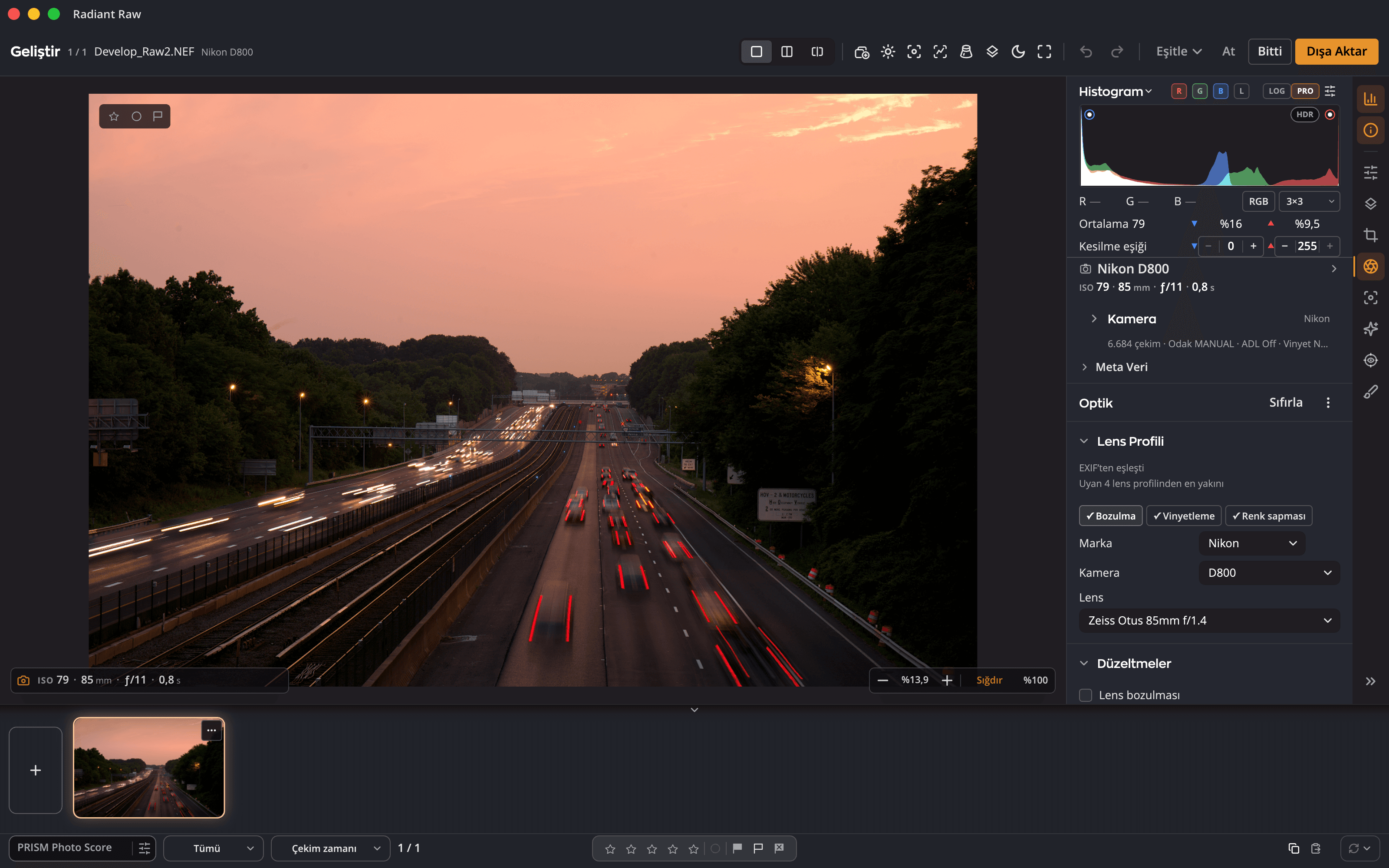
Radiant Raw uygulamasının geliştirme penceresi, Optik sayfasında, açık bir Raw dosyasıyla.

Nasıl çalışır

  1. Capture One’da bir veya daha fazla Raw fotoğraf seçin ve Image › Edit With › Radiant Raw komutunu seçin.
  2. Eklentinin tarifinin ayarlarını koruyun ve düzenlemeyi başlatın. Giden, Raw dosyasının kendisidir.
  3. Radiant Raw fotoğraflarla açılır ve Capture One sizi bekler.
  4. Onları geliştirin, sonra her fotoğrafı geri getirmek için Bitti’ye tıklayın. Vazgeç hiçbirini geri getirmez.
  5. Her biri Raw dosyasının yanında, onun adını taşıyan 16 bit bir TIFF olarak döner: IMG_0001.CR3, IMG_0001-Radiant.tif olarak geri gelir.

Zamanı nerede kazanırsınız

  • Raw dosyasının kendisi, bir işlenmiş hâli değilRadiant Raw uygulaması asıl Raw dosyasını alır; böylece geliştirmeye başlamadan önce hiçbir şey işlenmiş olmaz.
  • Bulabileceğiniz yerde geri gelirCapture One TIFF’i orijinalin yanına yeni bir varyant olarak ekler; sonuç içe aktarmadan kataloğa girmiş olur.
  • Geliştirmeniz saklanırRadiant Raw fotoğrafın tüm ayarlarını Raw dosyasının yanına, IMG_0001.CR3.radiant içine kaydeder.

Bilmekte fayda var

  • Radiant Raw uygulamasının yüklü, etkinleştirilmiş ve bir kez açılmış olması ve aynı bilgisayarda Radiant Photo bulunması gerekir: Radiant Photo’nun yükleyicisi eklentiyi Capture One’a ekler.
  • Sonuç, orijinaliyle yığınlanmayan bir TIFF’tir. Lightroom Classic’teki gibi burada DNG seçeneği yoktur.
  • Fotoğrafları bir seferde bir klasörden gönderin. Mac’te Capture One aksi hâlde sonuçların nerede saklanacağını sorar.
  • Radiant Raw’un henüz geliştirmediği bir Oturum içindeki Raw dosyası için bir bildirim, Capture One’da ayarladıklarınızı önerir: kırpma, doğrultma, beyaz dengesi, pozlama ve eğriler. “Onları al”a tıklayın veya “Onları yok say”ı seçin.

Radiant Photo

Bir varyantı Radiant Photo’da tamamlayın ve geri alın.

Radiant PhotoCapture One › Image › Edit With

Bir varyantı veya kırk tanesini seçin ve Radiant Photo’yu seçin. Capture One her birini ayarlarınız ve kırpmanızla işler, bitirmek için her Radiant Photo aracı hazırdır ve Bitti her birini yeni bir varyant olarak geri gönderir.

Dubai’s towers rising out of morning fog at sunrise.
Capture One
  1. Capture One

    DSCF4412.RAFAyarlarıyla birlikte varyantınız.

    Neler giderAyarlarınız ve kırpmanızla işlenmiş 16 bit Adobe RGB (1998) TIFF.

  2. Radiant Photo Host

    Geri gelenlerDSCF4412-Radiant.tif

  3. Capture One

Capture One’da bir varyant seçili.

Gidiş dönüşün bir modeli; Capture One’ın penceresi değil. Fotoğraf gerçek: çekildiği hâliyle ve Radiant Photo’da tamamlandığı hâliyle. Fotoğraf: Elia Locardi

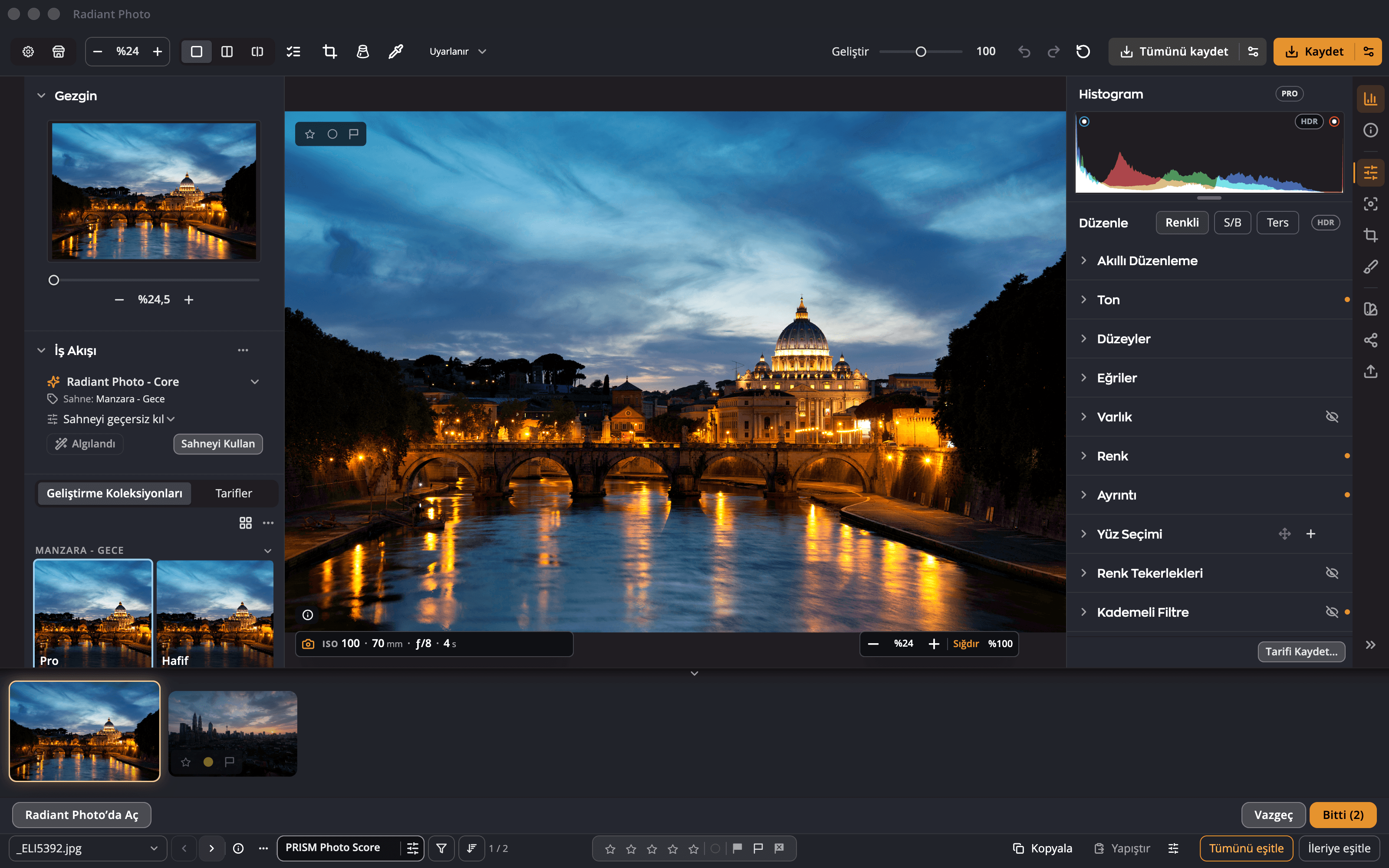
İki fotoğrafın Capture One’dan gönderildiği Radiant Photo Host: film şeridinin altındaki çubukta Radiant Photo’da Aç, Vazgeç ve Bitti.

Nasıl çalışır

  1. Capture One’da bir veya daha fazla varyant seçin ve Image › Edit With › Radiant Photo komutunu seçin.
  2. Eklentinin tarifinin ayarlarını koruyun ve düzenlemeyi başlatın.
  3. Radiant Photo Host her varyantla açılır. Fotoğrafın altındaki çubukta Vazgeç ve Bitti görünür.
  4. Her zamanki gibi düzenleyin, sonra hâlâ açık olan her fotoğrafı Capture One’a geri göndermek için Bitti’ye tıklayın. Vazgeç hiçbirini geri göndermez.

Zamanı nerede kazanırsınız

  • Capture One’daki çalışmanız onunla gelirFotoğraf, ayarlarınız ve kırpmanız uygulanmış olarak, anahtar sözcükleri, değerlendirmesi, telif hakkı ve GPS konumuyla birlikte 16 bit Adobe RGB (1998) TIFF olarak gelir.
  • Sizi asla bölmezCapture One’dan gelen işler, Radiant Photo ile gelen ayrı bir uygulama olan Radiant Photo Host’ta çalışır; böylece Radiant Photo’da açık olan her şey olduğu gibi kalır.
  • Düzenlemenizden devam edinBir sonucu yeniden Radiant Photo’ya gönderin; Önceki Ayarları Yeniden Aç, fotoğrafı yapıldığı düzenlemeden başlayarak yeniden düzenler. Baştan Başla sonucu şimdiki hâliyle düzenler.

Bilmekte fayda var

  • Orijinal varyantınız ve ayarları değişmez. Sonuç, yanında yeni bir varyanttır.
  • Önceki Ayarları Yeniden Aç, ilk düzenlemede yapılan işlemeden başlar; bu yüzden Capture One’da orijinalde sonradan yapılan değişiklikler alınmaz.
  • Mac’te Radiant Photo Host, Radiant Photo gibi Tam Disk Erişimi ister: düzenlenen dosyaları fotoğraflarınızın klasörlerine yazar.

Radiant Photo

Bir Look. Bir Güç. Uygula.

Radiant Photo Quick LookCapture One › Image › Edit With

Bir fotoğraf grubunun düzenleme oturumuna değil, bir stile ihtiyacı olduğu durumlar için. Radiant Photo Host fotoğrafı önce ve sonra gösterir, bir Look ve onun Gücünü seçersiniz ve seçilen her varyant onunla geri gelir. Tüm bunlar bu iki denetimden ibarettir: burada deneyin.

Tokyo Kulesi, ufukta Fuji Dağı ile.

Look Tarayıcısı

Bu sayfada, tek bir fotoğrafta Radiant Photo’nun dokuz Look’unu gösteren bir demo. Her görsel, Look’un kendi renk tablosundan önceden hazırlandı. Demodaki Güç 100’de durur; uygulamada 200’e kadar gider. Radiant Photo’da Look Tarayıcısı, üzerine geldikçe her Look’u kendi fotoğrafınızda gösterir.

Fotoğraf: Elia Locardi

Nasıl çalışır

  1. Capture One’da bir veya daha fazla varyant seçin ve Image › Edit With › Radiant Photo Quick Look komutunu seçin.
  2. Tarifin ayarlarını koruyun ve düzenlemeyi başlatın.
  3. Bir Look seçin ve Gücünü ayarlayın.
  4. Uygula’ya tıklayın. Birden çok fotoğrafta düğme kaç tane olduğunu gösterir. Her biri Capture One’a yeni bir varyant olarak döner.

Zamanı nerede kazanırsınız

  • Seans gerektirmeyen bir stilPanel yok, sayfalarca kaydırıcı yok. Seçiminiz ile bitmiş bir set arasında iki denetim var.
  • İhtiyaç duyduğunuzda bir çıkış yoluRadiant Photo’da Daha Fazla Düzenleme, biri daha fazlasını hak ettiği anda aynı fotoğrafları tam düzenleyicide açar.

Bilmekte fayda var

  • Vazgeç hiçbirini geri göndermez.
  • Mac’te ve Windows’ta aynı şekilde çalışır.

Radiant Photo

Bir klasörde bitmiş dosyalar; hiçbir düzenleyici açılmaz.

Radiant PhotoCapture One › Image › Publish

Yalnızca doğru görünmesi gereken provalar için. Publish her varyanta kendi Perfect Look’unu verir ve sonucu seçtiğiniz bir klasöre kaydeder. Dosyaları Radiant Photo Host yapar, düzenleyici hiç açılmaz ve Capture One’a hiçbir şey eklenmez.

Sonrası: Manila’nın kuleleri mavi saatte, sokaklar aydınlanırken.Öncesi: Manila’nın kuleleri mavi saatte, sokaklar aydınlanırken.
Fotoğraf: Elia Locardi

Nasıl çalışır

  1. Capture One’da bir veya daha fazla varyant seçin ve Image › Publish › Radiant Photo komutunu seçin.
  2. Tarifte TIFF veya JPEG seçin. 16 bit Adobe RGB (1998) TIFF olarak başlar.
  3. Eklentinin kendi Radiant Photo sekmesinde Klasör’ü ve Ad soneki’ni ayarlayın.
  4. Publish’i başlatın. Capture One ilerlemeyi gösterir ve sonunda kaç fotoğrafın işlendiğini bildirir.

Zamanı nerede kazanırsınız

  • Tüm seçim, eller kenardaHer fotoğraf, siz Capture One’da çalışmaya devam ederken kendi sahnesine göre düzeltilir. Fotoğraf başına tıklanacak bir şey yok.
  • Teslime hazırDosyalar, belirlediğiniz adlarla tek bir klasöre iner: IMG_0001, IMG_0001-Radiant.jpg olarak kaydedilir.
  • Önce kontrol ettiğiniz bir LookMac’te Look ayarı, Perfect Look yerine Her fotoğraf için önerilen bir Look olabilir.

Bilmekte fayda var

  • Klasör ayarlanmamışsa dosyalar Resimler klasörünüzdeki bir Radiant Photo klasörüne gider.
  • JPEG 91 kalitesinde yazılır ve asla ProPhoto RGB olarak değil: tarif bunu isterse dosya Adobe RGB (1998) olarak yazılır.
  • Windows’ta Look ayarı yoktur ve her fotoğraf kendi Perfect Look’unu alır.

Şununla Düzenle

Neler gider, neler geri gelir.

Radiant RawRadiant Photo
Capture One’ın gönderdiğiHer fotoğrafın orijinal Raw dosyasıHer varyantın, ayarlarınız ve kırpmanızla bir görüntüsü
Şu olarak geri gelir16 bit TIFFTarifi değiştirmediyseniz Adobe RGB (1998) olarak 16 bit TIFF
Nereye inerRaw dosyasının yanında, yeni varyant olarakOrijinalin yanında, yeni varyant olarak
AdıIMG_0001-Radiant.tif, sonra IMG_0001-Radiant-2.tifAd soneki ile, başlangıçta -Radiant
Asıl dosyanızRaw dosyası değişmezVaryant ve ayarları değişmez
AyarlarınızRaw dosyasının yanında, bir .radiant dosyasında saklanırÖnceki Ayarları Yeniden Aç veya Baştan Başla
VazgeçHiçbirini geri getirmezHiçbirini geri göndermez

Uyumluluk

Mac’te ve Windows’ta.

Mac’teWindows’ta
Radiant Flow kataloğu veya Oturumu açarEvetEvet, salt okunur
Değerlendirmeler, renk işaretleri, anahtar sözcükler ve alt yazılar Capture One’a giderEvet, Capture One kataloğu açıkkenHayır. Bunları Capture One’da yapın
Capture One'da GösterEvetHayır
Edit With › Radiant RawEvetEvet
Edit With › Radiant Photo ve Quick LookEvetEvet
Publish › Radiant PhotoPerfect Look veya Her fotoğraf için önerilen bir LookPerfect Look

İhtiyacınız olanlar

Sistem gereksinimleri.

Capture One
Aynı bilgisayardaCapture One 16.9 ile denenmiştirRadiant Flow, Capture One 16’dan ve Doğrulanmamış sürüm olarak işaretli 17’den katalogları ve Oturumları okur
Radiant Photo
Yüklü ve etkinleştirilmişyükleyicisi eklentiyi kullanıcı hesabınız için Capture One’a ekleryüklerken Capture One’ı kapatın
Radiant Raw
Edit With › Radiant Raw için: yüklü, etkinleştirilmiş ve bir kez açılmış
Radiant Flow
Kataloglar, Oturumlar ve Job’lar içinMac’te iki yönlü eşitleme, bir kez izin verdiğiniz macOS Otomasyonu’nu kullanır
Mac
macOS 14 Sonoma ya da sonrasıApple silicon ya da Intel işlemci
Windows
Windows 10 sürüm 22H2 veya Windows 1164 bit PCARM işlemcili bir PC’de Windows 11, her Radiant uygulamasını yerleşik öykünmesiyle çalıştırır

Ayrıntılar el kitaplarında. Radiant Photo’yu Capture One ile kullanma · Destek · Fiyatlar

Sorular

Açık cevaplar.

Capture One kataloğumda bir şey değişir mi?

Yalnızca istediğiniz kadarı. Edit With her sonucu yeni bir varyant olarak ekler; orijinal varyantlarınız ve ayarları değişmez. Radiant Flow kataloğun kendisine asla yazmaz: Mac’te Capture One’dan, değiştirdiğiniz değerlendirmeleri, renk işaretlerini, anahtar sözcükleri ve alt yazıları ayarlamasını ister.

Windows’ta Radiant Flow’da değerlendirip bunu Capture One’da görebilir miyim?

Bir katalogda veya Oturumda hayır: Windows’ta Flow bunları yalnızca okur. Capture One’da değerlendirin ve kataloğu Flow’da yenileyin ya da çekimi klasörlerde ayıklayıp Job’u Capture One’a yeni bir Oturum olarak gönderin.

Capture One’daki ayarlarım Radiant’a gider mi?

Radiant Photo’ya evet: Capture One her varyantı ayarlarınız ve kırpmanızla işler. Radiant Raw ise bunun yerine orijinal Raw dosyasını alır. Bir Oturumdaki fotoğraf için Capture One’daki kırpmanızı, doğrultmanızı, beyaz dengenizi, pozlamanızı ve eğrilerinizi okumayı önerir ve siz seçersiniz. Radiant Flow orijinal dosyaları gösterir.

Radiant Raw uygulaması Capture One’a bir DNG geri gönderebilir mi?

Hayır. Her fotoğraf, Radiant Raw uygulamasından 16 bit TIFF olarak döner. DNG seçeneği yalnızca Lightroom Classic’ten vardır.

Hangi Capture One sürümleriyle çalışır?

Radiant Photo, Capture One 16.9 ile denenmiştir. Radiant Flow, Capture One 16’dan ve Doğrulanmamış sürüm olarak işaretli Capture One 17’den katalogları ve Oturumları okur.

Eklentiyi nerede bulurum?

Radiant Photo’nun yükleyicisi onu kullanıcı hesabınız için Capture One’a ekler. Yüklerken Capture One’ı kapatın, sonra Image › Edit With ve Image › Publish altına bakın.

Radiant’ı yükleyin, Capture One’ı koruyun.

Radiant Photo’nun yükleyicisi eklentiyi ekler. Radiant Flow kataloğunuzu aynı gün açar.