Radiant Imaging Labs
Μετάφραση χωρίς έλεγχο Πρόχειρη μετάφραση με τη βοήθεια μηχανής, που δεν έχει ελεγχθεί ακόμη από τον αναθεωρητή αυτής της γλώσσας.

Λειτουργεί με · Capture One

Το Radiant και το Capture One, στις ίδιες φωτογραφίες.

Το Capture One παραμένει το σπίτι των φωτογραφιών σας. Το Radiant Flow ανοίγει τους καταλόγους και τις Συνεδρίες του για γρήγορη διαλογή. Το Radiant Raw και το Radiant Photo βρίσκονται στο μενού Edit With του και ό,τι ολοκληρώνετε επιστρέφει ως νέα παραλλαγή δίπλα στο πρωτότυπο, που δεν αλλάζει ποτέ.

ΣεRadiant FlowRadiant RawRadiant Photo

  • Το Flow ανοίγει καταλόγους και Συνεδρίες
  • Οι σημάνσεις συγχρονίζονται προς τις δύο κατευθύνσεις σε Mac
  • Raw και Photo στο Edit With
  • Τα αποτελέσματα επιστρέφουν ως νέες παραλλαγές
Μετά: Χρυσό φως πάνω από την παλιά πόλη της Στοκχόλμης, με την κίνηση να αφήνει φωτεινές γραμμές από κάτω.Πριν: Χρυσό φως πάνω από την παλιά πόλη της Στοκχόλμης, με την κίνηση να αφήνει φωτεινές γραμμές από κάτω.
Φωτογραφία: Elia Locardi

Τρεις εφαρμογές, ένας κατάλογος

Τι κάνει κάθε εφαρμογή του Radiant με το Capture One.

Η καθεμία έχει τη δική της ενότητα παρακάτω: πώς λειτουργεί, βήμα βήμα, τι φεύγει και τι επιστρέφει.

Radiant Flow

Οι κατάλογοι και οι Συνεδρίες σας, ανοιχτά στο Radiant Flow.

Άνοιγμα καταλόγου ή συνεδρίας Capture One…Radiant Flow › Αρχείο

Το Radiant Flow δείχνει έναν κατάλογο ή μια Συνεδρία του Capture One δίπλα στους φακέλους σας: Όλες οι εικόνες, οι φάκελοί του και τα άλμπουμ του στην πλαϊνή στήλη, κάθε φωτογραφία σε ένα γρήγορο πλέγμα. Διαβάζει ένα αντίγραφο, οπότε μπορείτε να περιηγείστε ενώ το Capture One έχει ανοιχτό τον ίδιο κατάλογο.


Γρήγορη επισκόπηση στο Radiant Flow: μία φωτογραφία σε μεγάλο μέγεθος, οι λεπτομέρειες έκθεσής της σε μια γωνία, και η γραμμή αξιολόγησης και οι υποδείξεις πλήκτρων από κάτω.
Το Space ανοίγει μία φωτογραφία σε μεγάλο μέγεθος. Το Space ή το Esc την κλείνει.
Μία φωτογραφία στο Radiant Flow: μία φωτογραφία γεμίζει το παράθυρο, με την πλαϊνή στήλη αριστερά και μια λωρίδα φιλμ με τις υπόλοιπες από κάτω.
Μία φωτογραφία τη φορά, με λωρίδα φιλμ για να περάσετε στις υπόλοιπες.

Πώς λειτουργεί

  1. Στο Radiant Flow, επιλέξτε Αρχείο › Άνοιγμα καταλόγου ή συνεδρίας Capture One….
  2. Σε Mac, επιλέξτε το αρχείο .cocatalog του καταλόγου ή το αρχείο .cosessiondb μέσα στον φάκελο μιας Συνεδρίας. Στα Windows, επιλέξτε τον φάκελο .cocatalog του καταλόγου ή τον φάκελο της Συνεδρίας.
  3. Εμφανίζεται στην πλαϊνή στήλη κάτω από το Capture One και το Όλες οι εικόνες του ανοίγει στο πλέγμα.
  4. Φιλτράρετε ανά αξιολόγηση, χρωματική ετικέτα ή λέξη-κλειδί, ομαδοποιήστε ανά έτος, μήνα ή ημέρα και δείτε από κοντά στη Γρήγορη επισκόπηση ή στη Μία φωτογραφία.
  5. Ανοίξτε όσες κρατάτε στο Radiant Photo.

Πού κερδίζετε χρόνο

  • Διαλογή εκεί όπου η διαλογή είναι γρήγορηΟλοκληρώστε μια ολόκληρη Συνεδρία στο πλέγμα και στη Γρήγορη επισκόπηση του Flow πριν προσαρμόσετε έστω μία φωτογραφία στο Capture One.
  • Τίποτα για εισαγωγή ή μετακίνησηΤο Flow διαβάζει τον κατάλογο εκεί που βρίσκεται. Οι φωτογραφίες σας μένουν στους φακέλους τους και το Capture One τις παρακολουθεί.
  • Κατευθείαν σε μια φωτογραφίαΣε Mac, το Αρχείο › Εμφάνιση στο Capture One φέρνει το Capture One μπροστά με επιλεγμένη εκείνη τη φωτογραφία.

Καλό είναι να ξέρετε

  • Το Flow διαβάζει καταλόγους και Συνεδρίες από το Capture One 16, και από το Capture One 17 με τη σημείωση Μη επαληθευμένη έκδοση δίπλα στο όνομα.
  • Το Flow δείχνει τα αρχικά σας αρχεία. Μια φωτογραφία που προσαρμόσατε στο Capture One έχει ένα μικρό σήμα και οι προσαρμογές της φαίνονται μόνο στις μικρογραφίες μικρού μεγέθους.
  • Μια εικόνα με δύο ή περισσότερες παραλλαγές εμφανίζεται ως μία στοίβα. Τα Έξυπνα άλμπουμ εμφανίζονται αλλά δεν ανοίγουν, και οι φωτογραφίες εδώ δεν μπορούν να μετακινηθούν ή να μετονομαστούν από το Flow.


Radiant Flow

Αξιολογήστε στο Flow. Το Capture One το έχει ένα δευτερόλεπτο αργότερα.

Επιτρέψτε στο Radiant Flow να ελέγχει το Capture OneΡυθμίσεις συστήματος › Απόρρητο και ασφάλεια › Αυτοματοποίηση

Σε Mac, οι αξιολογήσεις, οι χρωματικές ετικέτες, οι λέξεις-κλειδιά και οι λεζάντες που ορίζετε στο Radiant Flow πηγαίνουν στο Capture One, που κάνει κάθε αλλαγή στον δικό του κατάλογο. Δεν γράφεται τίποτα στα αρχεία των φωτογραφιών σας και δεν εμφανίζεται συνοδευτικό αρχείο δίπλα τους.

Radiant Flow

Χωρίς σημαίες εδώ: το Capture One δεν έχει, οπότε μια φωτογραφία στον κατάλογό του δεν μπορεί να σημανθεί με σημαία.

Τι έχει το Capture One

  • DSCF4266.RAFΚαμία σήμανση ακόμη
  • DSCF4301.RAFΚαμία σήμανση ακόμη
  • DSCF4340.RAFΚαμία σήμανση ακόμη

Επιλέξτε μια φωτογραφία και μετά δώστε αξιολόγηση ή ετικέτα.

Ένα μοντέλο του αμφίδρομου συγχρονισμού σε Mac, όχι το παράθυρο του Capture One. Οι παύσεις είναι της επίδειξης: το Flow στέλνει μια αλλαγή περίπου ένα δευτερόλεπτο αφότου την κάνετε και ξαναδοκιμάζει κάθε 30 δευτερόλεπτα όσο υπάρχουν αλλαγές σε αναμονή. Στα Windows, το Radiant Flow μόνο διαβάζει έναν κατάλογο ή μια Συνεδρία. Φωτογραφία: Elia Locardi

Το μενού Φωτογραφία του Radiant Flow με ανοιχτή την Αξιολόγηση, από Χωρίς αξιολόγηση έως 5 αστέρια, πάνω από τη γραμμή με τα αστέρια, την ετικέτα και τις σημαίες.

Πώς λειτουργεί

  1. Ανοίξτε τον κατάλογο ή τη Συνεδρία στο Radiant Flow, με το Capture One σε λειτουργία και τον ίδιο κατάλογο ανοιχτό.
  2. Την πρώτη φορά, το macOS ρωτά αν το Radiant Flow μπορεί να ελέγχει το Capture One. Κάντε κλικ στο Να επιτραπεί.
  3. Αξιολογήστε, βάλτε ετικέτα, προσθέστε λέξεις-κλειδιά ή γράψτε λεζάντα στο Flow.
  4. Περίπου ένα δευτερόλεπτο αργότερα το Capture One έχει την αλλαγή. Μια ετικέτα γίνεται χρωματική ετικέτα του ίδιου χρώματος.
  5. Όσο το Capture One είναι κλειστό ή έχει ανοιχτό άλλον κατάλογο, οι αλλαγές σας περιμένουν και στέλνονται όταν επιστρέψει.

Πού κερδίζετε χρόνο

  • Διαλογή μία φοράΤα αστέρια και οι χρωματικές ετικέτες από τη διαλογή σας είναι ήδη στο Capture One όταν αρχίσετε τις προσαρμογές. Τίποτα να μαρκάρετε δύο φορές.
  • Ενημερώνεται μόνο τουΟι αλλαγές που έγιναν όσο το Capture One ήταν κλειστό περιμένουν, ακόμη και αν τερματίσετε το Flow, και στέλνονται την επόμενη φορά που ο κατάλογος θα είναι ανοιχτός και στις δύο εφαρμογές.
  • Ένα αρχείο των αλλαγώνΤο Ιστορικό συγχρονισμού στον πίνακα Μεταδεδομένα του Flow δείχνει τι απέγινε η κάθε αλλαγή σε μια φωτογραφία.

Καλό είναι να ξέρετε

  • Στα Windows, το Flow μόνο διαβάζει τον κατάλογο ή τη Συνεδρία. Κάντε αυτές τις αλλαγές στο Capture One και μετά ανανεώστε το Flow.
  • Δεν μπορούν να σταλούν οι σημαίες, η τοποθεσία και η γκρι ετικέτα: το Capture One δεν έχει σημαίες ούτε γκρι χρωματική ετικέτα και δεν επιτρέπει σε άλλη εφαρμογή να αλλάξει μια τοποθεσία.
  • Αν μια φωτογραφία άλλαξε και στις δύο εφαρμογές, η ρύθμιση Ρυθμίσεις › Συνοδευτικά αρχεία › Όταν μια φωτογραφία αλλάζει σε δύο εφαρμογές αποφασίζει ποια αλλαγή μένει. Οι λέξεις-κλειδιά και από τις δύο διατηρούνται πάντα.
  • Ο αμφίδρομος συγχρονισμός έχει δοκιμαστεί με το Capture One 16.9.

Radiant Flow

Παραδώστε μια ολοκληρωμένη διαλογή στο Capture One ως Συνεδρία.

Αποστολή Job σε › Capture One…Radiant Flow › Αρχείο

Κάνατε διαλογή μιας λήψης σε απλούς φακέλους; Στείλτε το Job στο Capture One και το Radiant Flow δημιουργεί μια νέα Συνεδρία από αντίγραφα των φωτογραφιών, με τις αξιολογήσεις και τις χρωματικές ετικέτες σας δίπλα σε καθεμία σε XMP, όπου τις διαβάζει το Capture One όταν πρωτοσυναντά τα αρχεία.

Η λωρίδα Εγκεκριμένες στο Radiant Flow: τέσσερις εγκεκριμένες φωτογραφίες από 19 και το κουμπί Αποθήκευση εγκεκριμένων ως Job.

Πώς λειτουργεί

  1. Στο Radiant Flow, ανοίξτε το Job και επιλέξτε Αρχείο › Αποστολή Job σε › Capture One….
  2. Στο Αποστολή, επιλέξτε Όλα τα μέλη ή Εγκεκριμένες και μετά ορίστε τη Θέση και το Όνομα συνεδρίας.
  3. Με ενεργή την επιλογή Οι εγκεκριμένες στο Selects, οι υπόλοιπες στο Capture, οι εγκεκριμένες σας περιμένουν στον φάκελο Selects της Συνεδρίας.
  4. Κάντε κλικ στο Αποστολή. Με ενεργό το Άνοιγμα της συνεδρίας στο Capture One, το Capture One την ανοίγει.

Πού κερδίζετε χρόνο

  • Μια Συνεδρία που ξεκινά ήδη ταξινομημένηΟι εγκεκριμένες σας είναι στο Selects και οι υπόλοιπες στο Capture πριν ανοίξετε το Capture One. Η διαλογή δεν επαναλαμβάνεται.
  • Τα πρωτότυπά σας μένουν στη θέση τουςΗ Συνεδρία αποτελείται από αντίγραφα. Οι φωτογραφίες που επιλέξατε στη διαλογή μένουν εκεί που ήταν, με τα δικά τους συνοδευτικά αρχεία.
  • Στείλτε μόνο ό,τι άλλαξεΟι Αποδείξεις… κρατούν κάθε αποστολή και η Αποστολή αλλαγών… ενημερώνει την ίδια Συνεδρία με τις φωτογραφίες που αλλάξατε έκτοτε.

Καλό είναι να ξέρετε

  • Το Flow δεν γράφει ποτέ στη βάση δεδομένων του Capture One. Οι σημάνσεις ταξιδεύουν στο XMP κάθε αντιγράφου.
  • Μετά από μια επόμενη Αποστολή αλλαγών…, το Capture One δείχνει τις νέες σημάνσεις μόνο όταν η ρύθμισή του Auto Sync Sidecar XMP είναι Load ή Full Sync.

Radiant Raw

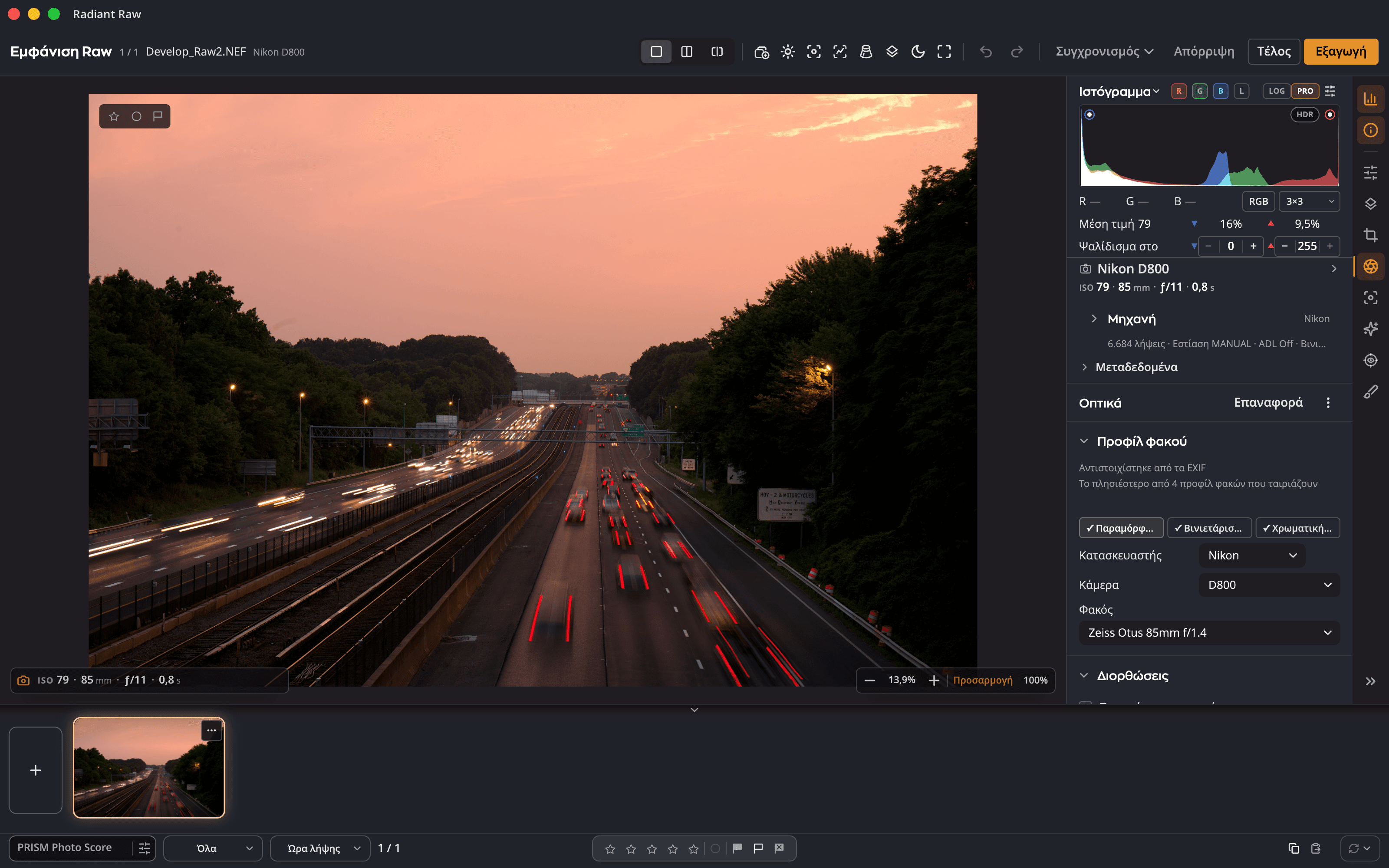
Εμφανίστε το Raw στο Radiant Raw. Κρατήστε τον κατάλογο.

Radiant RawCapture One › Image › Edit With

Όταν η επιλογή σας περιλαμβάνει φωτογραφία raw, το Edit With εμφανίζει και το Radiant Raw. Στέλνει το αρχικό αρχείο raw κάθε φωτογραφίας, όχι αντίγραφο που έφτιαξε το Capture One, και ό,τι εμφανίσετε επιστρέφει ως νέα παραλλαγή δίπλα του.

Το παράθυρο εμφάνισης του Radiant Raw στη σελίδα Οπτικά, με ένα αρχείο Raw ανοιχτό.

Πώς λειτουργεί

  1. Στο Capture One, επιλέξτε μία ή περισσότερες φωτογραφίες raw και μετά Image › Edit With › Radiant Raw.
  2. Κρατήστε τις ρυθμίσεις της συνταγής του πρόσθετου και ξεκινήστε την επεξεργασία. Στέλνεται το ίδιο το αρχείο raw.
  3. Το Radiant Raw ανοίγει με τις φωτογραφίες και το Capture One σας περιμένει.
  4. Εμφανίστε τες και μετά κάντε κλικ στο Τέλος για να επιστρέψουν όλες οι φωτογραφίες. Η Ακύρωση δεν επιστρέφει καμία.
  5. Η καθεμία επιστρέφει ως TIFF 16 bit δίπλα στο αρχείο raw, με το όνομά του: το IMG_0001.CR3 επιστρέφει ως IMG_0001-Radiant.tif.

Πού κερδίζετε χρόνο

  • Το ίδιο το Raw, όχι μια απόδοσηΤο Radiant Raw παίρνει το αρχικό αρχείο Raw, οπότε τίποτα δεν έχει ενσωματωθεί εκ των προτέρων πριν ξεκινήσετε την εμφάνιση.
  • Εκεί που μπορείτε να το βρείτεΤο Capture One προσθέτει το TIFF ως νέα παραλλαγή δίπλα στο πρωτότυπο, οπότε το αποτέλεσμα βρίσκεται στον κατάλογο χωρίς εισαγωγή.
  • Οι ρυθμίσεις εμφάνισης Raw διατηρούνταιΤο Radiant Raw αποθηκεύει κάθε ρύθμιση της φωτογραφίας δίπλα στο αρχείο raw, στο IMG_0001.CR3.radiant.

Καλό είναι να ξέρετε

  • Χρειάζεται το Radiant Raw, εγκατεστημένο, ενεργοποιημένο και ανοιγμένο μία φορά, και το Radiant Photo στον ίδιο υπολογιστή: το πρόγραμμα εγκατάστασης του Radiant Photo προσθέτει το πρόσθετο στο Capture One.
  • Το αποτέλεσμα είναι TIFF, όχι σε στοίβα με το πρωτότυπό του. Δεν υπάρχει εδώ επιλογή DNG, όπως υπάρχει στο Lightroom Classic.
  • Στείλτε φωτογραφίες από έναν φάκελο τη φορά. Σε Mac, αλλιώς το Capture One ρωτά πού να κρατήσει τα αποτελέσματα.
  • Για ένα αρχείο raw σε Συνεδρία που το Radiant Raw δεν έχει ακόμη εμφανίσει, μια ειδοποίηση προσφέρει ό,τι ορίσατε στο Capture One: περικοπή, ευθυγράμμιση, ισορροπία λευκού, έκθεση και καμπύλες. Επιλέξτε Εισαγωγή τους ή Αγνόησή τους.

Radiant Photo

Ολοκληρώστε μια παραλλαγή στο Radiant Photo και πάρτε την πίσω.

Radiant PhotoCapture One › Image › Edit With

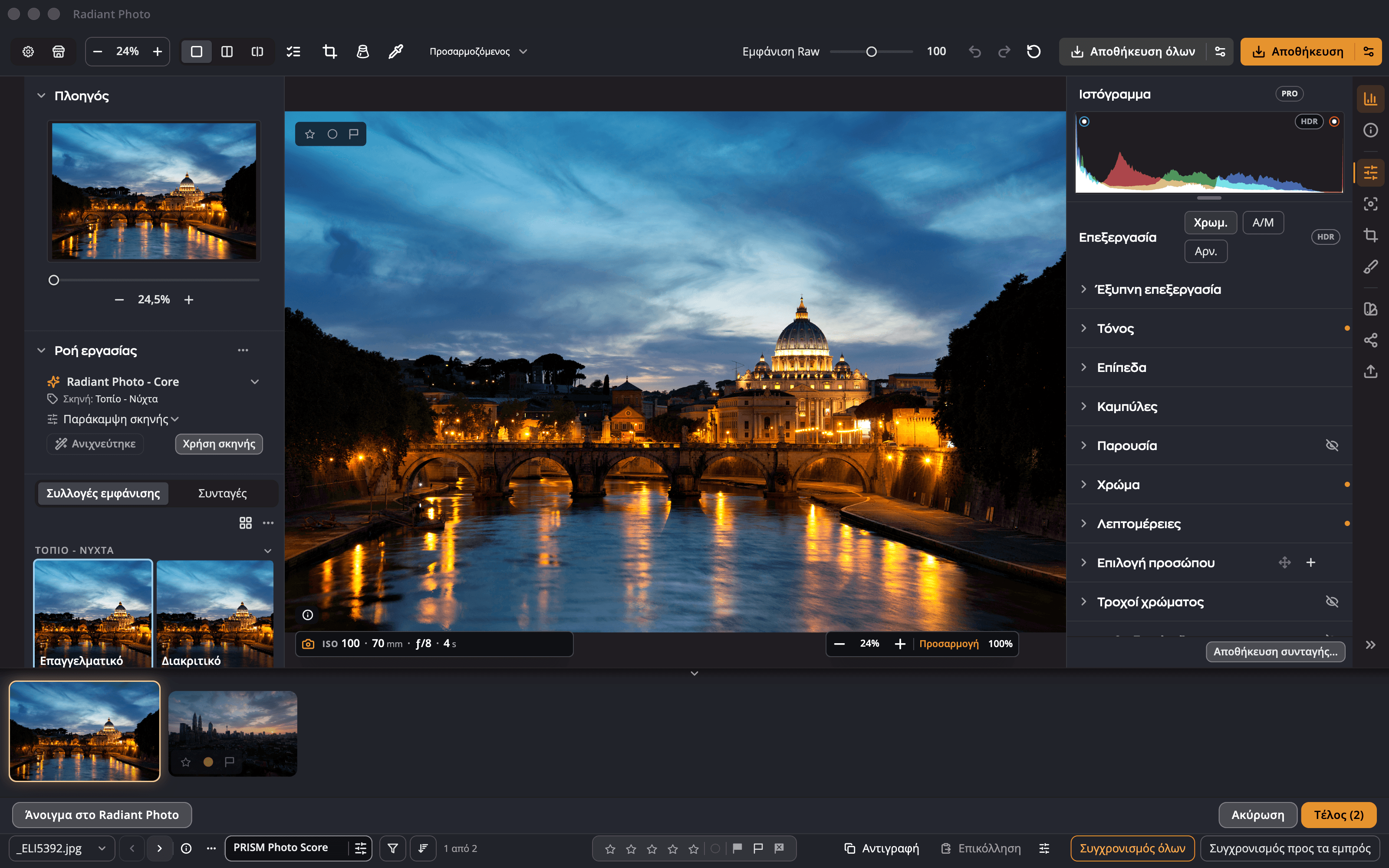
Επιλέξτε μία παραλλαγή ή σαράντα και μετά Radiant Photo. Το Capture One αποδίδει κάθε μία με τις προσαρμογές και την περικοπή σας, κάθε εργαλείο του Radiant Photo είναι εκεί για να την ολοκληρώσετε και το Τέλος στέλνει την καθεμία πίσω ως νέα παραλλαγή.

Dubai’s towers rising out of morning fog at sunrise.
Capture One
  1. Capture One

    DSCF4412.RAFΗ παραλλαγή σας, με τις προσαρμογές της.

    Τι φεύγειΈνα TIFF 16 bit σε Adobe RGB (1998), αποδοσμένο με τις προσαρμογές και την περικοπή σας.

  2. Radiant Photo Host

    Τι επιστρέφειDSCF4412-Radiant.tif

  3. Capture One

Μία παραλλαγή είναι επιλεγμένη στο Capture One.

Ένα μοντέλο του κύκλου μετάβασης και επιστροφής, όχι το παράθυρο του Capture One. Η φωτογραφία είναι αληθινή: όπως τραβήχτηκε και όπως ολοκληρώθηκε στο Radiant Photo. Φωτογραφία: Elia Locardi

Το Radiant Photo Host με δύο φωτογραφίες από το Capture One: Άνοιγμα στο Radiant Photo, Ακύρωση και Τέλος στη γραμμή κάτω από τη λωρίδα φιλμ.

Πώς λειτουργεί

  1. Στο Capture One, επιλέξτε μία ή περισσότερες παραλλαγές και μετά Image › Edit With › Radiant Photo.
  2. Κρατήστε τις ρυθμίσεις της συνταγής του πρόσθετου και ξεκινήστε την επεξεργασία.
  3. Το Radiant Photo Host ανοίγει με κάθε παραλλαγή. Μια γραμμή κάτω από τη φωτογραφία δείχνει Ακύρωση και Τέλος.
  4. Επεξεργαστείτε όπως συνήθως και μετά κάντε κλικ στο Τέλος για να σταλεί πίσω στο Capture One κάθε φωτογραφία που είναι ακόμη ανοιχτή. Η Ακύρωση δεν στέλνει καμία πίσω.

Πού κερδίζετε χρόνο

  • Η δουλειά σας στο Capture One πηγαίνει μαζίΗ φωτογραφία φτάνει με τις προσαρμογές και την περικοπή σας εφαρμοσμένες, ως TIFF 16 bit Adobe RGB (1998), με τις λέξεις-κλειδιά, την αξιολόγηση, τα πνευματικά δικαιώματα και την τοποθεσία GPS.
  • Δεν σας διακόπτει ποτέΟι εργασίες από το Capture One εκτελούνται στο Radiant Photo Host, μια ξεχωριστή εφαρμογή που συνοδεύει το Radiant Photo, οπότε ό,τι έχετε ανοιχτό στο Radiant Photo μένει όπως είναι.
  • Συνεχίστε από την επεξεργασία σαςΣτείλτε ξανά ένα αποτέλεσμα στο Radiant Photo και το Επαναφορά προηγούμενων ρυθμίσεων επεξεργάζεται τη φωτογραφία από την οποία προήλθε, ξεκινώντας από εκείνη την επεξεργασία. Το Έναρξη από την αρχή επεξεργάζεται το αποτέλεσμα όπως είναι τώρα.

Καλό είναι να ξέρετε

  • Η αρχική παραλλαγή σας και οι προσαρμογές της δεν αλλάζουν. Το αποτέλεσμα είναι μια νέα παραλλαγή δίπλα της.
  • Το Επαναφορά προηγούμενων ρυθμίσεων ξεκινά από την απόδοση που έγινε στην πρώτη επεξεργασία, οπότε οι μεταγενέστερες αλλαγές στο πρωτότυπο στο Capture One δεν λαμβάνονται υπόψη.
  • Σε Mac, το Radiant Photo Host χρειάζεται την ίδια άδεια όπως το Radiant Photo, Πλήρης πρόσβαση στον δίσκο: γράφει τα επεξεργασμένα αρχεία στους φακέλους των φωτογραφιών σας.

Radiant Photo

Ένα Look. Μία Ένταση. Εφαρμογή.

Radiant Photo Quick LookCapture One › Image › Edit With

Για όταν ένα σετ χρειάζεται ένα ύφος, όχι μια συνεδρία επεξεργασίας. Το Radiant Photo Host δείχνει τη φωτογραφία πριν και μετά, επιλέγετε ένα Look και την Ένταση του, και κάθε επιλεγμένη παραλλαγή επιστρέφει μαζί του. Αυτά τα δύο στοιχεία ελέγχου είναι όλα όσα υπάρχουν: δοκιμάστε τα εδώ.

Ο Πύργος του Τόκιο, με το όρος Φούτζι στον ορίζοντα.

Πρόγραμμα περιήγησης Looks

Ένα demo σε αυτή τη σελίδα με εννέα Looks του Radiant Photo σε μία φωτογραφία. Κάθε εικόνα δημιουργήθηκε εκ των προτέρων από τον ίδιο τον πίνακα χρωμάτων του κάθε Look. Η Ένταση του demo σταματά στο 100· στην εφαρμογή φτάνει έως 200. Στο Radiant Photo, το Πρόγραμμα περιήγησης Looks δείχνει κάθε Look στη δική σας φωτογραφία καθώς τοποθετείτε τον δείκτη πάνω του.

Φωτογραφία: Elia Locardi

Πώς λειτουργεί

  1. Στο Capture One, επιλέξτε μία ή περισσότερες παραλλαγές και μετά Image › Edit With › Radiant Photo Quick Look.
  2. Κρατήστε τις ρυθμίσεις της συνταγής και ξεκινήστε την επεξεργασία.
  3. Επιλέξτε ένα Look και ορίστε την Ένταση.
  4. Κάντε κλικ στο Εφαρμογή. Με πολλές φωτογραφίες, το κουμπί δείχνει πόσες είναι. Κάθε μία επιστρέφει στο Capture One ως νέα παραλλαγή.

Πού κερδίζετε χρόνο

  • Στυλ χωρίς συνεδρίαΧωρίς πίνακες, χωρίς σελίδες με ρυθμιστικά. Δύο χειριστήρια στέκονται ανάμεσα στην επιλογή σας και σε ένα ολοκληρωμένο σετ.
  • Μια διέξοδος όταν τη χρειάζεστεΤο Περισσότερες επεξεργασίες στο Radiant Photo ανοίγει τις ίδιες φωτογραφίες στον πλήρη επεξεργαστή τη στιγμή που μία τους αξίζει περισσότερα.

Καλό είναι να ξέρετε

  • Η Ακύρωση δεν στέλνει καμία πίσω.
  • Λειτουργεί το ίδιο σε Mac και σε Windows.

Radiant Photo

Έτοιμα αρχεία σε έναν φάκελο, χωρίς να ανοίξει επεξεργαστής.

Radiant PhotoCapture One › Image › Publish

Για τα δοκιμαστικά που απλώς πρέπει να φαίνονται σωστά. Το Publish δίνει σε κάθε παραλλαγή το δικό της Perfect Look και αποθηκεύει το αποτέλεσμα σε φάκελο που επιλέγετε. Το Radiant Photo Host φτιάχνει τα αρχεία, ο επεξεργαστής δεν ανοίγει ποτέ και τίποτα δεν προστίθεται στο Capture One.

Μετά: Οι πύργοι της Μανίλα τη μπλε ώρα, καθώς ανάβουν οι δρόμοι.Πριν: Οι πύργοι της Μανίλα τη μπλε ώρα, καθώς ανάβουν οι δρόμοι.
Φωτογραφία: Elia Locardi

Πώς λειτουργεί

  1. Στο Capture One, επιλέξτε μία ή περισσότερες παραλλαγές και μετά Image › Publish › Radiant Photo.
  2. Στη συνταγή, επιλέξτε TIFF ή JPEG. Ξεκινά ως TIFF 16 bit Adobe RGB (1998).
  3. Στην καρτέλα Radiant Photo του ίδιου του πρόσθετου, ορίστε το Φάκελος και το Επίθημα ονόματος.
  4. Ξεκινήστε τη δημοσίευση. Το Capture One δείχνει την πρόοδο και στο τέλος αναφέρει πόσες φωτογραφίες αποδόθηκαν.

Πού κερδίζετε χρόνο

  • Μια ολόκληρη επιλογή, χωρίς κόποΚάθε φωτογραφία διορθώνεται για τη δική της σκηνή ενώ εσείς συνεχίζετε να δουλεύετε στο Capture One. Δεν υπάρχει τίποτα να κάνετε κλικ ανά φωτογραφία.
  • Έτοιμα για παράδοσηΤα αρχεία καταλήγουν σε έναν φάκελο με τα ονόματα που ορίσατε: το IMG_0001 αποθηκεύεται ως IMG_0001-Radiant.jpg.
  • Ένα Look που ελέγχετε πρώταΣε Mac, η ρύθμιση Look μπορεί να είναι Ένα προτεινόμενο Look για κάθε φωτογραφία αντί για Perfect Look.

Καλό είναι να ξέρετε

  • Αν δεν έχει οριστεί Φάκελος, τα αρχεία πηγαίνουν σε έναν φάκελο Radiant Photo μέσα στον φάκελο Εικόνες.
  • Ένα JPEG γράφεται με ποιότητα 91 και ποτέ σε ProPhoto RGB: αν η συνταγή το ζητά, το αρχείο γράφεται σε Adobe RGB (1998).
  • Στα Windows δεν υπάρχει ρύθμιση Look και κάθε φωτογραφία παίρνει το Perfect Look της.

Επεξεργασία με

Τι φεύγει και τι επιστρέφει.

Radiant RawRadiant Photo
Τι στέλνει το Capture OneΤο αρχικό αρχείο raw κάθε φωτογραφίαςΜια απόδοση κάθε παραλλαγής, με τις προσαρμογές και την περικοπή σας
Επιστρέφει ωςΈνα TIFF 16 bitΈνα TIFF 16 bit σε Adobe RGB (1998), εκτός αν αλλάξετε τη συνταγή
Πού καταλήγειΔίπλα στο αρχείο raw, ως νέα παραλλαγήΔίπλα στο πρωτότυπο, ως νέα παραλλαγή
ΟνομασίαIMG_0001-Radiant.tif, και μετά IMG_0001-Radiant-2.tifΜε το Επίθημα ονόματος, αρχικά -Radiant
Το πρωτότυπό σαςΤο αρχείο raw δεν αλλάζειΗ παραλλαγή και οι προσαρμογές της δεν αλλάζουν
Οι ρυθμίσεις σαςΑποθηκεύονται δίπλα στο αρχείο raw, σε αρχείο .radiantΕπαναφορά προηγούμενων ρυθμίσεων ή Έναρξη από την αρχή
ΑκύρωσηΔεν επιστρέφει καμίαΔεν στέλνει καμία

Συμβατότητα

Σε Mac και σε Windows.

Σε MacΣτα Windows
Το Radiant Flow ανοίγει κατάλογο ή ΣυνεδρίαΝαιΝαι, μόνο ανάγνωση
Αξιολογήσεις, χρωματικές ετικέτες, λέξεις-κλειδιά και λεζάντες πηγαίνουν στο Capture OneΝαι, όσο το Capture One έχει ανοιχτό τον κατάλογοΌχι. Κάντε τις στο Capture One
Εμφάνιση στο Capture OneΝαιΌχι
Edit With › Radiant RawΝαιΝαι
Edit With › Radiant Photo και Quick LookΝαιΝαι
Publish › Radiant PhotoPerfect Look ή ένα προτεινόμενο Look για κάθε φωτογραφίαPerfect Look

Τι χρειάζεστε

Απαιτήσεις συστήματος.

Capture One
Στον ίδιο υπολογιστήδοκιμασμένο με το Capture One 16.9Το Radiant Flow διαβάζει καταλόγους και Συνεδρίες από το Capture One 16, και από το 17 με την ένδειξη Μη επαληθευμένη έκδοση
Radiant Photo
Εγκατεστημένο και ενεργοποιημένοτο πρόγραμμα εγκατάστασής του προσθέτει το πρόσθετο στο Capture One για τον λογαριασμό χρήστη σαςκλείστε το Capture One όσο εγκαθιστάτε
Radiant Raw
Για το Edit With › Radiant Raw: εγκατεστημένο, ενεργοποιημένο και ανοιγμένο μία φορά
Radiant Flow
Για καταλόγους, Συνεδρίες και Jobsο αμφίδρομος συγχρονισμός σε Mac χρησιμοποιεί την Αυτοματοποίηση του macOS, την οποία επιτρέπετε μία φορά
Mac
macOS 14 Sonoma ή νεότεροεπεξεργαστής Apple silicon ή Intel
Windows
Windows 10 έκδοση 22H2 ή Windows 11υπολογιστής 64 bitΣε υπολογιστή με επεξεργαστή ARM, τα Windows 11 εκτελούν κάθε εφαρμογή Radiant μέσω της ενσωματωμένης εξομοίωσής τους

Τα εγχειρίδια έχουν τις λεπτομέρειες. Χρήση του Radiant Photo με το Capture One · Υποστήριξη · Τιμές

Ερωτήσεις

Ευθείες απαντήσεις.

Αλλάζει κάτι στον κατάλογό μου στο Capture One;

Μόνο ό,τι ζητάτε. Το Edit With προσθέτει κάθε αποτέλεσμα ως νέα παραλλαγή· οι αρχικές παραλλαγές σας και οι προσαρμογές τους δεν αλλάζουν. Το Radiant Flow δεν γράφει ποτέ το ίδιο στον κατάλογο: σε Mac ζητά από το Capture One να ορίσει τις αξιολογήσεις, τις χρωματικές ετικέτες, τις λέξεις-κλειδιά και τις λεζάντες που αλλάζετε.

Μπορώ να αξιολογήσω στο Radiant Flow σε Windows και να το δω στο Capture One;

Όχι σε κατάλογο ή Συνεδρία: στα Windows, το Flow μόνο τα διαβάζει. Αξιολογήστε στο Capture One και ανανεώστε τον κατάλογο στο Flow, ή κάντε διαλογή της λήψης σε φακέλους και στείλτε το Job στο Capture One ως νέα Συνεδρία.

Πηγαίνουν οι προσαρμογές μου από το Capture One στο Radiant;

Στο Radiant Photo, ναι: το Capture One αποδίδει κάθε παραλλαγή με τις προσαρμογές και την περικοπή σας. Το Radiant Raw παίρνει αντί γι' αυτό το αρχικό αρχείο raw. Για μια φωτογραφία σε Συνεδρία προσφέρει να διαβάσει την περικοπή, την ευθυγράμμιση, την ισορροπία λευκού, την έκθεση και τις καμπύλες σας από το Capture One, και εσείς αποφασίζετε. Το Radiant Flow δείχνει τα αρχικά αρχεία.

Μπορεί το Radiant Raw να στείλει DNG πίσω στο Capture One;

Όχι. Κάθε φωτογραφία επιστρέφει από το Radiant Raw ως TIFF 16 bit. Η επιλογή DNG υπάρχει μόνο από το Lightroom Classic.

Με ποιες εκδόσεις του Capture One λειτουργεί;

Το Radiant Photo είναι δοκιμασμένο με το Capture One 16.9. Το Radiant Flow διαβάζει καταλόγους και Συνεδρίες από το Capture One 16, και από το Capture One 17 με την ένδειξη Μη επαληθευμένη έκδοση.

Πού βρίσκω το πρόσθετο;

Το πρόγραμμα εγκατάστασης του Radiant Photo το προσθέτει στο Capture One για τον λογαριασμό χρήστη σας. Κλείστε το Capture One όσο εγκαθιστάτε και μετά ψάξτε στο Image › Edit With και στο Image › Publish.

Μία ροή εργασίας

Τρεις εφαρμογές: διαλογή, εμφάνιση Raw, φινίρισμα.

Εγκαταστήστε το Radiant και κρατήστε το Capture One.

Το πρόγραμμα εγκατάστασης του Radiant Photo προσθέτει το πρόσθετο. Το Radiant Flow ανοίγει τον κατάλογό σας την ίδια μέρα.