Radiant Imaging Labs
Ugennemgået oversættelse Et maskinassisteret udkast, som sprogets korrekturlæser endnu ikke har godkendt.

Fungerer med · Capture One

Radiant og Capture One, på de samme fotos.

Capture One er stadig hjemmet for dine fotos. Radiant Flow åbner dets kataloger og Sessions til en hurtig udvælgelse. Radiant Raw og Radiant Photo ligger i dets Edit With-menu, og alt, hvad du gør færdigt, kommer tilbage som en ny variant ved siden af originalen, som aldrig ændres.

IRadiant FlowRadiant RawRadiant Photo

  • Flow åbner kataloger og Sessions
  • Mærker synkroniseres begge veje på en Mac
  • Raw og Photo under Edit With
  • Resultater kommer tilbage som nye varianter
Efter: Gyldent lys over Stockholms gamle bydel, mens trafikken stryger forbi nedenfor.Før: Gyldent lys over Stockholms gamle bydel, mens trafikken stryger forbi nedenfor.
Foto: Elia Locardi

Tre apps, ét katalog

Hvad hver Radiant-app gør med Capture One.

Hver har sit eget afsnit nedenfor: hvordan det virker, trin for trin, hvad der sendes ud, og hvad der kommer tilbage.

Radiant Flow

Dine kataloger og Sessions, åbne i Radiant Flow.

Åbn Capture One-katalog eller -session…Radiant Flow › Arkiv

Radiant Flow viser et Capture One-katalog eller en Session ved siden af dine mapper: Alle billeder, dets mapper og dets album i indholdsoversigten og hvert foto i et hurtigt gitter. Det læser en kopi, så du kan gennemse, mens Capture One har det samme katalog åbent.


Vis i Radiant Flow: ét foto stort, dets eksponeringsoplysninger i et hjørne og vurderingslinjen og tastehints under det.
Mellemrum åbner ét foto stort. Mellemrum eller Esc lukker det.
Enkelt foto i Radiant Flow: ét foto fylder vinduet, indholdsoversigten til venstre og en filmstrimmel med de andre under.
Ét foto ad gangen, med en filmstrimmel til at gå gennem resten.

Sådan virker det

  1. Vælg Arkiv › Åbn Capture One-katalog eller -session… i Radiant Flow.
  2. På en Mac skal du vælge katalogets .cocatalog-arkiv eller .cosessiondb-arkivet i en Sessions mappe. På Windows skal du vælge katalogets .cocatalog-mappe eller Sessionens mappe.
  3. Det vises i indholdsoversigten under Capture One, og dets Alle billeder åbnes i gitteret.
  4. Filtrer efter vurdering, farvemærke eller nøgleord, gruppér efter år, måned eller dag, og se nærmere i Vis eller Enkelt foto.
  5. Åbn dem, du beholder, i Radiant Photo.

Hvor du sparer tid

  • Udvælg dér, hvor det går hurtigtKom gennem en hel Session i Flows gitter og Vis, før du justerer et eneste foto i Capture One.
  • Intet at importere eller flytteFlow læser kataloget, hvor det ligger. Dine fotos bliver i deres mapper, og Capture One holder styr på dem.
  • Direkte til et fotoPå en Mac henter Arkiv › Vis i Capture One Capture One frem med det foto markeret.

Godt at vide

  • Flow læser kataloger og Sessions fra Capture One 16 og fra Capture One 17 med noten Ukontrolleret version ved navnet.
  • Flow viser dine originalarkiver. Et foto, du har justeret i Capture One, har et lille mærke, og dets justeringer ses kun på små miniaturer.
  • Et billede med to eller flere varianter vises som én stabel. Smarte album vises, men kan ikke åbnes, og fotos her kan ikke flyttes eller omdøbes fra Flow.


Radiant Flow

Vurder i Flow. Capture One har det et sekund senere.

Lad Radiant Flow styre Capture OneSystemindstillinger › Anonymitet & sikkerhed › Automatisering

På en Mac går de vurderinger, farvemærker, nøgleord og billedtekster, du angiver i Radiant Flow, til Capture One, som foretager hver ændring i sit eget katalog. Der skrives intet ind i dine fotoarkiver, og der opstår intet ledsagearkiv ved siden af dem.

Radiant Flow

Ingen flag her: Capture One har ingen, så et foto i dets katalog ikke kan få et flag.

Hvad Capture One har

  • DSCF4266.RAFIngen mærker endnu
  • DSCF4301.RAFIngen mærker endnu
  • DSCF4340.RAFIngen mærker endnu

Marker et foto, og vurder det eller giv det en etiket.

En model af tovejssynkronisering på en Mac, ikke Capture Ones vindue. Pauserne er demoens: Flow sender en ændring cirka et sekund efter, du har lavet den, og prøver igen hvert 30. sekund, mens ændringer venter. På Windows læser Radiant Flow kun et katalog eller en Session. Foto: Elia Locardi

Radiant Flows menu Foto med Vurdering åben, fra Uden vurdering til 5 stjerner, over bjælken med stjerner, etiket og flag.

Sådan virker det

  1. Åbn kataloget eller Sessionen i Radiant Flow, mens Capture One kører og har det samme katalog åbent.
  2. Første gang spørger macOS, om Radiant Flow må styre Capture One. Klik på Tillad.
  3. Vurder, giv en etiket, tilføj nøgleord eller skriv en billedtekst i Flow.
  4. Cirka et sekund senere har Capture One ændringen. En etiket bliver til farvemærket i samme farve.
  5. Mens Capture One er lukket eller har et andet katalog åbent, venter dine ændringer og sendes, når det er tilbage.

Hvor du sparer tid

  • Udvælg én gangStjernerne og farvemærkerne fra din udvælgelse er allerede i Capture One, når du begynder at justere. Intet skal markeres to gange.
  • Det indhenter selvÆndringer, der er lavet, mens Capture One var lukket, venter, også selv om du lukker Flow, og sendes, næste gang kataloget er åbent i begge.
  • En registrering af, hvad der er ændretSynkroniseringshistorik i Flows panel Metadata viser, hvad der blev af hver ændring af et foto.

Godt at vide

  • På Windows læser Flow kun kataloget eller Sessionen. Lav disse ændringer i Capture One, og opdater det derefter i Flow.
  • Flag, stedet og en grå etiket kan ikke sendes: Capture One har ingen flag og intet gråt farvemærke og lader ikke en anden app ændre et sted.
  • Hvis et foto er ændret i begge apps, afgør Indstillinger › Ledsagearkiver › Når et foto ændres i to apps, hvilken ændring der bliver. Nøgleord fra begge bevares altid.
  • Tovejssynkronisering er testet med Capture One 16.9.

Radiant Flow

Giv Capture One en færdig udvælgelse som en Session.

Send Job til › Capture One…Radiant Flow › Arkiv

Har du udvalgt en optagelse i almindelige mapper? Send Jobbet til Capture One, og Radiant Flow bygger en ny Session af kopier af fotos med dine vurderinger og farveetiketter ved siden af hvert i XMP, hvor Capture One læser dem, første gang det møder arkiverne.

Strimlen Godkendte i Radiant Flow: fire godkendte fotos af 19 og knappen Arkiver godkendte som Job.

Sådan virker det

  1. Åbn Jobbet i Radiant Flow, og vælg Arkiv › Send Job til › Capture One….
  2. Vælg Alle medlemmer eller Godkendte under Send, og angiv derefter Placering og Sessionens navn.
  3. Med ”Læg godkendte i Selects og resten i Capture” slået til ligger dine godkendte i Sessionens mappe Selects.
  4. Klik på Send. Med ”Åbn sessionen i Capture One” slået til åbner Capture One den.

Hvor du sparer tid

  • En Session, der starter sorteretDine godkendte er i Selects og resten i Capture, før du har åbnet Capture One. Udvælgelsen gentages ikke.
  • Dine originaler bliver, hvor de erSessionen består af kopier. De fotos, du har udvalgt, bliver, hvor de var, med deres egne ledsagearkiver.
  • Send kun det, der er ændretKvitteringer… bevarer hver afsendelse, og Send ændringer… opdaterer den samme Session med de fotos, du har ændret siden.

Godt at vide

  • Flow skriver aldrig i Capture Ones database. Mærkerne rejser med hver kopis XMP.
  • Efter en senere Send ændringer… viser Capture One kun de nye mærker, når dets indstilling Auto Sync Sidecar XMP er Load eller Full Sync.

Radiant Raw

Fremkald Raw-arkivet i Radiant Raw. Behold kataloget.

Radiant RawCapture One › Image › Edit With

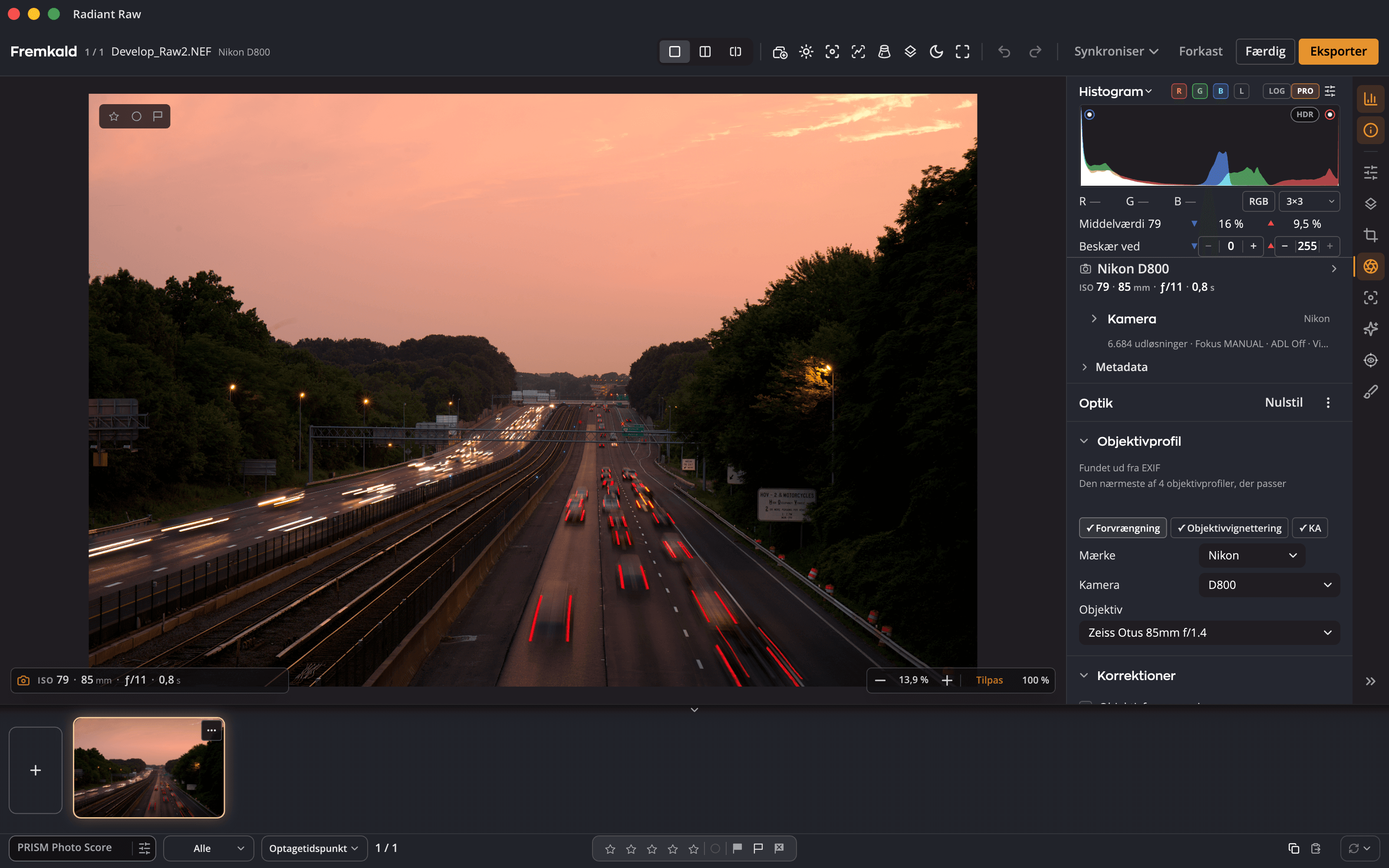
Når din markering indeholder et raw-foto, viser Edit With også Radiant Raw. Det sender hvert fotos originale raw-arkiv, ikke en kopi, Capture One har lavet, og det, du fremkalder, kommer tilbage som en ny variant ved siden af det.

Radiant Raws fremkaldelsesvindue på siden Optik med et Raw-arkiv åbent.

Sådan virker det

  1. Marker et eller flere raw-fotos i Capture One, og vælg Image › Edit With › Radiant Raw.
  2. Behold indstillingerne i plug-innets recipe, og start redigeringen. Selve raw-arkivet er det, der sendes.
  3. Radiant Raw åbner med fotos, og Capture One venter på dig.
  4. Fremkald dem, og klik derefter på Færdig for at få hvert foto tilbage. Annuller får ingen tilbage.
  5. Hvert kommer tilbage som et 16-bit TIFF ved siden af sit raw-arkiv, opkaldt efter det: IMG_0001.CR3 kommer tilbage som IMG_0001-Radiant.tif.

Hvor du sparer tid

  • Selve Raw-arkivet, ikke en renderingRadiant Raw får det originale Raw-arkiv, så intet er bagt ind, før du begynder at fremkalde.
  • Tilbage, hvor du kan finde detCapture One tilføjer TIFF-arkivet som en ny variant ved siden af originalen, så resultatet er i kataloget uden import.
  • Din fremkaldelse er bevaretRadiant Raw skriver alle indstillinger for fotoet ved siden af raw-arkivet, i IMG_0001.CR3.radiant.

Godt at vide

  • Det kræver Radiant Raw, installeret, aktiveret og åbnet én gang, og Radiant Photo på den samme computer: Radiant Photos installationsprogram tilføjer plug-innet til Capture One.
  • Resultatet er et TIFF, ikke stablet med sin original. Her er der intet DNG-valg, som der er i Lightroom Classic.
  • Send fotos fra én mappe ad gangen. På en Mac spørger Capture One ellers, hvor resultaterne skal ligge.
  • For et raw-arkiv i en Session, som Radiant Raw endnu ikke har fremkaldt, tilbyder et banner det, du har angivet i Capture One: beskæring, udretning, hvidbalance, eksponering og tonekurver. Klik på Indlæs dem, eller Ignorer dem.

Radiant Photo

Giv en variant finish i Radiant Photo, og få den tilbage.

Radiant PhotoCapture One › Image › Edit With

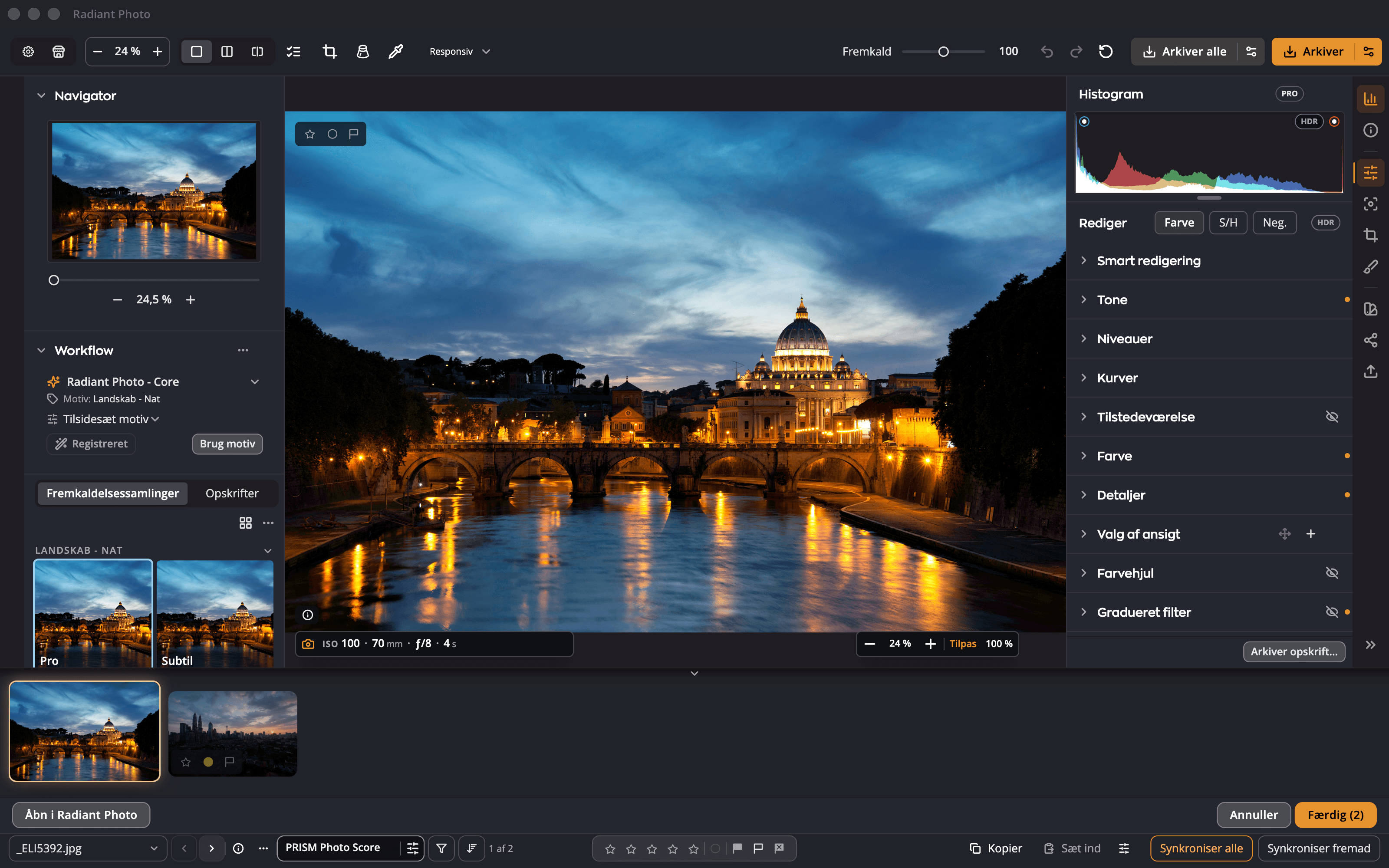
Marker én variant eller fyrre, og vælg Radiant Photo. Capture One gengiver hver med dine justeringer og din beskæring, hvert Radiant Photo-værktøj er der til at give den finish, og Færdig sender hver tilbage som en ny variant.

Dubai’s towers rising out of morning fog at sunrise.
Capture One
  1. Capture One

    DSCF4412.RAFDin variant med dens justeringer.

    Hvad der sendesEt 16-bit Adobe RGB (1998) TIFF-arkiv, gengivet med dine justeringer og din beskæring.

  2. Radiant Photo Host

    Det, der kommer tilbageDSCF4412-Radiant.tif

  3. Capture One

Én variant er markeret i Capture One.

En model af rundturen, ikke Capture Ones vindue. Fotoet er ægte: som optaget og som færdiggjort i Radiant Photo. Foto: Elia Locardi

Radiant Photo Host med to fotos sendt fra Capture One: Åbn i Radiant Photo, Annuller og Færdig i bjælken under filmstrimlen.

Sådan virker det

  1. Marker en eller flere varianter i Capture One, og vælg Image › Edit With › Radiant Photo.
  2. Behold indstillingerne i plug-innets recipe, og start redigeringen.
  3. Radiant Photo Host åbner med hver variant. En bjælke under fotoet viser Annuller og Færdig.
  4. Rediger som sædvanligt, og klik derefter på Færdig for at sende hvert foto, der stadig er åbent, tilbage til Capture One. Annuller sender ingen tilbage.

Hvor du sparer tid

  • Dit Capture One-arbejde følger medFotoet kommer med dine justeringer og din beskæring anvendt, som et 16-bit Adobe RGB (1998) TIFF-arkiv, med dets nøgleord, vurdering, ophavsret og GPS-sted.
  • Den afbryder dig aldrigJob fra Capture One kører i Radiant Photo Host, en separat app, der følger med Radiant Photo, så alt, hvad du har åbent i Radiant Photo, forbliver, som det er.
  • Fortsæt fra din redigeringSend et resultat til Radiant Photo igen, og ”Genåbn tidligere indstillinger” redigerer det foto, det blev lavet af, med den redigering som udgangspunkt. ”Start forfra” redigerer resultatet, som det er nu.

Godt at vide

  • Din oprindelige variant og dens justeringer ændres ikke. Resultatet er en ny variant ved siden af den.
  • ”Genåbn tidligere indstillinger” starter fra den gengivelse, der blev lavet ved den første redigering, så senere ændringer af originalen i Capture One ikke opfanges.
  • På en Mac har Radiant Photo Host brug for Fuld adgang til disk, ligesom Radiant Photo: den skriver de redigerede arkiver ind i mapperne med dine fotos.

Radiant Photo

Ét Look. Én Styrke. Anvend.

Radiant Photo Quick LookCapture One › Image › Edit With

Til når et sæt har brug for en stil, ikke en redigeringssession. Radiant Photo Host viser fotoet før og efter, du vælger ét Look og dets Styrke, og hver markeret variant kommer tilbage med det. Disse to indstillinger er alt, der er: prøv dem her.

Tokyo Tower med Fuji-bjerget i horisonten.

Look-browser

En demo på denne side med ni af Radiant Photos Looks på ét foto. Hvert billede er lavet på forhånd ud fra hvert Looks egen farvetabel. Demoens Styrke stopper ved 100; i appen går den videre til 200. I Radiant Photo viser Look-browseren hvert Look på dit eget foto, mens du peger på det.

Foto: Elia Locardi

Sådan virker det

  1. Marker en eller flere varianter i Capture One, og vælg Image › Edit With › Radiant Photo Quick Look.
  2. Behold recipens indstillinger, og start redigeringen.
  3. Vælg et Look, og indstil dets Styrke.
  4. Klik på Anvend. Med flere fotos viser knappen, hvor mange. Hvert kommer tilbage til Capture One som en ny variant.

Hvor du sparer tid

  • En stil uden en sessionIngen paneler, ingen sider med skydere. To kontroller står mellem din markering og et færdigt sæt.
  • En vej ud, når du har brug for detFlere redigeringer i Radiant Photo åbner de samme fotos i hele editoren i det øjeblik, ét af dem fortjener mere.

Godt at vide

  • Annuller sender ingen tilbage.
  • Det virker ens på en Mac og på Windows.

Radiant Photo

Færdige arkiver i en mappe, og ingen editor åbnes.

Radiant PhotoCapture One › Image › Publish

Til korrekturer, der bare skal se rigtige ud. Publish giver hver variant sit eget Perfect Look og lægger resultatet i en mappe, du vælger. Radiant Photo Host laver arkiverne, editoren åbnes aldrig, og intet føjes til Capture One.

Efter: Manilas tårne i den blå time, mens gaderne tændes.Før: Manilas tårne i den blå time, mens gaderne tændes.
Foto: Elia Locardi

Sådan virker det

  1. Marker en eller flere varianter i Capture One, og vælg Image › Publish › Radiant Photo.
  2. Vælg TIFF eller JPEG i recipen. Den starter som et 16-bit Adobe RGB (1998) TIFF-arkiv.
  3. Angiv ”Mappe” og ”Navnesuffiks” i plug-innets egen Radiant Photo-fane.
  4. Start publiceringen. Capture One viser forløbet og melder til sidst, hvor mange fotos der blev gengivet.

Hvor du sparer tid

  • Et helt udvalg, uden at du rører nogetHvert foto korrigeres for sit eget motiv, mens du arbejder videre i Capture One. Der er intet at klikke på pr. foto.
  • Klar til afleveringArkiverne havner i én mappe med de navne, du har angivet: IMG_0001 arkiveres som IMG_0001-Radiant.jpg.
  • Et Look, du tjekker førstPå en Mac kan indstillingen Look være ”Et foreslået Look til hvert foto” i stedet for Perfect Look.

Godt at vide

  • Uden en angivet ”Mappe” havner arkiverne i en mappe Radiant Photo i din mappe Billeder.
  • Et JPEG skrives med kvalitet 91 og aldrig i ProPhoto RGB: hvis recipen beder om det, skrives arkivet i Adobe RGB (1998).
  • På Windows findes der ingen indstilling Look, og hvert foto får sit Perfect Look.

Rediger med

Hvad der sendes ud, og hvad der kommer tilbage.

Radiant RawRadiant Photo
Hvad Capture One senderHvert fotos originale raw-arkivEn gengivelse af hver variant med dine justeringer og din beskæring
Kommer tilbage somEt 16-bit TIFFEt 16-bit TIFF i Adobe RGB (1998), medmindre du ændrer recipen
Hvor det havnerVed siden af raw-arkivet, som en ny variantVed siden af originalen, som en ny variant
NavngivetIMG_0001-Radiant.tif, derefter IMG_0001-Radiant-2.tifMed ”Navnesuffiks”, -Radiant til at begynde med
Din originalRaw-arkivet ændres ikkeVarianten og dens justeringer ændres ikke
Dine indstillingerSkrevet ved siden af raw-arkivet i et .radiant-arkiv”Genåbn tidligere indstillinger” eller ”Start forfra”
AnnullerBringer ingen tilbageSender ingen tilbage

Kompatibilitet

På en Mac og på Windows.

På en MacPå Windows
Radiant Flow åbner et katalog eller en SessionJaJa, skrivebeskyttet
Vurderinger, farvemærker, nøgleord og billedtekster sendes til Capture OneJa, mens Capture One har kataloget åbentNej. Lav dem i Capture One
Vis i Capture OneJaNej
Edit With › Radiant RawJaJa
Edit With › Radiant Photo og Quick LookJaJa
Publish › Radiant PhotoPerfect Look eller et foreslået Look til hvert fotoPerfect Look

Hvad du har brug for

Systemkrav.

Capture One
På den samme computertestet med Capture One 16.9Radiant Flow læser kataloger og Sessions fra Capture One 16 og fra 17 markeret Ukontrolleret version
Radiant Photo
Installeret og aktiveretdets installationsprogram tilføjer plug-innet til Capture One for din brugerkontoluk Capture One, mens du installerer
Radiant Raw
Til Edit With › Radiant Raw: installeret, aktiveret og åbnet én gang
Radiant Flow
Til kataloger, Sessions og Jobtovejssynkronisering på en Mac bruger macOS Automatisering, som du tillader én gang
Mac
macOS 14 Sonoma eller nyereApple silicon- eller Intel-processor
Windows
Windows 10 version 22H2 eller Windows 1164-bit pcPå en pc med ARM-processor kører Windows 11 hver Radiant-app gennem sin indbyggede emulering

Manualerne har detaljerne. Brug af Radiant Photo med Capture One · Support · Priser

Spørgsmål

Ligefremme svar.

Ændres der noget i mit Capture One-katalog?

Kun det, du beder om. Edit With tilføjer hvert resultat som en ny variant; dine oprindelige varianter og deres justeringer ændres ikke. Radiant Flow skriver aldrig selv i kataloget: på en Mac beder det Capture One om at angive de vurderinger, farvemærker, nøgleord og billedtekster, du ændrer.

Kan jeg vurdere i Radiant Flow på Windows og se det i Capture One?

Ikke i et katalog eller en Session: på Windows læser Flow kun dem. Vurder i Capture One, og opdater kataloget i Flow, eller udvælg optagelsen i mapper og send Jobbet til Capture One som en ny Session.

Følger mine Capture One-justeringer med til Radiant?

Til Radiant Photo, ja: Capture One gengiver hver variant med dine justeringer og din beskæring. Radiant Raw får i stedet det originale raw-arkiv. For et foto i en Session tilbyder det at indlæse din beskæring, udretning, hvidbalance, eksponering og tonekurver fra Capture One, og du vælger. Radiant Flow viser originalarkiverne.

Kan Radiant Raw sende et DNG-arkiv tilbage til Capture One?

Nej. Hvert foto kommer tilbage fra Radiant Raw som et 16-bit TIFF. DNG-valget findes kun fra Lightroom Classic.

Hvilke Capture One-versioner virker det med?

Radiant Photo er testet med Capture One 16.9. Radiant Flow læser kataloger og Sessions fra Capture One 16 og fra Capture One 17 markeret Ukontrolleret version.

Hvor finder jeg plug-innet?

Radiant Photos installationsprogram tilføjer det til Capture One for din brugerkonto. Luk Capture One, mens du installerer, og kig derefter under Image › Edit With og Image › Publish.

Installer Radiant, og behold Capture One.

Radiant Photos installationsprogram tilføjer plug-innet. Radiant Flow åbner dit katalog samme dag.