Radiant Imaging Labs
Bản dịch chưa được duyệt Bản nháp có máy hỗ trợ, chưa được người rà soát của ngôn ngữ này thông qua.

Hoạt động với · Capture One

Radiant và Capture One, trên cùng những bức ảnh.

Capture One vẫn là nơi giữ ảnh của bạn. Radiant Flow mở các danh mục và phiên của nó để chọn lọc nhanh. Radiant Raw và Radiant Photo nằm trong menu Edit With của nó, và những gì bạn hoàn thiện quay về dưới dạng một biến thể mới bên cạnh ảnh gốc, vốn không bao giờ thay đổi.

TrongRadiant FlowRadiant RawRadiant Photo

  • Flow mở danh mục và phiên
  • Dấu đồng bộ hai chiều trên Mac
  • Raw và Photo dưới Edit With
  • Kết quả quay về dưới dạng biến thể mới
Sau: Ánh vàng trên khu phố cổ Stockholm, dòng xe cộ kéo vệt sáng bên dưới.Trước: Ánh vàng trên khu phố cổ Stockholm, dòng xe cộ kéo vệt sáng bên dưới.
Ảnh: Elia Locardi

Ba ứng dụng, một danh mục

Mỗi ứng dụng Radiant làm gì với Capture One.

Mỗi ứng dụng có một phần riêng bên dưới: cách hoạt động, từng bước, cái gì được gửi đi và cái gì quay về.

Radiant Flow

Danh mục và phiên của bạn, mở trong Radiant Flow.

Mở danh mục hoặc phiên Capture One…Radiant Flow › Tệp

Radiant Flow hiển thị danh mục hoặc phiên Capture One bên cạnh các thư mục của bạn: Tất cả hình ảnh, các thư mục và album của nó trong thanh bên, mọi ảnh trong một lưới nhanh. Nó đọc một bản sao, nên bạn có thể duyệt trong khi Capture One đang mở cùng danh mục đó.


Xem nhanh trong Radiant Flow: một ảnh lớn, thông tin phơi sáng ở một góc, cùng thanh xếp hạng và gợi ý phím bên dưới.
Phím cách mở một ảnh lớn. Phím cách hoặc Esc đóng nó.
Ảnh đơn trong Radiant Flow: một ảnh lấp đầy cửa sổ, thanh bên ở bên trái và dải phim các ảnh khác bên dưới.
Mỗi lần một ảnh, với dải phim để chuyển qua các ảnh còn lại.

Cách hoạt động

  1. Trong Radiant Flow, chọn Tệp › Mở danh mục hoặc phiên Capture One….
  2. Trên Mac, chọn tệp .cocatalog của danh mục, hoặc tệp .cosessiondb bên trong thư mục của phiên. Trên Windows, chọn thư mục .cocatalog của danh mục hoặc thư mục của phiên.
  3. Nó xuất hiện trong thanh bên dưới Capture One, và Tất cả hình ảnh của nó mở trong lưới.
  4. Lọc theo xếp hạng, thẻ màu hoặc từ khóa, nhóm theo năm, tháng hoặc ngày, và xem kỹ hơn trong Xem nhanh hoặc Ảnh đơn.
  5. Mở các ảnh đáng giữ trong Radiant Photo.

Bạn tiết kiệm thời gian ở đâu

  • Chọn lọc ở nơi chọn lọc nhanh nhấtXem hết một phiên trong lưới và Xem nhanh của Flow trước khi chỉnh bất kỳ ảnh nào trong Capture One.
  • Không cần nhập hay di chuyển gìFlow đọc danh mục ngay tại chỗ. Ảnh của bạn vẫn ở trong thư mục của chúng, và Capture One tiếp tục theo dõi chúng.
  • Thẳng tới một ảnhTrên Mac, Tệp › Hiển thị trong Capture One đưa Capture One lên trước với ảnh đó được chọn.

Cần biết

  • Flow đọc danh mục và phiên từ Capture One 16, và từ Capture One 17 kèm ghi chú “Phiên bản chưa xác minh” bên cạnh tên.
  • Flow hiển thị các tệp gốc của bạn. Ảnh bạn đã chỉnh trong Capture One mang một dấu nhỏ, và các chỉnh sửa chỉ hiện trên ảnh thu nhỏ cỡ nhỏ.
  • Một ảnh có hai biến thể trở lên hiện thành một chồng. Album thông minh được liệt kê nhưng không mở được, và không thể di chuyển hay đổi tên ảnh ở đây từ Flow.


Radiant Flow

Xếp hạng trong Flow. Một giây sau Capture One đã có.

Cho phép Radiant Flow điều khiển Capture OneCài đặt hệ thống › Quyền riêng tư & Bảo mật › Tự động hóa

Trên Mac, xếp hạng, thẻ màu, từ khóa và chú thích bạn đặt trong Radiant Flow được gửi tới Capture One, và Capture One thực hiện từng thay đổi trong danh mục của chính nó. Không có gì được ghi vào tệp ảnh của bạn, và không có tệp đi kèm nào xuất hiện bên cạnh chúng.

Radiant Flow

Không có cờ ở đây: Capture One không có cờ, nên không thể gắn cờ cho ảnh trong danh mục của nó.

Những gì Capture One có

  • DSCF4266.RAFChưa có dấu nào
  • DSCF4301.RAFChưa có dấu nào
  • DSCF4340.RAFChưa có dấu nào

Chọn một ảnh, rồi xếp hạng hoặc gắn nhãn màu.

Mô hình đồng bộ hai chiều trên Mac, không phải cửa sổ của Capture One. Các quãng dừng là của bản demo: Flow gửi thay đổi khoảng một giây sau khi bạn thực hiện, và thử lại mỗi 30 giây khi còn thay đổi đang chờ. Trên Windows, Radiant Flow chỉ đọc danh mục hoặc phiên. Ảnh: Elia Locardi

Menu Ảnh của Radiant Flow với Xếp hạng đang mở, từ Chưa xếp hạng đến 5 sao, phía trên thanh sao, nhãn màu và cờ.

Cách hoạt động

  1. Mở danh mục hoặc phiên trong Radiant Flow, với Capture One đang chạy và cùng danh mục đó đang mở.
  2. Lần đầu, macOS hỏi Radiant Flow có được điều khiển Capture One không. Nhấp “Cho phép”.
  3. Xếp hạng, gắn nhãn màu, thêm từ khóa hoặc viết chú thích trong Flow.
  4. Khoảng một giây sau Capture One có thay đổi. Nhãn màu trở thành thẻ màu cùng màu.
  5. Khi Capture One đã đóng, hoặc đang mở danh mục khác, các thay đổi của bạn chờ và được gửi đi khi nó quay lại.

Bạn tiết kiệm thời gian ở đâu

  • Chọn lọc một lầnSao và thẻ màu từ lần chọn lọc của bạn đã có sẵn trong Capture One khi bạn bắt đầu chỉnh. Không phải đánh dấu hai lần.
  • Nó tự bắt kịpCác thay đổi thực hiện khi Capture One đã đóng sẽ chờ, kể cả khi bạn thoát Flow, và được gửi đi lần tới khi danh mục mở ở cả hai ứng dụng.
  • Nhật ký những gì đã thay đổiLịch sử đồng bộ trong bảng Siêu dữ liệu của Flow cho biết điều gì đã xảy ra với từng thay đổi của một ảnh.

Cần biết

  • Trên Windows, Flow chỉ đọc danh mục hoặc phiên. Thực hiện các thay đổi đó trong Capture One, rồi làm mới trong Flow.
  • Cờ, vị trí và nhãn màu xám không gửi được: Capture One không có cờ cũng không có thẻ màu xám, và không cho ứng dụng khác thay đổi vị trí.
  • Nếu một ảnh thay đổi ở cả hai ứng dụng, Cài đặt › Tệp đi kèm › Khi ảnh thay đổi trong hai ứng dụng quyết định thay đổi nào được giữ. Từ khóa của cả hai luôn được giữ.
  • Đồng bộ hai chiều đã được thử với Capture One 16.9.

Radiant Flow

Giao lần chọn lọc đã xong cho Capture One dưới dạng một phiên.

Gửi Job tới › Capture One…Radiant Flow › Tệp

Đã chọn lọc một buổi chụp trong các thư mục thường? Gửi Job tới Capture One và Radiant Flow dựng một phiên mới từ bản sao của các ảnh, với xếp hạng và nhãn màu của bạn bên cạnh mỗi ảnh trong XMP, nơi Capture One đọc chúng khi lần đầu gặp các tệp.

Dải Ảnh chọn giữ trong Radiant Flow: bốn ảnh được chọn giữ trong 19 ảnh, và nút Lưu ảnh chọn giữ thành Job.

Cách hoạt động

  1. Trong Radiant Flow, mở Job và chọn Tệp › Gửi Job tới › Capture One….
  2. Dưới Gửi, chọn Tất cả thành viên hoặc Ảnh chọn giữ, rồi đặt Nơi lưu và Tên phiên.
  3. Với “Đưa ảnh chọn giữ vào Selects, còn lại vào Capture” bật, các ảnh chọn giữ của bạn nằm sẵn trong thư mục Selects của phiên.
  4. Nhấp Gửi. Với “Mở phiên trong Capture One” bật, Capture One sẽ mở nó.

Bạn tiết kiệm thời gian ở đâu

  • Một phiên bắt đầu đã được sắp xếp sẵnẢnh chọn giữ của bạn nằm trong Selects và phần còn lại trong Capture trước khi bạn mở Capture One. Không phải chọn lọc lại.
  • Ảnh gốc của bạn vẫn ở nguyên chỗPhiên được tạo từ các bản sao. Những ảnh bạn đã chọn lọc vẫn ở nơi chúng vốn có, cùng tệp đi kèm của chúng.
  • Chỉ gửi những gì đã đổiBiên nhận… giữ lại mỗi lần gửi, và Gửi thay đổi… cập nhật cùng phiên đó bằng những ảnh bạn đã thay đổi kể từ đó.

Cần biết

  • Flow không bao giờ ghi vào cơ sở dữ liệu của Capture One. Các dấu đi theo XMP của từng bản sao.
  • Sau một lần Gửi thay đổi… về sau, Capture One chỉ hiển thị các dấu mới khi cài đặt Auto Sync Sidecar XMP của nó là Load hoặc Full Sync.

Radiant Raw

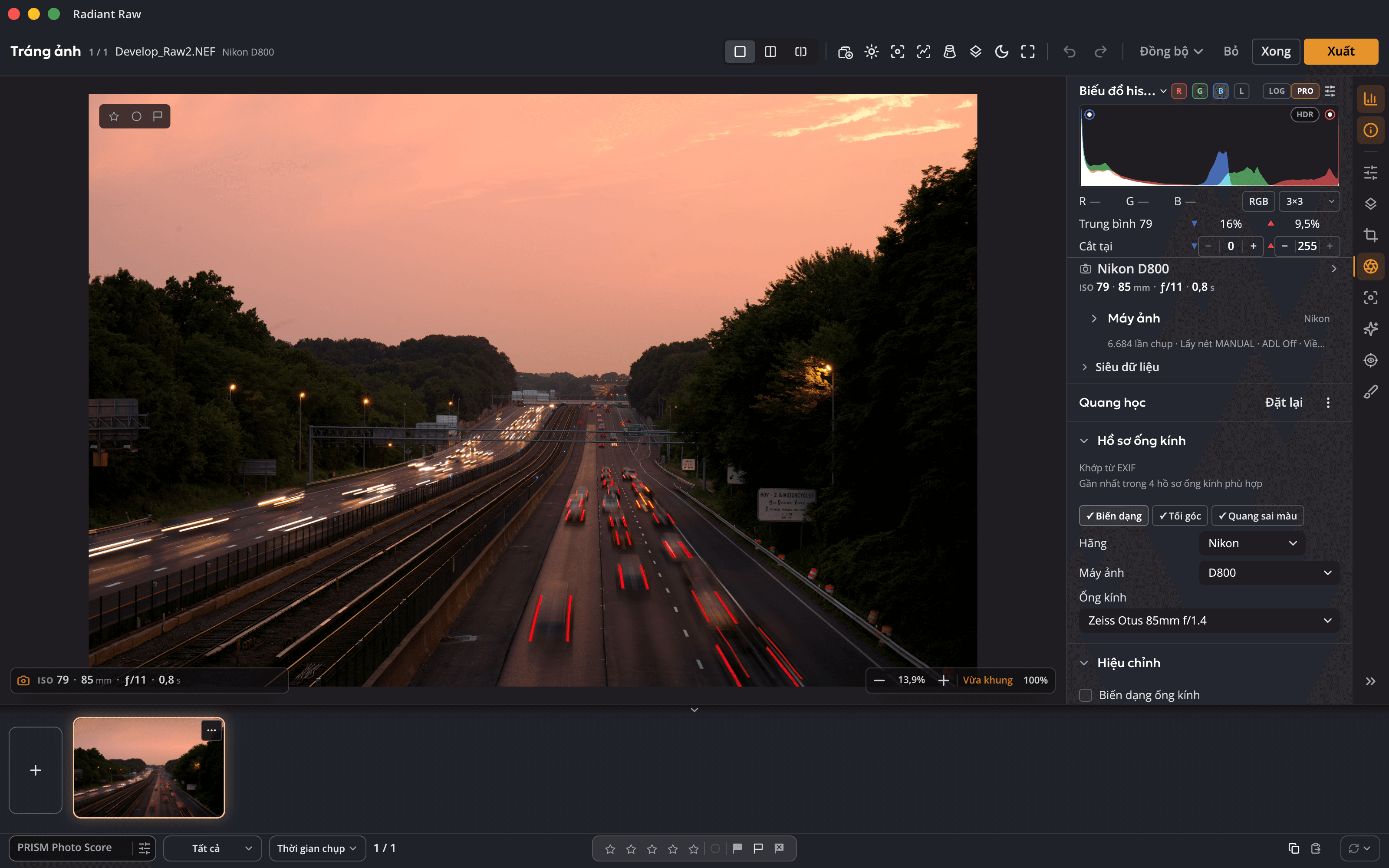
Tráng ảnh Raw trong Radiant Raw. Giữ nguyên danh mục.

Radiant RawCapture One › Image › Edit With

Khi lựa chọn của bạn có một ảnh raw, Edit With cũng liệt kê Radiant Raw. Nó gửi tệp raw gốc của từng ảnh, không phải bản sao do Capture One tạo, và những gì bạn tráng ra quay về dưới dạng một biến thể mới bên cạnh nó.

Cửa sổ tráng ảnh của Radiant Raw ở trang Quang học, với một tệp Raw đang mở.

Cách hoạt động

  1. Trong Capture One, chọn một hoặc nhiều ảnh raw rồi chọn Image › Edit With › Radiant Raw.
  2. Giữ các cài đặt của công thức trong trình cắm và bắt đầu chỉnh sửa. Thứ được gửi đi là chính tệp raw.
  3. Radiant Raw mở cùng các ảnh, và Capture One chờ bạn.
  4. Tráng ảnh, rồi nhấp “Xong” để đưa mọi ảnh về. “Hủy” không đưa ảnh nào về.
  5. Mỗi ảnh quay về dưới dạng TIFF 16 bit bên cạnh tệp raw của nó, đặt tên theo tệp đó: IMG_0001.CR3 trở lại là IMG_0001-Radiant.tif.

Bạn tiết kiệm thời gian ở đâu

  • Chính tệp Raw, không phải bản kết xuấtRadiant Raw nhận tệp Raw gốc, nên không có gì bị đóng cứng trước khi bạn bắt đầu tráng ảnh.
  • Trở về nơi bạn dễ tìmCapture One thêm TIFF như một biến thể mới bên cạnh ảnh gốc, nên kết quả nằm trong danh mục mà không cần nhập.
  • Bản tráng ảnh của bạn được giữ lạiRadiant Raw lưu mọi cài đặt của ảnh bên cạnh tệp raw, trong IMG_0001.CR3.radiant.

Cần biết

  • Cần có Radiant Raw, đã cài, đã kích hoạt và đã mở một lần, cùng Radiant Photo trên cùng máy tính: trình cài đặt của Radiant Photo thêm trình cắm vào Capture One.
  • Kết quả là một TIFF, không xếp chồng với ảnh gốc. Ở đây không có lựa chọn DNG như trong Lightroom Classic.
  • Gửi ảnh từ một thư mục mỗi lần. Trên Mac, nếu không thì Capture One sẽ hỏi nơi lưu kết quả.
  • Với tệp raw trong một phiên mà Radiant Raw chưa tráng, một thanh thông báo đề nghị đưa vào những gì bạn đã đặt trong Capture One: khung cắt, chỉnh thẳng, cân bằng trắng, phơi sáng và đường cong. Nhấp “Đọc vào”, hoặc “Bỏ qua chúng”.

Radiant Photo

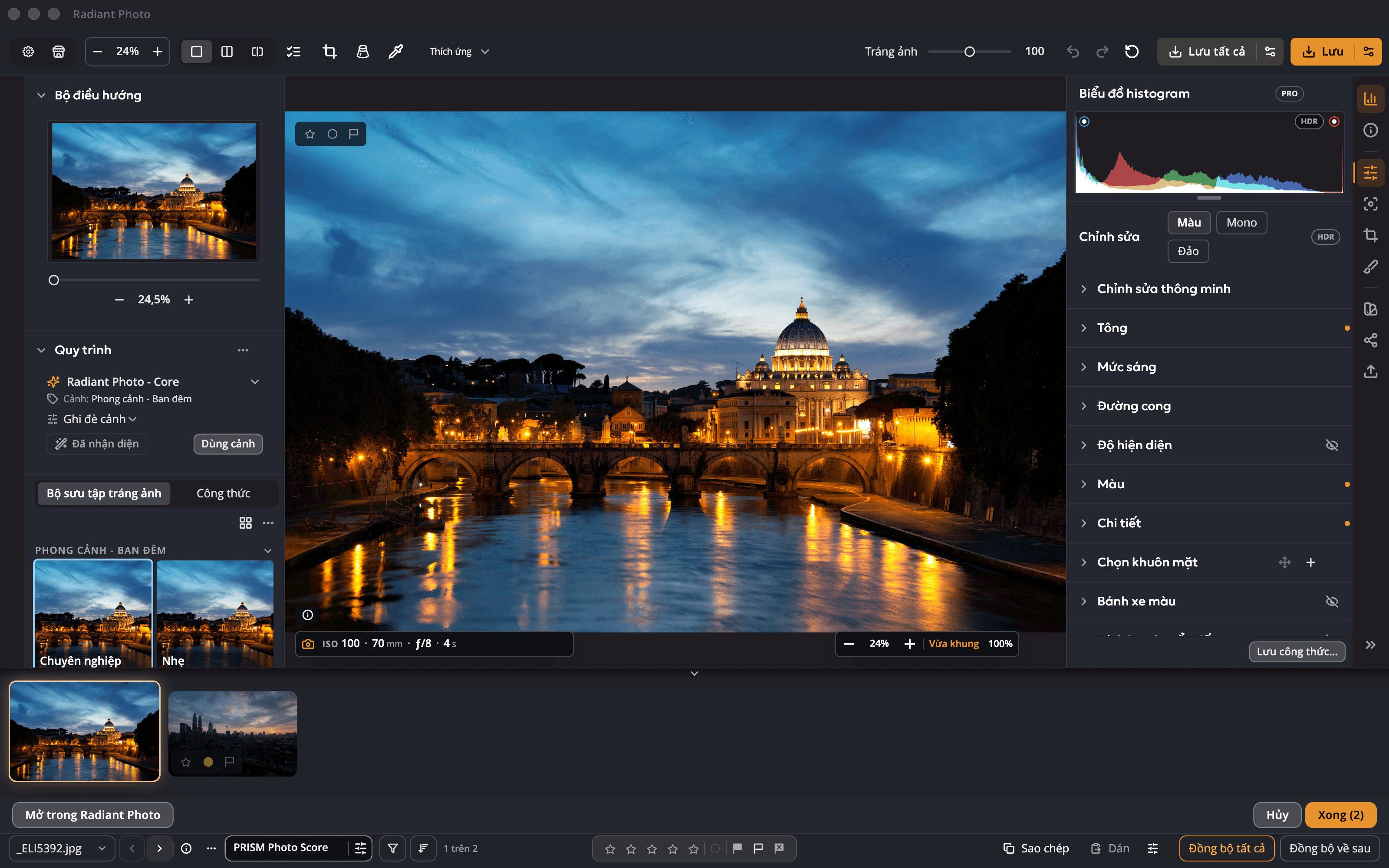
Hoàn thiện một biến thể trong Radiant Photo, rồi đưa nó trở về.

Radiant PhotoCapture One › Image › Edit With

Chọn một biến thể hay bốn mươi biến thể rồi chọn Radiant Photo. Capture One kết xuất từng biến thể với các chỉnh sửa và khung cắt của bạn, mọi công cụ của Radiant Photo đều có đó để hoàn thiện, và “Xong” gửi từng biến thể về dưới dạng một biến thể mới.

Dubai’s towers rising out of morning fog at sunrise.
Capture One
  1. Capture One

    DSCF4412.RAFBiến thể của bạn, với các chỉnh sửa của nó.

    Những gì được gửi điMột TIFF Adobe RGB (1998) 16 bit, kết xuất với các chỉnh sửa và khung cắt của bạn.

  2. Radiant Photo Host

    Những gì được trả vềDSCF4412-Radiant.tif

  3. Capture One

Một biến thể đang được chọn trong Capture One.

Mô hình vòng đi-về, không phải cửa sổ của Capture One. Ảnh là ảnh thật: lúc chụp và sau khi hoàn thiện trong Radiant Photo. Ảnh: Elia Locardi

Radiant Photo Host với hai ảnh gửi từ Capture One: Mở trong Radiant Photo, Hủy và Xong trên thanh dưới dải phim.

Cách hoạt động

  1. Trong Capture One, chọn một hoặc nhiều biến thể rồi chọn Image › Edit With › Radiant Photo.
  2. Giữ các cài đặt của công thức trong trình cắm và bắt đầu chỉnh sửa.
  3. Radiant Photo Host mở với mọi biến thể. Một thanh dưới ảnh hiện Hủy và Xong.
  4. Chỉnh như thường, rồi nhấp “Xong” để gửi mọi ảnh còn mở về Capture One. “Hủy” không gửi ảnh nào về.

Bạn tiết kiệm thời gian ở đâu

  • Công việc của bạn trong Capture One đi cùngẢnh đến với các chỉnh sửa và khung cắt đã áp dụng, dưới dạng TIFF Adobe RGB (1998) 16 bit, cùng từ khóa, xếp hạng, bản quyền và vị trí GPS của nó.
  • Nó không bao giờ làm gián đoạn bạnCác Job từ Capture One chạy trong Radiant Photo Host, một ứng dụng riêng đi kèm Radiant Photo, nên những gì bạn đang mở trong Radiant Photo vẫn nguyên như vậy.
  • Tiếp tục từ bản chỉnh của bạnGửi một kết quả tới Radiant Photo lần nữa, và “Mở lại cài đặt trước đó” chỉnh ảnh đã tạo ra kết quả đó, bắt đầu từ bản chỉnh ấy. “Bắt đầu lại” chỉnh kết quả như hiện tại.

Cần biết

  • Biến thể gốc và các chỉnh sửa của nó không thay đổi. Kết quả là một biến thể mới bên cạnh.
  • “Mở lại cài đặt trước đó” bắt đầu từ bản kết xuất tạo ở lần chỉnh đầu tiên, nên các thay đổi sau đó với ảnh gốc trong Capture One sẽ không được nhận.
  • Trên Mac, Radiant Photo Host cần Truy cập toàn ổ đĩa, giống Radiant Photo: nó ghi các tệp đã chỉnh vào thư mục ảnh của bạn.

Radiant Photo

Một Look. Một Cường độ. Áp dụng.

Radiant Photo Quick LookCapture One › Image › Edit With

Dành cho khi một bộ ảnh cần một phong cách, không phải một buổi chỉnh sửa. Radiant Photo Host hiển thị ảnh trước và sau, bạn chọn một Look và Cường độ của nó, và mọi biến thể đã chọn quay về với Look đó. Chỉ có hai điều khiển này: thử ngay tại đây.

Tháp Tokyo, với núi Phú Sĩ ở phía chân trời.

Trình duyệt Look

Một bản demo trên trang này với chín Look của Radiant Photo trên một ảnh. Mỗi hình được tạo sẵn từ bảng màu riêng của Look. Cường độ trong demo dừng ở 100; trong ứng dụng, nó đi tới 200. Trong Radiant Photo, Trình duyệt Look hiển thị mọi Look trên chính ảnh của bạn khi bạn trỏ vào.

Ảnh: Elia Locardi

Cách hoạt động

  1. Trong Capture One, chọn một hoặc nhiều biến thể rồi chọn Image › Edit With › Radiant Photo Quick Look.
  2. Giữ các cài đặt của công thức và bắt đầu chỉnh sửa.
  3. Chọn một Look và đặt Cường độ của nó.
  4. Nhấp “Áp dụng”. Với nhiều ảnh, nút hiện số lượng. Mỗi ảnh quay về Capture One dưới dạng một biến thể mới.

Bạn tiết kiệm thời gian ở đâu

  • Phong cách mà không cần cả một phiên chỉnh sửaKhông bảng, không hàng loạt thanh trượt. Hai điều khiển nằm giữa phần bạn chọn và một bộ ảnh đã hoàn tất.
  • Một lối thoát khi bạn cần“Thêm chỉnh sửa trong Radiant Photo” mở cùng các ảnh trong trình chỉnh sửa đầy đủ ngay khi một ảnh xứng đáng hơn thế.

Cần biết

  • “Hủy” không gửi ảnh nào về.
  • Hoạt động như nhau trên Mac và trên Windows.

Radiant Photo

Tệp hoàn chỉnh trong một thư mục, không mở trình chỉnh sửa nào.

Radiant PhotoCapture One › Image › Publish

Dành cho các bản thử chỉ cần trông ổn. Publish cho mỗi biến thể Perfect Look riêng của nó và lưu kết quả vào thư mục bạn chọn. Radiant Photo Host tạo các tệp, trình chỉnh sửa không bao giờ mở, và không có gì được thêm vào Capture One.

Sau: Những tòa tháp của Manila vào giờ xanh, khi đường phố lên đèn.Trước: Những tòa tháp của Manila vào giờ xanh, khi đường phố lên đèn.
Ảnh: Elia Locardi

Cách hoạt động

  1. Trong Capture One, chọn một hoặc nhiều biến thể rồi chọn Image › Publish › Radiant Photo.
  2. Trong công thức, chọn TIFF hoặc JPEG. Mặc định là TIFF Adobe RGB (1998) 16 bit.
  3. Trong thẻ Radiant Photo riêng của trình cắm, đặt “Thư mục” và “Hậu tố tên”.
  4. Bắt đầu publish. Capture One hiển thị tiến trình, và báo cuối cùng có bao nhiêu ảnh đã được kết xuất.

Bạn tiết kiệm thời gian ở đâu

  • Cả một lựa chọn, không cần động tayMỗi ảnh được chỉnh theo đúng cảnh của nó trong khi bạn tiếp tục làm việc trong Capture One. Không có gì phải nhấp cho từng ảnh.
  • Sẵn sàng để giaoCác tệp rơi vào một thư mục với tên bạn đặt: IMG_0001 được lưu thành IMG_0001-Radiant.jpg.
  • Một Look bạn kiểm tra trướcTrên Mac, cài đặt Look có thể là “Một Look được gợi ý cho mỗi ảnh” thay cho Perfect Look.

Cần biết

  • Nếu chưa đặt “Thư mục”, các tệp đi vào một thư mục Radiant Photo trong thư mục Pictures của bạn.
  • JPEG được ghi ở chất lượng 91, và không bao giờ ở ProPhoto RGB: nếu công thức yêu cầu vậy, tệp được ghi ở Adobe RGB (1998).
  • Trên Windows không có cài đặt Look, và mỗi ảnh nhận Perfect Look của nó.

Sửa với

Những gì được gửi đi, và những gì quay về.

Radiant RawRadiant Photo
Những gì Capture One gửiTệp raw gốc của mỗi ảnhMột bản kết xuất của mỗi biến thể, với các chỉnh sửa và khung cắt của bạn
Trở về dưới dạngMột TIFF 16 bitMột TIFF 16 bit ở Adobe RGB (1998), trừ khi bạn đổi công thức
Nơi nó đếnBên cạnh tệp raw, dưới dạng biến thể mớiBên cạnh ảnh gốc, dưới dạng biến thể mới
Đặt tênIMG_0001-Radiant.tif, rồi IMG_0001-Radiant-2.tifVới “Hậu tố tên”, bắt đầu bằng -Radiant
Ảnh gốc của bạnTệp raw không thay đổiBiến thể và các chỉnh sửa của nó không thay đổi
Cài đặt của bạnLưu bên cạnh tệp raw, trong một tệp .radiantMở lại cài đặt trước đó, hoặc Bắt đầu lại
HủyKhông đưa ảnh nào vềKhông gửi ảnh nào về

Tương thích

Trên Mac và trên Windows.

Trên MacTrên Windows
Radiant Flow mở danh mục hoặc phiênCóCó, chỉ đọc
Xếp hạng, thẻ màu, từ khóa và chú thích được gửi tới Capture OneCó, khi Capture One đang mở danh mụcKhông. Thực hiện trong Capture One
Hiển thị trong Capture OneCóKhông
Edit With › Radiant RawCóCó
Edit With › Radiant Photo và Quick LookCóCó
Publish › Radiant PhotoPerfect Look, hoặc một Look được gợi ý cho từng ảnhPerfect Look

Bạn cần gì

Yêu cầu hệ thống.

Capture One
Trên cùng một máy tínhđã thử với Capture One 16.9Radiant Flow đọc danh mục và phiên từ Capture One 16, và từ 17 được đánh dấu “Phiên bản chưa xác minh”
Radiant Photo
Đã cài và đã kích hoạttrình cài đặt của nó thêm trình cắm vào Capture One cho tài khoản người dùng của bạnthoát Capture One khi bạn cài
Radiant Raw
Với Edit With › Radiant Raw: đã cài, đã kích hoạt và đã mở một lần
Radiant Flow
Cho danh mục, phiên và Jobđồng bộ hai chiều trên Mac dùng Tự động hóa của macOS, mà bạn cho phép một lần
Mac
macOS 14 Sonoma trở lênbộ xử lý Apple silicon hoặc Intel
Windows
Windows 10 phiên bản 22H2 hoặc Windows 11PC 64 bitTrên PC có bộ xử lý ARM, Windows 11 chạy từng ứng dụng Radiant qua tính năng mô phỏng tích hợp sẵn

Sách hướng dẫn có đầy đủ chi tiết. Dùng Radiant Photo với Capture One · Hỗ trợ · Bảng giá

Câu hỏi

Trả lời thẳng thắn.

Có gì thay đổi trong danh mục Capture One của tôi không?

Chỉ những gì bạn yêu cầu. Edit With thêm từng kết quả như một biến thể mới; các biến thể gốc và chỉnh sửa của chúng không thay đổi. Radiant Flow không bao giờ tự ghi vào danh mục: trên Mac, nó nhờ Capture One đặt xếp hạng, thẻ màu, từ khóa và chú thích bạn thay đổi.

Tôi có thể xếp hạng trong Radiant Flow trên Windows và thấy trong Capture One không?

Không trong danh mục hay phiên: trên Windows, Flow chỉ đọc chúng. Xếp hạng trong Capture One rồi làm mới danh mục trong Flow, hoặc chọn lọc buổi chụp trong các thư mục và gửi Job tới Capture One dưới dạng một phiên mới.

Các chỉnh sửa Capture One của tôi có sang Radiant không?

Với Radiant Photo, có: Capture One kết xuất từng biến thể với các chỉnh sửa và khung cắt của bạn. Radiant Raw thì nhận tệp raw gốc. Với ảnh trong một phiên, nó đề nghị đọc vào khung cắt, chỉnh thẳng, cân bằng trắng, phơi sáng và đường cong từ Capture One, và bạn quyết định. Radiant Flow hiển thị các tệp gốc.

Radiant Raw có thể gửi DNG trở lại Capture One không?

Không. Mỗi ảnh quay về từ Radiant Raw dưới dạng TIFF 16 bit. Lựa chọn DNG chỉ có từ Lightroom Classic.

Nó hoạt động với những phiên bản Capture One nào?

Radiant Photo được thử với Capture One 16.9. Radiant Flow đọc danh mục và phiên từ Capture One 16, và từ Capture One 17 kèm ghi chú “Phiên bản chưa xác minh”.

Tôi tìm trình cắm ở đâu?

Trình cài đặt của Radiant Photo thêm nó vào Capture One cho tài khoản người dùng của bạn. Thoát Capture One khi bạn cài, rồi tìm dưới Image › Edit With và Image › Publish.

Cài Radiant, và giữ Capture One.

Trình cài đặt của Radiant Photo thêm trình cắm. Radiant Flow mở danh mục của bạn ngay trong ngày.