Radiant Imaging Labs
Bản dịch chưa được duyệt Bản nháp có máy hỗ trợ, chưa được người rà soát của ngôn ngữ này thông qua.

Hoạt động với · Mylio Photos

Radiant và Mylio Photos, qua những tệp cả hai cùng đọc được.

Mylio Photos giữ thư viện của bạn. Radiant Photo đã có sẵn trong menu Open with của nó, không cần cài gì, và những gì bạn hoàn thiện quay thẳng về. Radiant Flow ghi xếp hạng của bạn vào nơi Mylio Photos đọc, và Radiant Raw chạy trên một công cụ raw do Mylio cung cấp.

TrongRadiant FlowRadiant RawRadiant Photo

  • Không cần cài gì
  • Chỉnh một bản sao, hoặc bắt đầu từ ảnh gốc
  • Xếp hạng cả hai ứng dụng cùng đọc
  • Một công cụ raw do Mylio cung cấp
Sau: Kuala Lumpur’s skyline at blue hour, the Petronas Towers lit.Trước: Kuala Lumpur’s skyline at blue hour, the Petronas Towers lit.
Ảnh: Elia Locardi

Ba ứng dụng, một thư viện

Mỗi ứng dụng Radiant làm gì với Mylio Photos.

Mỗi ứng dụng có một phần riêng bên dưới: cách hoạt động, từng bước, cái gì được gửi đi và cái gì quay về.

Radiant Flow

Xếp hạng trong Flow. Mylio Photos đọc nó từ tệp đi kèm.

Khi ảnh thay đổi trong hai ứng dụng › MylioRadiant Flow › Cài đặt › Tệp đi kèm

Radiant Flow và Mylio Photos có thể cùng nhìn vào các thư mục giống nhau. Sao, nhãn màu và ảnh loại bỏ bạn đặt trong Flow đi vào tệp đi kèm .xmp bên cạnh mỗi ảnh, nơi Mylio Photos đọc chúng, và xếp hạng, cờ hay nhãn màu bạn đổi trong Mylio Photos quay về Flow qua chính tệp đó.

Radiant Flow

Tệp đi kèm bên cạnh mỗi ảnh

  • DSCF4412.xmpChưa có dấu nào
  • DSCF4118.xmpChưa có dấu nào
  • DSCF4266.xmpChưa có dấu nào

Chọn một ảnh, rồi xếp hạng, gắn nhãn màu hoặc loại bỏ nó.

Mô hình những gì Radiant Flow ghi, không phải cửa sổ của Mylio Photos. Quãng dừng trước khi tệp đi kèm cập nhật là của bản demo. Ảnh: Elia Locardi

Menu Ảnh của Radiant Flow với Xếp hạng đang mở, từ Chưa xếp hạng đến 5 sao, phía trên thanh sao, nhãn màu và cờ.
Sao, một nhãn màu và ba cờ, từ thanh dưới lưới hoặc từ menu Ảnh.
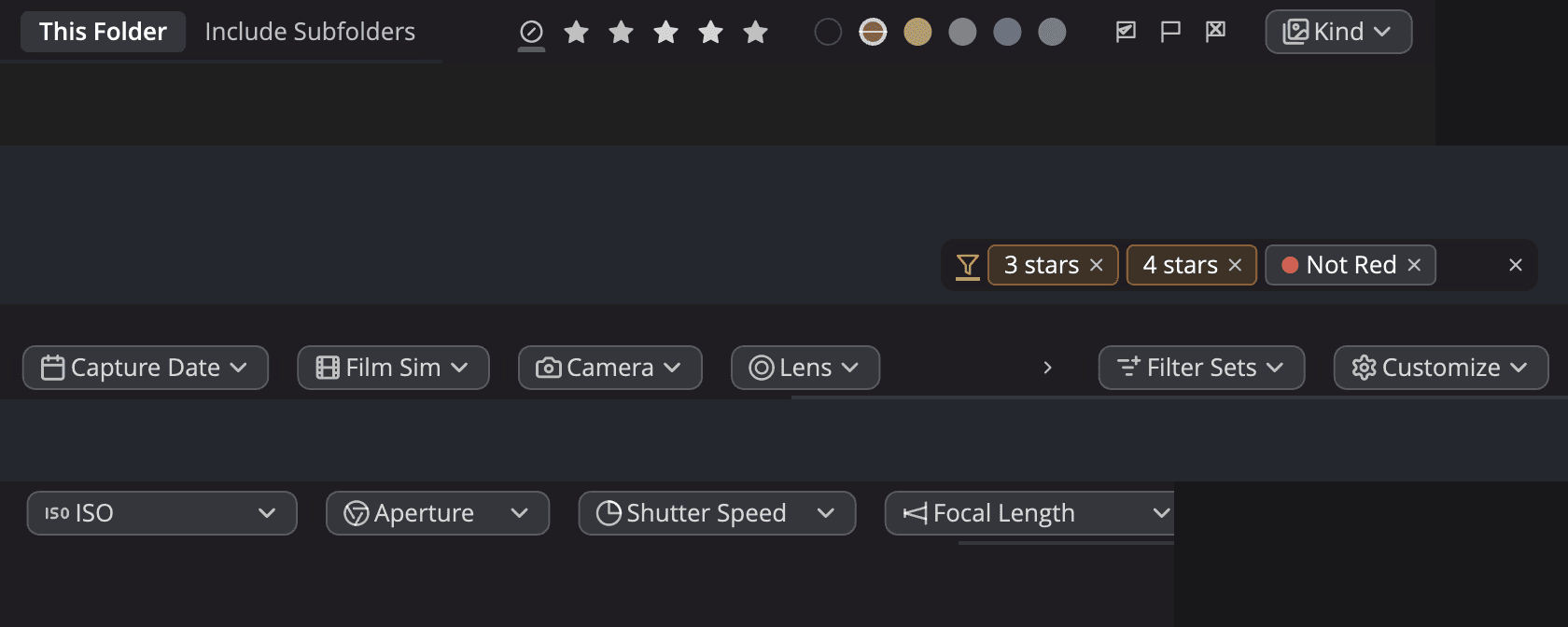
Hàng lọc của Radiant Flow: sao, nhãn màu và cờ, với các bộ lọc 3 sao, 4 sao và Không phải Đỏ được đặt.
Cùng những dấu này thu hẹp một thư mục: ở đây là ba và bốn sao, không có nhãn đỏ.
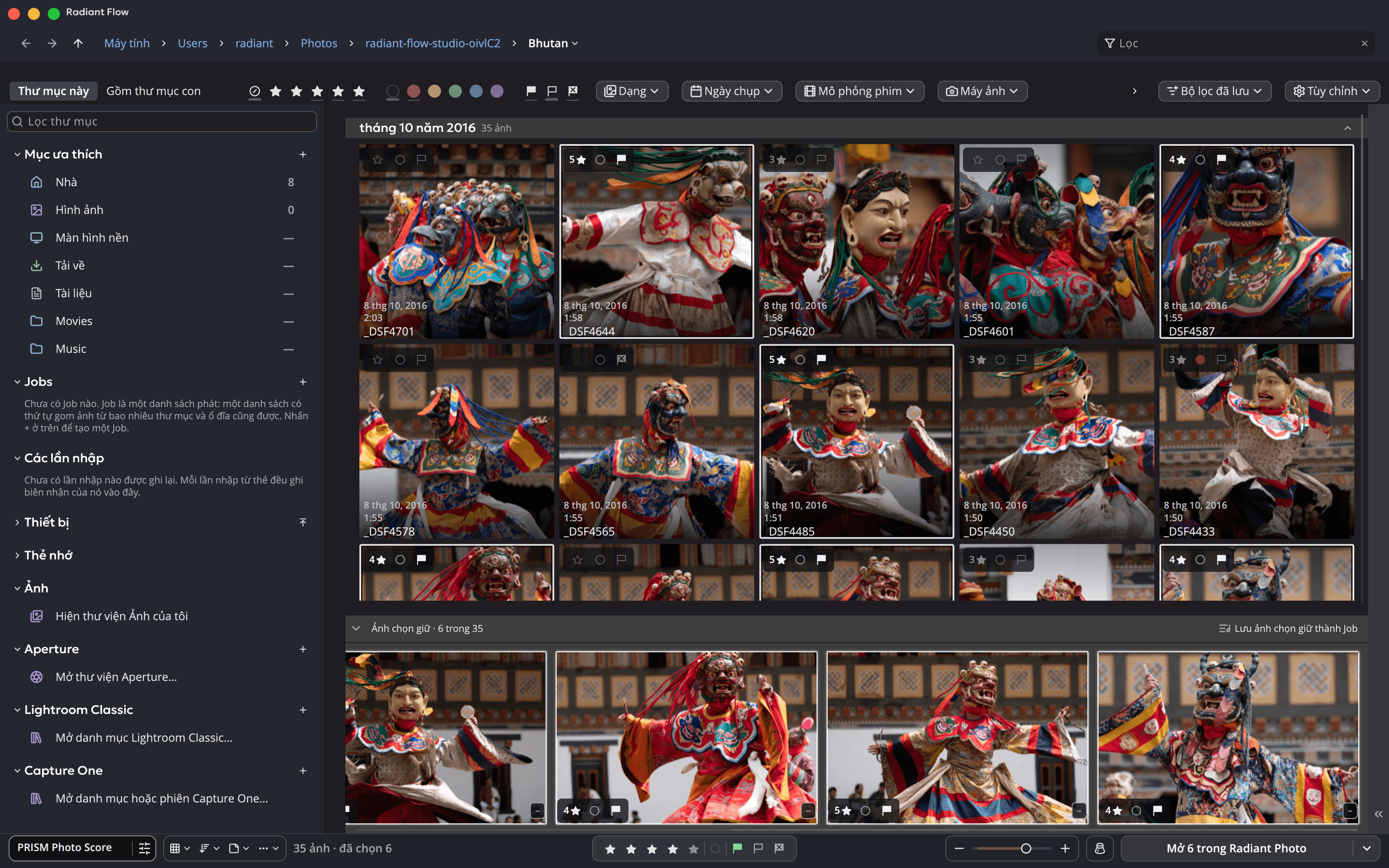
Lưới của Radiant Flow với sao và cờ của từng ảnh, và dải Ảnh chọn giữ bên dưới.

Cách hoạt động

  1. Mở trong Radiant Flow một thư mục mà Mylio Photos cũng hiển thị.
  2. Xếp hạng, gắn nhãn màu và loại bỏ như thường. Flow ghi dấu của một tệp raw vào tệp đi kèm cùng tên: IMG_0001.CR3 có IMG_0001.xmp.
  3. Một ảnh loại bỏ được ghi dưới dạng xếp hạng −1, mà Mylio đọc là loại bỏ.
  4. Nếu Mylio đã giữ một tệp đi kèm bên cạnh JPEG, TIFF hoặc DNG, Flow cũng cập nhật tệp đó, để Mylio thấy các dấu của bạn.
  5. Đổi xếp hạng, cờ hoặc nhãn màu trong Mylio Photos, và Flow đọc lại từ tệp đi kèm.

Bạn tiết kiệm thời gian ở đâu

  • Chọn lọc một lần, cho cả haiSao và ảnh loại bỏ từ một lần chọn lọc nhanh trong Flow có mặt trong Mylio Photos mà không phải đánh dấu hai lần.
  • Không cần gửi gìKhông có xuất và không có nhập. Cả hai ứng dụng cùng đọc tệp nhỏ nằm bên cạnh mỗi ảnh.
  • Bạn quyết định bên nào thắngNếu một ảnh thay đổi ở cả hai ứng dụng, hàng Mylio quyết định thay đổi nào được giữ: Ưu tiên Mylio, Ưu tiên Radiant hoặc Ưu tiên thay đổi mới hơn.

Cần biết

  • Flow đọc và ghi tệp của chính ảnh và tệp .xmp bên cạnh nó. Nó không bao giờ mở danh mục của Mylio hay bất cứ gì khác trong các thư mục thư viện của nó.
  • Các dấu Flow đọc lại từ Mylio Photos là xếp hạng, cờ và nhãn màu.
  • Ưu tiên Mylio, trừ khi bạn đổi hàng này.

Radiant Flow

Giao lần chọn lọc đã xong cho Mylio Photos, không thiếu gì.

Gửi Job tới › Mylio…Radiant Flow › Tệp

Mylio Photos tự liên kết thư mục, nên Radiant Flow làm mọi việc cho đến bước đó. Nó kiểm tra mọi xếp hạng, nhãn và từ khóa của Job đã nằm nơi Mylio đọc, ghi những gì còn thiếu, và chỉ cho bạn các thư mục cần liên kết.

Dải Ảnh chọn giữ trong Radiant Flow: bốn ảnh được chọn giữ trong 19 ảnh, và nút Lưu ảnh chọn giữ thành Job.

Cách hoạt động

  1. Trong Radiant Flow, mở Job và chọn Tệp › Gửi Job tới › Mylio….
  2. Dưới Gửi, chọn Tất cả thành viên hoặc Ảnh chọn giữ.
  3. Đọc Sẵn sàng cho Mylio. Nó đếm những gì Mylio chưa thấy, như tệp raw chưa có tệp đi kèm, hoặc từ khóa chưa có trong tệp đi kèm của ảnh.
  4. Nhấp “Ghi phần còn thiếu”. Nó chỉ thêm, và không thay đổi gì Mylio đã ghi.
  5. Nhấp nút Gửi, nút đếm số ảnh sẽ được gửi. Với “Hiển thị thư mục của Job khi xong” được chọn, các thư mục của Job mở trong Finder, hoặc trong File Explorer trên Windows.
  6. Trong Mylio, chọn Add Media, rồi Link folder, và chọn các thư mục này.

Bạn tiết kiệm thời gian ở đâu

  • Phát hiện trước khi bạn rời FlowMột tệp raw chưa có tệp đi kèm, một dấu chưa được ghi, một từ khóa mà tệp đi kèm còn thiếu: phần kiểm tra đếm từng cái khi bạn còn có thể sửa bằng một nút.
  • Ảnh của bạn vẫn ở nguyên chỗMột Job trỏ tới ảnh gốc của bạn. Không có gì được sao chép vào thư mục riêng của Mylio: bạn liên kết các thư mục chứa sẵn ảnh.
  • Một bản ghi của lần gửiBiên nhận… liệt kê mọi lần gửi của Job, mới nhất trước: gửi đi đâu, đã gửi và bỏ qua gì, và khi nào.

Cần biết

  • Flow không bao giờ mở Mylio Photos, và không ghi gì vào thư viện hay cơ sở dữ liệu của nó.
  • JPEG hoặc TIFF có dấu mà chưa có tệp đi kèm sẽ được tạo một tệp, trừ khi nó được chụp cùng một tệp raw cùng tên. DNG mang dấu bên trong và không có tệp đi kèm.
  • Ảnh trên thẻ nhớ, thư mục chia sẻ hoặc ổ đĩa chỉ đọc giữ dấu của chúng trong Flow: không thể ghi gì bên cạnh.
  • Trên Mac, nếu chưa cài Mylio, bảng sẽ báo vậy.

Radiant Raw

Xây trên công cụ raw của Mylio, và đọc các dấu của Mylio.

Khi ảnh thay đổi trong hai ứng dụng › MylioRadiant Raw › Cài đặt › Tệp đi kèm

Radiant Raw và Mylio chia sẻ nhiều hơn một thư mục. Công cụ raw của Radiant Raw do Mylio cung cấp, như hộp Giới thiệu của nó ghi. Và Radiant Raw đọc lại xếp hạng, cờ và nhãn màu mà Mylio Photos đặt cho ảnh, nên hai bên đồng ý về những khung hình quan trọng.

Cửa sổ tráng ảnh của Radiant Raw: một ngọn núi dưới mây, biểu đồ histogram và các thanh trượt Tông ở bên phải, dải phim bên dưới.
Nơi tệp raw được tráng ảnh, trên công cụ do Mylio cung cấp.
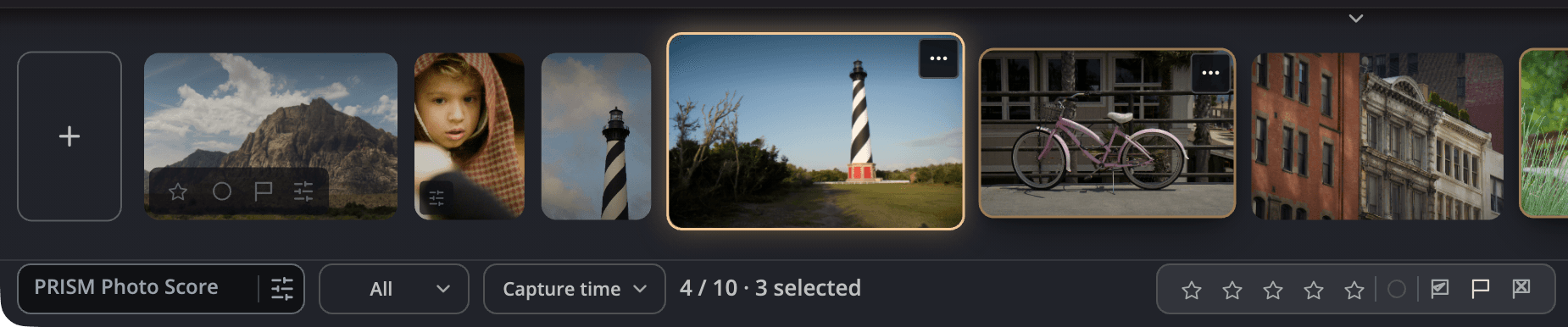
Phần dưới cửa sổ Radiant Raw: dải phim với ba ảnh được chọn, và bên dưới là các điều khiển sao, nhãn màu và cờ.
Sao, nhãn màu và cờ nằm dưới dải phim. Một dấu bạn đặt ở đây đi vào tệp .xmp cạnh ảnh.
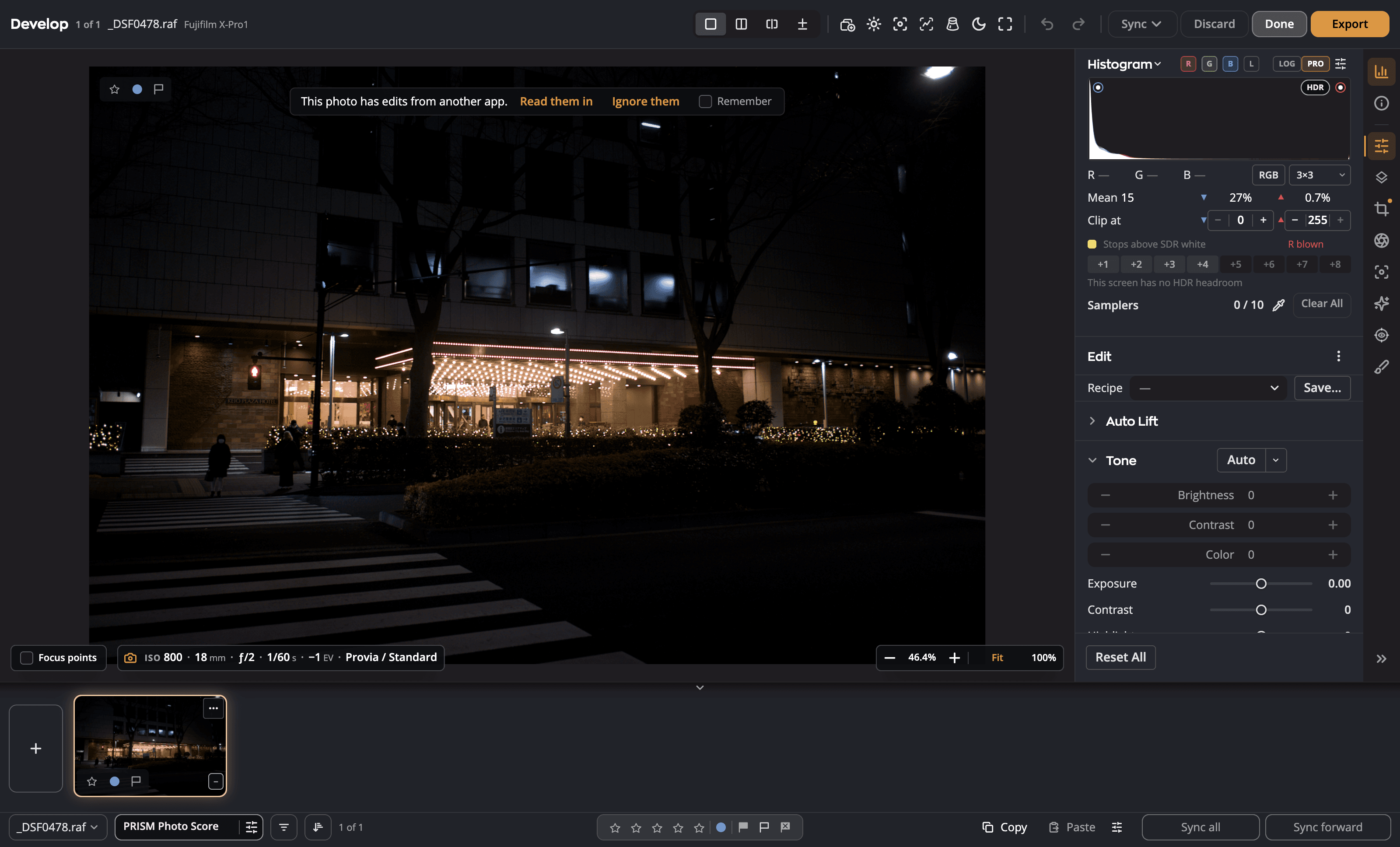
Cửa sổ tráng ảnh của Radiant Raw với một tệp raw đang mở, 1 trên 1: lối vào một tòa nhà giăng đèn vào ban đêm, sau vạch qua đường. Một thanh thông báo trên ảnh cho biết ảnh có chỉnh sửa từ ứng dụng khác, với Đọc vào, Bỏ qua chúng và hộp chọn Ghi nhớ.
Tệp .xmp của tệp raw này do Mylio Photos ghi và có chứa chỉnh sửa. Radiant Raw hỏi trước khi dùng chúng: “Đọc vào”, hoặc “Bỏ qua chúng”.
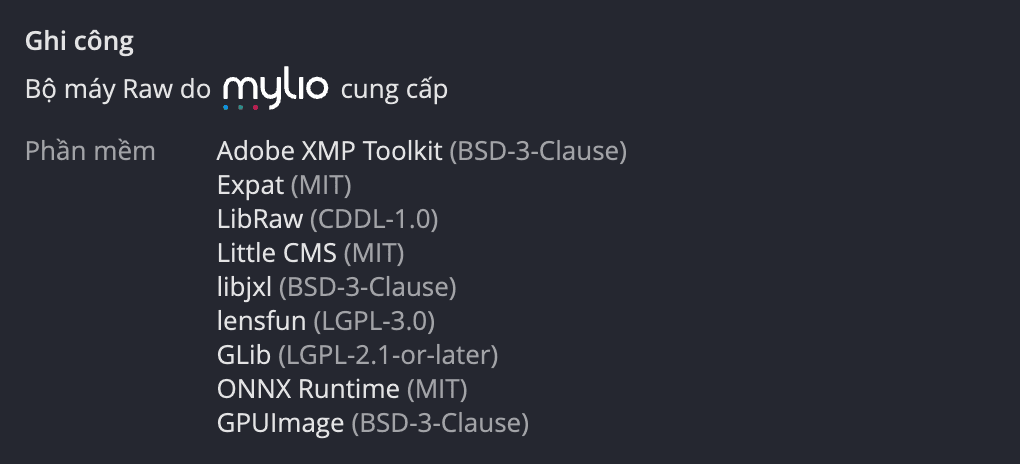
Phần Ghi công trong hộp Giới thiệu của Radiant Raw: Raw Engine powered by Mylio, kèm logo của Mylio, phía trên danh sách phần mềm.
Dòng đầu tiên của phần Ghi công trong hộp Giới thiệu của Radiant Raw.

Cách hoạt động

  1. Mở trong Radiant Raw một tệp raw từ thư mục mà Mylio Photos cũng hiển thị.
  2. Radiant Raw đọc xếp hạng, cờ và nhãn màu Mylio Photos đã đặt cho nó.
  3. Xếp hạng hoặc gắn nhãn màu trong Radiant Raw, và dấu đi vào tệp .xmp cạnh ảnh, tệp mà hầu hết ứng dụng ảnh đọc.
  4. Nếu tệp .xmp đó chứa chỉnh sửa từ ứng dụng khác, Radiant Raw báo ngay trên ảnh. Nhấp “Đọc vào” để dùng chúng, hoặc “Bỏ qua chúng” để giữ cài đặt của Radiant Raw.

Bạn tiết kiệm thời gian ở đâu

  • Một bộ sao duy nhấtXếp hạng đặt trong Mylio Photos có sẵn khi bạn tráng ảnh, và xếp hạng đặt khi tráng ảnh nằm trong tệp đi kèm Mylio đọc.
  • Được hỏi, không bao giờ bị bất ngờCác chỉnh sửa và khung cắt tìm thấy trong tệp đi kèm là của bạn để nhận hoặc bỏ: Đọc vào hoặc Bỏ qua chúng, Giữ khung cắt hoặc Bỏ qua.

Cần biết

  • Nếu một ảnh thay đổi ở cả hai ứng dụng, hàng Mylio trong Cài đặt › Tệp đi kèm quyết định thay đổi nào được giữ. Ưu tiên Mylio, trừ khi bạn đổi.
  • Khi “Ghi nhớ” bật, Radiant Raw dùng câu trả lời của bạn về khung cắt cho mọi ảnh. Cài đặt › Cắt ảnh › Đã tìm thấy khung cắt trong tệp đi kèm đổi lại sau này.
  • Để xem dòng ghi công, chọn Radiant Raw › Giới thiệu về Radiant Raw trên Mac, hoặc Trợ giúp › Giới thiệu về Radiant Raw trên Windows.

Radiant Photo

Gửi một ảnh từ Mylio Photos. Nhận lại bản đã hoàn thiện.

Edit a Copy with Mylio Photos AdjustmentsMylio Photos › Photo › Open with › Radiant Photo

Mylio Photos gửi một ảnh tới Radiant Photo bằng lệnh Open with. Bạn chỉnh một bản sao mang các chỉnh sửa Mylio Photos của bạn, và một lệnh lưu rồi đưa bạn quay lại. Không cần cài gì.

Những tảng băng trôi trong một đầm phá lặng yên dưới bầu trời rực sáng.
Mylio Photos
  1. Mylio Photos

    IMG_0042Ảnh gốc của bạn. Nó không bao giờ thay đổi.

    Những gì được gửi điMột bản sao bên cạnh ảnh gốc, tên IMG_0042_edit, với các chỉnh sửa Mylio Photos của bạn.

  2. Radiant Photo

    Những gì được trả vềIMG_0042_edit

  3. Mylio Photos

Một ảnh đang được chọn trong Mylio Photos. Chọn Edit a Copy with Mylio Photos Adjustments.

Mô hình vòng đi-về, không phải cửa sổ của Mylio Photos. Ảnh là ảnh thật: lúc chụp và sau khi hoàn thiện trong Radiant Photo. Ảnh: Elia Locardi

Cách hoạt động

  1. Trong Mylio Photos, chọn một ảnh.
  2. Chọn Photo › Open with › Radiant Photo, rồi Edit a Copy with Mylio Photos Adjustments.
  3. Mylio Photos tạo một bản sao bên cạnh ảnh gốc, đặt tên theo ảnh gốc kèm _edit, và mở nó trong Radiant Photo.
  4. Chỉnh như thường.
  5. Chọn Lưu và quay lại trong menu Tệp; lệnh ghi tên ứng dụng mà ảnh đến từ đó. Radiant Photo lưu bản chỉnh đè lên bản sao, và Mylio Photos hiển thị kết quả.

Bạn tiết kiệm thời gian ở đâu

  • Không cần cài gìMylio Photos tự liệt kê Radiant Photo dưới Open with. Cài đặt › Trình cắm của Radiant Photo có một thẻ Mylio Photos cho biết điều đó.
  • Không có hộp thoại LưuBản chỉnh được lưu đè lên bản sao, theo định dạng của chính bản sao. Không có tên, thư mục hay định dạng nào để chọn.
  • Thoát không làm mất bản chỉnhThoát Radiant Photo khi còn một bản sao đã chỉnh chưa lưu, và nó lưu bản sao về trước. Nếu lần lưu đó thất bại, Radiant Photo không thoát, và nêu tên từng ảnh kèm lý do.

Cần biết

  • Ảnh gốc của bạn không bao giờ thay đổi.
  • Bạn có thể nhấn ⌘S thay thế, rồi tự chuyển về Mylio Photos.
  • “Lưu tất cả” lưu bản sao theo cùng cách. Nếu còn ảnh khác đang mở, hộp thoại Lưu chỉ mở cho các ảnh đó.

Radiant Photo

Bắt đầu từ ảnh gốc. Nó không bao giờ bị ghi đè.

Edit OriginalMylio Photos › Photo › Open with › Radiant Photo

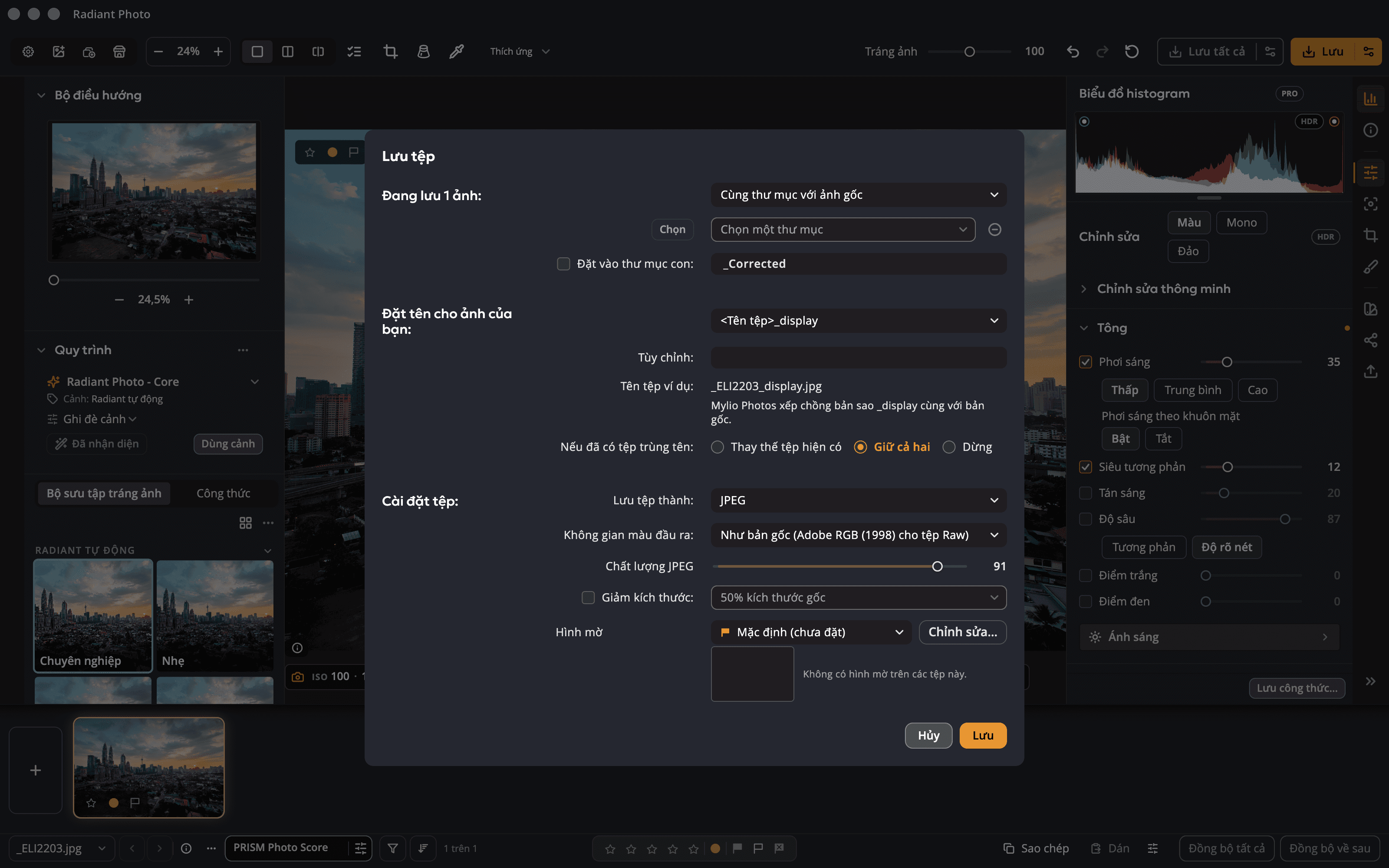
Chọn Edit Original khi bạn muốn làm việc từ chính tệp. Radiant Photo không bao giờ ghi đè lên nó: Lưu mở với một tên mới, tên của ảnh gốc kèm _display, trong thư mục của ảnh gốc, và Mylio Photos xếp chồng tệp đó với ảnh gốc thành một ảnh.

Hộp thoại Lưu cho một ảnh gốc từ Mylio Photos, tên được đặt theo ảnh gốc kèm _display, và ghi chú Mylio Photos xếp chồng bản sao _display cùng với bản gốc.

Cách hoạt động

  1. Trong Mylio Photos, chọn Photo › Open with › Radiant Photo, rồi Edit Original. Ảnh gốc mở trong Radiant Photo.
  2. Chỉnh như thường.
  3. Nhấp Lưu hoặc nhấn ⌘S. Hộp thoại Lưu mở với tên đã đặt sẵn, trong thư mục của ảnh gốc.
  4. Chọn định dạng và các cài đặt khác bạn muốn, rồi nhấp Lưu.

Bạn tiết kiệm thời gian ở đâu

  • Tên đã đúng sẵnMột ghi chú dưới tên tệp ví dụ giải thích lý do: Mylio Photos xếp chồng bản sao _display cùng với bản gốc. Không có gì phải gõ.
  • Một ảnh trong thư viện của bạn, không phải haiMột tệp mới như IMG_0042_display.jpg nằm bên cạnh ảnh gốc, và Mylio Photos hiển thị hai tệp như một ảnh.

Cần biết

  • Radiant Photo không bao giờ ghi đè lên ảnh gốc.
  • Để mang theo các chỉnh sửa Mylio Photos của bạn, dùng Edit a Copy with Mylio Photos Adjustments.

Open with › Radiant Photo

Hai cách vào, và những gì quay về.

Chỉnh một bản saoChỉnh ảnh gốc
Những gì mở trong Radiant PhotoMột bản sao do Mylio Photos tạo, với các chỉnh sửa của bạnTệp gốc
Cách bạn lưuLưu và quay lại trong menu Tệp, hoặc ⌘SLưu, mở hộp thoại Lưu
Kết quả đi đâuĐè lên bản sao, theo định dạng của chính bản saoVào một tệp mới bên cạnh ảnh gốc, như IMG_0042_display.jpg
Trong Mylio PhotosBản sao hiển thị kết quảTệp mới được xếp chồng với ảnh gốc thành một ảnh
Ảnh gốc của bạnKhông bao giờ thay đổiKhông bao giờ bị ghi đè

Tương thích

Mỗi ứng dụng Radiant ghi gì, và đọc gì.

GhiĐọc
Radiant FlowXếp hạng, nhãn màu và ảnh loại bỏ, vào tệp đi kèm .xmp bên cạnh ảnhXếp hạng, cờ và nhãn màu do Mylio Photos đặt
Radiant RawDấu, chú thích, từ khóa và bản quyền của bạn, vào tệp .xmp cạnh ảnhXếp hạng, cờ và nhãn màu do Mylio Photos đặt
Radiant PhotoBản sao đã chỉnh, hoặc một tệp _display mới bên cạnh ảnh gốcẢnh Mylio Photos gửi bằng Open with

Bạn cần gì

Yêu cầu hệ thống.

Mylio Photos
Trên cùng một máy tínhkhông cần cài gì trong đó: nó liệt kê Radiant Photo dưới Open with
Radiant Photo
Với Open with › Radiant Photo: đã cài và đã kích hoạt
Radiant Flow
Cho xếp hạng cả hai ứng dụng cùng đọc, và cho Gửi Job tới › Mylio…
Radiant Raw
Đọc các dấu Mylio Photos đặtcông cụ raw của nó do Mylio cung cấp
Mac
macOS 14 Sonoma trở lênbộ xử lý Apple silicon hoặc Intel
Windows
Windows 10 phiên bản 22H2 hoặc Windows 11PC 64 bitTrên PC có bộ xử lý ARM, Windows 11 chạy từng ứng dụng Radiant qua tính năng mô phỏng tích hợp sẵn

Open with › Radiant Photo đã được kiểm tra với Mylio Photos trên Mac. Trên Windows nó đã được xây dựng, và vẫn đang được kiểm tra với chính Mylio Photos. Dùng Radiant Photo với Mylio Photos · Hỗ trợ · Bảng giá

Câu hỏi

Trả lời thẳng thắn.

Tôi có cần trình cắm cho Mylio Photos không?

Không. Mylio Photos tự liệt kê Radiant Photo dưới Open with. Trong Radiant Photo, Cài đặt › Trình cắm có một thẻ Mylio Photos cho biết không cần cài gì.

Radiant có thay đổi thư viện Mylio của tôi không?

Không. Radiant không bao giờ mở danh mục hay cơ sở dữ liệu của Mylio. Nó làm việc trên ảnh bạn gửi, trên bản sao Mylio Photos tạo, và trên tệp đi kèm .xmp bên cạnh ảnh.

Sao tôi đặt trong Radiant Flow có hiện trong Mylio Photos không?

Có, qua tệp đi kèm. Flow ghi xếp hạng, nhãn màu và ảnh loại bỏ vào tệp .xmp cạnh ảnh, và cập nhật tệp đi kèm mà Mylio đã giữ sẵn. Với một buổi chụp mới, Tệp › Gửi Job tới › Mylio… kiểm tra không thiếu gì trước khi bạn liên kết các thư mục.

Cách nào giữ được các chỉnh sửa Mylio Photos của tôi?

Edit a Copy with Mylio Photos Adjustments. Edit Original bắt đầu từ tệp gốc, không có chúng.

Radiant Flow có thể thêm thư mục vào Mylio Photos giúp tôi không?

Không. Mylio Photos tự liên kết thư mục. Flow chuẩn bị sẵn các ảnh, mở thư mục của chúng trong Finder hoặc File Explorer, và cho bạn biết bước tiếp theo: trong Mylio, chọn Add Media, rồi Link folder.

Nó có chạy trên Windows không?

Radiant Flow và Radiant Raw đọc và ghi cùng các tệp đi kèm trên Mac và trên Windows. Open with › Radiant Photo đã được kiểm tra với Mylio Photos trên Mac. Trên Windows nó đã được xây dựng, và vẫn đang được kiểm tra với chính Mylio Photos.

Cài Radiant, và giữ Mylio Photos.

Không có gì phải thiết lập ở phía Mylio. Radiant Photo nằm trong menu Open with của nó ngay khi được cài.