Radiant Imaging Labs
Tradução não revisada Um rascunho feito com apoio de máquina, que ainda não passou pelo revisor deste idioma.

Funciona com · Mylio Photos

Radiant e Mylio Photos, por meio de arquivos que os dois leem.

O Mylio Photos guarda a sua fototeca. O Radiant Photo já está no menu Aberto com dele, sem nada para instalar, e o que você finaliza volta direto. O Radiant Flow grava suas classificações onde o Mylio Photos as lê, e o Radiant Raw roda em um motor raw com tecnologia Mylio.

EmRadiant FlowRadiant RawRadiant Photo

  • Nada para instalar
  • Edite uma cópia ou parta do original
  • Classificações que os dois apps leem
  • Um motor raw com tecnologia Mylio
Depois: Kuala Lumpur’s skyline at blue hour, the Petronas Towers lit.Antes: Kuala Lumpur’s skyline at blue hour, the Petronas Towers lit.
Foto: Elia Locardi

Três apps, uma fototeca

O que cada app do Radiant faz com o Mylio Photos.

Cada um tem sua própria seção abaixo: como funciona, passo a passo, o que sai e o que volta.

Radiant Flow

Classifique no Flow. O Mylio Photos lê no arquivo acompanhante.

Quando uma foto muda em dois apps › MylioRadiant Flow › Ajustes › Arquivos acompanhantes

O Radiant Flow e o Mylio Photos podem olhar as mesmas pastas. As estrelas, etiquetas de cor e rejeitadas que você define no Flow vão para o arquivo acompanhante .xmp ao lado de cada foto, onde o Mylio Photos as lê, e a classificação, o sinalizador ou a etiqueta de cor que você muda no Mylio Photos voltam ao Flow pelo mesmo arquivo.

Radiant Flow

O arquivo acompanhante ao lado de cada foto

  • DSCF4412.xmpAinda sem marcas
  • DSCF4118.xmpAinda sem marcas
  • DSCF4266.xmpAinda sem marcas

Selecione uma foto e depois classifique, etiquete ou rejeite.

Um modelo do que o Radiant Flow grava, não a janela do Mylio Photos. A pausa antes de o arquivo acompanhante ser atualizado é da demonstração. Foto: Elia Locardi

O menu Foto do Radiant Flow com Classificação aberta, de Sem classificação a 5 estrelas, acima da barra de estrelas, etiqueta e sinalizadores.
Estrelas, uma etiqueta de cor e três sinalizadores, na barra sob a grade ou no menu Foto.
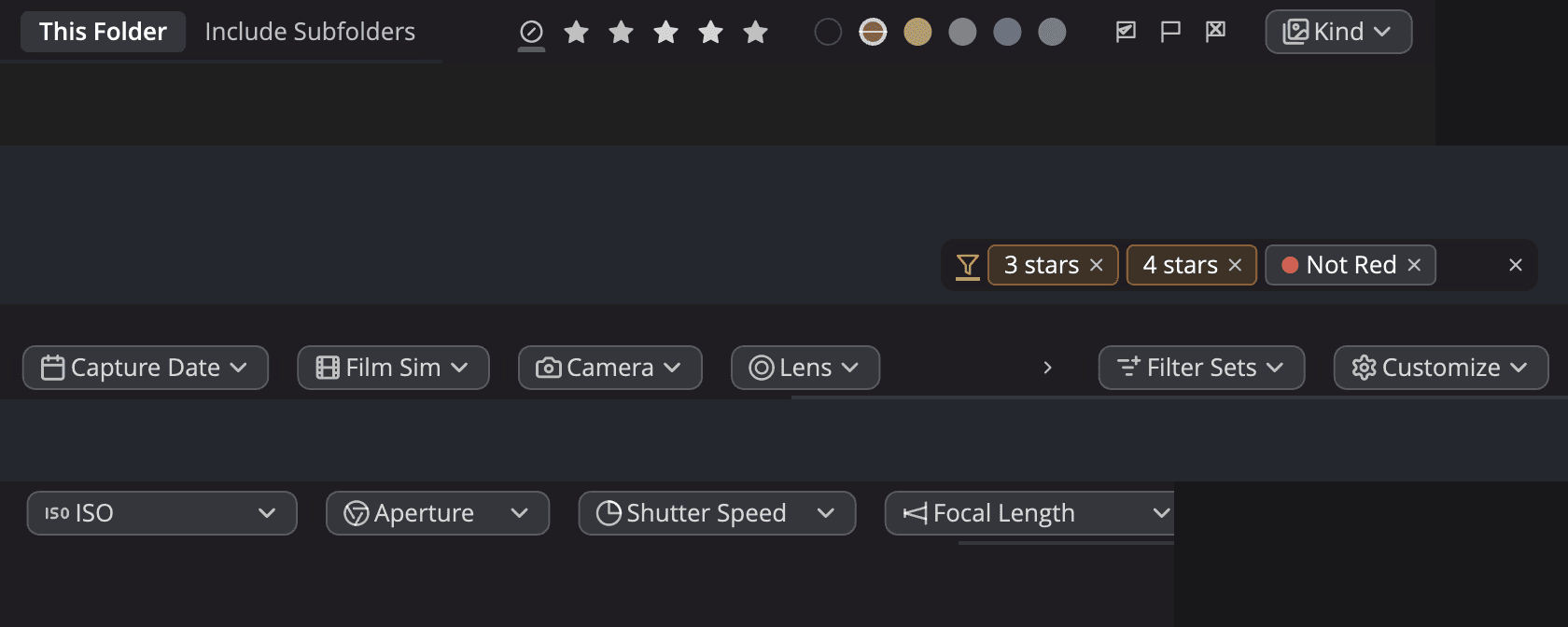
A linha de filtros do Radiant Flow: estrelas, etiquetas de cor e sinalizadores, com os filtros 3 estrelas, 4 estrelas e Não vermelho definidos.
As mesmas marcas reduzem uma pasta: aqui a três e quatro estrelas, sem a etiqueta vermelha.
A grade do Radiant Flow com as estrelas e os sinalizadores de cada foto e, abaixo, a faixa Aprovadas.

Como funciona

  1. Abra no Radiant Flow uma pasta que o Mylio Photos também mostra.
  2. Classifique, etiquete e rejeite como de costume. O Flow grava as marcas de um arquivo raw no arquivo acompanhante com o nome dele: IMG_0001.CR3 recebe IMG_0001.xmp.
  3. Uma rejeitada é gravada como classificação −1, que o Mylio lê como rejeitada.
  4. Se o Mylio já mantém um arquivo acompanhante ao lado de um JPEG, TIFF ou DNG, o Flow atualiza esse arquivo também, para o Mylio ver suas marcas.
  5. Mude uma classificação, um sinalizador ou uma etiqueta de cor no Mylio Photos, e o Flow a lê de volta no arquivo acompanhante.

Onde você poupa tempo

  • Selecione uma vez, para os doisAs estrelas e as rejeitadas de uma seleção rápida no Flow estão no Mylio Photos sem marcar nada duas vezes.
  • Nada para enviarNão há exportação nem importação. Os dois apps leem o pequeno arquivo que fica ao lado de cada foto.
  • Você decide quem prevaleceSe uma foto mudou nos dois apps, a linha do Mylio decide qual alteração fica: Mylio prevalece, Radiant prevalece ou A alteração mais recente prevalece.

Bom saber

  • O Flow lê e grava o arquivo da própria foto e o .xmp ao lado dele. Ele nunca abre o catálogo do Mylio nem qualquer outra coisa nas pastas da fototeca dele.
  • As marcas que o Flow lê de volta do Mylio Photos são a classificação, o sinalizador e a etiqueta de cor.
  • Mylio prevalece, a menos que você mude a linha.

Radiant Flow

Entregue ao Mylio Photos uma seleção concluída, sem faltar nada.

Enviar Job para › Mylio…Radiant Flow › Arquivo

O Mylio Photos vincula as pastas por conta própria, então o Radiant Flow faz tudo até essa etapa. Ele confere se cada classificação, etiqueta e palavra-chave do Job está onde o Mylio as lê, grava o que falta e mostra as pastas para vincular.

A tira de Aprovadas no Radiant Flow: quatro fotos aprovadas de 19 e o botão Salvar aprovadas como Job.

Como funciona

  1. No Radiant Flow, abra o Job e escolha Arquivo › Enviar Job para › Mylio….
  2. Em Enviar, escolha Todos os membros ou Aprovadas.
  3. Leia Pronto para o Mylio. Ele conta o que o Mylio ainda não veria, como arquivos raw sem arquivo acompanhante ou palavras-chave que não estão no arquivo acompanhante da foto.
  4. Clique em Gravar o que falta. Ele apenas acrescenta e não muda nada que o Mylio gravou.
  5. Clique no botão Enviar, que conta as fotos que vão. Com Mostrar a pasta do Job ao terminar marcado, as pastas do Job abrem no Finder ou, no Windows, no Explorador de Arquivos.
  6. No Mylio, escolha Adicionar Mídia e depois Pasta de links e selecione essas pastas.

Onde você poupa tempo

  • Encontrado antes de você sair do FlowUm arquivo raw sem arquivo acompanhante, uma marca ainda não gravada, uma palavra-chave que falta no arquivo acompanhante: a verificação conta cada uma enquanto você ainda pode corrigir com um botão.
  • Suas fotos ficam onde estãoUm Job aponta para os seus originais. Nada é copiado para a pasta do próprio Mylio: você vincula as pastas em que as fotos já estão.
  • Um registro do envioRecibos de envio… lista todos os envios do Job, do mais recente ao mais antigo: para onde foi, o que foi enviado e ignorado, e quando.

Bom saber

  • O Flow nunca abre o Mylio Photos e não grava nada na fototeca nem no banco de dados dele.
  • Um JPEG ou TIFF que tem marcas e nenhum arquivo acompanhante ganha um, a menos que tenha sido feito com um arquivo raw de mesmo nome. Um DNG traz as marcas dentro dele e não ganha nenhum.
  • Fotos em um cartão de memória, em um compartilhamento ou em um disco somente leitura mantêm as marcas no Flow: nada pode ser gravado ao lado delas.
  • No Mac, se o Mylio não estiver instalado, a janela avisa.

Radiant Raw

Criado sobre o motor raw do Mylio, e lê as marcas do Mylio.

Quando uma foto muda em dois apps › MylioRadiant Raw › Ajustes › Arquivos acompanhantes

O Radiant Raw e o Mylio compartilham mais do que uma pasta. O motor raw do Radiant Raw tem tecnologia Mylio, como diz a caixa Sobre dele. E o Radiant Raw lê de volta a classificação, o sinalizador e a etiqueta de cor que o Mylio Photos define em uma foto, então os dois concordam sobre quais fotos importam.

A janela de revelação do Radiant Raw: uma montanha sob nuvens, o histograma e os controles de Tom à direita, a tira de filme embaixo.
Onde o arquivo raw é revelado, no motor com tecnologia Mylio.
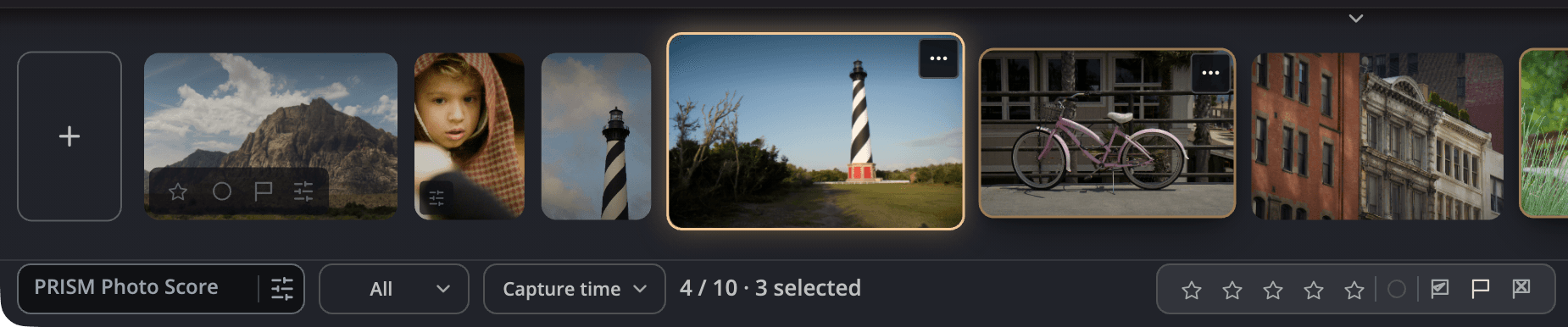
A parte de baixo da janela do Radiant Raw: a tira de filme com três fotos selecionadas e, embaixo, os controles de estrelas, etiqueta e sinalizador.
Estrelas, uma etiqueta de cor e sinalizadores ficam sob a tira de filme. Uma marca que você define aqui vai para o .xmp ao lado da foto.
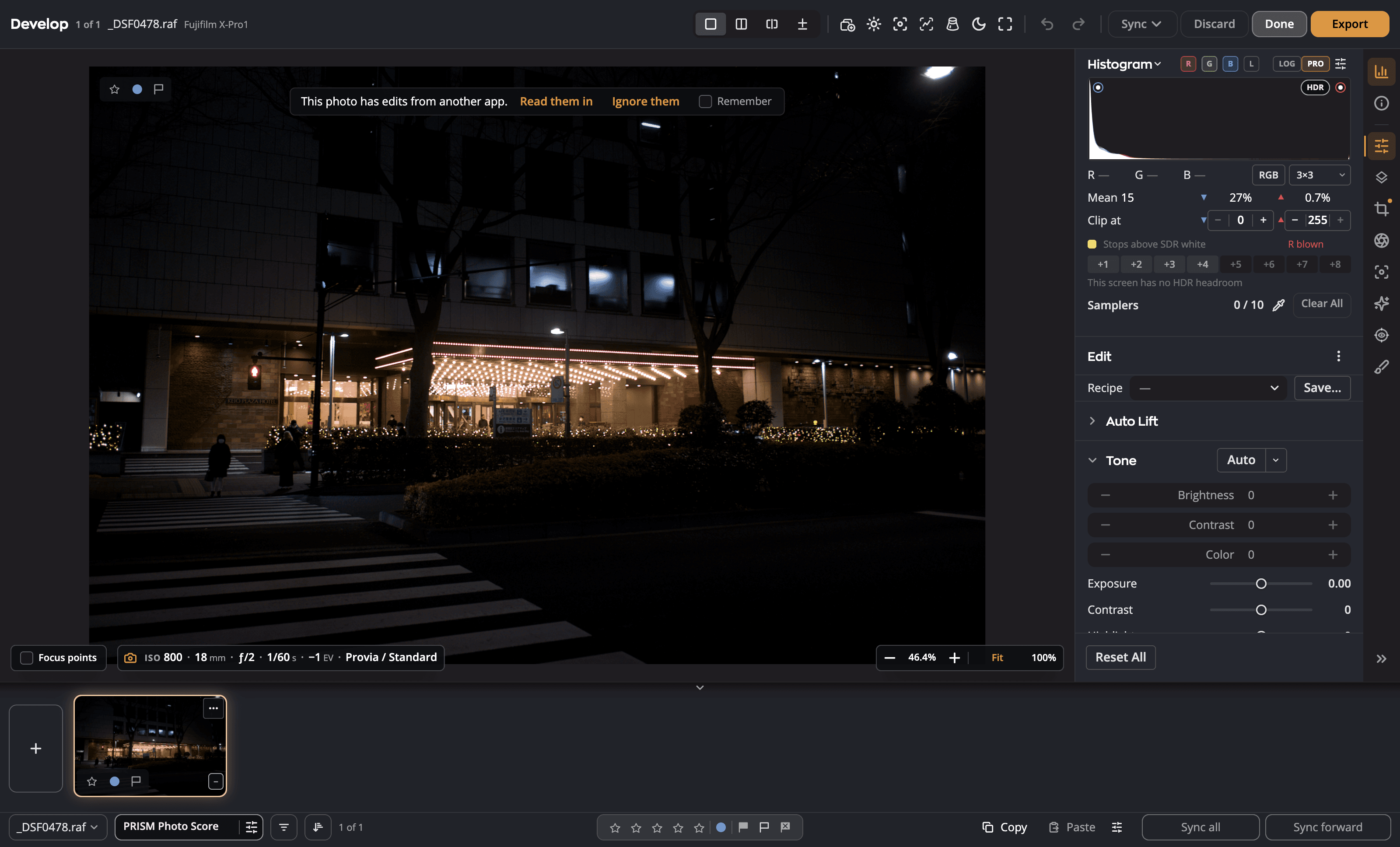
A janela de revelação do Radiant Raw com um arquivo raw aberto, 1 de 1: a entrada de um prédio enfeitada com luzes à noite, atrás de uma faixa de pedestres. Um aviso sobre a foto diz que ela tem edições de outro app, com Importá-las, Ignorá-las e uma caixa de seleção Lembrar.
O .xmp deste arquivo raw foi gravado pelo Mylio Photos e tem edições. O Radiant Raw pergunta antes de usá-las: Importá-las ou Ignorá-las.
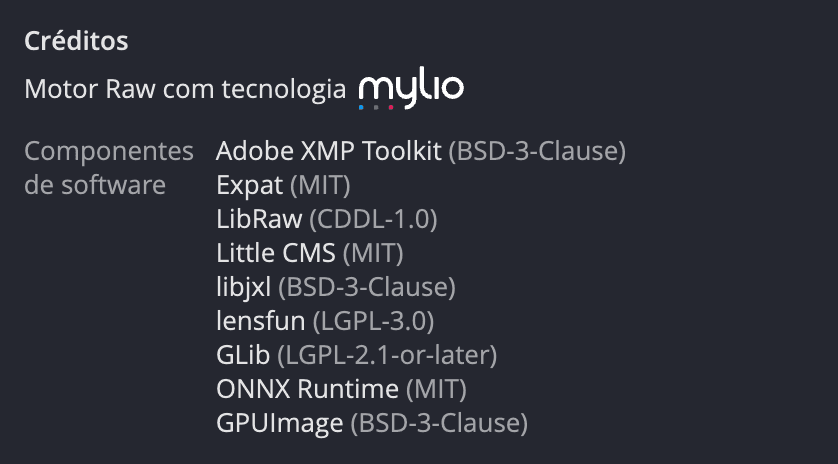
Os Créditos na caixa Sobre do Radiant Raw: Raw Engine powered by Mylio, com o logotipo do Mylio, acima da lista de softwares.
A primeira linha dos Créditos na caixa Sobre do Radiant Raw.

Como funciona

  1. Abra no Radiant Raw um arquivo raw de uma pasta que o Mylio Photos também mostra.
  2. O Radiant Raw lê a classificação, o sinalizador e a etiqueta de cor que o Mylio Photos definiu nele.
  3. Classifique ou etiquete no Radiant Raw, e a marca vai para o .xmp ao lado da foto, o arquivo que a maioria dos apps de fotos lê.
  4. Se esse .xmp tiver edições de outro app, o Radiant Raw avisa sobre a foto. Clique em Importá-las para usá-las ou em Ignorá-las para manter os ajustes do Radiant Raw.

Onde você poupa tempo

  • Um único conjunto de estrelasUma classificação definida no Mylio Photos está lá quando você revela, e uma classificação definida enquanto você revela está no arquivo acompanhante que o Mylio lê.
  • Perguntado, nunca surpreendidoEdições e um corte encontrados em um arquivo acompanhante são seus para aceitar ou deixar: Importá-las ou Ignorá-las, Manter corte ou Ignorar.

Bom saber

  • Se uma foto mudou nos dois apps, a linha do Mylio em Ajustes › Arquivos acompanhantes decide qual alteração fica. Mylio prevalece, a menos que você mude.
  • Com Lembrar ativado, o Radiant Raw usa a sua resposta sobre um corte para todas as fotos. Ajustes › Cortar › Corte encontrado em um arquivo acompanhante muda isso depois.
  • Para ver o crédito, escolha Radiant Raw › Sobre o Radiant Raw no Mac ou Ajuda › Sobre o Radiant Raw no Windows.

Radiant Photo

Envie uma foto do Mylio Photos. Receba a cópia finalizada de volta.

Editar uma cópia com Mylio Photos AdjustmentsMylio Photos › Foto › Aberto com › Radiant Photo

O Mylio Photos envia uma foto ao Radiant Photo com o comando Aberto com. Você edita uma cópia que leva seus ajustes do Mylio Photos, e um comando a salva e leva você de volta. Não há nada para instalar.

Icebergs em uma lagoa calma sob um céu em brasa.
Mylio Photos
  1. Mylio Photos

    IMG_0042Seu original. Ele nunca muda.

    O que saiUma cópia ao lado do original, chamada IMG_0042_edit, com seus ajustes do Mylio Photos.

  2. Radiant Photo

    O que voltaIMG_0042_edit

  3. Mylio Photos

Uma foto está selecionada no Mylio Photos. Escolha Editar uma cópia com Mylio Photos Adjustments.

Um modelo do vai e volta, não a janela do Mylio Photos. A foto é real: como foi feita e como ficou finalizada no Radiant Photo. Foto: Elia Locardi

Como funciona

  1. No Mylio Photos, selecione uma foto.
  2. Escolha Foto › Aberto com › Radiant Photo e depois Editar uma cópia com Mylio Photos Adjustments.
  3. O Mylio Photos faz uma cópia ao lado do original, com o nome dele mais _edit, e a abre no Radiant Photo.
  4. Edite como de costume.
  5. Escolha Salvar e Voltar no menu Arquivo; o comando indica o app de onde a foto veio. O Radiant Photo salva a edição sobre a cópia, e o Mylio Photos mostra o resultado.

Onde você poupa tempo

  • Nada para instalarO Mylio Photos lista o Radiant Photo em Aberto com por conta própria. Em Ajustes › Complementos, o Radiant Photo tem um cartão do Mylio Photos que diz isso.
  • Sem caixa de diálogo SalvarA edição é salva sobre a cópia, no formato da própria cópia. Não há nome, pasta nem formato para escolher.
  • Encerrar não perde a ediçãoSe você encerrar o Radiant Photo com uma cópia editada que não salvou, ele salva a cópia de volta primeiro. Se esse salvamento falhar, o Radiant Photo não encerra e cita cada foto com o motivo.

Bom saber

  • Seu original nunca muda.
  • Você também pode pressionar ⌘S e depois voltar ao Mylio Photos por conta própria.
  • Salvar tudo salva a cópia do mesmo jeito. Se houver outras fotos abertas, a caixa de diálogo Salvar abre só para elas.

Radiant Photo

Parta do original. Ele nunca é sobrescrito.

Editar OriginalMylio Photos › Foto › Aberto com › Radiant Photo

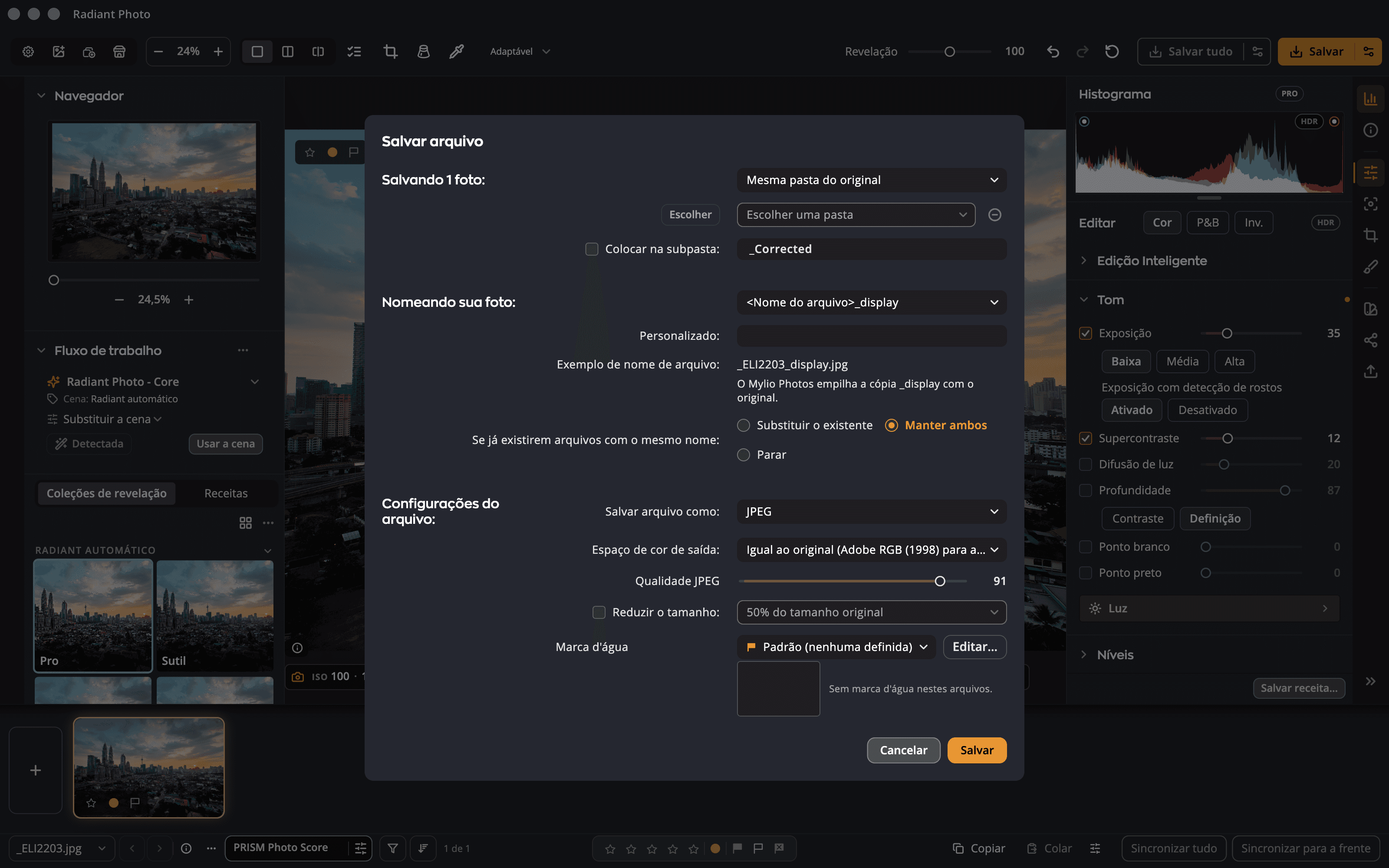
Escolha Editar Original quando quiser trabalhar a partir do próprio arquivo. O Radiant Photo nunca grava sobre ele: Salvar abre com um novo nome, o do original mais _display, na pasta do original, e o Mylio Photos empilha esse arquivo com o original como uma só foto.

A caixa de diálogo Salvar para um original do Mylio Photos, com o nome definido como o do original mais _display e a observação O Mylio Photos empilha a cópia _display com o original.

Como funciona

  1. No Mylio Photos, escolha Foto › Aberto com › Radiant Photo e depois Editar Original. O original abre no Radiant Photo.
  2. Edite como de costume.
  3. Clique em Salvar ou pressione ⌘S. A caixa de diálogo Salvar abre com o nome já definido, na pasta do original.
  4. Escolha o formato e as outras configurações que quiser e clique em Salvar.

Onde você poupa tempo

  • O nome já está certoUma observação sob o exemplo de nome explica o motivo: o Mylio Photos empilha a cópia _display com o original. Não há nada para digitar.
  • Uma foto na sua fototeca, não duasUm novo arquivo como IMG_0042_display.jpg fica ao lado do original, e o Mylio Photos mostra os dois como uma só foto.

Bom saber

  • O Radiant Photo nunca grava sobre o original.
  • Para levar seus ajustes do Mylio Photos, use Editar uma cópia com Mylio Photos Adjustments.

Aberto com › Radiant Photo

Duas formas de entrada e o que volta.

Editar uma cópiaEditar o original
O que abre no Radiant PhotoUma cópia que o Mylio Photos faz, com seus ajustesO arquivo original
Como você salvaSalvar e Voltar no menu Arquivo, ou ⌘SSalvar, que abre a caixa de diálogo Salvar
Para onde vai o resultadoSobre a cópia, no formato da própria cópiaEm um novo arquivo ao lado do original, como IMG_0042_display.jpg
No Mylio PhotosA cópia mostra o resultadoO novo arquivo é empilhado com o original como uma só foto
Seu originalNunca mudaNunca sobrescrito

Compatibilidade

O que cada app do Radiant grava e o que lê.

GravaLê
Radiant FlowClassificações, etiquetas de cor e rejeitadas, no arquivo acompanhante .xmp ao lado da fotoA classificação, o sinalizador e a etiqueta de cor que o Mylio Photos define
Radiant RawSuas marcas, legenda, palavras-chave e copyright, no .xmp ao lado da fotoA classificação, o sinalizador e a etiqueta de cor que o Mylio Photos define
Radiant PhotoA cópia editada ou um novo arquivo _display ao lado do originalA foto que o Mylio Photos envia com Aberto com

O que você precisa

Requisitos do sistema.

Mylio Photos
No mesmo computadornada para instalar nele: ele lista o Radiant Photo em Aberto com
Radiant Photo
Para Aberto com › Radiant Photo: instalado e ativado
Radiant Flow
Para classificações que os dois apps leem e para Enviar Job para › Mylio…
Radiant Raw
Lê as marcas que o Mylio Photos defineo motor raw dele tem tecnologia Mylio
Mac
macOS 14 Sonoma ou posteriorprocessador Apple silicon ou Intel
Windows
Windows 10 versão 22H2 ou Windows 11PC de 64 bitsEm um PC com processador ARM, o Windows 11 executa cada app do Radiant por meio da emulação integrada dele

Aberto com › Radiant Photo é conferido com o Mylio Photos no Mac. No Windows ele está construído e ainda sendo conferido com o próprio Mylio Photos. Usando o Radiant Photo com o Mylio Photos · Suporte · Preços

Perguntas

Respostas diretas.

Preciso de um plug-in para o Mylio Photos?

Não. O Mylio Photos lista o Radiant Photo em Aberto com por conta própria. No Radiant Photo, Ajustes › Complementos mostra um cartão do Mylio Photos que diz que não há nada para instalar.

O Radiant muda a minha fototeca do Mylio?

Não. O Radiant nunca abre o catálogo do Mylio nem o banco de dados dele. Ele trabalha na foto que você envia, na cópia que o Mylio Photos faz e no arquivo acompanhante .xmp ao lado de uma foto.

As estrelas que defino no Radiant Flow aparecem no Mylio Photos?

Sim, pelo arquivo acompanhante. O Flow grava classificações, etiquetas de cor e rejeitadas no .xmp ao lado da foto e atualiza um arquivo acompanhante que o Mylio já mantém. Para uma sessão nova, Arquivo › Enviar Job para › Mylio… confere se nada falta antes de você vincular as pastas.

Qual forma mantém meus ajustes do Mylio Photos?

Editar uma cópia com Mylio Photos Adjustments. Editar Original parte do arquivo original, sem eles.

O Radiant Flow pode adicionar uma pasta ao Mylio Photos para mim?

Não. O Mylio Photos vincula as pastas por conta própria. O Flow deixa as fotos prontas, abre as pastas delas no Finder ou no Explorador de Arquivos e diz o passo: no Mylio, escolha Adicionar Mídia e depois Pasta de links.

Funciona no Windows?

O Radiant Flow e o Radiant Raw leem e gravam os mesmos arquivos acompanhantes no Mac e no Windows. Aberto com › Radiant Photo é conferido com o Mylio Photos no Mac. No Windows ele está construído e ainda sendo conferido com o próprio Mylio Photos.

Instale o Radiant e continue com o Mylio Photos.

Não há nada para configurar do lado do Mylio. O Radiant Photo está no menu Aberto com dele assim que é instalado.