Radiant Imaging Labs
Niet-gecontroleerde vertaling Een concept met behulp van machinevertaling, nog niet goedgekeurd door de controleur van deze taal.

Werkt met · Mylio Photos

Radiant en Mylio Photos, via bestanden die beide kunnen lezen.

Mylio Photos bewaart je bibliotheek. Radiant Photo staat al in het menu Openen met, zonder iets te installeren, en wat je afwerkt gaat meteen terug. Radiant Flow schrijft je waarderingen waar Mylio Photos ze leest, en Radiant Raw draait op een raw-engine van Mylio.

InRadiant FlowRadiant RawRadiant Photo

  • Niets te installeren
  • Bewerk een kopie, of begin bij het origineel
  • Waarderingen die beide apps lezen
  • Een raw-engine van Mylio
Na: Kuala Lumpur’s skyline at blue hour, the Petronas Towers lit.Voor: Kuala Lumpur’s skyline at blue hour, the Petronas Towers lit.
Foto: Elia Locardi

Drie apps, één bibliotheek

Wat elke Radiant-app met Mylio Photos doet.

Elke app heeft hieronder een eigen onderdeel: hoe het werkt, stap voor stap, wat eruit gaat en wat terugkomt.

Radiant Flow

Waardeer in Flow. Mylio Photos leest het uit het begeleidende bestand.

Als een foto in twee apps verandert › MylioRadiant Flow › Instellingen › Begeleidende bestanden

Radiant Flow en Mylio Photos kunnen naar dezelfde mappen kijken. De sterren, kleurlabels en afgewezen foto’s die je in Flow instelt, gaan in het .xmp-begeleidende bestand naast elke foto, waar Mylio Photos ze leest, en de waardering, vlag of het kleurlabel dat je in Mylio Photos wijzigt, komt via hetzelfde bestand terug in Flow.

Radiant Flow

Het begeleidende bestand naast elke foto

  • DSCF4412.xmpNog geen markeringen
  • DSCF4118.xmpNog geen markeringen
  • DSCF4266.xmpNog geen markeringen

Selecteer een foto en geef hem een waardering, een label of wijs hem af.

Een model van wat Radiant Flow schrijft, niet het venster van Mylio Photos. De pauze voordat het begeleidende bestand wordt bijgewerkt, is die van de demo. Foto: Elia Locardi

Het menu Foto van Radiant Flow met Waardering geopend, van Zonder waardering tot 5 sterren, boven de balk met sterren, label en vlaggen.
Sterren, een kleurlabel en drie vlaggen, vanaf de balk onder het raster of het menu Foto.
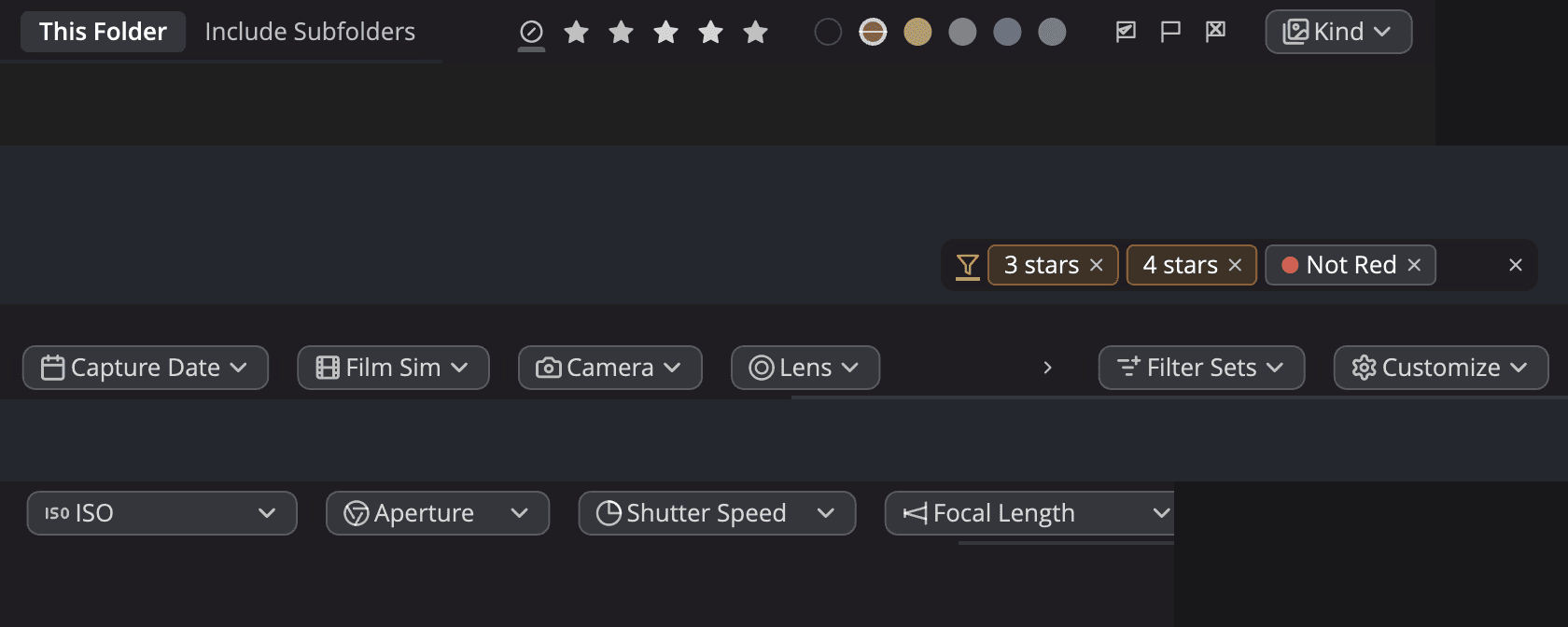
De filterrij van Radiant Flow: sterren, kleurlabels en vlaggen, met de filters 3 sterren, 4 sterren en Niet rood ingesteld.
Dezelfde markeringen beperken een map: hier tot drie en vier sterren, zonder het rode label.
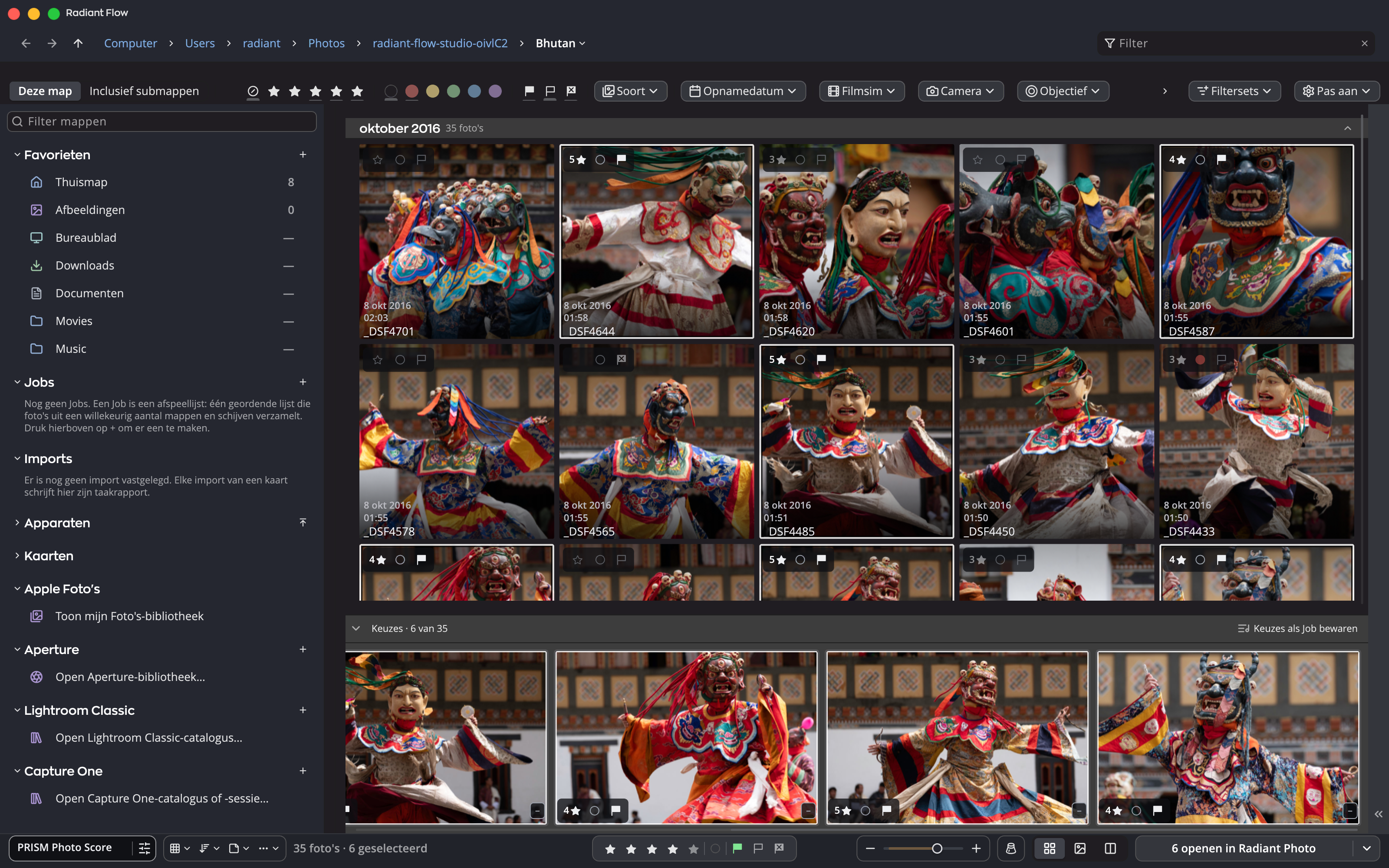
Het raster van Radiant Flow met de sterren en vlaggen van elke foto, en eronder de strook Keuzes.

Hoe het werkt

  1. Open in Radiant Flow een map die Mylio Photos ook toont.
  2. Waardeer, label en wijs af zoals gewoonlijk. Flow schrijft de markeringen van een raw-bestand naar het begeleidende bestand met dezelfde naam: IMG_0001.CR3 krijgt IMG_0001.xmp.
  3. Een afwijzing wordt geschreven als waardering −1, die Mylio als afgewezen leest.
  4. Houdt Mylio al een begeleidend bestand naast een JPEG, TIFF of DNG, dan werkt Flow dat bestand ook bij, zodat Mylio je markeringen ziet.
  5. Wijzig een waardering, een vlag of een kleurlabel in Mylio Photos, en Flow leest het terug uit het begeleidende bestand.

Waar je tijd wint

  • Schift één keer, voor beideDe sterren en afwijzingen van een snelle schifting in Flow staan in Mylio Photos zonder dat je iets twee keer markeert.
  • Niets te versturenEr is geen export en geen import. Beide apps lezen het kleine bestand naast elke foto.
  • Jij bepaalt wie wintIs een foto in beide apps gewijzigd, dan bepaalt de rij Mylio welke wijziging blijft: Mylio wint, Radiant wint of Nieuwere wijziging wint.

Goed om te weten

  • Flow leest en schrijft het eigen bestand van de foto en het .xmp ernaast. Het opent nooit de catalogus van Mylio of iets anders in de bibliotheekmappen.
  • De markeringen die Flow terugleest uit Mylio Photos zijn de waardering, de vlag en het kleurlabel.
  • Mylio wint, tenzij je de rij wijzigt.

Radiant Flow

Geef een afgeronde schifting door aan Mylio Photos, zonder dat er iets ontbreekt.

Job versturen naar › Mylio…Radiant Flow › Bestand

Mylio Photos koppelt mappen zelf, dus Radiant Flow doet alles tot die stap. Het controleert of elke waardering, elk label en elk trefwoord van de Job staat waar Mylio ze leest, schrijft wat ontbreekt en toont je de te koppelen mappen.

De strook Keuzes in Radiant Flow: vier gekozen foto’s van 19 en de knop Keuzes als Job bewaren.

Hoe het werkt

  1. Open in Radiant Flow de Job en kies Archief › Job versturen naar › Mylio….
  2. Kies onder Versturen Alle foto’s of Keuzes.
  3. Lees Klaar voor Mylio. Het telt wat Mylio nog niet zou zien, zoals raw-bestanden zonder begeleidend bestand of trefwoorden die niet in het begeleidende bestand van een foto staan.
  4. Klik op Ontbrekende gegevens schrijven. Het voegt alleen toe en wijzigt niets wat Mylio heeft geschreven.
  5. Klik op de knop Versturen, die telt hoeveel foto’s er gaan. Met Toon na afloop de map van de Job aangevinkt openen de mappen van de Job in de Finder, of in Verkenner op Windows.
  6. Kies in Mylio Media toevoegen, dan Linkmap, en kies deze mappen.

Waar je tijd wint

  • Gevonden voordat je Flow verlaatEen raw-bestand zonder begeleidend bestand, een markering die nog niet is geschreven, een trefwoord dat het begeleidende bestand mist: de controle telt ze stuk voor stuk terwijl je ze nog met één knop kunt oplossen.
  • Je foto’s blijven waar ze zijnEen Job wijst naar je originelen. Er wordt niets gekopieerd naar de eigen map van Mylio: je koppelt de mappen waar de foto’s al in staan.
  • Een overzicht van de verzendingVerzendbewijzen… toont elke verzending van de Job, de nieuwste eerst: waarheen, wat is verstuurd en overgeslagen, en wanneer.

Goed om te weten

  • Flow opent Mylio Photos nooit en schrijft niets in de bibliotheek of database ervan.
  • Een JPEG of TIFF met markeringen en zonder begeleidend bestand krijgt er een, tenzij hij is opgenomen met een raw-bestand met dezelfde naam. Een DNG draagt zijn markeringen in zichzelf en krijgt er geen.
  • Foto’s op een kaart, een netwerkschijf of een alleen-lezen schijf houden hun markeringen in Flow: er kan niets naast worden geschreven.
  • Als Mylio op een Mac niet is geïnstalleerd, zegt het venster dat.

Radiant Raw

Gebouwd op de raw-engine van Mylio, en het leest de markeringen van Mylio.

Als een foto in twee apps verandert › MylioRadiant Raw › Instellingen › Begeleidende bestanden

Radiant Raw en Mylio delen meer dan een map. De raw-engine van Radiant Raw is van Mylio, zoals het venster Over zegt. En Radiant Raw leest de waardering, vlag en het kleurlabel terug die Mylio Photos op een foto zet, zodat de twee het eens zijn over welke opnamen ertoe doen.

Het ontwikkelvenster van Radiant Raw: een berg onder wolken, het histogram en de schuifregelaars Tonaliteit rechts, de filmstrook eronder.
Waar het raw-bestand wordt ontwikkeld, op de engine van Mylio.
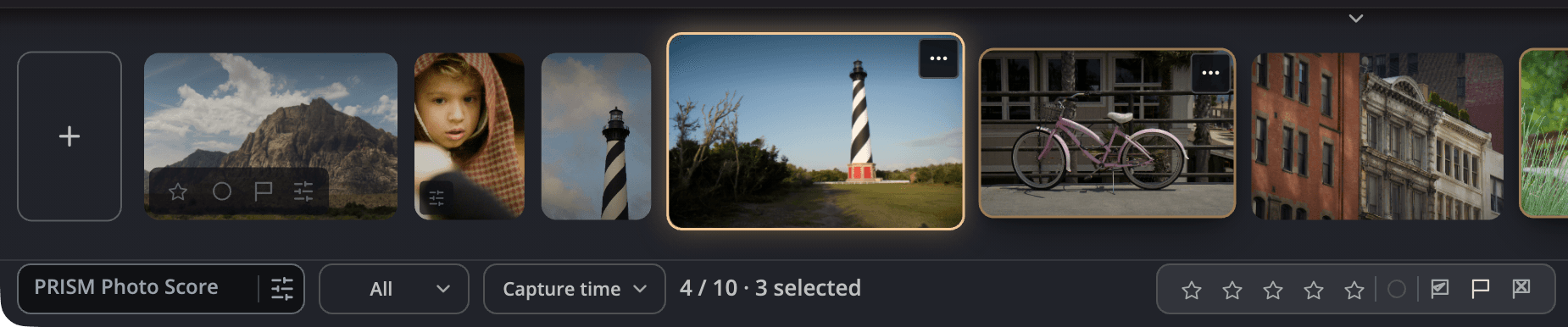
De onderkant van het venster van Radiant Raw: de filmstrook met drie geselecteerde foto’s en eronder de bediening voor sterren, label en vlag.
Sterren, een kleurlabel en vlaggen staan onder de filmstrook. Een markering die je hier zet, gaat naar het .xmp naast de foto.
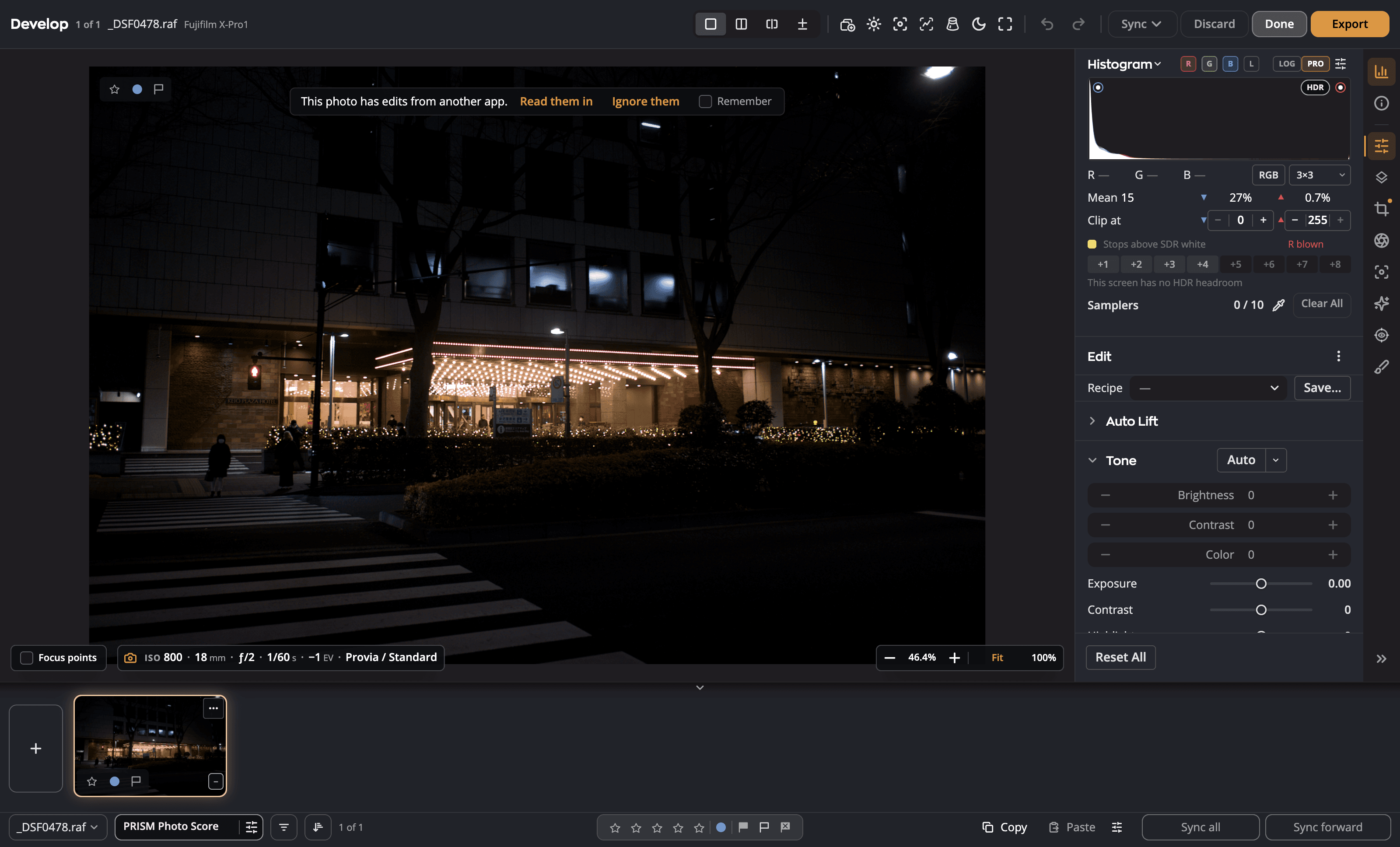
Het ontwikkelvenster van Radiant Raw met een raw-bestand geopend, 1 van 1: een gebouwingang met lichtjes in de nacht, achter een zebrapad. Een banner over de foto zegt dat de foto bewerkingen van een andere app heeft, met Neem ze over, Negeer ze en een selectievakje Onthouden.
Het .xmp van dit raw-bestand is geschreven door Mylio Photos en bevat bewerkingen. Radiant Raw vraagt het eerst voordat het ze gebruikt: Neem ze over, of Negeer ze.
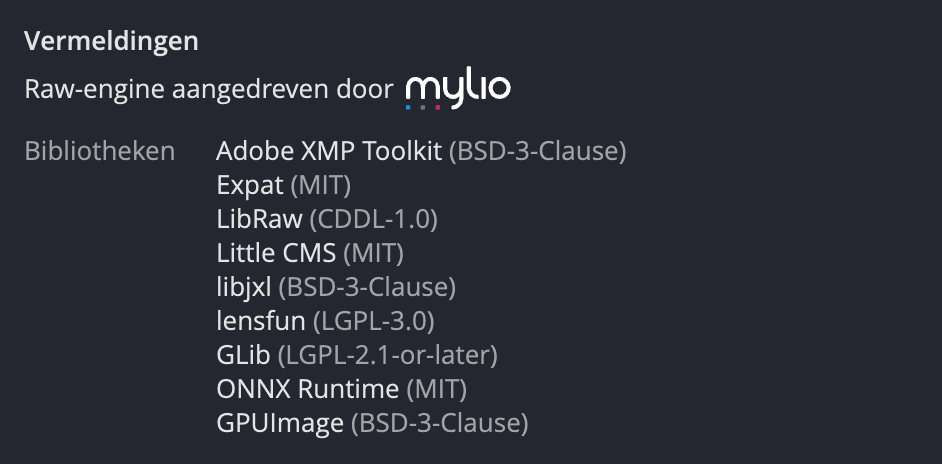
De vermeldingen in het venster Over van Radiant Raw: Raw Engine powered by Mylio, met het logo van Mylio, boven de lijst met software.
De eerste regel van de vermeldingen in het venster Over van Radiant Raw.

Hoe het werkt

  1. Open in Radiant Raw een raw-bestand uit een map die Mylio Photos ook toont.
  2. Radiant Raw leest de waardering, vlag en het kleurlabel die Mylio Photos erop heeft gezet.
  3. Waardeer of label in Radiant Raw, en de markering gaat naar het .xmp naast de foto, het bestand dat de meeste fotoapps lezen.
  4. Bevat dat .xmp bewerkingen van een andere app, dan zegt Radiant Raw dat over de foto. Klik op Neem ze over om ze te gebruiken, of op Negeer ze om de instellingen van Radiant Raw te houden.

Waar je tijd wint

  • Eén set sterrenEen waardering die je in Mylio Photos instelt, staat er wanneer je ontwikkelt, en een waardering die je tijdens het ontwikkelen instelt, staat in het begeleidende bestand dat Mylio leest.
  • Gevraagd, nooit verrastBewerkingen en een uitsnede in een begeleidend bestand mag je overnemen of laten liggen: Neem ze over of Negeer ze, Behoud uitsnede of Negeer.

Goed om te weten

  • Is een foto in beide apps gewijzigd, dan bepaalt de rij Mylio onder Instellingen › Begeleidende bestanden welke wijziging blijft. Mylio wint, tenzij je dat wijzigt.
  • Met Onthouden aan gebruikt Radiant Raw je antwoord over een uitsnede voor elke foto. Instellingen › Uitsnijden › Uitsnede gevonden in een begeleidend bestand wijzigt dat later.
  • Om de vermelding te zien kies je op een Mac Radiant Raw › Over Radiant Raw, of op Windows Help › Over Radiant Raw.

Radiant Photo

Stuur een foto vanuit Mylio Photos. Krijg de afgewerkte kopie terug.

Een kopie bewerken met Mylio Foto 's AanpassingenMylio Photos › Foto › Openen met › Radiant Photo

Mylio Photos stuurt een foto naar Radiant Photo met zijn opdracht Openen met. Je bewerkt een kopie die je Mylio Photos-aanpassingen draagt, en één opdracht bewaart hem en brengt je terug. Er is niets te installeren.

IJsbergen in een stille lagune onder een gloeiende hemel.
Mylio Photos
  1. Mylio Photos

    IMG_0042Je origineel. Het verandert nooit.

    Wat er uitgaatEen kopie naast het origineel, genaamd IMG_0042_edit, met je Mylio Photos-aanpassingen.

  2. Radiant Photo

    Wat terugkomtIMG_0042_edit

  3. Mylio Photos

In Mylio Photos is één foto geselecteerd. Kies Een kopie bewerken met Mylio Foto 's Aanpassingen.

Een model van de heen-en-terugreis, niet het venster van Mylio Photos. De foto is echt: zoals opgenomen en zoals afgewerkt in Radiant Photo. Foto: Elia Locardi

Hoe het werkt

  1. Selecteer in Mylio Photos een foto.
  2. Kies Foto › Openen met › Radiant Photo en dan Een kopie bewerken met Mylio Foto 's Aanpassingen.
  3. Mylio Photos maakt een kopie naast het origineel, ernaar genoemd met _edit, en opent hem in Radiant Photo.
  4. Bewerk zoals gewoonlijk.
  5. Kies Bewaar en keer terug in het menu Bestand; de opdracht noemt de app waar de foto vandaan kwam. Radiant Photo bewaart de bewerking over de kopie en Mylio Photos toont het resultaat.

Waar je tijd wint

  • Niets te installerenMylio Photos toont Radiant Photo zelf onder Openen met. De Instellingen › Invoegtoepassingen van Radiant Photo hebben een kaart Mylio Photos die dat zegt.
  • Geen venster BewaarDe bewerking wordt over de kopie bewaard, in het eigen formaat van de kopie. Er is geen naam, map of formaat om te kiezen.
  • Stoppen verliest de bewerking nietStop Radiant Photo met een bewerkte kopie die je niet hebt bewaard, dan bewaart het de kopie eerst terug. Mislukt die bewaring, dan stopt Radiant Photo niet en noemt het elke foto met de reden.

Goed om te weten

  • Je origineel verandert nooit.
  • Je kunt in plaats daarvan ⌘S indrukken en dan zelf terugschakelen naar Mylio Photos.
  • Bewaar alles bewaart de kopie op dezelfde manier. Zijn er andere foto’s open, dan opent het venster Bewaar alleen voor die.

Radiant Photo

Begin bij het origineel. Er wordt nooit overheen geschreven.

Origineel bewerkenMylio Photos › Foto › Openen met › Radiant Photo

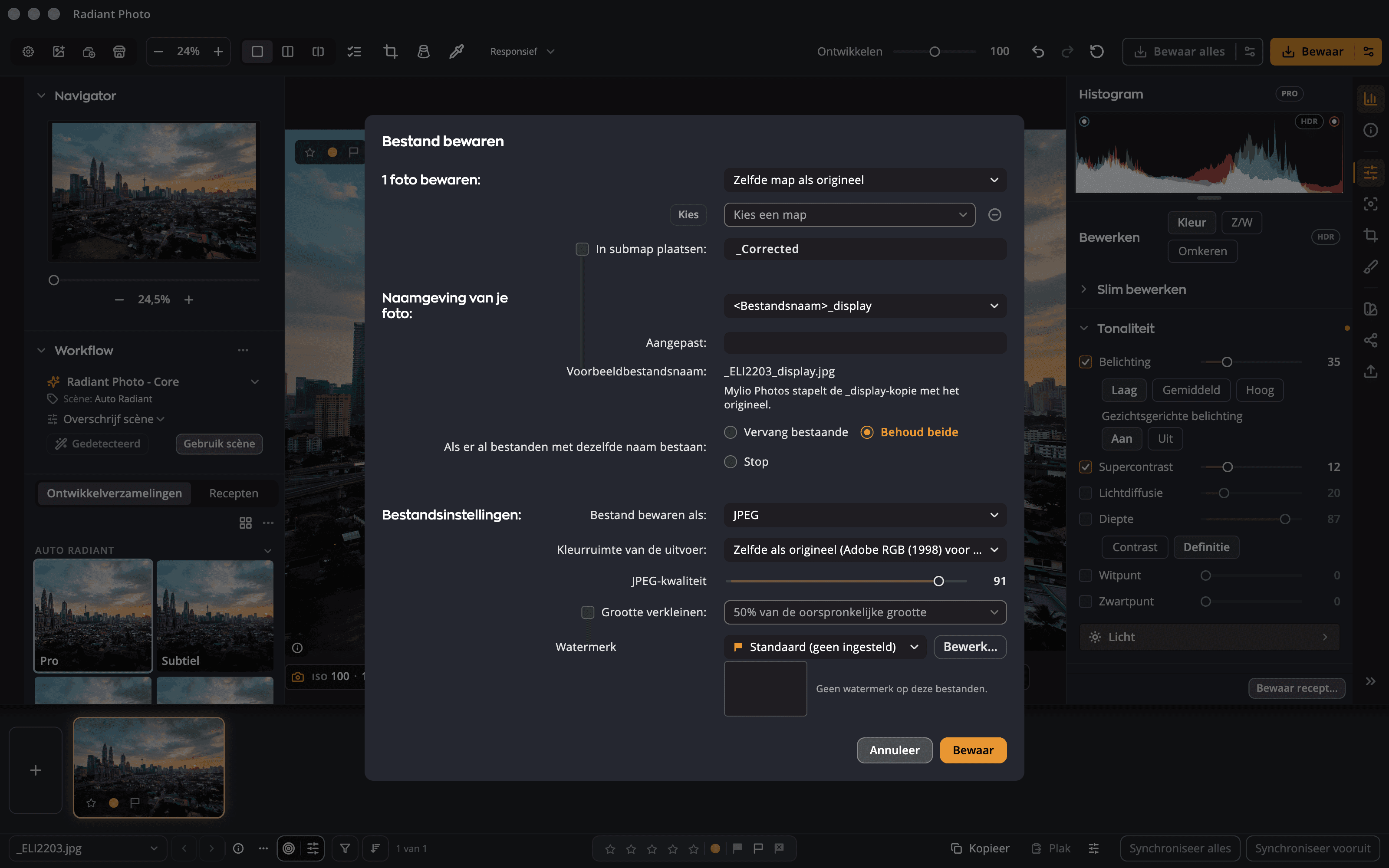
Kies Origineel bewerken als je vanuit het bestand zelf wilt werken. Radiant Photo schrijft er nooit overheen: Bewaar opent met een nieuwe naam, die van het origineel met _display, in de map van het origineel, en Mylio Photos stapelt dat bestand met het origineel tot één foto.

Het venster Bewaar voor een origineel uit Mylio Photos, de naam ingesteld op die van het origineel met _display, en de opmerking Mylio Photos stapelt de _display-kopie met het origineel.

Hoe het werkt

  1. Kies in Mylio Photos Foto › Openen met › Radiant Photo en dan Origineel bewerken. Het origineel opent in Radiant Photo.
  2. Bewerk zoals gewoonlijk.
  3. Klik op Bewaar of druk op ⌘S. Het venster Bewaar opent met de naam al ingesteld, in de map van het origineel.
  4. Kies het formaat en de andere instellingen die je wilt en klik dan op Bewaar.

Waar je tijd wint

  • De naam is al goedEen opmerking onder de voorbeeldbestandsnaam zegt waarom: Mylio Photos stapelt de _display-kopie met het origineel. Je hoeft niets te typen.
  • Eén foto in je bibliotheek, niet tweeEen nieuw bestand zoals IMG_0042_display.jpg komt naast het origineel te staan en Mylio Photos toont de twee als één foto.

Goed om te weten

  • Radiant Photo schrijft nooit over het origineel heen.
  • Om je Mylio Photos-aanpassingen mee te nemen gebruik je in plaats daarvan Een kopie bewerken met Mylio Foto 's Aanpassingen.

Openen met › Radiant Photo

Twee manieren erin, en wat terugkomt.

Een kopie bewerkenOrigineel bewerken
Wat opent in Radiant PhotoEen kopie die Mylio Photos maakt, met je aanpassingenHet originele bestand
Hoe je bewaartBewaar en keer terug in het menu Bestand, of ⌘SBewaar, dat het venster Bewaar opent
Waar het resultaat heen gaatOver de kopie, in het eigen formaat van de kopieIn een nieuw bestand naast het origineel, zoals IMG_0042_display.jpg
In Mylio PhotosDe kopie toont het resultaatHet nieuwe bestand is met het origineel tot één foto gestapeld
Je origineelVerandert nooitEr wordt nooit overheen geschreven

Compatibiliteit

Wat elke Radiant-app schrijft en wat hij leest.

SchrijftLeest
Radiant FlowWaarderingen, kleurlabels en afgewezen foto’s, naar het .xmp-begeleidende bestand naast de fotoDe waardering, vlag en het kleurlabel die Mylio Photos instelt
Radiant RawJe markeringen, bijschrift, trefwoorden en copyright, naar het .xmp naast de fotoDe waardering, vlag en het kleurlabel die Mylio Photos instelt
Radiant PhotoDe bewerkte kopie, of een nieuw _display-bestand naast het origineelDe foto die Mylio Photos verstuurt met Openen met

Wat je nodig hebt

Systeemvereisten.

Mylio Photos
Op dezelfde computerniets te installeren: het toont Radiant Photo onder Openen met
Radiant Photo
Voor Openen met › Radiant Photo: geïnstalleerd en geactiveerd
Radiant Flow
Voor waarderingen die beide apps lezen, en voor Job versturen naar › Mylio…
Radiant Raw
Leest de markeringen die Mylio Photos insteltde raw-engine is van Mylio
Mac
macOS 14 Sonoma of nieuwerApple silicon- of Intel-processor
Windows
Windows 10 versie 22H2, of Windows 1164-bits pcOp een pc met een ARM-processor draait Windows 11 elke Radiant-app via de ingebouwde emulatie

Openen met › Radiant Photo is gecontroleerd met Mylio Photos op een Mac. Op Windows is het gebouwd en wordt het nog gecontroleerd met Mylio Photos zelf. Radiant Photo gebruiken met Mylio Photos · Ondersteuning · Prijzen

Vragen

Duidelijke antwoorden.

Heb ik een plug-in nodig voor Mylio Photos?

Nee. Mylio Photos toont Radiant Photo zelf onder Openen met. In Radiant Photo toont Instellingen › Invoegtoepassingen een kaart Mylio Photos die zegt dat er niets te installeren is.

Verandert Radiant mijn Mylio-bibliotheek?

Nee. Radiant opent nooit de catalogus of database van Mylio. Het werkt op de foto die je verstuurt, op de kopie die Mylio Photos maakt en op het .xmp-begeleidende bestand naast een foto.

Zie ik de sterren die ik in Radiant Flow zet in Mylio Photos?

Ja, via het begeleidende bestand. Flow schrijft waarderingen, kleurlabels en afgewezen foto’s naar het .xmp naast de foto en werkt een begeleidend bestand bij dat Mylio al heeft. Voor een nieuwe shoot controleert Archief › Job versturen naar › Mylio… dat er niets ontbreekt voordat je de mappen koppelt.

Welke manier behoudt mijn Mylio Photos-aanpassingen?

Een kopie bewerken met Mylio Foto 's Aanpassingen. Origineel bewerken begint bij het originele bestand, zonder die aanpassingen.

Kan Radiant Flow voor mij een map aan Mylio Photos toevoegen?

Nee. Mylio Photos koppelt mappen zelf. Flow maakt de foto’s klaar, opent hun mappen in de Finder of Verkenner en zegt je de stap: kies in Mylio Media toevoegen en dan Linkmap.

Werkt het op Windows?

Radiant Flow en Radiant Raw lezen en schrijven dezelfde begeleidende bestanden op een Mac en op Windows. Openen met › Radiant Photo is gecontroleerd met Mylio Photos op een Mac. Op Windows is het gebouwd en wordt het nog gecontroleerd met Mylio Photos zelf.

Installeer Radiant en houd Mylio Photos.

Aan de kant van Mylio hoef je niets in te stellen. Radiant Photo staat in het menu Openen met zodra het is geïnstalleerd.