Radiant Photo


Radiant Photo
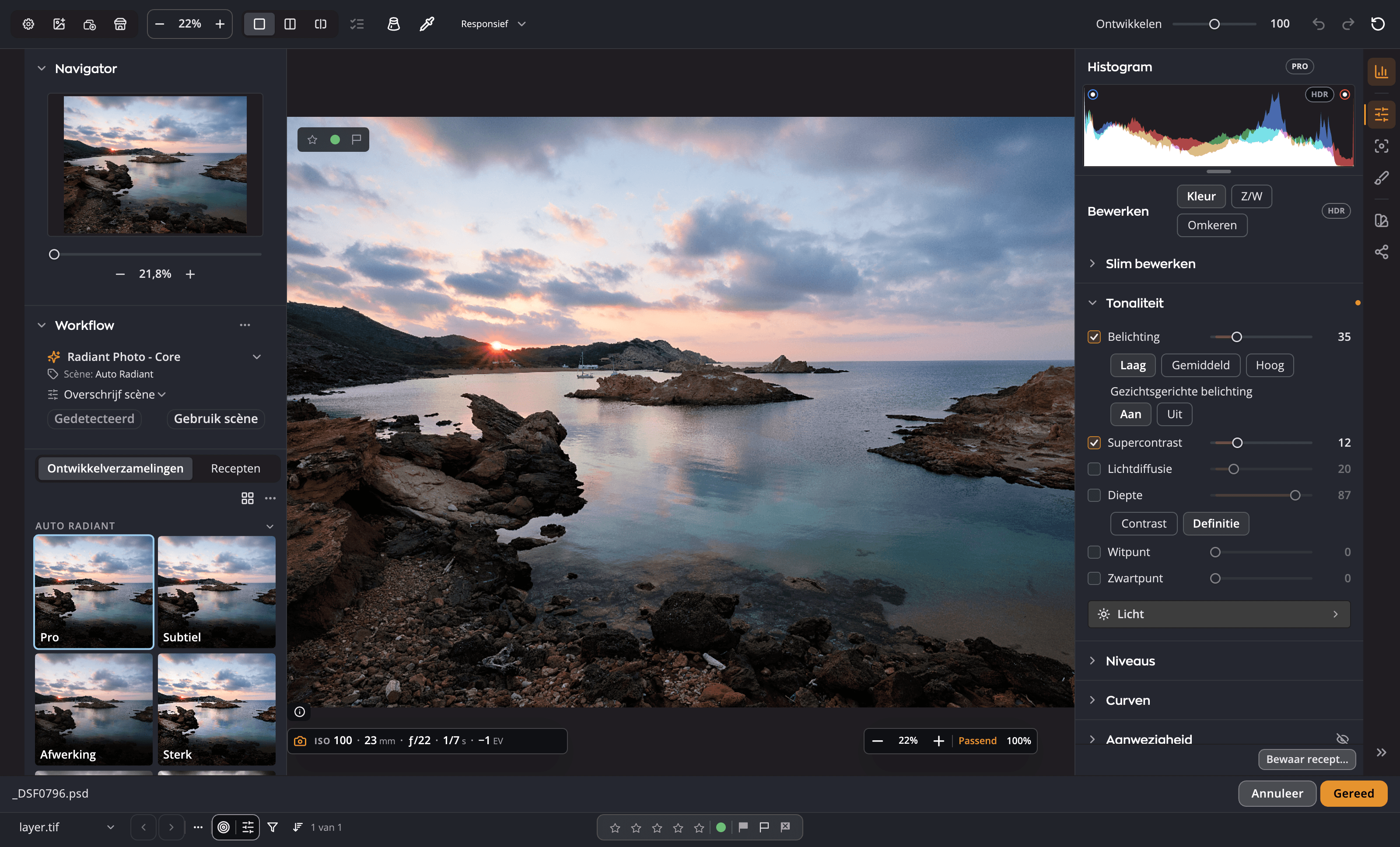
Je laag, in de volledige Radiant Photo-editor.
Radiant Photo 2.5...Photo-editor › Expert › Filter › Radiant Imaging Labs
Voer het filter uit vanuit de modus Expert van de Photo Editor en je laag opent alleen in de editor van Radiant Photo, zoals vanuit Photoshop. Corrigeer hem, geef hem een Look, werk aan een portret en klik dan op Gereed, en de bewerking staat weer op de laag.
Hoe het werkt
- Open een foto in de Photo Editor van Photoshop Elements en schakel over naar de modus Expert. Vanaf Photoshop Elements 2024 noemt Adobe die modus Advanced.
- Kies Filter › Radiant Imaging Labs › Radiant Photo 2.5....
- De editor opent met alleen je laag. Bewerk zoveel of zo weinig als je wilt.
- Klik op Gereed om de bewerking terug te sturen, of op Annuleer om de laag te laten zoals hij was.
Waar je tijd wint
- Geen omweg via bestandenGeen kopie exporteren, niet opnieuw openen, niet uitlijnen. De laag gaat eruit en komt op zijn plek terug.
- Niets in te stellenHet installatieprogramma vindt elke Photoshop Elements van 2022 tot 2027 en zet het filter erin. Er is geen map om naar te wijzen.
- Hetzelfde filter dat Photoshop laadtHet behoudt zijn naam, Radiant Photo 2.5..., en zijn plek onder Filter › Radiant Imaging Labs, dus wat je hier leert, geldt ook in Photoshop.
Goed om te weten
- Photoshop Elements heeft geen Smart Filters, dus de bewerking wordt deel van de laag. Dupliceer eerst de laag om je origineel eronder te houden.
- Het Radiant-paneel is voor Photoshop. In Photoshop Elements krijg je het filter.
- Photoshop Elements 2021 en ouder blijven zoals ze zijn.