Radiant Photo


Radiant Photo
Katmanınız, tam Radiant Photo düzenleyicisinde.
Radiant Photo 2.5...Photo Editor › Expert › Filter › Radiant Imaging Labs
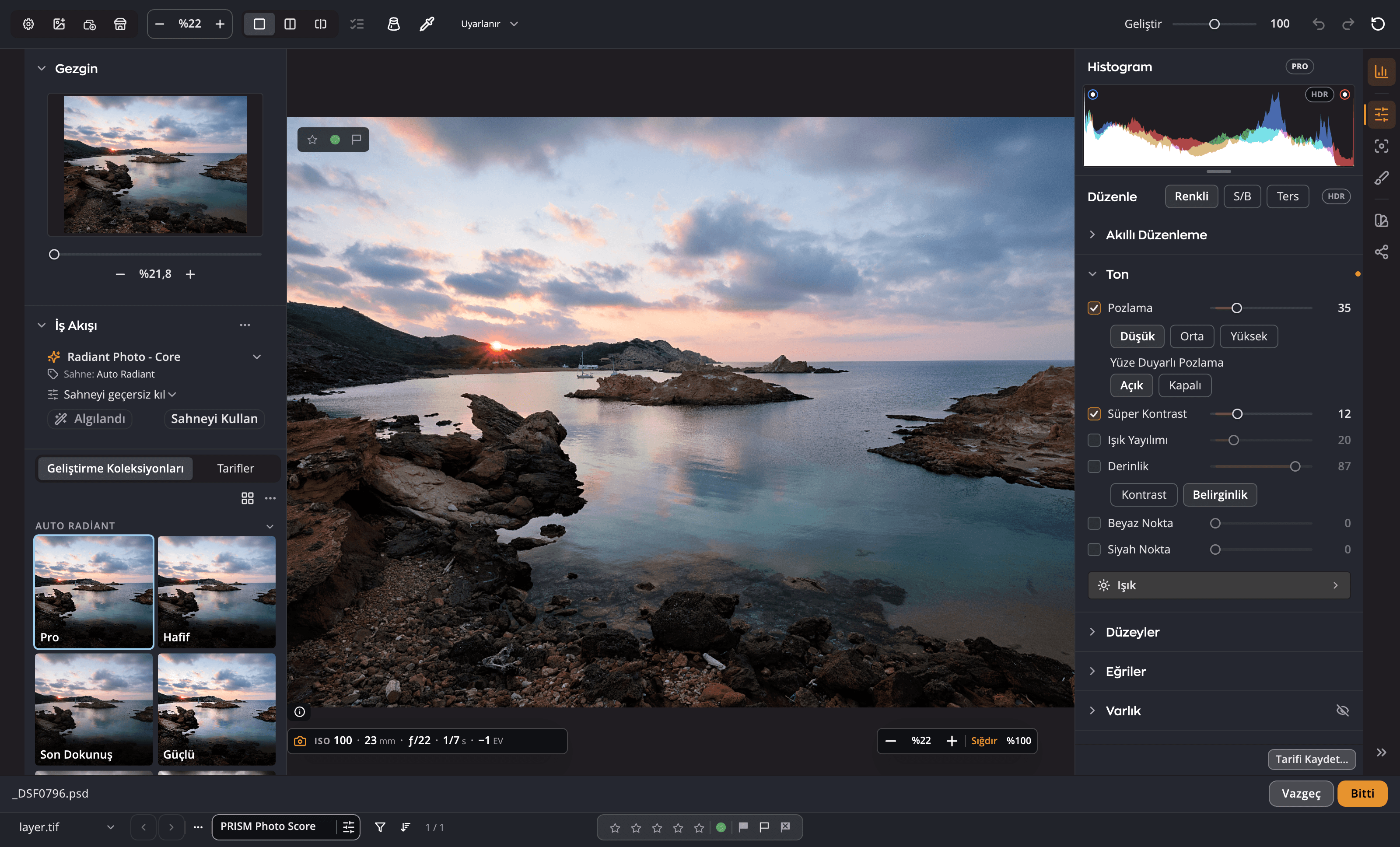
Filtreyi Photo Editor’ın Expert modundan çalıştırın; katmanınız Photoshop’tan olduğu gibi Radiant Photo’nun düzenleyicisinde tek başına açılır. Düzeltin, bir Look verin, bir portre üzerinde çalışın, sonra Bitti’ye tıklayın; düzenleme katmana geri döner.
Nasıl çalışır
- Bir fotoğrafı Photoshop Elements’in Photo Editor’ında açın ve Expert moduna geçin. Photoshop Elements 2024’ten itibaren Adobe bu moda Advanced der.
- Filter › Radiant Imaging Labs › Radiant Photo 2.5... komutunu seçin.
- Düzenleyici katmanınızla tek başına açılır. İstediğiniz kadar çok ya da az düzenleyin.
- Düzenlemeyi geri göndermek için Bitti’ye, katmanı olduğu gibi bırakmak için Vazgeç’e tıklayın.
Zamanı nerede kazanırsınız
- Dosya gidiş dönüşü yokKopya dışa aktarmak, yeniden açmak, hizalamak yok. Katman gider ve yerine geri gelir.
- Kurulacak bir şey yokYükleyici 2022’den 2027’ye her Photoshop Elements’i bulur ve filtreyi koyar. İşaret edilecek klasör yok.
- Photoshop’un yüklediği aynı filtreAdını, Radiant Photo 2.5..., ve Filter › Radiant Imaging Labs altındaki yerini korur; böylece burada öğrendiğiniz Photoshop’ta da geçerlidir.
Bilmekte fayda var
- Photoshop Elements’te Smart Filters yoktur; bu yüzden düzenleme katmanın parçası olur. Orijinalinizi altta tutmak için önce katmanı çoğaltın.
- Radiant paneli Photoshop içindir. Photoshop Elements’te filtreyi alırsınız.
- Photoshop Elements 2021 ve öncesine dokunulmaz.