Radiant Photo


Radiant Photo
Dit lag, i hele Radiant Photo-editoren.
Radiant Photo 2.5...Photo Editor › Expert › Filter › Radiant Imaging Labs
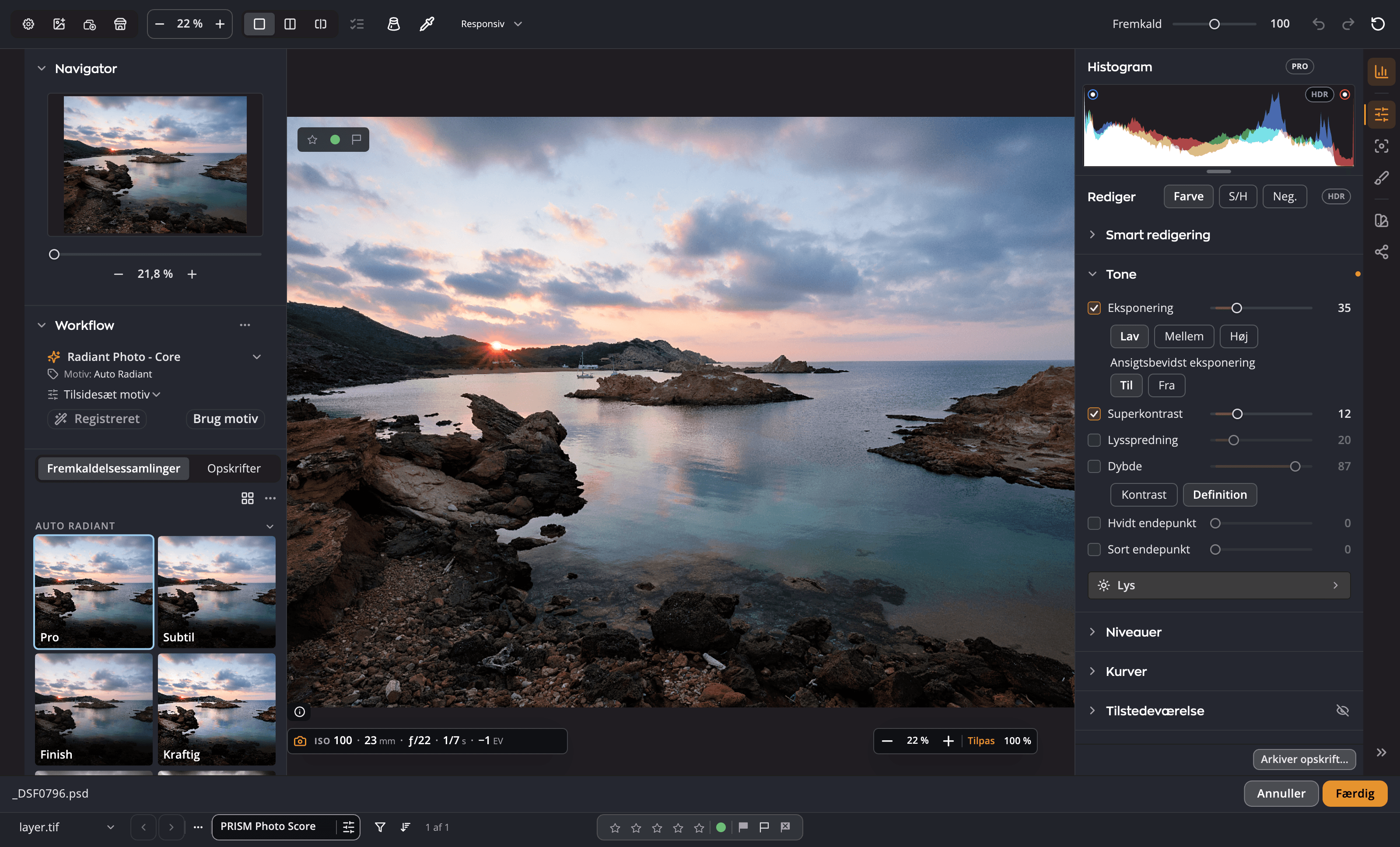
Kør filteret fra Expert-tilstand i Photo Editor, og dit lag åbner alene i Radiant Photos editor, som det gør fra Photoshop. Korriger det, giv det et Look, arbejd på et portræt, og klik derefter på Færdig, så er redigeringen tilbage på laget.
Sådan virker det
- Åbn et foto i Photoshop Elements’ Photo Editor, og skift til Expert-tilstand. Fra Photoshop Elements 2024 kalder Adobe den tilstand Advanced.
- Vælg Filter › Radiant Imaging Labs › Radiant Photo 2.5....
- Editoren åbner med dit lag alene. Rediger så meget eller så lidt, du vil.
- Klik på Færdig for at sende redigeringen tilbage, eller Annuller for at lade laget være, som det var.
Hvor du sparer tid
- Ingen rundtur med arkiverIngen eksport af en kopi, ingen ny åbning, ingen justering på plads. Laget går ud og kommer tilbage på sin plads.
- Intet at sætte opInstallationsprogrammet finder hvert Photoshop Elements fra 2022 til 2027 og lægger filteret ind. Der er ingen mappe at pege på.
- Det samme filter, som Photoshop indlæserDet beholder sit navn, Radiant Photo 2.5..., og sin plads under Filter › Radiant Imaging Labs, så det, du lærer her, gælder også i Photoshop.
Godt at vide
- Photoshop Elements har ingen Smart Filters, så redigeringen bliver en del af laget. Dubler laget først for at beholde din original nedenunder.
- Radiant-panelet er til Photoshop. I Photoshop Elements får du filteret.
- Photoshop Elements 2021 og ældre lades, som de er.