Radiant Imaging Labs
검수 전 번역 기계 번역을 활용한 초안이며, 이 언어의 검수자가 아직 확인하지 않았습니다.

지원 앱 · Photoshop Elements

전체 Radiant Photo 편집기, Photoshop Elements 레이어에서 바로.

Radiant Photo의 설치 프로그램이 Photoshop Elements 2022~2027용 필터를 설정합니다. 사진 편집기의 Expert 모드에서 필터를 실행하면 레이어가 전체 Radiant Photo 편집기에서 열리고, 완료를 누르면 편집 내용이 그 레이어로 돌아갑니다.

포함된 앱Radiant Photo

  • 설치 프로그램이 설정
  • Elements 2022~2027
  • 레이어에서 전체 편집기
  • Radiant Photo 설정에서 복구
이후: 무거운 구름 아래 해 질 녘에 불을 밝힌 도쿄 타워.이전: 무거운 구름 아래 해 질 녘에 불을 밝힌 도쿄 타워.
사진: Elia Locardi

필터 하나, 알아서 설정됨

Radiant가 Photoshop Elements에서 하는 일.

아래에 각각 섹션이 있습니다. 작동 방식, 단계별 과정, 알아 둘 점을 설명합니다.

Radiant Photo

레이어를 전체 Radiant Photo 편집기에서.

Radiant Photo 2.5...사진 편집기 › Expert › Filter › Radiant Imaging Labs

사진 편집기의 Expert 모드에서 필터를 실행하면 Photoshop에서처럼 레이어만 Radiant Photo 편집기에서 열립니다. 보정하고, Look을 적용하고, 인물 사진을 작업한 다음 완료를 클릭하면 편집 내용이 레이어로 돌아갑니다.
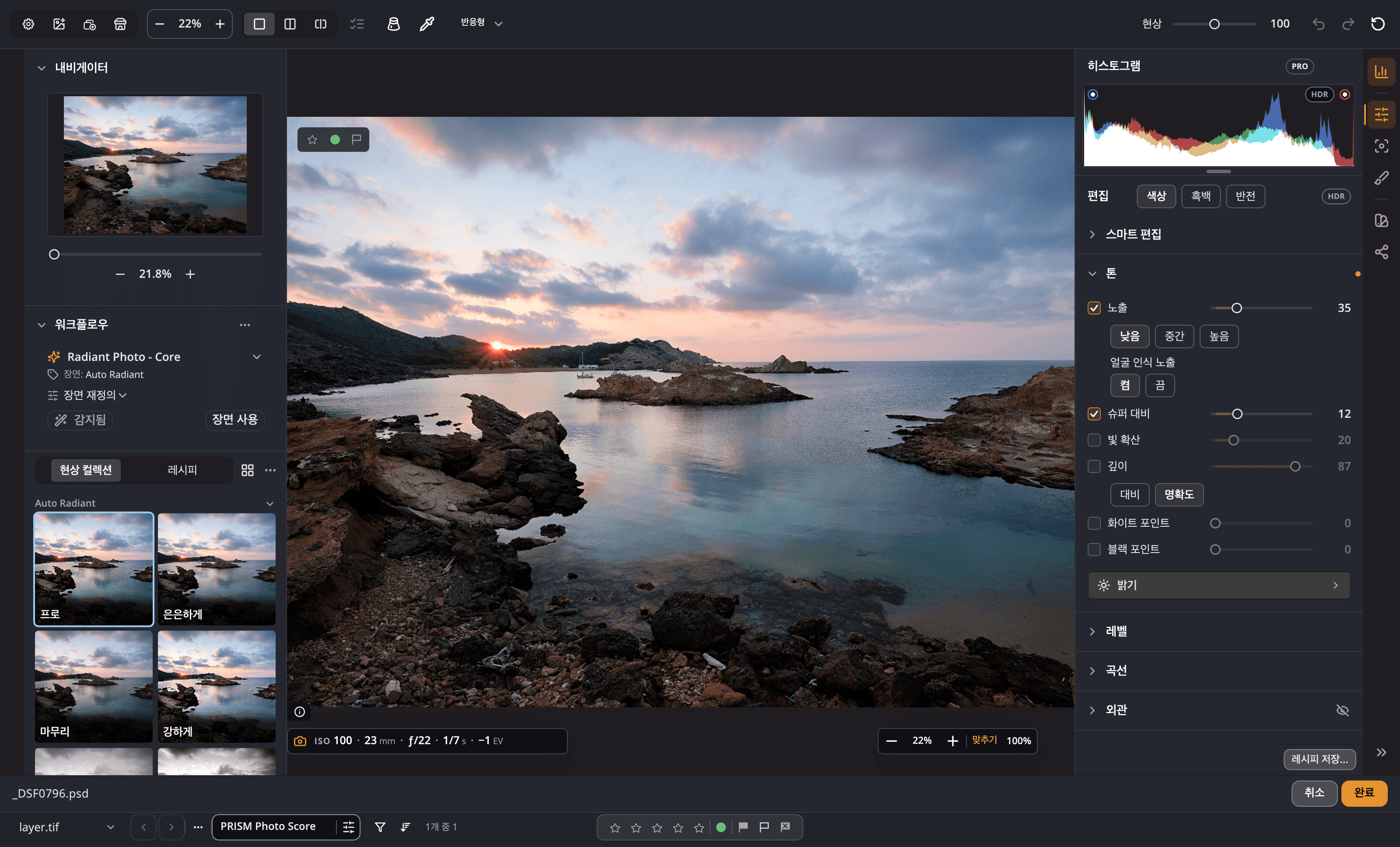
Photoshop 레이어가 열린 Radiant Photo 편집기. 그 아래 막대에 취소와 완료가 있습니다.

작동 방식

  1. Photoshop Elements의 사진 편집기에서 사진을 열고 Expert 모드로 전환하세요. Photoshop Elements 2024부터 Adobe는 이 모드를 Advanced라고 부릅니다.
  2. Filter › Radiant Imaging Labs › Radiant Photo 2.5...를 선택하세요.
  3. 편집기가 레이어만 열린 상태로 시작됩니다. 원하는 만큼 편집하세요.
  4. 완료를 클릭하면 편집이 돌아가고, 취소를 클릭하면 레이어가 그대로 남습니다.

시간이 절약되는 곳

  • 파일을 주고받을 필요가 없습니다사본을 내보내거나 다시 열거나 위치를 맞출 필요가 없습니다. 레이어가 나갔다가 제자리로 돌아옵니다.
  • 설정할 것이 없습니다설치 프로그램이 2022~2027의 각 Photoshop Elements를 찾아 필터를 넣습니다. 지정할 폴더가 없습니다.
  • Photoshop이 불러오는 것과 같은 필터필터는 Radiant Photo 2.5...라는 이름과 Filter › Radiant Imaging Labs 아래의 위치를 그대로 유지하므로, 여기서 익힌 방법이 Photoshop에서도 통합니다.

알아 두세요

  • Photoshop Elements에는 Smart Filters가 없어 편집 내용이 레이어의 일부가 됩니다. 원본을 아래에 남기려면 먼저 레이어를 복제하세요.
  • Radiant 패널은 Photoshop용입니다. Photoshop Elements에서는 필터를 사용합니다.
  • Photoshop Elements 2021 이전 버전은 그대로 둡니다.

내 레이어에서

편집기의 도구가 함께 옵니다. 드래그해서 비교하세요.

각 쌍은 Radiant Photo가 직접 렌더링한 것입니다. 촬영 그대로의 사진, 그리고 그 도구 하나만 적용한 같은 사진입니다.

숲이 우거진 산의 높은 폭포 앞에 선 붉은 탑.숲이 우거진 산의 높은 폭포 앞에 선 붉은 탑.
분위기 +35는 언덕과 폭포의 안개를 걷어 냅니다. 그 밖에는 아무것도 바뀌지 않았습니다.
초록 초원과 마을 교회, 창백한 달 위로 솟은 뾰족한 산봉우리.초록 초원과 마을 교회, 창백한 달 위로 솟은 뾰족한 산봉우리.
하늘 토닝은 봉우리 위의 파랑을 더 깊게 합니다. 초원은 촬영 그대로입니다.
해 질 녘 잔잔한 물 위로 뻗은 긴 부두와 수평선의 붉은 구름.해 질 녘 잔잔한 물 위로 뻗은 긴 부두와 수평선의 붉은 구름.
하늘에만 적용한 점진적 필터: 위쪽은 어두워지고 부두와 모래는 촬영 그대로입니다.
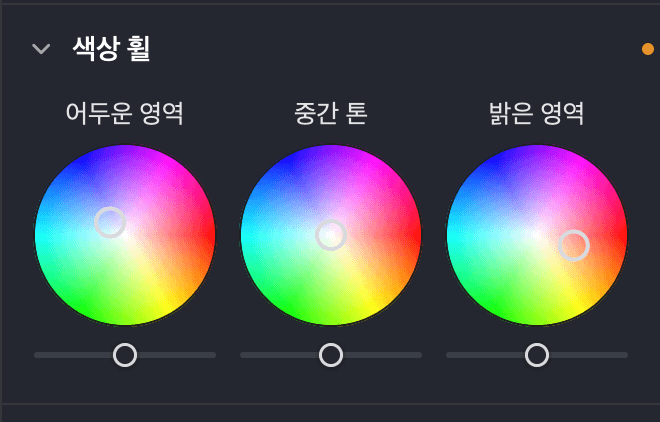
색상 휠 패널: 어두운 영역 휠은 파랑 쪽으로, 밝은 영역 휠은 주황 쪽으로 밀었습니다.
해 질 녘의 만, 건너편 해안의 흰 호텔과 그 아래의 인도교.해 질 녘의 만, 건너편 해안의 흰 호텔과 그 아래의 인도교.
차가운 어두운 영역과 따뜻한 밝은 영역: 어두운 영역 200° 16%, 밝은 영역 35° 15%.

Radiant Photo

설정되어 있는지 확인하고, 없으면 복구하세요.

복구Radiant Photo › 설정 › 플러그인

Radiant Photo의 설정에는 컴퓨터에서 함께 쓰는 앱마다 카드가 있으며, Adobe Photoshop Elements도 그중 하나입니다. 카드에는 플러그인이 설치되어 있는지와 Elements에서 Radiant Photo를 찾는 위치가 표시되고, 복구를 누르면 없어진 플러그인을 다시 넣습니다.

작동 방식

  1. Radiant Photo에서 설정을 열고 플러그인을 선택하세요.
  2. Adobe Photoshop Elements 카드를 찾으세요. Radiant Photo 플러그인 줄에 설치됨 또는 없음이 표시됩니다.
  3. 없음으로 표시되면 복구를 클릭하세요. 컴퓨터가 관리자 권한을 한 번 요청합니다.
  4. 플러그인을 불러오려면 Photoshop Elements를 다시 시작하세요.

시간이 절약되는 곳

  • 폴더를 뒤질 필요가 없습니다카드 끝에는 Photoshop Elements에서 찾기와 선택할 메뉴 명령이 나와 있어 어디를 보면 되는지 알 수 있습니다.
  • Elements를 나중에 설치했나요?앱을 설치하거나 업데이트한 뒤에는 다시 확인을 클릭하세요. 그래도 카드에 없음이 표시되면 복구가 해당 Photoshop Elements에도 필터를 설정합니다.

알아 두세요

  • Photoshop도 설치되어 있으면 복구는 Photoshop 카드에 있으며, 둘 모두에 플러그인을 다시 넣습니다.
  • 플러그인에 비해 너무 오래된 버전에는 이 플러그인을 쓰기에는 너무 오래됨이라고 표시됩니다.
  • Radiant Photo는 다른 앱의 설정을 절대 바꾸지 않습니다.

호환성

Photoshop에서도, Photoshop Elements에서도.

PhotoshopPhotoshop Elements
필터: Radiant Photo 2.5...있음예, 사진 편집기의 Expert 모드에서
Radiant Photo의 설치 프로그램이 설정있음예, Elements 2022~2027
Radiant 패널예, Photoshop 23.3 이상아니요
다시 열 수 있는 스마트 필터있음아니요. Photoshop Elements에는 Smart Filters가 없음
설정 › 플러그인에서 복구있음있음
Radiant가 확인한 항목Photoshop 2026에서 테스트Photoshop Elements에서는 아직 확인하지 않음

필요한 것

시스템 요구 사항.

Photoshop Elements
2022~2027Radiant Photo보다 먼저 설치하거나, 나중에 복구를 클릭2021 이전 버전은 그대로 둠
Radiant Photo
설치 및 정품 인증 완료설치 프로그램이 필터를 설정
Mac
macOS 14 Sonoma 이상Apple silicon 또는 Intel 프로세서
Windows
Windows 10 버전 22H2 또는 Windows 1164비트 PCARM 프로세서를 탑재한 PC에서는 Windows 11이 기본 제공 에뮬레이션을 통해 Radiant Photo를 실행합니다

이 필터는 Photoshop이 불러오는 것과 같으며 Photoshop 2026에서 테스트했습니다. Radiant는 Photoshop Elements에서는 아직 확인하지 않았습니다. Photoshop에서 Radiant Photo 사용하기 · 지원 · 요금

질문

솔직한 답변.

Radiant Photo가 꼭 필요한가요?

예. 필터가 같은 컴퓨터의 Radiant Photo에서 레이어를 열며, 필터는 Radiant Photo의 설치 프로그램이 설정합니다.

Photoshop Elements의 어떤 버전을 지원하나요?

Photoshop Elements 2022~2027입니다. 설치 프로그램은 Elements 2021 이전 버전은 그대로 둡니다.

Radiant Photo보다 나중에 Photoshop Elements를 설치했습니다.

Radiant Photo의 설정을 열고 플러그인을 선택하세요. 다시 확인을 클릭한 다음 복구를 클릭하고 Photoshop Elements를 다시 시작하세요.

Photoshop처럼 패널이 있나요?

아니요. Radiant 패널은 Photoshop용입니다. Photoshop Elements에서는 전체 편집기를 여는 필터를 사용합니다.

나중에 편집을 바꿀 수 있나요?

레이어에서는 불가능합니다. Photoshop Elements에는 Smart Filters가 없어 편집 내용이 레이어의 일부가 됩니다. 원본을 아래에 남기려면 필터를 실행하기 전에 레이어를 복제하세요.

Radiant Flow와 Radiant Raw는 Photoshop Elements와 함께 사용할 수 있나요?

둘 다 Photoshop Elements 전용 명령은 없습니다. Radiant Flow의 다음에서 열기 메뉴에는 Radiant 앱이 아닌 앱을 하나 지정해 둘 수 있습니다. 필터 자체는 Radiant Photo의 것입니다.

Radiant Photo가 먼저입니다.

필터는 Radiant Photo와 함께 설치됩니다. 무료로 사용해 보고 Photoshop Elements에서 레이어를 여세요.