Radiant Imaging Labs
검수 전 번역 기계 번역을 활용한 초안이며, 이 언어의 검수자가 아직 확인하지 않았습니다.

지원 앱 · Capture One

Radiant와 Capture One, 같은 사진 위에서.

Capture One은 계속 사진이 있는 곳입니다. Radiant Flow는 카탈로그와 세션을 열어 빠르게 선별하게 해 줍니다. Radiant Raw와 Radiant Photo는 이미지 › 편집 메뉴에 있으며, 마무리한 결과는 바뀌지 않는 원본 옆에 새 변형으로 돌아옵니다.

포함된 앱Radiant FlowRadiant RawRadiant Photo

  • Flow가 카탈로그와 세션을 엽니다
  • Mac에서 표시가 양방향으로 동기화됩니다
  • 편집 아래의 Raw와 Photo
  • 결과는 새 변형으로 돌아옵니다
이후: 스톡홀름 구시가지 위로 내리는 황금빛, 아래로 흐르는 차량의 빛줄기.이전: 스톡홀름 구시가지 위로 내리는 황금빛, 아래로 흐르는 차량의 빛줄기.
사진: Elia Locardi

앱 셋, 카탈로그 하나

각 Radiant 앱이 Capture One에서 하는 일.

아래에 앱마다 섹션이 있습니다. 작동 방식, 단계별 과정, 보내는 것과 돌아오는 것을 설명합니다.

Radiant Flow

Radiant Flow에서 여는 카탈로그와 세션.

Capture One 카탈로그 또는 세션 열기…Radiant Flow › 파일

Radiant Flow는 Capture One 카탈로그나 세션을 폴더 옆에 표시합니다. 사이드바에는 모든 이미지, 폴더, 앨범이 나오고 모든 사진이 빠른 격자에 표시됩니다. 사본을 읽기 때문에 Capture One에서 같은 카탈로그가 열려 있어도 둘러볼 수 있습니다.


Radiant Flow의 훑어보기: 사진 한 장이 크게 표시되고, 한쪽 구석에 노출 정보가, 그 아래에 등급 막대와 키 안내가 있습니다.
스페이스바를 누르면 사진 한 장이 크게 열립니다. 스페이스바나 Esc로 닫습니다.
Radiant Flow의 한 장 보기: 사진 한 장이 창을 채우고, 왼쪽에는 사이드바, 그 아래에는 나머지 사진의 필름스트립이 있습니다.
한 번에 사진 한 장씩, 필름스트립으로 나머지 사진을 넘겨 봅니다.

작동 방식

  1. Radiant Flow에서 파일 › Capture One 카탈로그 또는 세션 열기…를 선택하세요.
  2. Mac에서는 카탈로그의 .cocatalog 파일이나 세션 폴더 안의 .cosessiondb 파일을 선택하세요. Windows에서는 카탈로그의 .cocatalog 폴더 또는 세션 폴더를 선택하세요.
  3. 사이드바의 Capture One 아래에 표시되며, 모든 이미지가 격자에서 열립니다.
  4. 등급, 색상 태그, 키워드로 필터링하고, 연·월·일별로 그룹화하며, 훑어보기나 한 장 보기에서 자세히 살펴보세요.
  5. 채택한 사진을 Radiant Photo에서 여세요.

시간이 절약되는 곳

  • 선별이 빠른 곳에서 선별하세요Capture One에서 사진을 한 장이라도 조절하기 전에, Flow의 격자와 훑어보기로 세션 전체를 끝까지 살펴보세요.
  • 가져오기도 이동도 필요 없습니다Flow는 카탈로그를 있는 그대로 읽습니다. 사진은 원래 폴더에 그대로 있고, 사진 관리는 Capture One이 계속 합니다.
  • 사진으로 바로 이동Mac에서는 파일 › Capture One에서 보기를 선택하면 해당 사진이 선택된 채로 Capture One이 맨 앞으로 나옵니다.

알아 두세요

  • Flow는 Capture One 16의 카탈로그와 세션을 읽으며, Capture One 17은 이름 옆에 검증되지 않은 버전이라는 표시가 붙습니다.
  • Flow는 원본 파일을 보여 줍니다. Capture One에서 조절한 사진에는 작은 표시가 붙으며, 조절 내용은 작은 축소판에만 나타납니다.
  • 변형이 둘 이상인 이미지는 하나의 스택으로 표시됩니다. 스마트 앨범은 목록에 나오지만 열 수 없고, 여기 있는 사진은 Flow에서 이동하거나 이름을 바꿀 수 없습니다.

Radiant Flow

Flow에서 등급을 매기면 Capture One에는 1초 뒤에 반영됩니다.

Radiant Flow가 Capture One을 제어하도록 허용시스템 설정 › 개인정보 보호 및 보안 › 자동화

Mac에서는 Radiant Flow에서 지정한 등급, 색상 태그, 키워드, 캡션이 Capture One으로 전달되고, Capture One이 자체 카탈로그에서 각 변경을 적용합니다. 사진 파일에는 아무것도 기록되지 않으며, 옆에 사이드카 파일도 생기지 않습니다.

Radiant Flow

여기에는 플래그가 없습니다: Capture One에는 플래그가 없어서 카탈로그의 사진에 플래그를 지정할 수 없습니다.

Capture One에 있는 내용

  • DSCF4266.RAF아직 표시 없음
  • DSCF4301.RAF아직 표시 없음
  • DSCF4340.RAF아직 표시 없음

사진을 선택한 다음 등급이나 레이블을 지정하세요.

양방향 동기화를 Mac에서 보여 주는 모형이며 Capture One의 실제 창이 아닙니다. 지연 시간은 데모에서 정한 것입니다. Flow는 변경 후 약 1초 뒤에 보내며, 변경 사항이 대기하는 동안 30초마다 다시 시도합니다. Windows에서 Radiant Flow는 카탈로그나 세션을 읽기만 합니다. 사진: Elia Locardi

Radiant Flow의 사진 메뉴에서 등급이 열려 있고, 등급 없음부터 별 5개까지 표시되며, 별, 레이블, 플래그 막대 위에 놓여 있습니다.

작동 방식

  1. Capture One을 실행해 같은 카탈로그를 연 상태에서 Radiant Flow에서 카탈로그나 세션을 여세요.
  2. 처음에는 macOS가 Radiant Flow가 Capture One을 제어해도 되는지 묻습니다. 허용을 클릭하세요.
  3. Flow에서 등급, 레이블, 키워드를 지정하거나 캡션을 작성하세요.
  4. 약 1초 뒤 Capture One에 변경 사항이 반영됩니다. 레이블은 같은 색의 색상 태그가 됩니다.
  5. Capture One이 닫혀 있거나 다른 카탈로그가 열려 있는 동안에는 변경 사항이 대기했다가, Capture One이 돌아오면 전달됩니다.

시간이 절약되는 곳

  • 선별은 한 번만선별에서 지정한 별과 색상 태그는 조절을 시작할 때 이미 Capture One에 들어 있습니다. 두 번 표시할 필요가 없습니다.
  • 저절로 따라잡습니다Capture One이 닫혀 있는 동안 한 변경 사항은 Flow를 종료해도 대기하며, 다음에 두 앱에서 카탈로그가 열리면 전달됩니다.
  • 무엇이 바뀌었는지의 기록Flow의 메타데이터 패널에 있는 동기화 내역에서 사진의 각 변경이 어떻게 되었는지 볼 수 있습니다.

알아 두세요

  • Windows에서 Flow는 카탈로그나 세션을 읽기만 합니다. 이런 변경은 Capture One에서 한 다음 Flow에서 새로 고치세요.
  • 플래그, 위치, 회색 레이블은 전달할 수 없습니다. Capture One에는 플래그와 회색 색상 태그가 없고, 다른 앱이 위치를 바꾸는 것도 허용하지 않습니다.
  • 두 앱에서 사진이 모두 바뀐 경우 설정 › 사이드카 파일 › 사진이 두 앱에서 변경될 때 항목이 어느 변경을 남길지 정합니다. 양쪽의 키워드는 항상 유지됩니다.
  • 양방향 동기화는 Capture One 16.9에서 테스트했습니다.

Radiant Flow

마무리한 선별을 세션으로 Capture One에 넘기세요.

Job 보내기 › Capture One…Radiant Flow › 파일

폴더 안에서 촬영분을 선별했나요? Job을 Capture One으로 보내면 Radiant Flow가 사진 사본으로 새 세션을 만들고, 각 사진 옆에 등급과 색상 레이블을 XMP로 함께 둡니다. Capture One은 이 파일을 처음 만날 때 읽습니다.

Radiant Flow의 채택 스트립: 19장 중 채택한 사진 4장과 채택을 Job으로 저장 버튼.

작동 방식

  1. Radiant Flow에서 Job을 열고 파일 › Job 보내기 › Capture One…을 선택하세요.
  2. 보내기에서 모든 구성원 또는 채택을 선택한 다음, 위치와 세션 이름을 지정하세요.
  3. 채택한 사진은 Selects에, 나머지는 Capture에 넣기를 켜면 채택한 사진이 세션의 Selects 폴더에 들어갑니다.
  4. 보내기를 클릭하세요. Capture One에서 세션 열기를 켜 두면 Capture One이 세션을 엽니다.

시간이 절약되는 곳

  • 처음부터 정리된 세션Capture One을 열기 전에 이미 채택한 사진은 Selects에, 나머지는 Capture에 들어 있습니다. 선별을 다시 할 필요가 없습니다.
  • 원본은 그대로 있습니다세션은 사본으로 만들어집니다. 선별한 사진은 각자의 사이드카 파일과 함께 원래 위치에 그대로 있습니다.
  • 바뀐 것만 보내기전송 기록…이 보낸 내역을 모두 보관하고, 변경 사항 보내기…는 그 뒤에 바뀐 사진으로 같은 세션을 업데이트합니다.

알아 두세요

  • Flow는 Capture One의 데이터베이스에 절대 기록하지 않습니다. 표시는 각 사본의 XMP에 담겨 전달됩니다.
  • 나중에 변경 사항 보내기…를 한 뒤에는 Capture One의 Auto Sync Sidecar XMP 설정이 Load 또는 Full Sync일 때만 새 표시가 나타납니다.

Radiant Raw

Radiant Raw에서 raw를 현상하세요. 카탈로그는 그대로 두고.

Radiant RawCapture One › 이미지 › 편집

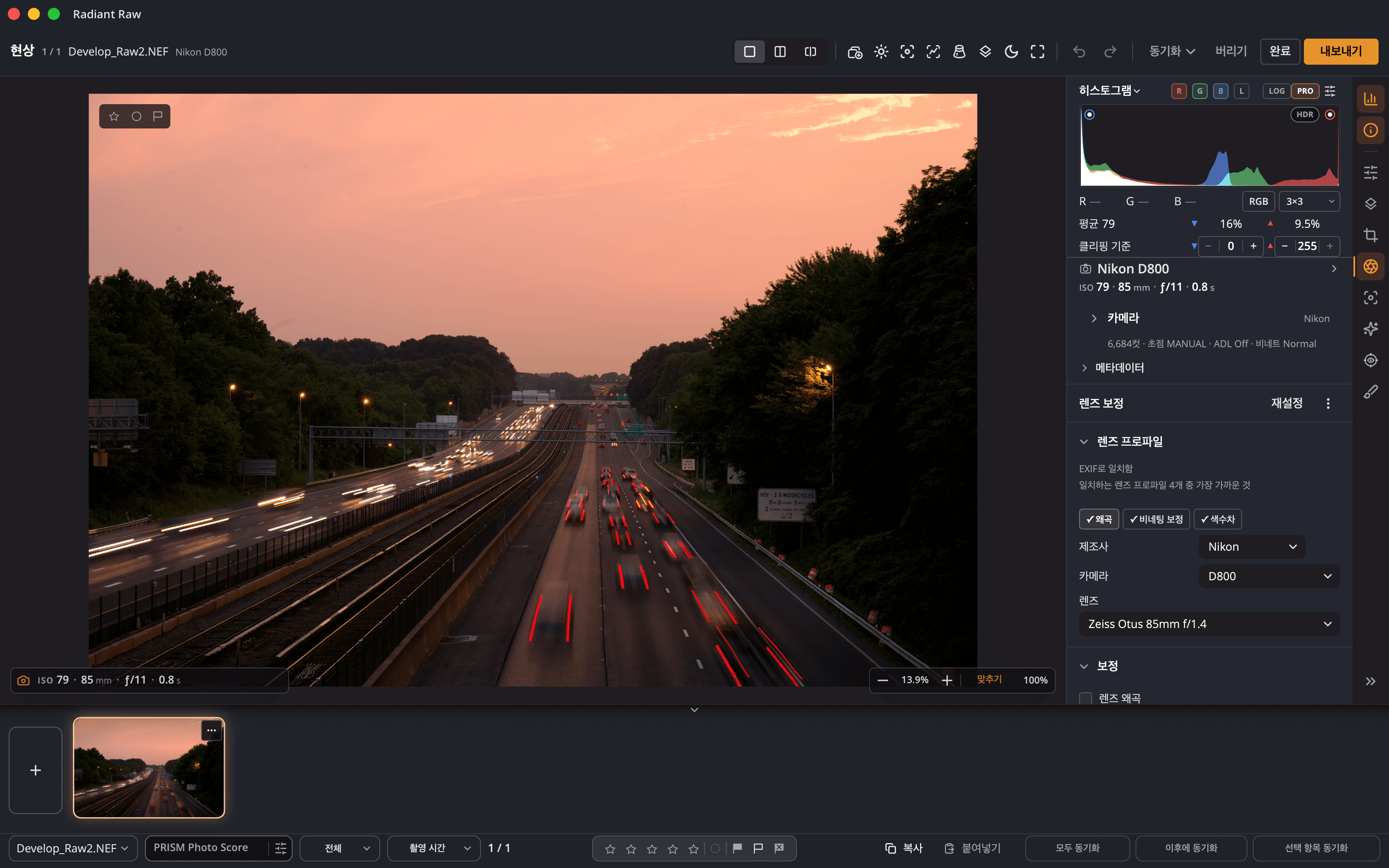
선택에 raw 사진이 포함되면 편집 메뉴에 Radiant Raw도 나타납니다. Capture One이 만든 사본이 아니라 각 사진의 원본 raw 파일을 보내며, 현상한 결과는 그 옆에 새 변형으로 돌아옵니다.

렌즈 보정 페이지가 열려 있고 raw 파일이 열린 Radiant Raw의 현상 창.

작동 방식

  1. Capture One에서 raw 사진을 하나 이상 선택하고 이미지 › 편집 › Radiant Raw를 선택하세요.
  2. 플러그인 레시피의 설정을 그대로 두고 편집을 시작하세요. 보내는 것은 raw 파일 자체입니다.
  3. Radiant Raw가 사진과 함께 열리고, Capture One은 기다립니다.
  4. 현상한 다음 완료를 클릭하면 모든 사진이 돌아옵니다. 취소하면 하나도 돌아오지 않습니다.
  5. 각 사진은 raw 파일 옆에 16비트 TIFF로 돌아오며, 이름은 raw 파일에서 따옵니다. IMG_0001.CR3은 IMG_0001-Radiant.tif로 돌아옵니다.

시간이 절약되는 곳

  • 렌더링이 아니라 raw 그 자체Radiant Raw가 원본 raw 파일을 받으므로, 현상을 시작하기 전에 미리 구워 넣는 것이 없습니다.
  • 찾기 쉬운 곳으로 돌아옵니다Capture One이 TIFF를 원본 옆에 새 변형으로 추가하므로, 가져오기 없이 결과가 카탈로그에 들어갑니다.
  • 현상 내용이 유지됩니다Radiant Raw는 사진의 모든 설정을 raw 파일 옆의 IMG_0001.CR3.radiant에 저장합니다.

알아 두세요

  • Radiant Raw를 설치하고 정품 인증을 한 뒤 한 번 열어야 하며, 같은 컴퓨터에 Radiant Photo도 있어야 합니다. Radiant Photo의 설치 프로그램이 Capture One에 플러그인을 추가합니다.
  • 결과는 TIFF이며 원본과 스택되지 않습니다. Lightroom Classic과 달리 여기에는 DNG 선택지가 없습니다.
  • 한 번에 한 폴더의 사진만 보내세요. 그렇지 않으면 Mac에서 Capture One이 결과를 어디에 보관할지 묻습니다.
  • Radiant Raw가 아직 현상하지 않은 세션의 raw 파일에는, 배너에서 Capture One에서 설정한 자르기, 수평 조정, 화이트 밸런스, 노출, 곡선을 가져올지 묻습니다. 가져오기 또는 무시하기를 클릭하세요.

Radiant Photo

Radiant Photo에서 변형을 마무리하고 되돌려 받으세요.

Radiant PhotoCapture One › 이미지 › 편집

변형을 하나든 마흔 개든 선택하고 Radiant Photo를 선택하세요. Capture One이 조절 내용과 자르기를 적용해 각각 렌더링하고, 마무리할 수 있는 Radiant Photo의 모든 도구가 준비되어 있으며, 완료를 누르면 각각 새 변형으로 돌아갑니다.

Dubai’s towers rising out of morning fog at sunrise.
Capture One
  1. Capture One

    DSCF4412.RAF조절 내용이 적용된 변형.

    보내는 항목조절 내용과 자르기가 적용되어 렌더링된 16비트 Adobe RGB (1998) TIFF.

  2. Radiant Photo Host

    돌아오는 것DSCF4412-Radiant.tif

  3. Capture One

Capture One에서 변형 하나가 선택되어 있습니다.

왕복 과정을 보여 주는 모형이며 Capture One의 실제 창이 아닙니다. 사진은 실제입니다. 촬영 그대로의 모습과 Radiant Photo에서 마무리한 모습입니다. 사진: Elia Locardi

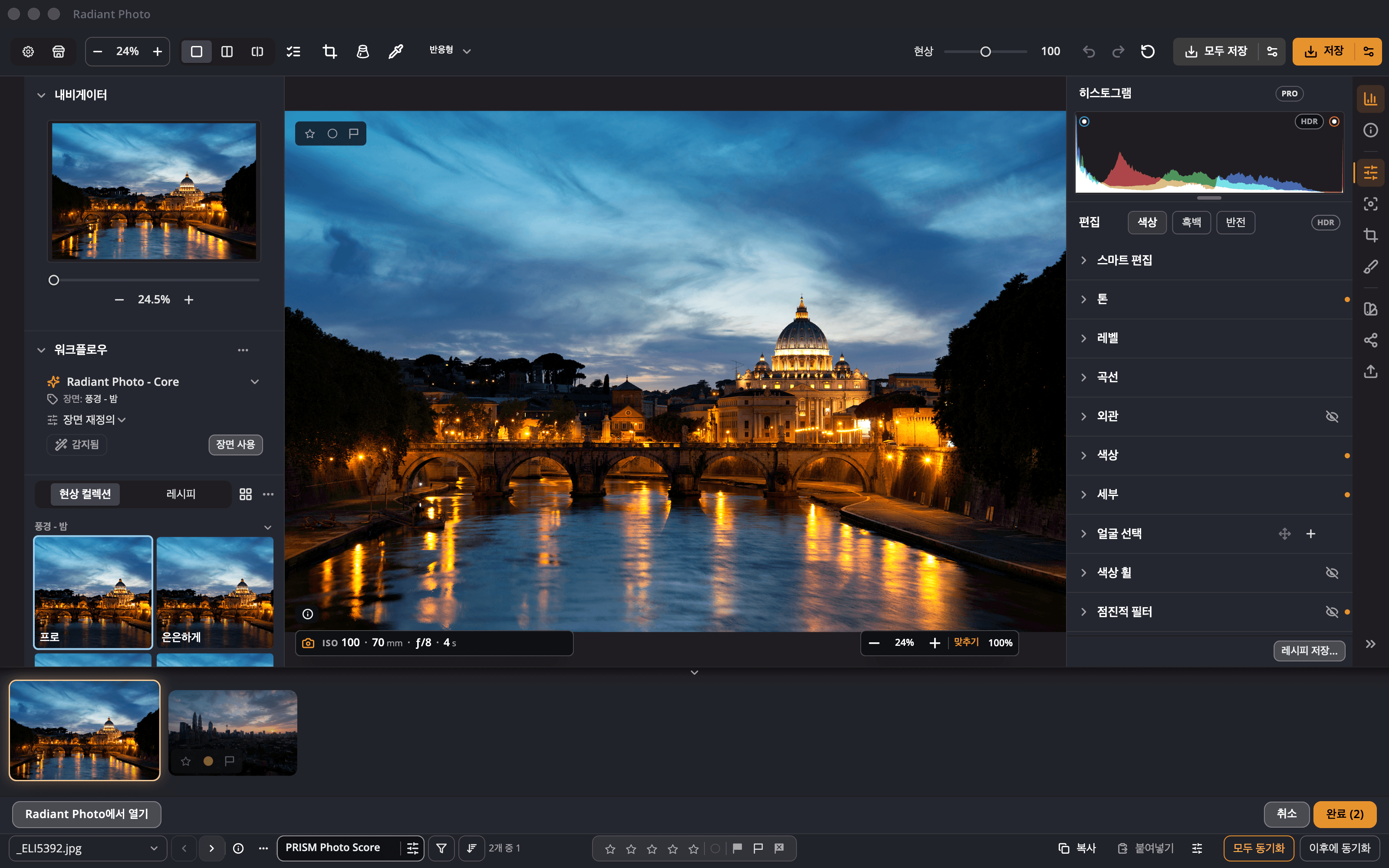
Capture One에서 보낸 사진 두 장이 표시된 Radiant Photo Host: 필름스트립 아래 막대에 Radiant Photo에서 열기, 취소, 완료가 있습니다.

작동 방식

  1. Capture One에서 변형을 하나 이상 선택하고 이미지 › 편집 › Radiant Photo를 선택하세요.
  2. 플러그인 레시피의 설정을 그대로 두고 편집을 시작하세요.
  3. Radiant Photo Host가 모든 변형과 함께 열립니다. 사진 아래 막대에 취소와 완료가 표시됩니다.
  4. 평소처럼 편집한 다음 완료를 클릭하면 열려 있는 모든 사진이 Capture One으로 돌아갑니다. 취소하면 아무것도 돌려보내지 않습니다.

시간이 절약되는 곳

  • Capture One에서의 작업이 함께 전달됩니다사진은 조절 내용과 자르기가 적용된 16비트 Adobe RGB (1998) TIFF로, 키워드, 등급, 저작권, GPS 위치와 함께 전달됩니다.
  • 작업을 방해하지 않습니다Capture One에서 보낸 작업은 Radiant Photo에 포함된 별도 앱인 Radiant Photo Host에서 실행되므로, Radiant Photo에서 열어 둔 내용은 그대로 유지됩니다.
  • 편집한 데서 이어서결과를 Radiant Photo로 다시 보내면 이전 설정 다시 열기는 그 결과를 만든 사진을 그 편집 상태에서 이어서 편집합니다. 처음부터 다시는 현재 상태의 결과를 편집합니다.

알아 두세요

  • 원본 변형과 조절 내용은 바뀌지 않습니다. 결과는 그 옆의 새 변형입니다.
  • 이전 설정 다시 열기는 첫 편집 때 만든 렌더링에서 시작하므로, 이후 Capture One에서 원본에 한 변경은 반영되지 않습니다.
  • Mac에서 Radiant Photo Host는 Radiant Photo와 마찬가지로 전체 디스크 접근 권한이 필요합니다. 편집한 파일을 사진이 있는 폴더에 기록하기 때문입니다.

Radiant Photo

Look 하나. 강도 하나. 적용.

Radiant Photo Quick LookCapture One › 이미지 › 편집

편집 작업이 아니라 스타일이 필요한 사진 묶음에 적합합니다. Radiant Photo Host가 사진의 편집 전과 후를 보여 주면 Look 하나와 그 강도를 선택하고, 선택한 모든 변형이 그 설정으로 돌아옵니다. 조절할 수 있는 것은 이 두 가지뿐이며, 여기서 직접 사용해 보세요.

지평선에 후지산이 보이는 도쿄 타워.

Look 브라우저

이 페이지의 데모로, 사진 한 장에 Radiant Photo의 Looks 아홉 개를 적용해 보여 줍니다. 각 이미지는 해당 Look의 색상 테이블로 미리 만들어 둔 것입니다. 데모의 강도는 100까지이며, 앱에서는 200까지 올라갑니다. Radiant Photo에서는 Look 브라우저가 Look을 가리킬 때마다 내 사진 위에 모든 Look을 보여 줍니다.

사진: Elia Locardi

작동 방식

  1. Capture One에서 변형을 하나 이상 선택하고 이미지 › 편집 › Radiant Photo Quick Look을 선택하세요.
  2. 레시피 설정을 그대로 두고 편집을 시작하세요.
  3. Look을 선택하고 강도를 설정하세요.
  4. 적용을 클릭하세요. 사진이 여러 장이면 버튼에 개수가 표시됩니다. 각 사진은 새 변형으로 Capture One에 돌아옵니다.

시간이 절약되는 곳

  • 세션 없이 얻는 스타일패널도, 끝없는 슬라이더도 없습니다. 선택한 사진과 마무리된 결과 사이에는 컨트롤 두 개뿐입니다.
  • 필요할 때는 빠져나갈 길이 있습니다Radiant Photo에서 더 많은 편집은 그중 한 장이라도 더 손봐야 할 때 같은 사진을 전체 편집기에서 엽니다.

알아 두세요

  • 취소하면 아무것도 돌려보내지 않습니다.
  • Mac과 Windows에서 똑같이 작동합니다.

Radiant Photo

완성된 파일이 폴더에 생기고, 편집기는 열리지 않습니다.

Radiant PhotoCapture One › 이미지 › 게시

보기에만 좋으면 되는 시안용입니다. 게시는 각 변형에 고유한 Perfect Look을 적용해 선택한 폴더에 저장합니다. 파일은 Radiant Photo Host가 만들며, 편집기는 열리지 않고 Capture One에는 아무것도 추가되지 않습니다.

이후: 거리의 불이 하나둘 켜지는 블루 아워의 마닐라 고층 빌딩.이전: 거리의 불이 하나둘 켜지는 블루 아워의 마닐라 고층 빌딩.
사진: Elia Locardi

작동 방식

  1. Capture One에서 변형을 하나 이상 선택하고 이미지 › 게시 › Radiant Photo를 선택하세요.
  2. 레시피에서 TIFF 또는 JPEG를 선택하세요. 기본값은 16비트 Adobe RGB (1998) TIFF입니다.
  3. 플러그인의 Radiant Photo 탭에서 폴더와 이름 접미사를 설정하세요.
  4. 게시를 시작하세요. Capture One이 진행 상황을 표시하고, 끝나면 렌더링된 사진의 수를 알려 줍니다.

시간이 절약되는 곳

  • 선택한 사진 전체를 손대지 않고Capture One에서 계속 작업하는 동안 각 사진이 해당 장면에 맞게 보정됩니다. 사진마다 클릭할 것이 없습니다.
  • 바로 전달 가능파일은 지정한 이름으로 한 폴더에 저장됩니다. IMG_0001은 IMG_0001-Radiant.jpg로 저장됩니다.
  • 먼저 확인하는 LookMac에서는 Look 설정을 Perfect Look 대신 각 사진에 추천 Look 적용으로 바꿀 수 있습니다.

알아 두세요

  • 폴더를 지정하지 않으면 파일은 사진 폴더 안의 Radiant Photo 폴더에 저장됩니다.
  • JPEG는 품질 91로 기록되며 ProPhoto RGB로는 절대 기록되지 않습니다. 레시피가 ProPhoto RGB를 요구하면 파일은 Adobe RGB (1998)로 기록됩니다.
  • Windows에는 Look 설정이 없으며, 각 사진에 Perfect Look이 적용됩니다.

다음으로 편집

나가는 것과 돌아오는 것.

Radiant RawRadiant Photo
Capture One이 보내는 것각 사진의 원본 raw 파일조절 내용과 자르기가 적용된 각 변형의 렌더링
돌아오는 형식16비트 TIFF레시피를 바꾸지 않으면 Adobe RGB (1998)의 16비트 TIFF
저장되는 위치raw 파일 옆에 새 변형으로원본 옆에 새 변형으로
파일 이름IMG_0001-Radiant.tif, 그다음 IMG_0001-Radiant-2.tif이름 접미사로, 처음에는 -Radiant
내 원본raw 파일은 그대로변형과 조절 내용은 그대로
설정raw 파일 옆의 .radiant 파일에 저장이전 설정 다시 열기 또는 처음부터 다시
취소아무것도 돌아오지 않음아무것도 돌려보내지 않음

호환성

Mac과 Windows에서.

MacWindows
Radiant Flow가 카탈로그 또는 세션을 엽니다있음예, 읽기 전용
등급, 색상 태그, 키워드, 캡션이 Capture One으로 전달됨예, Capture One에서 카탈로그가 열려 있는 동안아니요. Capture One에서 지정
Capture One에서 보기있음아니요
편집 › Radiant Raw있음있음
편집 › Radiant Photo 및 Radiant Photo Quick Look있음있음
게시 › Radiant PhotoPerfect Look 또는 각 사진에 추천 Look 적용Perfect Look

필요한 것

시스템 요구 사항.

Capture One
같은 컴퓨터Capture One 16.9에서 테스트Radiant Flow는 Capture One 16의 카탈로그와 세션을 읽으며, 17은 검증되지 않은 버전으로 표시됨
Radiant Photo
설치 및 정품 인증 완료설치 프로그램이 사용자 계정의 Capture One에 플러그인을 추가설치하는 동안 Capture One 종료
Radiant Raw
편집 › Radiant Raw 사용 시: 설치하고 정품 인증한 뒤 한 번 열어 둘 것
Radiant Flow
카탈로그, 세션, Job용Mac의 양방향 동기화는 한 번 허용하는 macOS 자동화를 사용
Mac
macOS 14 Sonoma 이상Apple silicon 또는 Intel 프로세서
Windows
Windows 10 버전 22H2 또는 Windows 1164비트 PCARM 프로세서 PC에서는 Windows 11이 내장 에뮬레이션으로 각 Radiant 앱을 실행합니다

자세한 내용은 설명서를 참고하세요. Capture One에서 Radiant Photo 사용하기 · 지원 · 요금

질문

솔직한 답변.

Capture One 카탈로그에서 바뀌는 것이 있나요?

요청한 것만 바뀝니다. 이미지 › 편집으로 보낸 결과는 각각 새 변형으로 추가되며, 원본 변형과 조절 내용은 바뀌지 않습니다. Radiant Flow는 카탈로그에 직접 기록하지 않습니다. Mac에서는 Capture One에 요청해 변경한 등급, 색상 태그, 키워드, 캡션을 설정하게 합니다.

Windows의 Radiant Flow에서 등급을 매기면 Capture One에서 볼 수 있나요?

카탈로그나 세션에서는 안 됩니다. Windows에서 Flow는 읽기만 하기 때문입니다. Capture One에서 등급을 매기고 Flow에서 카탈로그를 새로 고치거나, 폴더에서 촬영분을 선별한 뒤 Job을 새 세션으로 Capture One에 보내세요.

Capture One에서 조절한 내용이 Radiant로 전달되나요?

Radiant Photo에는 전달됩니다. Capture One이 조절 내용과 자르기를 적용해 각 변형을 렌더링하기 때문입니다. Radiant Raw는 대신 원본 raw 파일을 받습니다. 세션의 사진에는 Capture One에서 설정한 자르기, 수평 조정, 화이트 밸런스, 노출, 곡선을 가져올지 묻고, 선택은 직접 합니다. Radiant Flow는 원본 파일을 보여 줍니다.

Radiant Raw가 DNG를 Capture One으로 돌려보낼 수 있나요?

아니요. 각 사진은 Radiant Raw에서 16비트 TIFF로 돌아옵니다. DNG 선택지는 Lightroom Classic에서만 있습니다.

어떤 Capture One 버전에서 작동하나요?

Radiant Photo는 Capture One 16.9에서 테스트했습니다. Radiant Flow는 Capture One 16의 카탈로그와 세션을 읽으며, Capture One 17은 검증되지 않은 버전으로 표시됩니다.

플러그인은 어디에서 찾나요?

Radiant Photo의 설치 프로그램이 사용자 계정의 Capture One에 플러그인을 추가합니다. 설치하는 동안 Capture One을 종료한 다음 이미지 › 편집과 이미지 › 게시에서 찾으세요.

Radiant를 설치하고 Capture One은 그대로 쓰세요.

Radiant Photo의 설치 프로그램이 플러그인을 추가합니다. Radiant Flow에서는 같은 날 바로 카탈로그를 열 수 있습니다.