Radiant Imaging Labs
Ugjennomgått oversettelse Et maskinassistert utkast som ennå ikke er godkjent av språkets korrekturleser.

Fungerer med · Capture One

Radiant og Capture One, på de samme bildene.

Capture One forblir hjemmet til bildene dine. Radiant Flow åpner katalogene og sesjonene for en rask gallring. Radiant Raw og Radiant Photo ligger i menyen Edit With, og det du gjør ferdig kommer tilbake som en ny variant ved siden av originalen, som aldri endres.

IRadiant FlowRadiant RawRadiant Photo

  • Flow åpner kataloger og sesjoner
  • Merker synkroniseres begge veier på Mac
  • Raw og Photo under Edit With
  • Resultater kommer tilbake som nye varianter
Etter: Gyllent lys over Stockholms gamleby, med trafikken som stripes av lys under.Før: Gyllent lys over Stockholms gamleby, med trafikken som stripes av lys under.
Bilde: Elia Locardi

Tre apper, én katalog

Hva hver Radiant-app gjør med Capture One.

Hver har sin egen del nedenfor: hvordan den fungerer, trinn for trinn, hva som sendes ut og hva som kommer tilbake.

Radiant Flow

Katalogene og sesjonene dine, åpne i Radiant Flow.

Åpne Capture One-katalog eller -sesjon…Radiant Flow › Fil

Radiant Flow viser en Capture One-katalog eller -sesjon ved siden av mappene dine: All Images, mappene og albumene i sidepanelet, hvert bilde i et raskt rutenett. Den leser en kopi, så du kan bla mens Capture One har samme katalog åpen.


Hurtigvisning i Radiant Flow: ett bilde stort, eksponeringsdetaljene i et hjørne, og vurderingslinjen og tastehintene under.
Mellomrom åpner ett bilde stort. Mellomrom eller Esc lukker det.
Enkeltbilde i Radiant Flow: ett bilde fyller vinduet, med sidepanelet til venstre og en filmstripe med de andre under.
Ett bilde om gangen, med en filmstripe for å bla gjennom resten.

Slik fungerer det

  1. Velg Arkiv › Åpne Capture One-katalog eller -sesjon… i Radiant Flow.
  2. På Mac velger du .cocatalog-filen til katalogen, eller .cosessiondb-filen inne i mappen til en sesjon. På Windows velger du .cocatalog-mappen til katalogen eller mappen til sesjonen.
  3. Den dukker opp i sidepanelet under Capture One, og All Images åpnes i rutenettet.
  4. Filtrer etter vurdering, fargemerke eller nøkkelord, grupper etter år, måned eller dag, og se nærmere på i Hurtigvisning eller Enkeltbilde.
  5. Åpne bildene du beholder i Radiant Photo.

Der du sparer tid

  • Gallre der gallring går rasktGå gjennom en hel sesjon i rutenettet og Hurtigvisning i Flow før du justerer et eneste bilde i Capture One.
  • Ingenting å importere eller flytteFlow leser katalogen der den er. Bildene dine blir i mappene sine, og Capture One holder styr på dem.
  • Rett til et bildePå Mac henter Arkiv › Vis i Capture One fram Capture One med det bildet markert.

Greit å vite

  • Flow leser kataloger og sesjoner fra Capture One 16, og fra Capture One 17 med merknaden Ukontrollert versjon ved siden av navnet.
  • Flow viser originalfilene dine. Et bilde du har justert i Capture One har et lite merke, og justeringene vises bare på små miniatyrbilder.
  • Et bilde med to eller flere varianter vises som én stabel. Smarte album er listet, men kan ikke åpnes, og bilder her kan ikke flyttes eller få nytt navn fra Flow.


Radiant Flow

Vurder i Flow. Capture One har det et sekund senere.

La Radiant Flow styre Capture OneSysteminnstillinger › Personvern og sikkerhet › Automatisering

På Mac går vurderingene, fargemerkene, nøkkelordene og bildetekstene du setter i Radiant Flow til Capture One, som gjør hver endring i sin egen katalog. Ingenting skrives inn i bildefilene dine, og ingen følgefil dukker opp ved siden av dem.

Radiant Flow

Ingen flagg her: Capture One har ingen, så et bilde i katalogen kan ikke flagges.

Dette har Capture One

  • DSCF4266.RAFIngen merker ennå
  • DSCF4301.RAFIngen merker ennå
  • DSCF4340.RAFIngen merker ennå

Marker et bilde, og vurder det eller gi det etikett.

En modell av toveis synkronisering på Mac, ikke vinduet til Capture One. Pausene er demoens: Flow sender en endring omtrent ett sekund etter at du gjør den, og prøver igjen hvert 30. sekund mens endringer venter. På Windows leser Radiant Flow bare en katalog eller sesjon. Bilde: Elia Locardi

Menyen Bilde i Radiant Flow med Vurdering åpen, fra Uten vurdering til 5 stjerner, over linjen med stjerner, etikett og flagg.

Slik fungerer det

  1. Åpne katalogen eller sesjonen i Radiant Flow, med Capture One i gang og den samme katalogen åpen.
  2. Første gang spør macOS om Radiant Flow får styre Capture One. Klikk Tillat.
  3. Vurder, gi etikett, legg til nøkkelord eller skriv en bildetekst i Flow.
  4. Omtrent ett sekund senere har Capture One endringen. En etikett blir fargemerket i samme farge.
  5. Mens Capture One er lukket, eller har en annen katalog åpen, venter endringene dine og sendes når den er tilbake.

Der du sparer tid

  • Gallre én gangStjernene og fargemerkene fra gallringen din er allerede i Capture One når du begynner å justere. Ingenting å merke to ganger.
  • Den tar det igjen av seg selvEndringer gjort mens Capture One var lukket venter, selv om du avslutter Flow, og sendes neste gang katalogen er åpen i begge.
  • En logg over hva som er endretSynkroniseringshistorikk i panelet Metadata i Flow viser hva som skjedde med hver endring av et bilde.

Greit å vite

  • På Windows leser Flow bare katalogen eller sesjonen. Gjør disse endringene i Capture One, og oppdater den i Flow.
  • Flagg, stedet og en grå etikett kan ikke sendes: Capture One har ingen flagg og ikke noe grått fargemerke, og lar ikke et annet program endre et sted.
  • Hvis et bilde er endret i begge appene, avgjør Innstillinger › Følgefiler › Når et bilde endres i to apper hvilken endring som blir stående. Nøkkelord fra begge beholdes alltid.
  • Toveis synkronisering er testet med Capture One 16.9.

Radiant Flow

Gi en ferdig gallring til Capture One som en sesjon.

Send Job til › Capture One…Radiant Flow › Fil

Har du gallret en fotoseanse i vanlige mapper? Send Jobben til Capture One, så bygger Radiant Flow en ny sesjon av kopier av bildene, med vurderingene og fargeetikettene dine ved siden av hvert bilde i XMP, der Capture One leser dem første gang den møter filene.

Godkjente-linjen i Radiant Flow: fire godkjente bilder av 19, og knappen Arkiver godkjente som Job.

Slik fungerer det

  1. Åpne Jobben i Radiant Flow og velg Arkiv › Send Job til › Capture One….
  2. Under Send velger du Alle medlemmer eller Godkjente, og setter så Plassering og Sesjonsnavn.
  3. Med Legg godkjente i Selects, resten i Capture på ligger de godkjente bildene i mappen Selects i sesjonen.
  4. Klikk Send. Med Åpne sesjonen i Capture One på åpner Capture One den.

Der du sparer tid

  • En sesjon som starter sortertDe godkjente bildene ligger i Selects og resten i Capture før du har åpnet Capture One. Gallringen gjentas ikke.
  • Originalene dine blir der de erSesjonen består av kopier. Bildene du gallret blir der de var, med sine egne følgefiler.
  • Send bare det som er endretKvitteringer… beholder hver sending, og Send endringer… oppdaterer samme sesjon med bildene du har endret siden.

Greit å vite

  • Flow skriver aldri til databasen til Capture One. Merkene følger med i XMP-en til hver kopi.
  • Etter en senere Send endringer… viser Capture One de nye merkene bare når innstillingen Auto Sync Sidecar XMP står på Load eller Full Sync.

Radiant Raw

Fremkall raw-filen i Radiant Raw. Behold katalogen.

Radiant RawCapture One › Image › Edit With

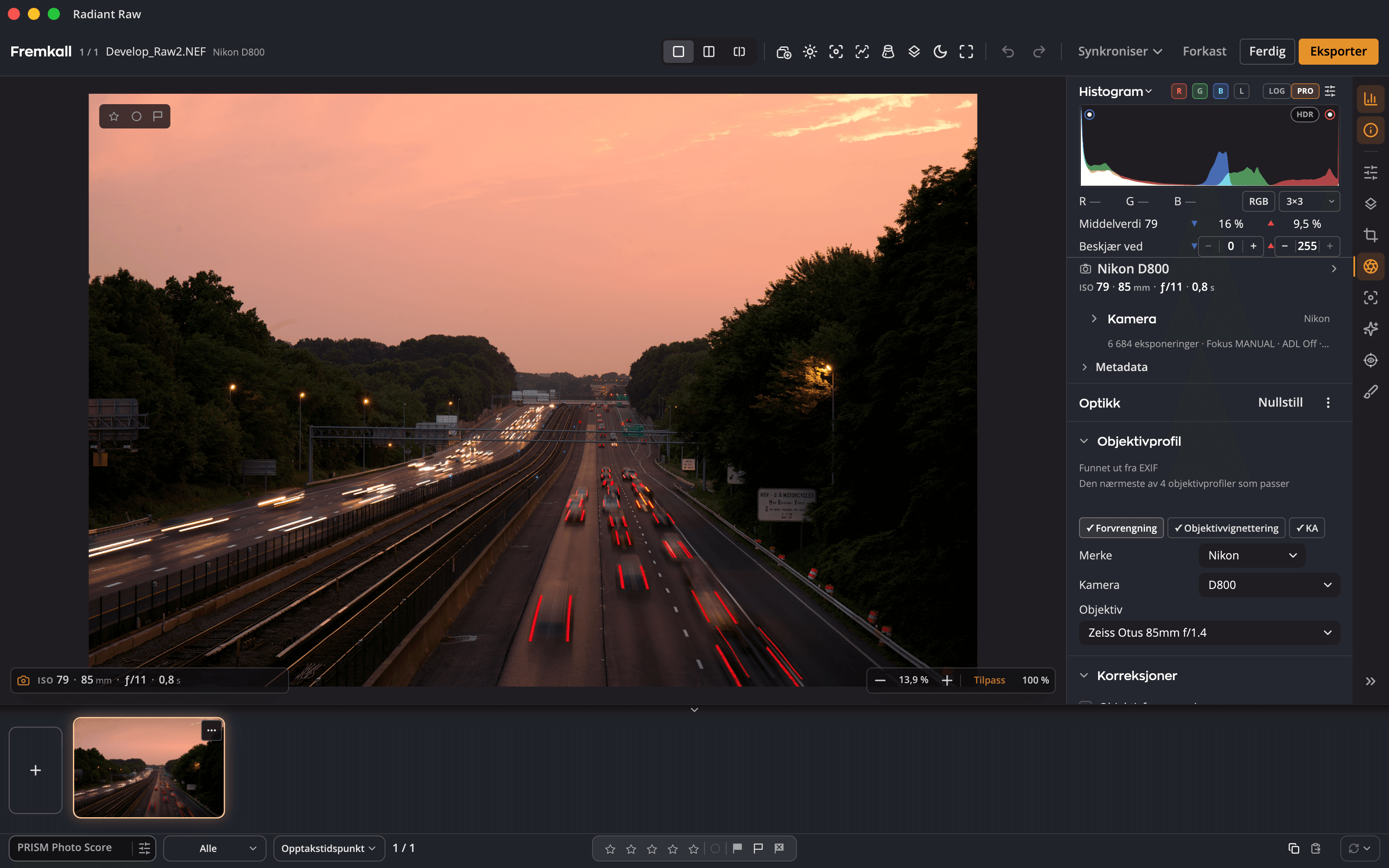
Når utvalget ditt inneholder et raw-bilde, viser Edit With også Radiant Raw. Den sender hvert bildes originale raw-fil, ikke en kopi Capture One har laget, og det du fremkaller kommer tilbake som en ny variant ved siden av.

Fremkallingsvinduet i Radiant Raw på siden Optikk, med en raw-fil åpen.

Slik fungerer det

  1. Marker ett eller flere raw-bilder i Capture One og velg Image › Edit With › Radiant Raw.
  2. Behold innstillingene i programtilleggets oppskrift og start redigeringen. Selve raw-filen er det som sendes.
  3. Radiant Raw åpnes med bildene, og Capture One venter på deg.
  4. Fremkall dem, og klikk så Ferdig for å hente alle bildene tilbake. Avbryt henter ingen tilbake.
  5. Hvert kommer tilbake som en 16-bit TIFF ved siden av raw-filen, oppkalt etter den: IMG_0001.CR3 kommer tilbake som IMG_0001-Radiant.tif.

Der du sparer tid

  • Selve raw-filen, ikke en rendringRadiant Raw får den originale raw-filen, så ingenting er brent inn før du begynner å fremkalle.
  • Tilbake der du finner detCapture One legger TIFF-en til som en ny variant ved siden av originalen, så resultatet er i katalogen uten import.
  • Fremkallingen din beholdesRadiant Raw lagrer hver innstilling for bildet ved siden av raw-filen, i IMG_0001.CR3.radiant.

Greit å vite

  • Den trenger Radiant Raw, installert, aktivert og åpnet én gang, og Radiant Photo på samme datamaskin: installasjonsprogrammet til Radiant Photo legger programtillegget til i Capture One.
  • Resultatet er en TIFF, ikke stablet med originalen. Det finnes ikke noe DNG-valg her, slik det gjør i Lightroom Classic.
  • Send bilder fra én mappe om gangen. På Mac spør Capture One ellers hvor resultatene skal ligge.
  • For en raw-fil i en sesjon som Radiant Raw ikke har fremkalt ennå, tilbyr et banner det du har stilt inn i Capture One: beskjæring, opprettning, hvitbalanse, eksponering og kurver. Klikk Les dem inn, eller Ignorer dem.

Radiant Photo

Finpuss en variant i Radiant Photo, og få den tilbake.

Radiant PhotoCapture One › Image › Edit With

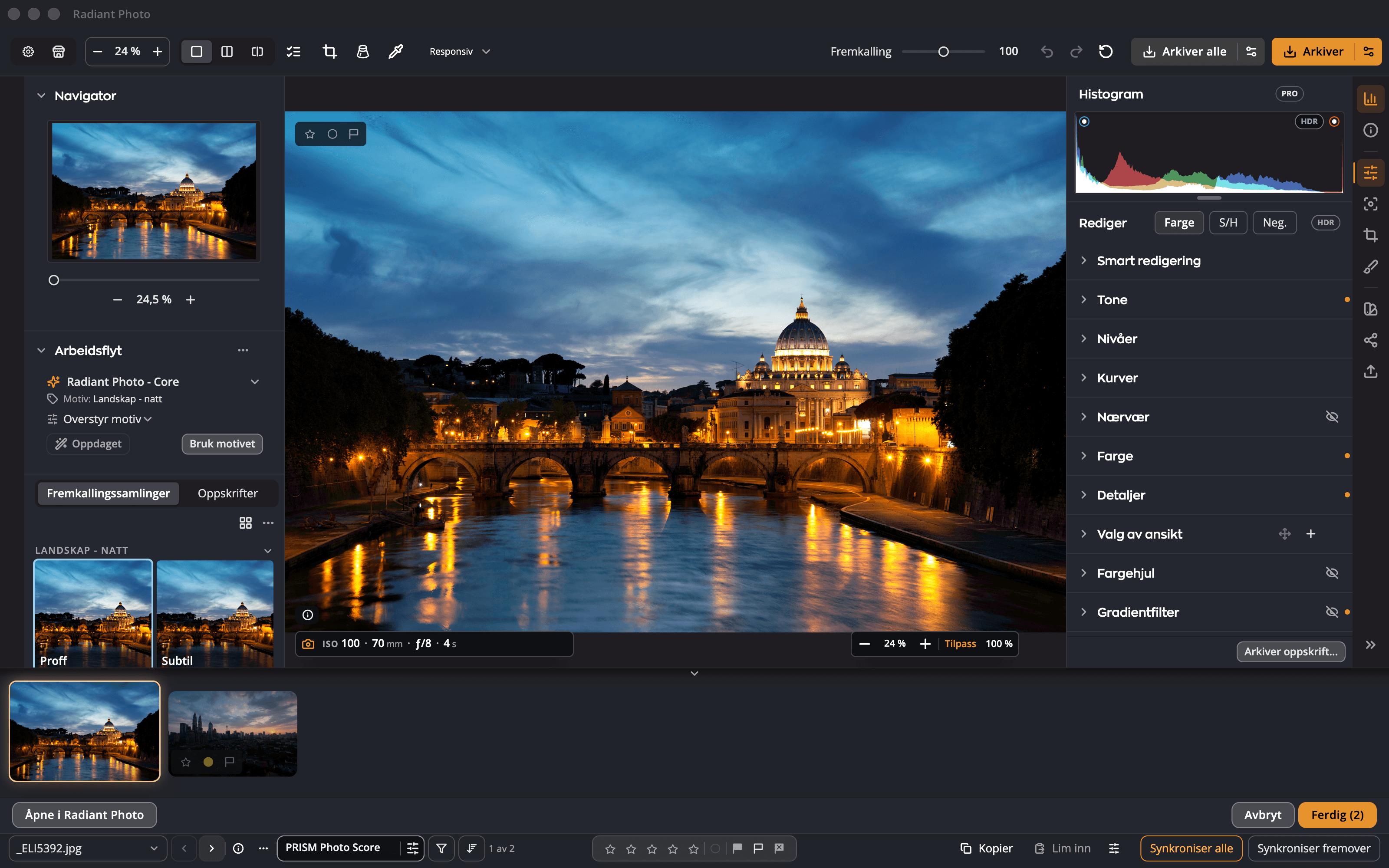
Velg én variant eller førti og velg Radiant Photo. Capture One rendrer hver med justeringene og beskjæringen dine, alle verktøyene i Radiant Photo er der for å finpusse den, og Ferdig sender hver tilbake som en ny variant.

Dubai’s towers rising out of morning fog at sunrise.
Capture One
  1. Capture One

    DSCF4412.RAFVarianten din, med justeringene sine.

    Det som går utEn 16-bit TIFF i Adobe RGB (1998), rendret med justeringene og beskjæringen dine.

  2. Radiant Photo Host

    Det som kommer tilbakeDSCF4412-Radiant.tif

  3. Capture One

Én variant er markert i Capture One.

En modell av tur-retur-turen, ikke vinduet til Capture One. Bildet er ekte: slik det ble tatt, og slik det ble ferdig i Radiant Photo. Bilde: Elia Locardi

Radiant Photo Host med to bilder sendt fra Capture One: Åpne i Radiant Photo, Avbryt og Ferdig i linjen under filmstripen.

Slik fungerer det

  1. Marker én eller flere varianter i Capture One og velg Image › Edit With › Radiant Photo.
  2. Behold innstillingene i programtilleggets oppskrift og start redigeringen.
  3. Radiant Photo Host åpnes med hver variant. En linje under bildet viser Avbryt og Ferdig.
  4. Rediger som vanlig, og klikk Ferdig for å sende hvert bilde som fortsatt er åpent tilbake til Capture One. Avbryt sender ingen tilbake.

Der du sparer tid

  • Arbeidet ditt i Capture One følger medBildet kommer med justeringene og beskjæringen dine påført, som en 16-bit TIFF i Adobe RGB (1998), med nøkkelord, vurdering, opphavsrett og GPS-sted.
  • Den avbryter deg aldriJobber fra Capture One kjører i Radiant Photo Host, en egen app som følger med Radiant Photo, så alt du har åpent i Radiant Photo blir som det er.
  • Fortsett fra redigeringen dinSend et resultat til Radiant Photo igjen, så redigerer Åpne tidligere innstillinger på nytt bildet det ble laget av, med utgangspunkt i den redigeringen. Begynn på nytt redigerer resultatet slik det er nå.

Greit å vite

  • Originalvarianten og justeringene dine endres ikke. Resultatet er en ny variant ved siden av.
  • Åpne tidligere innstillinger på nytt starter fra renderingen som ble laget ved den første redigeringen, så senere endringer i originalen i Capture One blir ikke tatt med.
  • På Mac trenger Radiant Photo Host Full disktilgang, slik Radiant Photo gjør: den skriver de redigerte filene inn i mappene til bildene dine.

Radiant Photo

Én Look. Én Styrke. Bruk.

Radiant Photo Quick LookCapture One › Image › Edit With

For når et sett trenger en stil, ikke en redigeringsøkt. Radiant Photo Host viser bildet før og etter, du velger én Look og Styrken, og hver markerte variant kommer tilbake med den. Disse to kontrollene er alt som finnes: prøv dem her.

Tokyotårnet, med Fujifjellet i horisonten.

Look-leser

En demo på denne siden med ni av Radiant Photos Looks på ett bilde. Hvert bilde ble laget på forhånd ut fra Lookens egen fargetabell. Demoens Styrke stopper på 100; i appen går den videre til 200. I Radiant Photo viser Look-leser hver Look på ditt eget bilde mens du peker på den.

Bilde: Elia Locardi

Slik fungerer det

  1. Marker én eller flere varianter i Capture One og velg Image › Edit With › Radiant Photo Quick Look.
  2. Behold innstillingene i oppskriften og start redigeringen.
  3. Velg en Look og still inn Styrken.
  4. Klikk Bruk. Med flere bilder viser knappen hvor mange. Hvert kommer tilbake til Capture One som en ny variant.

Der du sparer tid

  • En stil uten en øktIngen paneler, ingen sider med glidebrytere. To kontroller står mellom utvalget ditt og et ferdig sett.
  • En vei ut når du trenger denFlere redigeringer i Radiant Photo åpner de samme bildene i hele redigeringsprogrammet i det øyeblikket ett av dem fortjener mer.

Greit å vite

  • Avbryt sender ingen tilbake.
  • Det fungerer likt på Mac og Windows.

Radiant Photo

Ferdige filer i en mappe, uten at noe redigeringsprogram åpnes.

Radiant PhotoCapture One › Image › Publish

For korrekturer som bare skal se riktige ut. Publish gir hver variant sin egen Perfect Look og lagrer resultatet i en mappe du velger. Radiant Photo Host lager filene, redigeringsprogrammet åpnes aldri, og ingenting legges til i Capture One.

Etter: Manilas tårn i den blå timen, mens gatene tennes.Før: Manilas tårn i den blå timen, mens gatene tennes.
Bilde: Elia Locardi

Slik fungerer det

  1. Marker én eller flere varianter i Capture One og velg Image › Publish › Radiant Photo.
  2. Velg TIFF eller JPEG i oppskriften. Den starter som en 16-bit TIFF i Adobe RGB (1998).
  3. Sett Mappe og Navnesuffiks i programtilleggets egen Radiant Photo-fane.
  4. Start publiseringen. Capture One viser fremdriften, og melder helt til slutt hvor mange bilder som ble rendret.

Der du sparer tid

  • Et helt utvalg, uten at du rører noeHvert bilde korrigeres for sitt eget motiv mens du fortsetter å jobbe i Capture One. Det er ingenting å klikke på per bilde.
  • Klart til leveringFilene havner i én mappe med navnene du har satt: IMG_0001 lagres som IMG_0001-Radiant.jpg.
  • En Look du sjekker førstPå Mac kan Look-innstillingen være Et foreslått Look for hvert bilde i stedet for Perfect Look.

Greit å vite

  • Uten Mappe satt havner filene i en mappe som heter Radiant Photo i mappen Bilder.
  • En JPEG skrives med kvalitet 91, og aldri i ProPhoto RGB: hvis oppskriften ber om det, skrives filen i Adobe RGB (1998).
  • På Windows finnes ingen Look-innstilling, og hvert bilde får sin Perfect Look.

Rediger med

Hva som går ut, og hva som kommer tilbake.

Radiant RawRadiant Photo
Dette sender Capture OneHvert bildes originale raw-filEn rendring av hver variant, med justeringene og beskjæringen dine
Kommer tilbake somEn 16-bit TIFFEn 16-bit TIFF i Adobe RGB (1998), med mindre du endrer oppskriften
Hvor det havnerVed siden av raw-filen, som en ny variantVed siden av originalen, som en ny variant
NavnIMG_0001-Radiant.tif, deretter IMG_0001-Radiant-2.tifMed Navnesuffiks, -Radiant til å begynne med
Originalen dinRaw-filen endres ikkeVarianten og justeringene endres ikke
Innstillingene dineLagret ved siden av raw-filen, i en .radiant-filÅpne tidligere innstillinger på nytt, eller Begynn på nytt
AvbrytHenter ingen tilbakeSender ingen tilbake

Kompatibilitet

På Mac og på Windows.

På MacPå Windows
Radiant Flow åpner en katalog eller sesjonJaJa, skrivebeskyttet
Vurderinger, fargemerker, nøkkelord og bildetekster går til Capture OneJa, mens Capture One har katalogen åpenNei. Gjør dem i Capture One
Vis i Capture OneJaNei
Edit With › Radiant RawJaJa
Edit With › Radiant Photo og Quick LookJaJa
Publish › Radiant PhotoPerfect Look, eller et foreslått Look for hvert bildePerfect Look

Det du trenger

Systemkrav.

Capture One
På samme datamaskintestet med Capture One 16.9Radiant Flow leser kataloger og sesjoner fra Capture One 16, og fra 17 merket Ukontrollert versjon
Radiant Photo
Installert og aktivertinstallasjonsprogrammet legger programtillegget til i Capture One for brukerkontoen dinavslutt Capture One mens du installerer
Radiant Raw
For Edit With › Radiant Raw: installert, aktivert og åpnet én gang
Radiant Flow
For kataloger, sesjoner og Jobbertoveis synkronisering på Mac bruker automatisering i macOS, som du tillater én gang
Mac
macOS 14 Sonoma eller nyereApple silicon- eller Intel-prosessor
Windows
Windows 10 versjon 22H2, eller Windows 1164-bit PCPå en PC med ARM-prosessor kjører Windows 11 hver Radiant-app gjennom sin innebygde emulering

Manualene har detaljene. Bruke Radiant Photo med Capture One · Kundestøtte · Priser

Spørsmål

Rette svar.

Endres noe i Capture One-katalogen min?

Bare det du ber om. Edit With legger hvert resultat til som en ny variant; originalvariantene og justeringene dine endres ikke. Radiant Flow skriver aldri til selve katalogen: på Mac ber den Capture One om å sette vurderingene, fargemerkene, nøkkelordene og bildetekstene du endrer.

Kan jeg vurdere i Radiant Flow på Windows og se det i Capture One?

Ikke i en katalog eller sesjon: på Windows leser Flow bare disse. Vurder i Capture One og oppdater katalogen i Flow, eller gallre fotoseansen i mapper og send Jobben til Capture One som en ny sesjon.

Går Capture One-justeringene mine til Radiant?

Til Radiant Photo, ja: Capture One rendrer hver variant med justeringene og beskjæringen dine. Radiant Raw får originalfilen i stedet. For et bilde i en sesjon tilbyr den å lese inn beskjæringen, opprettingen, hvitbalansen, eksponeringen og kurvene fra Capture One, og du velger. Radiant Flow viser originalfilene.

Kan Radiant Raw sende en DNG tilbake til Capture One?

Nei. Hvert bilde kommer tilbake fra Radiant Raw som en 16-bit TIFF. DNG-valget finnes bare fra Lightroom Classic.

Hvilke versjoner av Capture One fungerer den med?

Radiant Photo er testet med Capture One 16.9. Radiant Flow leser kataloger og sesjoner fra Capture One 16, og fra Capture One 17 merket Ukontrollert versjon.

Hvor finner jeg programtillegget?

Installasjonsprogrammet til Radiant Photo legger det til i Capture One for brukerkontoen din. Avslutt Capture One mens du installerer, og se så under Image › Edit With og Image › Publish.

Installer Radiant, og behold Capture One.

Installasjonsprogrammet til Radiant Photo legger til programtillegget. Radiant Flow åpner katalogen din samme dag.