Radiant Imaging Labs
Ogranskad översättning Ett maskinassisterat utkast som språkets granskare ännu inte har godkänt.

Fungerar med · Capture One

Radiant och Capture One, på samma bilder.

Capture One förblir hemmet för dina bilder. Radiant Flow öppnar dess kataloger och Sessions för en snabb gallring. Radiant Raw och Radiant Photo finns i menyn Redigera med, och allt du gör klart kommer tillbaka som en ny variant bredvid originalet, som aldrig ändras.

IRadiant FlowRadiant RawRadiant Photo

  • Flow öppnar kataloger och Sessions
  • Märken synkas åt båda håll på en Mac
  • Raw och Photo under Redigera med
  • Resultaten kommer tillbaka som nya varianter
Efter: Gyllene ljus över Stockholms gamla stad, med trafiken som drar förbi nedanför.Före: Gyllene ljus över Stockholms gamla stad, med trafiken som drar förbi nedanför.
Foto: Elia Locardi

Tre appar, en katalog

Vad varje Radiant-app gör med Capture One.

Var och en har ett eget avsnitt nedan: hur den fungerar, steg för steg, vad som skickas och vad som kommer tillbaka.

Radiant Flow

Dina kataloger och Sessions, öppna i Radiant Flow.

Öppna Capture One-katalog eller -session…Radiant Flow › Arkiv

Radiant Flow visar en Capture One-katalog eller Session bredvid dina mappar: Alla bilder, dess mappar och album i sidofältet, varje bild i ett snabbt rutnät. Den läser en kopia, så du kan bläddra medan Capture One har samma katalog öppen.


Överblick i Radiant Flow: ett foto stort, dess exponeringsuppgifter i ett hörn, och betygsfältet och tangenttipsen under.
Blanksteg öppnar en bild stor. Blanksteg eller Esc stänger den.
Enskild bild i Radiant Flow: ett foto fyller fönstret, sidofältet till vänster och en filmremsa med de andra under.
En bild i taget, med en filmremsa för att gå vidare till de andra.

Så fungerar det

  1. Välj Arkiv › Öppna Capture One-katalog eller -session… i Radiant Flow.
  2. På en Mac väljer du katalogens .cocatalog-fil, eller .cosessiondb-filen i en Sessions mapp. I Windows väljer du katalogens .cocatalog-mapp eller Sessionens mapp.
  3. Den visas i sidofältet under Capture One, och Alla bilder öppnas i rutnätet.
  4. Filtrera på betyg, färgetikett eller nyckelord, gruppera efter år, månad eller dag, och titta närmare i Överblick eller Enskild bild.
  5. Öppna de bilder du vill behålla i Radiant Photo.

Där du sparar tid

  • Gallra där gallring går snabbtGå igenom en hel Session i Flows rutnät och Överblick innan du justerar en enda bild i Capture One.
  • Inget att importera eller flyttaFlow läser katalogen där den ligger. Dina bilder stannar i sina mappar, och Capture One håller reda på dem.
  • Rakt till en bildPå en Mac för Arkiv › Visa i Capture One fram Capture One med den bilden markerad.

Bra att veta

  • Flow läser kataloger och Sessions från Capture One 16, och från Capture One 17 med noteringen Okontrollerad version bredvid namnet.
  • Flow visar dina originalfiler. En bild som du justerade i Capture One har ett litet märke, och justeringarna syns bara på små miniatyrer.
  • En bild med två eller flera varianter visas som en enda stapel. Smarta album visas men kan inte öppnas, och bilder här kan inte flyttas eller döpas om från Flow.


Radiant Flow

Betygsätt i Flow. Capture One har det en sekund senare.

Låt Radiant Flow styra Capture OneSysteminställningar › Integritet och säkerhet › Automatisering

På en Mac går de betyg, färgetiketter, nyckelord och bildtexter du anger i Radiant Flow till Capture One, som gör varje ändring i sin egen katalog. Ingenting skrivs in i dina bildfiler, och ingen sidofil dyker upp bredvid dem.

Radiant Flow

Inga flaggor här: Capture One har inga, så en bild i dess katalog kan inte flaggas.

Det här har Capture One

  • DSCF4266.RAFInga märken ännu
  • DSCF4301.RAFInga märken ännu
  • DSCF4340.RAFInga märken ännu

Markera en bild och betygsätt eller etikettera den.

En modell av synk åt båda håll på en Mac, inte Capture Ones fönster. Pauserna är demons: Flow skickar en ändring ungefär en sekund efter att du gjort den och försöker igen var 30:e sekund medan ändringar väntar. I Windows läser Radiant Flow bara en katalog eller Session. Foto: Elia Locardi

Menyn Foto i Radiant Flow med Betyg öppen, från Utan betyg till 5 stjärnor, ovanför fältet med stjärnor, etikett och flaggor.

Så fungerar det

  1. Öppna katalogen eller Sessionen i Radiant Flow, med Capture One igång och samma katalog öppen.
  2. Första gången frågar macOS om Radiant Flow får styra Capture One. Klicka på Tillåt.
  3. Betygsätt, etikettera, lägg till nyckelord eller skriv en bildtext i Flow.
  4. Ungefär en sekund senare har Capture One ändringen. En etikett blir färgetiketten i samma färg.
  5. Medan Capture One är stängt, eller har en annan katalog öppen, väntar dina ändringar och skickas när det är tillbaka.

Där du sparar tid

  • Gallra en gångStjärnorna och färgetiketterna från din gallring finns redan i Capture One när du börjar justera. Inget att markera två gånger.
  • Den hinner ikapp av sig självÄndringar som gjordes medan Capture One var stängt väntar, även om du avslutar Flow, och skickas nästa gång katalogen är öppen i båda.
  • En logg över vad som ändratsSynkroniseringshistorik i Flows panel Metadata visar vad som hände med varje ändring av en bild.

Bra att veta

  • I Windows läser Flow bara katalogen eller Sessionen. Gör de ändringarna i Capture One och uppdatera sedan den i Flow.
  • Flaggor, platsen och en grå etikett kan inte skickas: Capture One har inga flaggor och ingen grå färgetikett, och låter inte en annan app ändra en plats.
  • Om en bild ändrades i båda apparna avgör Inställningar › Sidofiler › När en bild ändras i två appar vilken ändring som gäller. Nyckelord från båda behålls alltid.
  • Synk åt båda håll är testad med Capture One 16.9.

Radiant Flow

Lämna över en färdig gallring till Capture One som en Session.

Skicka Job till › Capture One…Radiant Flow › Arkiv

Har du gallrat en fotografering i vanliga mappar? Skicka Jobbet till Capture One, så bygger Radiant Flow en ny Session av kopior av bilderna, med dina betyg och färgetiketter bredvid varje bild i XMP, där Capture One läser dem första gången det möter filerna.

Remsan Godkända i Radiant Flow: fyra godkända bilder av 19 och knappen Spara godkända som Job.

Så fungerar det

  1. Öppna Jobbet i Radiant Flow och välj Arkiv › Skicka Job till › Capture One….
  2. Välj under Skicka Alla medlemmar eller Godkända, och ange sedan Placering och Sessionens namn.
  3. Med Lägg godkända i Selects, resten i Capture påslaget väntar dina godkända bilder i Sessionens mapp Selects.
  4. Klicka på Skicka. Med Öppna sessionen i Capture One påslaget öppnar Capture One den.

Där du sparar tid

  • En Session som börjar sorteradDina godkända bilder ligger i Selects och resten i Capture innan du har öppnat Capture One. Gallringen görs inte om.
  • Dina original stannar där de ärSessionen består av kopior. Bilderna du gallrade stannar där de var, med sina egna sidofiler.
  • Skicka bara det som ändratsKvitton… sparar varje sändning, och Skicka ändringar… uppdaterar samma Session med de bilder du ändrat sedan dess.

Bra att veta

  • Flow skriver aldrig i Capture Ones databas. Märkena följer med i varje kopias XMP.
  • Efter en senare Skicka ändringar… visar Capture One de nya märkena bara när dess inställning Auto Sync Sidecar XMP är Load eller Full Sync.

Radiant Raw

Framkalla raw-filen i Radiant Raw. Behåll katalogen.

Radiant RawCapture One › Bild › Redigera med

När ditt urval innehåller en raw-bild listar Redigera med också Radiant Raw. Den skickar varje bilds ursprungliga raw-fil, inte en kopia som Capture One gjort, och det du framkallar kommer tillbaka som en ny variant bredvid den.

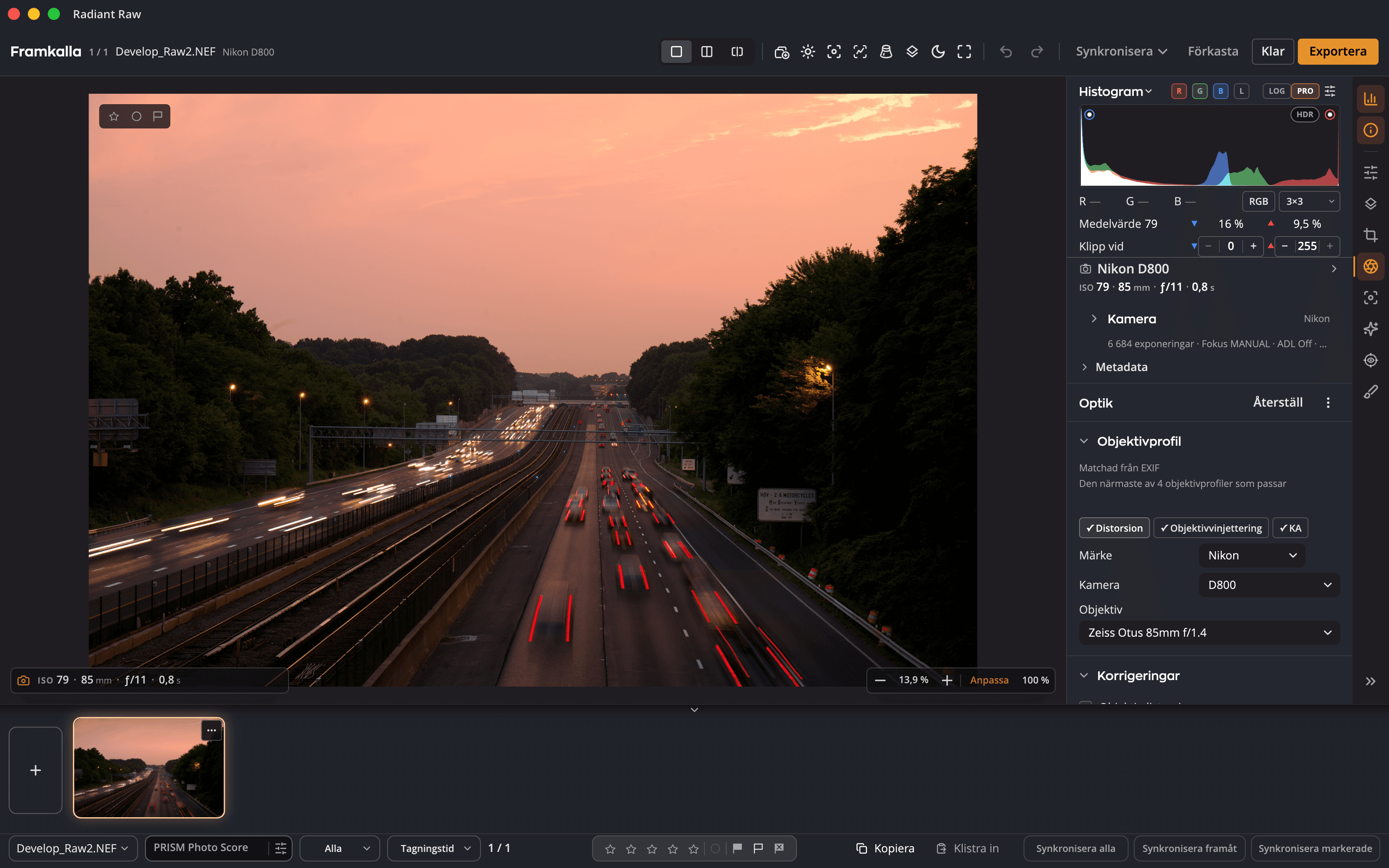
Radiant Raws framkallningsfönster på sidan Optik, med en raw-fil öppen.

Så fungerar det

  1. Markera en eller flera raw-bilder i Capture One och välj Bild › Redigera med › Radiant Raw.
  2. Behåll insticksprogrammets receptinställningar och starta redigeringen. Det är raw-filen själv som skickas.
  3. Radiant Raw öppnas med bilderna, och Capture One väntar på dig.
  4. Framkalla dem och klicka sedan på Klar för att få tillbaka varje bild. Avbryt för inga tillbaka.
  5. Varje kommer tillbaka som en 16-bitars TIFF bredvid sin raw-fil, med samma namn: IMG_0001.CR3 kommer tillbaka som IMG_0001-Radiant.tif.

Där du sparar tid

  • Själva raw-filen, inte en renderingRadiant Raw får den ursprungliga raw-filen, så inget är inbakat innan du börjar framkalla.
  • Tillbaka där du hittar detCapture One lägger till TIFF-filen som en ny variant bredvid originalet, så resultatet finns i katalogen utan någon import.
  • Din framkallning sparasRadiant Raw sparar varje inställning för bilden bredvid raw-filen, i IMG_0001.CR3.radiant.

Bra att veta

  • Det kräver Radiant Raw, installerat, aktiverat och öppnat en gång, och Radiant Photo på samma dator: Radiant Photos installationsprogram lägger till insticksprogrammet i Capture One.
  • Resultatet är en TIFF, inte staplad med sitt original. Det finns inget DNG-val här, som det finns i Lightroom Classic.
  • Skicka bilder från en mapp i taget. På en Mac frågar Capture One annars var resultaten ska sparas.
  • För en raw-fil i en Session som Radiant Raw ännu inte har framkallat erbjuder en banner det du angett i Capture One: beskärning, uträtning, vitbalans, exponering och kurvor. Klicka på Läs in dem eller Ignorera dem.

Radiant Photo

Gör en variant klar i Radiant Photo och få tillbaka den.

Radiant PhotoCapture One › Bild › Redigera med

Markera en variant eller fyrtio och välj Radiant Photo. Capture One renderar varje med dina justeringar och din beskärning, varje Radiant Photo-verktyg finns där för att göra den klar, och Klar skickar tillbaka var och en som en ny variant.

Dubai’s towers rising out of morning fog at sunrise.
Capture One
  1. Capture One

    DSCF4412.RAFDin variant, med sina justeringar.

    Det som skickasEn 16-bitars Adobe RGB (1998)-TIFF, renderad med dina justeringar och din beskärning.

  2. Radiant Photo Host

    Det som kommer tillbakaDSCF4412-Radiant.tif

  3. Capture One

En variant är markerad i Capture One.

En modell av rundturen, inte Capture Ones fönster. Bilden är äkta: som den togs och som den blev i Radiant Photo. Foto: Elia Locardi

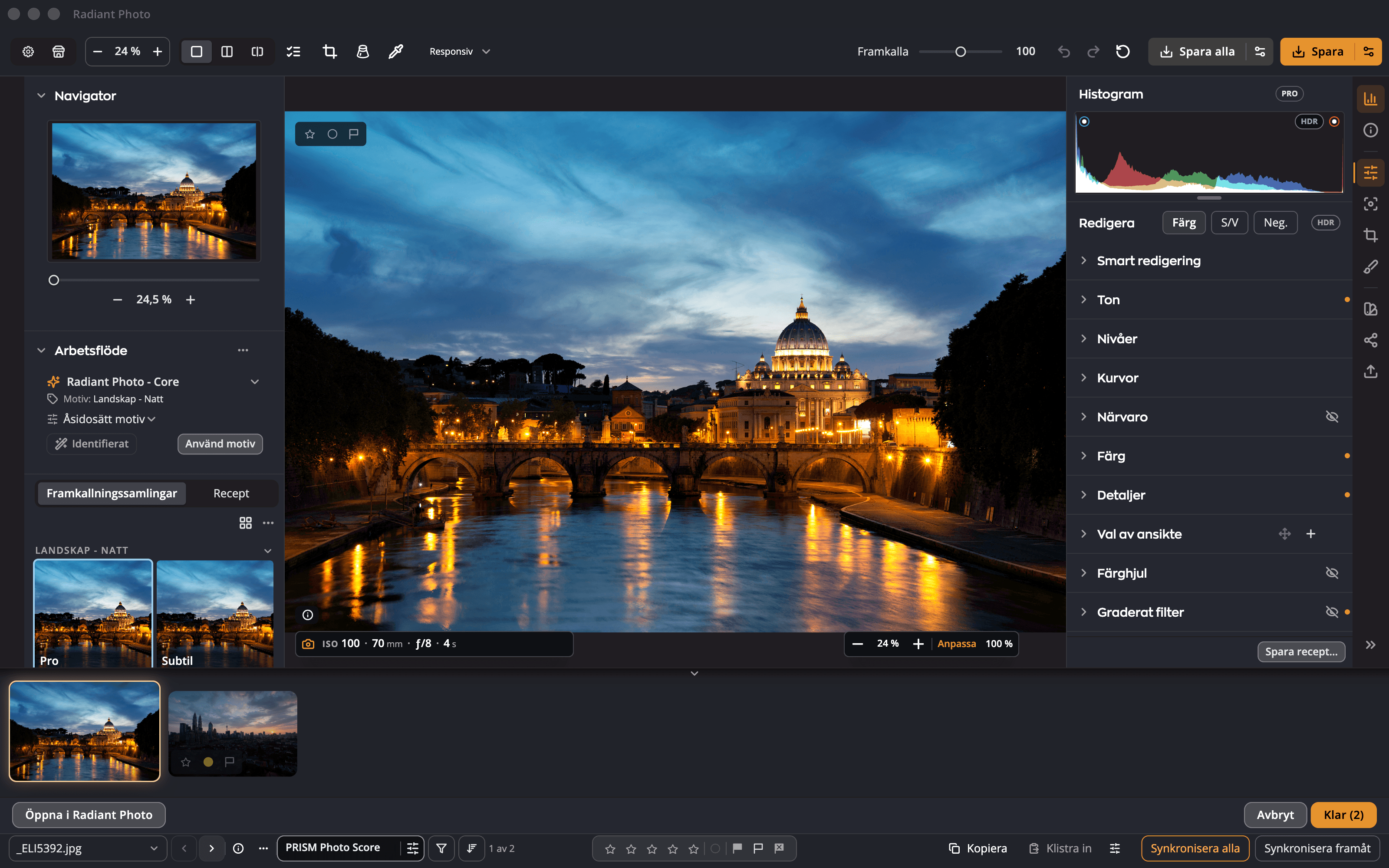
Radiant Photo Host med två bilder skickade från Capture One: Öppna i Radiant Photo, Avbryt och Klar i fältet under filmremsan.

Så fungerar det

  1. Markera en eller flera varianter i Capture One och välj Bild › Redigera med › Radiant Photo.
  2. Behåll insticksprogrammets receptinställningar och starta redigeringen.
  3. Radiant Photo Host öppnas med varje variant. Ett fält under bilden visar Avbryt och Klar.
  4. Redigera som vanligt och klicka sedan på Klar för att skicka tillbaka alla bilder som fortfarande är öppna till Capture One. Avbryt skickar inga tillbaka.

Där du sparar tid

  • Ditt Capture One-arbete följer medBilden kommer med dina justeringar och din beskärning tillämpade, som en 16-bitars Adobe RGB (1998)-TIFF, med sina nyckelord, betyg, upphovsrätt och GPS-plats.
  • Den avbryter dig aldrigUppdrag från Capture One körs i Radiant Photo Host, en separat app som följer med Radiant Photo, så det du har öppet i Radiant Photo förblir som det är.
  • Fortsätt från din redigeringSkicka ett resultat till Radiant Photo igen, så redigerar Öppna tidigare inställningar igen den bild det gjordes av, med utgångspunkt i den redigeringen. Börja om redigerar resultatet som det är nu.

Bra att veta

  • Din ursprungliga variant och dess justeringar ändras inte. Resultatet är en ny variant bredvid den.
  • Öppna tidigare inställningar igen utgår från renderingen som gjordes vid första redigeringen, så senare ändringar av originalet i Capture One plockas inte upp.
  • På en Mac behöver Radiant Photo Host Full skivtillgång, precis som Radiant Photo: den skriver de redigerade filerna i mapparna där dina bilder ligger.

Radiant Photo

En Look. En Styrka. Använd.

Radiant Photo Quick LookCapture One › Bild › Redigera med

För när en uppsättning behöver en stil, inte en redigeringssession. Radiant Photo Host visar bilden före och efter, du väljer en Look och dess Styrka, och varje markerad variant kommer tillbaka med den. De två reglagen är allt som finns: prova dem här.

Tokyo Tower, med berget Fuji vid horisonten.

Look-bläddrare

En demo på den här sidan med nio av Radiant Photos Looks på ett foto. Varje bild gjordes i förväg utifrån Lookens egen färgtabell. Demons Styrka slutar på 100; i appen går den vidare till 200. I Radiant Photo visar Look-bläddraren varje Look på ditt eget foto när du pekar på den.

Foto: Elia Locardi

Så fungerar det

  1. Markera en eller flera varianter i Capture One och välj Bild › Redigera med › Radiant Photo Quick Look.
  2. Behåll receptets inställningar och starta redigeringen.
  3. Välj en Look och ange dess Styrka.
  4. Klicka på Använd. Med flera bilder visar knappen hur många. Var och en kommer tillbaka till Capture One som en ny variant.

Där du sparar tid

  • En stil utan sessionInga paneler, inga sidor med reglage. Två reglage står mellan ditt urval och en färdig uppsättning.
  • En väg ut när du behöver denFler redigeringar i Radiant Photo öppnar samma bilder i hela redigeraren så fort någon av dem förtjänar mer.

Bra att veta

  • Avbryt skickar inga tillbaka.
  • Det fungerar likadant på en Mac och i Windows.

Radiant Photo

Färdiga filer i en mapp, och ingen redigerare öppnas.

Radiant PhotoCapture One › Bild › Publicera

För korrekturbilderna som bara ska se bra ut. Publicera ger varje variant sin egen Perfect Look och sparar resultatet i en mapp du väljer. Radiant Photo Host gör filerna, redigeraren öppnas aldrig och inget läggs till i Capture One.

Efter: Manilas torn i den blå timmen, när gatorna tänds.Före: Manilas torn i den blå timmen, när gatorna tänds.
Foto: Elia Locardi

Så fungerar det

  1. Markera en eller flera varianter i Capture One och välj Bild › Publicera › Radiant Photo.
  2. Välj TIFF eller JPEG i receptet. Det börjar som en 16-bitars Adobe RGB (1998)-TIFF.
  3. Ange Mapp och Namnsuffix på insticksprogrammets egen flik Radiant Photo.
  4. Starta publiceringen. Capture One visar förloppet och rapporterar i slutet hur många bilder som renderades.

Där du sparar tid

  • Ett helt urval, utan handpåläggningVarje bild korrigeras för sitt eget motiv medan du fortsätter arbeta i Capture One. Det finns inget att klicka på per bild.
  • Redo att levererasFilerna hamnar i en mapp med de namn du angett: IMG_0001 sparas som IMG_0001-Radiant.jpg.
  • En Look du kontrollerar förstPå en Mac kan inställningen Look vara En föreslagen Look för varje bild i stället för Perfect Look.

Bra att veta

  • Utan någon angiven Mapp hamnar filerna i en mapp Radiant Photo i din mapp Bilder.
  • En JPEG skrivs med kvalitet 91, och aldrig i ProPhoto RGB: om receptet ber om det skrivs filen i Adobe RGB (1998).
  • I Windows finns ingen Look-inställning, och varje bild får sin Perfect Look.

Redigera med

Vad som skickas, och vad som kommer tillbaka.

Radiant RawRadiant Photo
Det Capture One skickarVarje bilds ursprungliga raw-filEn rendering av varje variant, med dina justeringar och din beskärning
Kommer tillbaka somEn 16-bitars TIFFEn 16-bitars TIFF i Adobe RGB (1998), om du inte ändrar receptet
Där den hamnarBredvid raw-filen, som en ny variantBredvid originalet, som en ny variant
NamnIMG_0001-Radiant.tif, sedan IMG_0001-Radiant-2.tifMed Namnsuffix, först -Radiant
Ditt originalRaw-filen ändras inteVarianten och dess justeringar ändras inte
Dina inställningarSparade bredvid raw-filen, i en .radiant-filÖppna tidigare inställningar igen, eller Börja om
AvbrytGer inga tillbakaSkickar inga tillbaka

Kompatibilitet

På en Mac och i Windows.

På en MacI Windows
Radiant Flow öppnar en katalog eller SessionJaJa, skrivskyddat
Betyg, färgetiketter, nyckelord och bildtexter går till Capture OneJa, medan Capture One har katalogen öppenNej. Gör dem i Capture One
Visa i Capture OneJaNej
Redigera med › Radiant RawJaJa
Redigera med › Radiant Photo och Quick LookJaJa
Publicera › Radiant PhotoPerfect Look, eller inställningen En föreslagen Look för varje bildPerfect Look

Vad du behöver

Systemkrav.

Capture One
På samma datortestat med Capture One 16.9Radiant Flow läser kataloger och Sessions från Capture One 16, och från 17 märkt Okontrollerad version
Radiant Photo
Installerat och aktiveratdess installationsprogram lägger till insticksprogrammet i Capture One för ditt användarkontoavsluta Capture One medan du installerar
Radiant Raw
För Redigera med › Radiant Raw: installerat, aktiverat och öppnat en gång
Radiant Flow
För kataloger, Sessions och Jobbsynk åt båda håll på en Mac använder macOS Automatisering, som du tillåter en gång
Mac
macOS 14 Sonoma eller senareApple silicon- eller Intel-processor
Windows
Windows 10 version 22H2 eller Windows 1164-bitars datorPå en dator med ARM-processor kör Windows 11 varje Radiant-app genom sin inbyggda emulering

Manualerna har detaljerna. Använda Radiant Photo med Capture One · Support · Priser

Frågor

Raka svar.

Ändras något i min Capture One-katalog?

Bara det du ber om. Redigera med lägger till varje resultat som en ny variant; dina ursprungliga varianter och deras justeringar ändras inte. Radiant Flow skriver aldrig själv i katalogen: på en Mac ber det Capture One att ange de betyg, färgetiketter, nyckelord och bildtexter du ändrar.

Kan jag betygsätta i Radiant Flow i Windows och se det i Capture One?

Inte i en katalog eller Session: i Windows läser Flow bara dem. Betygsätt i Capture One och uppdatera katalogen i Flow, eller gallra fotograferingen i mappar och skicka Jobbet till Capture One som en ny Session.

Går mina Capture One-justeringar till Radiant?

Till Radiant Photo, ja: Capture One renderar varje variant med dina justeringar och din beskärning. Radiant Raw får i stället den ursprungliga raw-filen. För en bild i en Session erbjuder det att läsa in din beskärning, uträtning, vitbalans, exponering och kurvor från Capture One, och du bestämmer. Radiant Flow visar originalfilerna.

Kan Radiant Raw skicka en DNG tillbaka till Capture One?

Nej. Varje bild kommer tillbaka från Radiant Raw som en 16-bitars TIFF. DNG-valet finns bara från Lightroom Classic.

Vilka Capture One-versioner fungerar det med?

Radiant Photo är testat med Capture One 16.9. Radiant Flow läser kataloger och Sessions från Capture One 16, och från Capture One 17 märkt Okontrollerad version.

Var hittar jag insticksprogrammet?

Radiant Photos installationsprogram lägger till det i Capture One för ditt användarkonto. Avsluta Capture One medan du installerar och titta sedan under Bild › Redigera med och Bild › Publicera.

Installera Radiant och behåll Capture One.

Radiant Photos installationsprogram lägger till insticksprogrammet. Radiant Flow öppnar din katalog samma dag.